 网硕互联帮助中心
目录
1. 创建文件
2. 将 file1 添加到暂存区
3. 查看 Git 状态
4. 提交 file1
5. 再次查看状态
6. 查看提交日志
7. 提交 file2 和 file3
8. 一行显示 Git 日志
9. 观察 .git 目录变化
10. 查看 Git 对象
11. 验证 commit 只提交暂存区内容
12. Git 管理的是内容变化
13. 修改 ReadME 并查看 diff
14. 提交 ReadME 修改

本文记录 Git 中 add、commit、status、log、diff 以及 .git 对象库的基本观察。 核心结论:git add 把工作区改动放入暂存区,git commit 把暂存区内容提交到本地仓库。
1. 创建文件
使用 touch 创建三个文件
touch file1 file2 file3

 此时目录中一共有三个文件:
- file1
- file2
- file3
2. 将 file1 添加到暂存区
git add file1

git add file1 这条命令把 file1 放入暂存区中。
3. 查看 Git 状态
git status
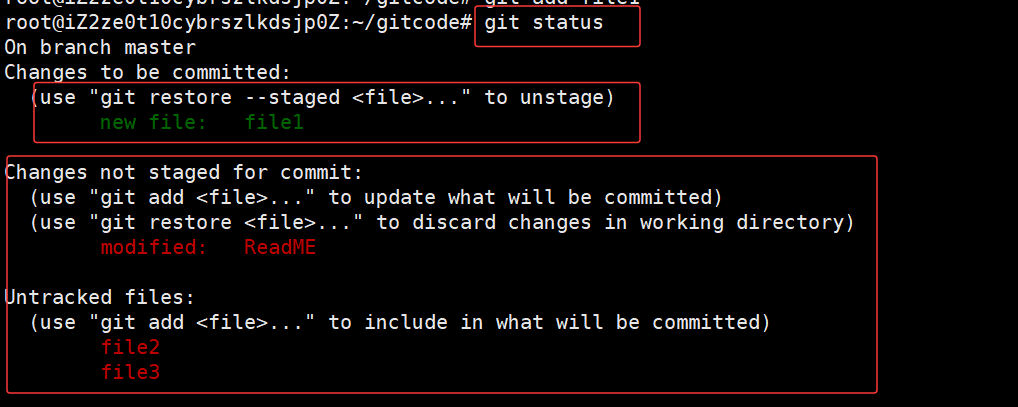
file1 已经进入暂存区,等待 commit 提交。并且发现了 ReadME 文件被修改但是没有提交修改后的文件,还发现了 file2 和 file3 两个文件没有追踪。
4. 提交 file1
git commit -m "file1"
使用 git commit -m "file1" 把暂存区中的 file1 提交到本地仓库。

5. 再次查看状态
git status
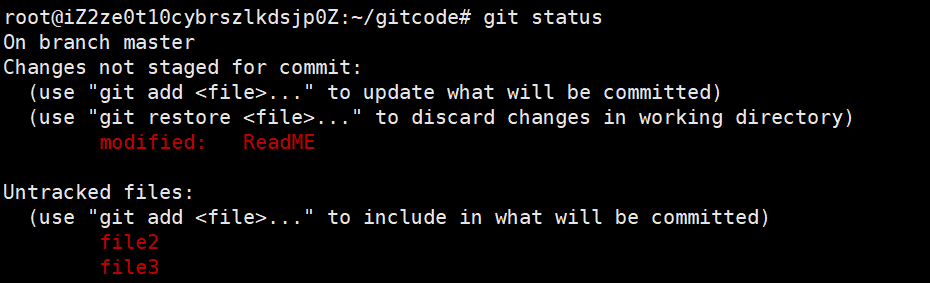
使用 git status 查看当前 git 状态,发现暂存区中的 file1 已经不在,只剩下 ReadME 的修改文件未提交,file2 和 file3 未追踪。
6. 查看提交日志
git log
使用 git log 查看所有的 git 日志
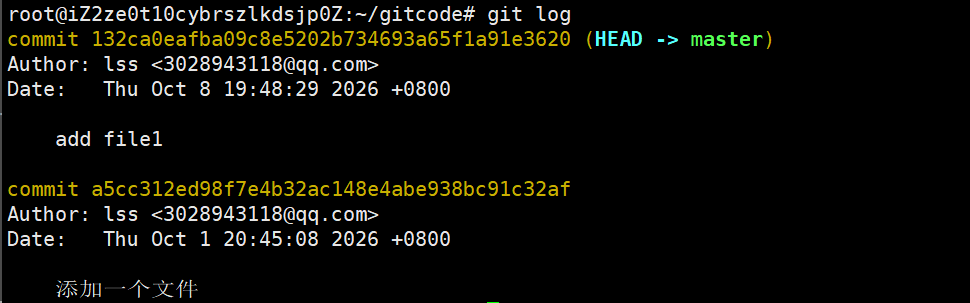
发现已经有了 add file1 的日志
这里的 132ca0eafba09c8e5202b734693a65f1a91e3620 是经过 hash 计算过后的版本号,后面我们可以使用这里的版本号来进行回退到该版本。
还有Author:这一行里面就是我们配置的 用户名 和 邮箱 起作用了,就能看到是谁来进行的提交。
说明:
-
132ca0eafba09c8e5202b734693a65f1a91e3620 是经过哈希计算得到的版本号,也可以理解为提交对象的 ID。
-
后续可以使用这个版本号回退到该版本。
-
Author 一行显示的是配置的用户名和邮箱,用于标识是谁进行了提交。
7. 提交 file2 和 file3
git add file2 file3
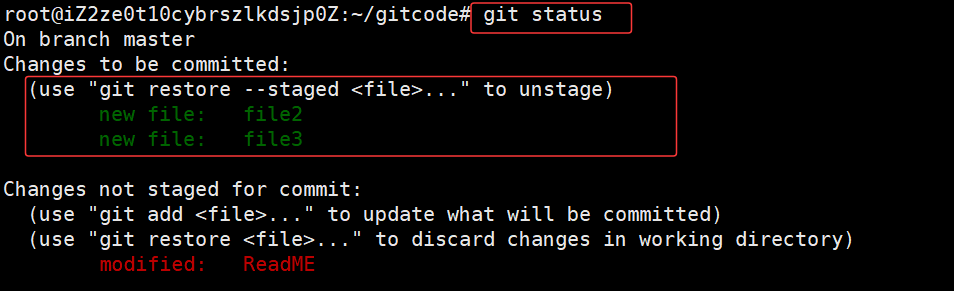
使用 git add file2 file3 提交两个文件
发现 file2 和 file3 都进入了暂存区中
使用 git commit -m "add file2 file3" 把 file2 和 file3 提交到工作区
git commit -m "add file2 file3"

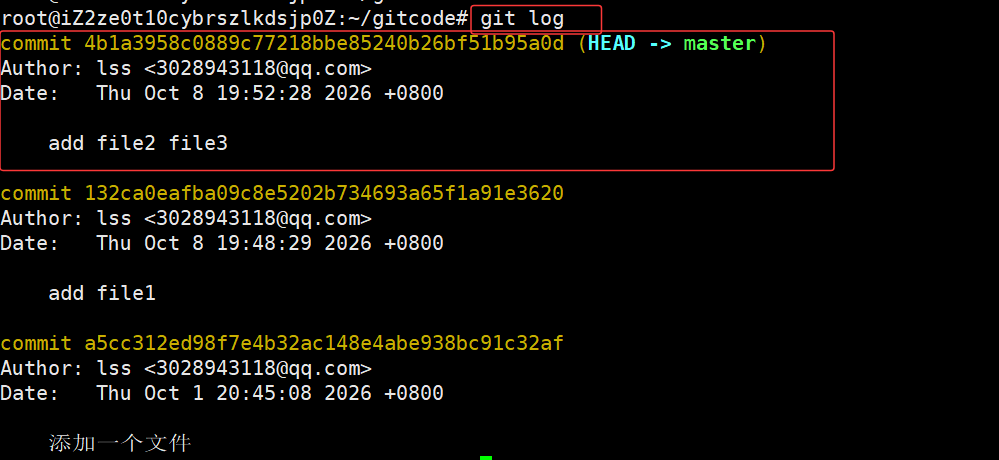
再次查看日志:使用 git log 查看本次记录在git 日志中被记录
8. 一行显示 Git 日志
git log –pretty=oneline
git log –pretty=oneline 可以把 Git 日志以一行一条的形式打印出来。
其中 HEAD -> master 指向的就是我们最近的一次提交。
9. 观察 .git 目录变化
经过add 和 commit 之后 .git 文件发生了哪些变化
使用 tree .git 查看结构
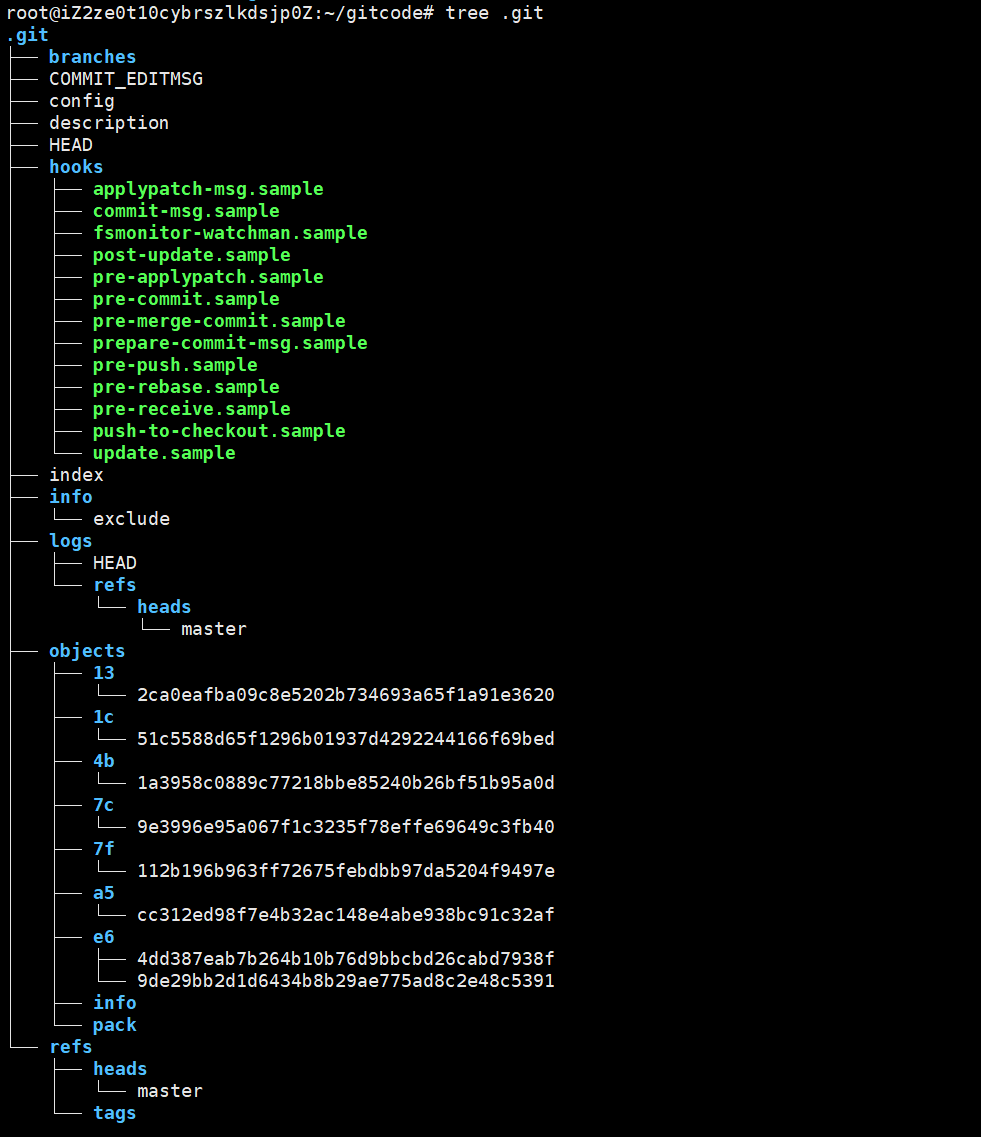
使用 cat .git/HEAD 查看HEAD 里指向的是我们的master分支

使用 cat .git/refs/heads/master 查看 master 分支引用和我们的当前 git log 查看到的版本号一致

4b1a3958c0889c77218bbe85240b26bf51b95a0d 这里面的 4b 就是 tree .git 里面的objects 的4b文件夹,1a3958c0889c77218bbe85240b26bf51b95a0d 就是文件名
10. 查看 Git 对象
使用 git cat-file -p 4b1a3958c0889c77218bbe85240b26bf51b95a0d 查看最新版本的对象,发现上一次提交的 commit id 和 提交的人是谁,描述就是我们使用 git commit -m "XXX" 中输入的描述。
git cat-file -p 4b1a3958c0889c77218bbe85240b26bf51b95a0d

可以看到:
-
上一次提交的 commit ID
-
提交者信息
-
提交描述,也就是 git commit -m "XXX" 中输入的描述
继续查看其中的 tree 对象:
git cat-file -p e64dd387eab7b264b10b76d9bbcbd26cabd7938f
tree 对象记录的是目录结构和文件快照信息。也就是说,每次 commit 操作都会生成或引用 Git 对象,并存放到 .git/objects 中。
可以使用下面的方式查看某个提交:
git cat-file -p <commit-id>
需要理解的是,Git 对象库中主要包含:
-
blob:文件内容
-
tree:目录结构
-
commit:提交信息
所以 Git 存储的不是简单的一整个文件副本,而是基于内容的对象和快照。
11. 验证 commit 只提交暂存区内容
查看当前文件使用 la 命令 发现只有file1 file2 file3 ReadME .git
使用 touch file4 创建出 file4

使用 git add file4 将 file4 放入暂存区
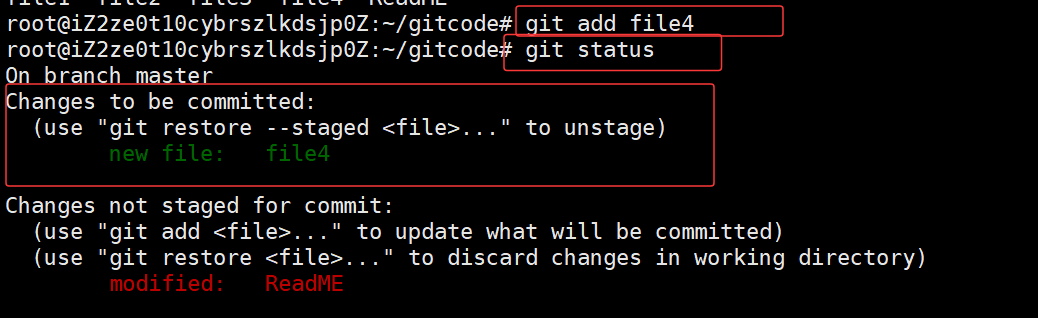
现在使用 touch file5 创建 file5 文件

使用 git commit -m "add file" 提交到本地仓库,发现只有 file4 被提交了,file5 没有被提交。

使用 git status 查看发现 file5 并没有进入暂存区中,所以没有被提交

git 追踪管理是修改,而不是文件
它的objects 对象库里面存储的是我们修改的内容,而不是一阵个文件
12. Git 管理的是内容变化
Git 追踪管理的是修改和内容快照,而不是简单地“按文件”管理。
对象库中存储的是 Git 对象,例如文件内容对象、目录树对象和提交对象。每次提交会根据暂存区生成快照,未变化的内容通常会复用已有对象。
13. 修改 ReadME 并查看 diff
使用 vim ReadME 修改 ReadME 文件

把 hello hello 修改为 hello 你好!

使用 esc ,输入 :wq 保存退出,这时候工作区中的 ReadME 文件已经被修改
使用 git status 命令查看 git 状态,发现git已经发现 ReadME 文件被修改,而且暂存区中无内容

使用 git diff ReadME 命令查看 ReadME 文件,这里 a 是改动前(版本库中存在的),b 是改动后(工作区中的)
14. 提交 ReadME 修改
使用 git add ReadME 和 git status 提交并查看git 状态,发现他说我们需要将改变提交到本地仓库

使用git commit -m "modify ReadME" 提交 ReadMe 文件

使用 git status 查看你发现暂存区是干净的,没有需要commit的文件





评论前必须登录!
注册