 网硕互联帮助中心
前言:本文基于禅道官方一键安装包实战记录,迁移分两步完成:旧服务器 → 新服务器默认目录→ 新服务器默认目录 → LVM独立分区。全程使用Linux标准真实路径,不使用自定义占位符,命令可直接复制执行,内网环境优先保证业务稳定与权限兼容。
环境与路径说明
- 禅道官方默认安装目录:/opt/zbox
- 旧服务器源目录:/opt/zbox
- 新服务器临时目录:/opt/zbox
- LVM独立分区目标目录:/opt/zbox_lvm
- 运行环境:内网Linux服务器、禅道一键安装包
- 权限策略:保留官方默认权限,内网环境稳定优先
一、整体迁移流程
二、阶段一:跨服务器全量迁移
1. 旧服务器(源端)操作
# 进入禅道官方默认安装目录
cd /opt/zbox
# 停止Apache、MySQL、Redis所有服务
./zbox stop
# 全量打包(保留权限、属主、软链接,无数据丢失)
tar -zcpvf zentao_full_backup.tar.gz .
2. 备份包传输至新服务器
scp zentao_full_backup.tar.gz root@新服务器IP:/opt/
3. 新服务器(目标端)解压恢复
# 创建官方默认安装目录
mkdir -p /opt/zbox
# 进入目录并解压全量备份包
cd /opt/zbox
tar -zxpvf /opt/zentao_full_backup.tar.gz -C ./
4. 临时启动验证(可选)
./zbox start
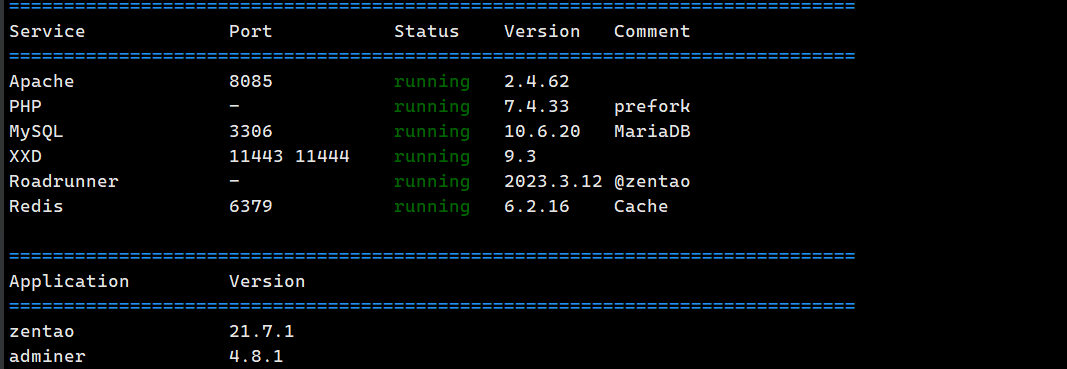
./zbox status
所有服务显示running,跨服务器基础迁移完成。
三、阶段二:禅道迁移至LVM独立分区
1. 迁移前准备(停止服务)
cd /opt/zbox
./zbox stop
2. 创建LVM分区目标目录
mkdir -p /opt/zbox_lvm
3. 全量数据同步(1:1复刻)
rsync -av /opt/zbox/ /opt/zbox_lvm/
4. 权限配置(与官方/旧环境完全一致)
内网环境保留官方777权限,仅优化属主提升安全性,不改动业务权限:
# 进入LVM分区禅道目录
cd /opt/zbox_lvm
# 核心目录权限配置
chmod 777 tmp/
chmod 777 app/zentao/www/data/
chmod 755 data/mysql/
# 属主属组配置
chown -R nobody:nobody tmp/
chown -R nobody:nogroup app/zentao/www/data/
chown -R nobody:nogroup data/mysql/
5. 启动LVM分区禅道服务
cd /opt/zbox_lvm
./zbox start
./zbox status
服务全部正常运行,LVM分区迁移完成。
四、迁移核心问题:用户密码全部失效解决
问题现象
迁移后admin及所有用户密码无法登录,数据库直接修改MD5密码不生效。
问题原因
禅道密码加密规则:MD5(明文密码 + 配置文件salt),迁移后salt不匹配导致验证失败。
官方最简解决方案
# 进入LVM分区禅道对应目录
cd /opt/zbox_lvm/app/zentao
# 创建重置标记文件
touch tmp/reset_admin.txt
浏览器访问重置地址:
http://你的禅道访问地址/reset.php
按页面提示直接重置admin密码,100%生效。
建议新增章节位置
在你的博客中,紧跟在「四、迁移核心问题:用户密码全部失效解决」之后,新增一个独立章节:
五、迁移后XXD服务异常问题及解决

问题现象
迁移完成并启动禅道服务后,发现服务器CPU负载异常升高,通过top命令观察到xxd进程长期占用100%单核CPU,重启后依赖占用资源不释放。且日志中持续报错:
[InitHttp] E_BAD_RESPONSE: Unable to perform handshake with backend server
同时,禅道桌面客户端、实时通知推送等依赖XXD的功能无法正常使用,但Web端核心业务(项目管理、Bug跟踪等)不受影响。
问题原因
- 迁移前,禅道Apache服务默认监听8080端口,XXD服务配置中默认对接http://127.0.0.1:8080/zentao/x.php。
- 迁移后,由于8080端口被GitLab占用,你将禅道Apache端口修改为8085,但未同步更新XXD的后端对接地址。
- XXD启动后,仍尝试向8080端口发起握手请求,而该端口由GitLab提供服务,返回的响应不符合预期,导致XXD进入无限重试的死循环,从而持续占用CPU资源。
解决方案
定位XXD配置文件
进入XXD服务的配置目录:
cd /opt/zbox/run/xxd/config
找到主配置文件xxd.conf(.bak为备份文件,.res和.db为资源/数据库文件,无需修改)。
修改后端对接地址
编辑xxd.conf,找到[backend]段落下的zentao配置项,将端口从8080修改为8085,保持密钥不变:
# 原配置(错误)
zentao = http://127.0.0.1:8080/zentao/x.php,b97b8b3e3f5b719e8368e9c4cd82e7f1
# 修改后(正确)
zentao = http://127.0.0.1:8085/zentao/x.php,b97b8b3e3f5b719e8368e9c4cd82e7f1
重启XXD服务
进入禅道安装目录,重启XXD服务:
cd /opt/zbox
./zbox restart xxd
验证修复效果
- 查看日志,确认握手失败的报错消失:tail -f /opt/zbox/logs/xxd.log
- 查看CPU占用,确认XXD进程恢复正常(CPU占用降至1%以下):top -p $(pgrep xxd)
- 如果团队无需使用禅道桌面客户端、实时通知等依赖XXD的功能,也可选择彻底禁用XXD服务。
六、关键问题说明
1. 为何保留777权限不修改?
- 禅道一键安装包官方默认权限就是777
- 服务器为内网环境,无公网暴露风险
- 修改为755易导致附件上传、缓存生成、文件写入失败
2. admin重置后可在UI改其他用户密码吗?
完全可以
admin登录 → 后台 → 用户 → 选择用户 → 编辑 → 直接设置新密码,权限完整不受迁移影响。
七、最终业务验证标准
✅ Web页面正常访问
✅ 历史数据完整无丢失
✅ 任务、需求、附件上传/下载正常
✅ admin可正常管理所有用户
✅ 服务稳定无报错
✅ 数据实际存储在LVM分区/opt/zbox_lvm
八、迁移总结
本次迁移无业务中断、数据完整、权限兼容,可作为禅道一键包迁移标准化方案参考。


评论前必须登录!
注册