 网硕互联帮助中心
本案例由开发者:JeffDing提供,华为开发者空间案例中心优化并收录。
最新案例动态,请查阅【案例共创】CodeArts+SKILL 双引擎:AI 驱动 WEB 服务器极速部署小伙伴们快来进行实操吧!
一、概述
1.1 案例介绍
华为云码道(CodeArts)代码智能体是基于智能生成、智能问答两大核心能力构建起一套全方位、多层次的智能开发体系。在智能生成方面,它能够依据开发者输入的需求描述,准确且高效地生成高质量代码;智能问答功能则如同开发者身边的专属技术顾问。本案例将基于AI IDE华为云码道(CodeArts)代码智能体配置SKILL构建WEB服务器安装部署。
-
华为云码道(CodeArts)代码智能体:一个理解项目需求,懂得编码之道,善用百器的实干派AI研发专家,开启你的编码自动驾驶模式。本案例中作为交互工具,自动生成项目代码。
-
SKILLs是一种为大型语言模型获取新能力的模块化封装标准。它基于“渐进式披露”(Progressive Disclosure)架构设计,将特定任务的指令、脚本与资源结构化存储为独立单元。该机制允许模型在对话上下文中,通过元数据智能识别用户意图,仅在需要执行特定功能时,才按需加载对应的核心指令(SKILL.md)及可执行资源(如Python脚本、参考文档)。这种架构在保证模型轻量化响应的同时,显著扩展了其处理复杂、多步骤任务的能力。本案例中使用已有SKILL:WEB服务器安装部署助手。
1.2 适用对象
- 个人开发者
- 高校学生
1.3 案例时间
本案例总时长预计45分钟。
1.4 案例流程
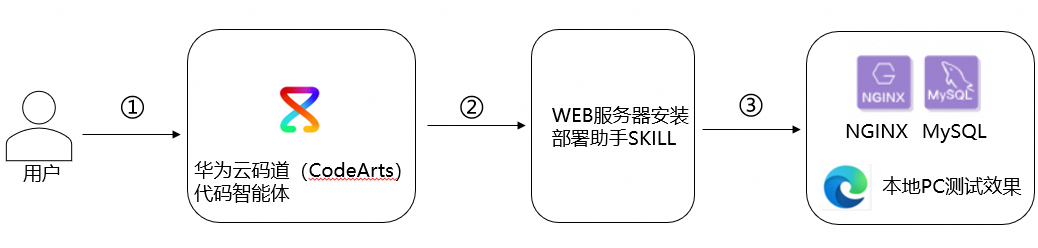
说明:
1.5 资源总览
本案例预计花费0元。
| 华为云码道(CodeArts)代码智能体 | 通用体验版 | 免费 |
二、基础环境与资源准备
2.1 AI IDE华为云码道安装部署
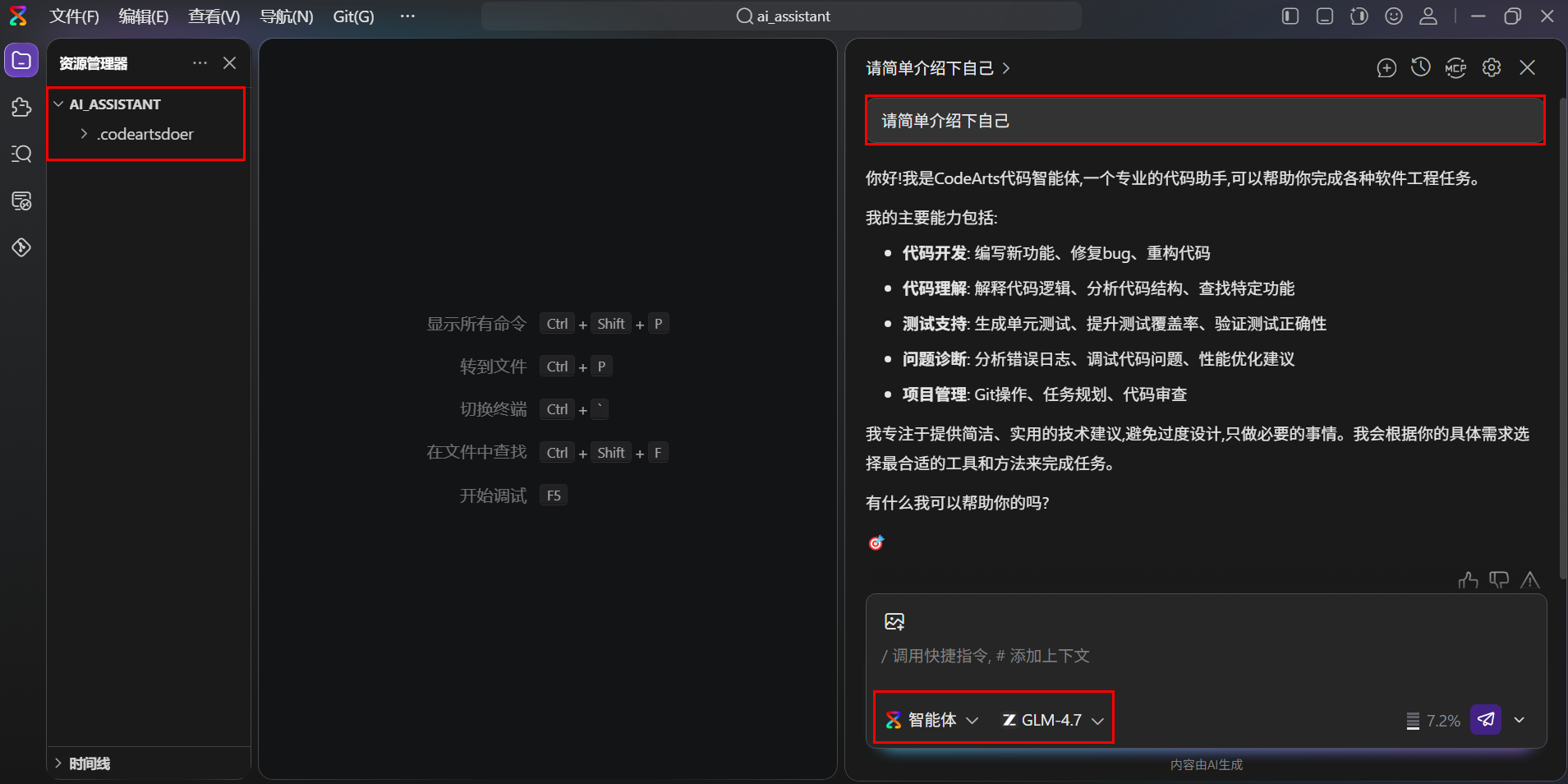
参考案例《AI IDE华为云码道(CodeArts)代码智能体安装部署》完成华为云码道(CodeArts)代码智能体Windows版AI IDE安装部署。
2.2 领取华为云MaaS平台大模型Tokens福利(任选其一)
方式一: 登录华为开发者空间,参考案例《华为开发者空间 – ModelArts Studio大模型通用代金券领取使用指导》中的“二、 开通MaaS平台大模型”章节内容领取代金券,获取到模型的API地址、模型名称和API Key。
方式二: 登录华为开发者空间,参考案例《华为云MaaS平台大模型Tokens领取使用指导》中的“二、 领取MaaS平台大模型Tokens”章节内容,领取MaaS平台DeepSeek V3系列大模型Tokens代金券,购买ModelArts Studio DeepSeek Tokens套餐包,开通模型服务,最后获取到模型的API地址、模型名称和API Key。
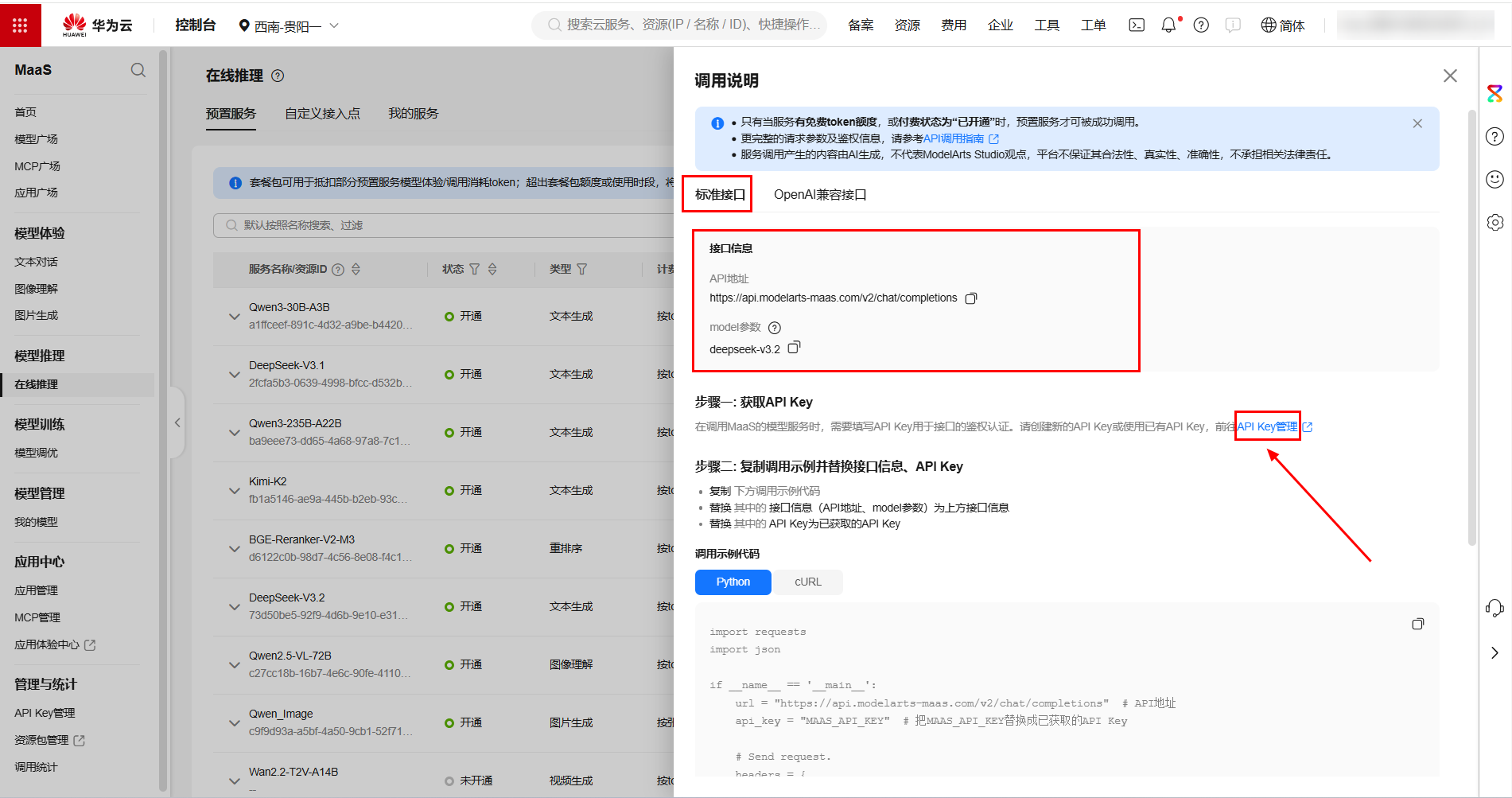
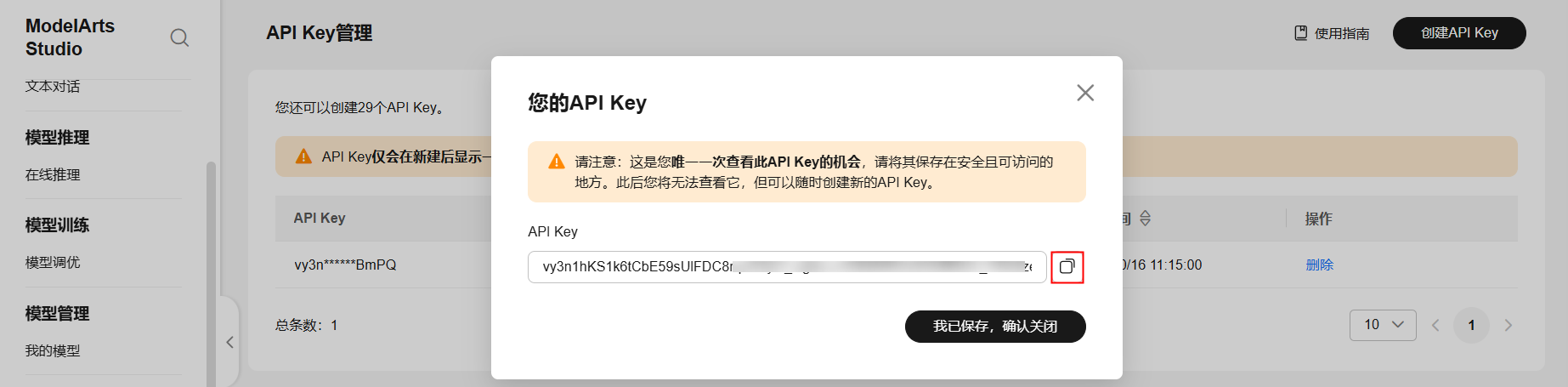
注意:记录API Key、API地址以及模型名称留作后面步骤使用。
三、构建WEB服务器安装部署
3.1 WEB服务器安装部署助手SKILL介绍
WEB服务器安装部署助手SKILL下载地址:https://gitcode.com/JeffDing/JeffDing_Skills/tree/main/web-server-deployment
该skill可帮助用户快速、交互式地搭建和部署WEB服务器,提供从服务器选择到测试验证的完整流程。
工作流程总结
开始
↓
收集需求(语言、服务器、目录)
↓
检测已安装服务 → 已安装 → 询问卸载/保留
↓
安装服务器软件
↓
配置服务器(自动/手动)
↓
数据库集成(可选)
↓
启动服务
↓
生成测试代码
↓
验证部署
↓
清理测试文件(可选)
↓
完成
实施指南 当用户请求部署WEB服务器时,按照以下步骤执行:
-
初始化交互会话-
- 使用中文问候用户
- 简要说明将要进行的步骤
-
逐步收集信息
- 按顺序询问:开发语言 → 服务器软件 → 网页目录 → 数据库需求
- 每个问题提供清晰的选项
- 记录用户的选择
-
执行部署操作
- 检测系统环境
- 处理已安装服务
- 安装所需软件
- 配置服务器和数据库
-
验证和测试
- 启动服务
- 生成测试代码
- 执行测试验证
- 清理测试文件
-
提供后续指导
- 告知配置文件位置
- 提供常用管理命令
- 给出安全建议
核心工作流程
询问步骤:
-
网站开发语言
- 列出常用选项:PHP、Java、Python、Node.js、Go、Ruby
- 提供"其他"选项供用户自定义输入
- 根据语言推荐合适的服务器软件
-
WEB服务器软件选择
- 根据开发语言列出推荐的服务器软件
- 常见选项:
- PHP: Apache、Nginx
- Java: Tomcat、Jetty、JBoss
- Python: Nginx+uWSGI、Gunicorn
- Node.js: Nginx(反向代理)、直接运行
- Go: Nginx(反向代理)、直接运行
- 显示每个选项的简要说明
- 让用户选择具体安装哪一款
-
网页文件存放目录
- 询问用户网页文件的存放位置
- 提供默认路径建议(如 /var/www/html、/usr/share/nginx/html)
- 用户可以自定义路径
- 记录此路径用于后续配置
检测流程:
# 检测常见WEB服务器
– Apache: 检查 httpd/apache2 进程和包管理器
– Nginx: 检查 nginx 进程和包管理器
– Tomcat: 检查 tomcat 进程和目录
如果已安装:
询问用户是否需要卸载现有服务 选择卸载: 询问是否清除配置文件 需要清除: 删除配置文件和安装目录 不需要清除: 保留配置文件,仅卸载软件 选择不卸载: 检查现有配置是否满足需求 如不满足,询问是否需要升级或重新配置 3. 数据库服务器集成 询问用户是否需要连接数据库服务器:
数据库选择流程:
-
是否需要数据库
- 是: 继续数据库配置
- 否: 跳过此步骤
-
数据库类型选择
- 列出常用选项:MySQL、MariaDB、PostgreSQL、Oracle、OpenGauss、MongoDB
- 重要: MySQL 和 MariaDB 是两个不同的数据库系统,请明确选择安装其中一个
- MySQL: Oracle官方维护的关系型数据库
- MariaDB: MySQL的开源分支,完全兼容MySQL
- 提供"其他"选项供自定义
-
数据库安装检测
- 检测系统是否已安装所选数据库
- 已安装:
- 显示版本信息
- 直接进入配置阶段
- 未安装:
- 询问是否需要安装
- 帮助用户安装数据库服务器
-
数据库连接配置
- 配置主机地址、端口
- 设置用户名和密码
- 创建应用所需数据库
- 测试连接是否成功
- 安装服务器软件
- 使用系统包管理器(apt/yum/dnf/pacman)或源码安装
- 显示安装进度
- 验证安装是否成功
- 配置文件管理
-
识别配置文件路径:
- Apache: /etc/apache2/apache2.conf 或 /etc/httpd/conf/httpd.conf
- Nginx: /etc/nginx/nginx.conf
- Tomcat: /opt/tomcat/conf/server.xml
-
配置方式选择:
- 自动配置: 根据用户需求自动修改配置文件
- 手动配置: 告知用户配置文件路径和修改方法,让用户自行修改
-
常见配置项:
- 网页根目录设置
- 端口配置
- 虚拟主机配置
- SSL/HTTPS配置
- 反向代理配置
- PHP-FPM集成(如需要)
-
- 防火墙配置
- 开放所需端口(80、443、8080等)
- 配置SELinux或防火墙规则
使用示例 示例1: 部署PHP网站
用户: 我想部署一个PHP网站
助手: 好的,我来帮你部署PHP网站。首先,请问你的网站使用什么WEB服务器?
1. Apache (推荐)
2. Nginx
请选择: [1/2]
示例2: 检测到已安装服务
助手: 检测到系统中已安装Apache 2.4.41版本。
请问你需要:
1. 卸载现有Apache并重新安装
2. 保留现有Apache并检查配置
3. 取消操作
请选择: [1/2/3]
示例3: 数据库集成
助手: 请问你的网站需要连接数据库吗?
[Y/n]: y
助手: 请选择数据库类型:
1. MySQL (Oracle官方维护)
2. MariaDB (MySQL开源分支,完全兼容)
3. PostgreSQL
4. Oracle
5. OpenGauss
6. MongoDB
7. 其他
请选择: [1-7]
助手: 注意: MySQL和MariaDB是两个不同的数据库系统,请根据你的需求选择:
– MySQL: 适合需要Oracle官方支持的场景
– MariaDB: 开源免费,性能优化,完全兼容MySQL
注意事项
-
权限要求
- 需要root或sudo权限进行安装和配置
- 提示用户使用sudo或切换到root用户
-
系统兼容性
- 支持主流Linux发行版:Ubuntu、Debian、CentOS、RHEL、Fedora
- 自动检测系统版本并选择合适的包管理器
-
安全建议
- 提醒用户修改默认密码
- 建议配置防火墙规则
- 推荐启用HTTPS
-
备份建议
- 在修改配置前备份原配置文件
- 提供回滚机制
3.2 安装skill
选中后,在输入框内输入以下提示词(可根据实际需求修改):
从https://gitcode.com/JeffDing/JeffDing_Skills/tree/main/web–server–deployment 安装skills 到 ~/.codeartsdoer/skills/
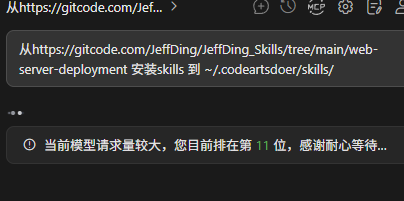
因为GLM5.1上线后使用的开发者比较多,所以需要排队一会,如果着急使用的话可以切换到其他的模型可以排队时间稍微短一点甚至不用排队。
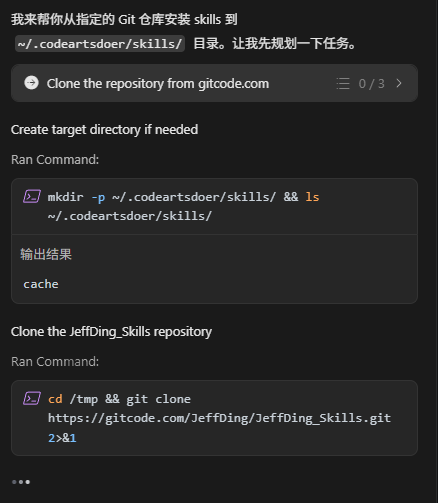
注意:涉及变更文件的时候,我们点击全部接受。 等待结束后,智能体就会开始帮助安装skills了
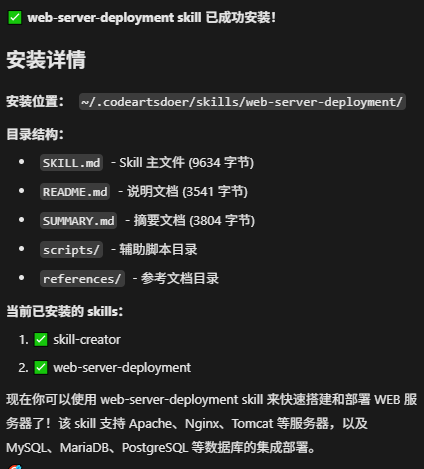
安装完成后会给出一个简单的安装详情
3.3 使用Skills安装配置web服务器
以部署一个PHP服务器为例,Prompt如下
使用web-server-deployment安装部署一个PHP服务器
智能体收到指令后会让用户选择需要安装哪个类型的WEB服务器软件部署WEB应用,智能体也会给出每个web服务器软件的特点供用户进行参考
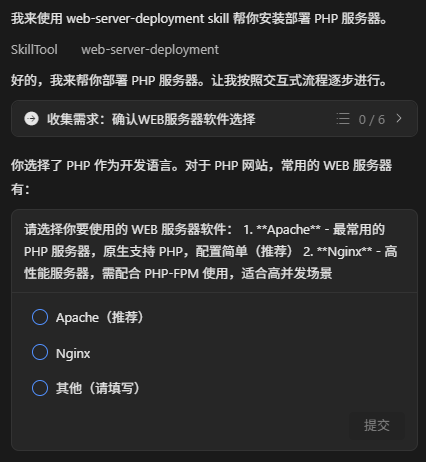
根据自己实际需要进行选择就好,后续智能体都能自动帮忙完成配置
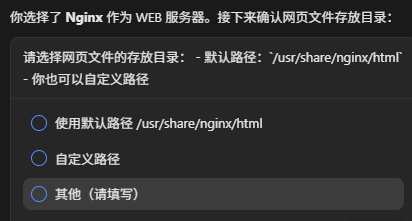
智能体还会询问一下用户的web网页存放的目录,是放在默认目录下还是会自定义一个新的目录,一样可以根据自己实际需求进行选择填写。
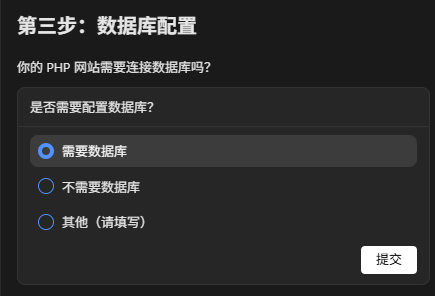
选择完网页存放路径后智能体会询问用户是否需要数据库,根据实际需要进行选择。如果不需要数据库只是一个静态网页的话,那智能体就会跳过这一步直接进行web服务器安装配置。
如果选择需要数据库的话,智能体还会询问用户使用哪种数据库软件
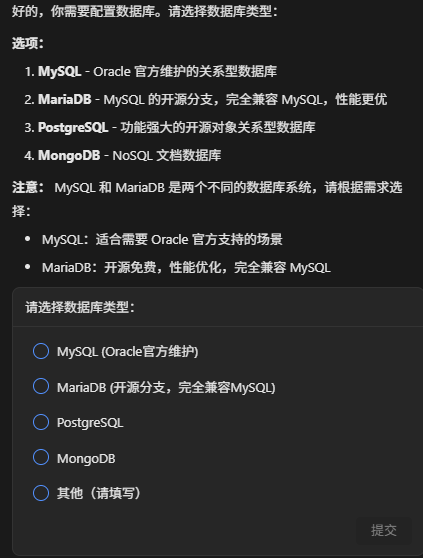
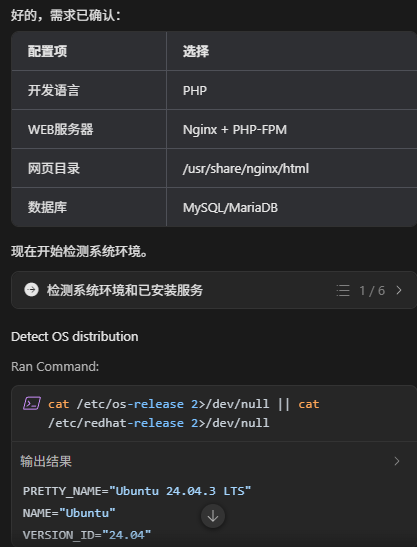
这边只列出了常用的一些开源数据库的类型,如果使用的是商业数据库的话在【其他】一栏中输入。当然商业数据库的话智能体不一定能帮助进行安装,不过可能会给出安装提示。这边我们以【MySQL】数据库为例进行体验。需求全部确认完毕后,智能体就会开始帮助用户进行WEB服务器的安装配置
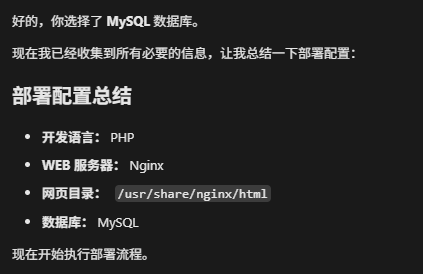
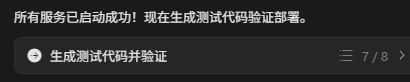
所有的配置智能体完成后会自动生成一个测试用例进行测试
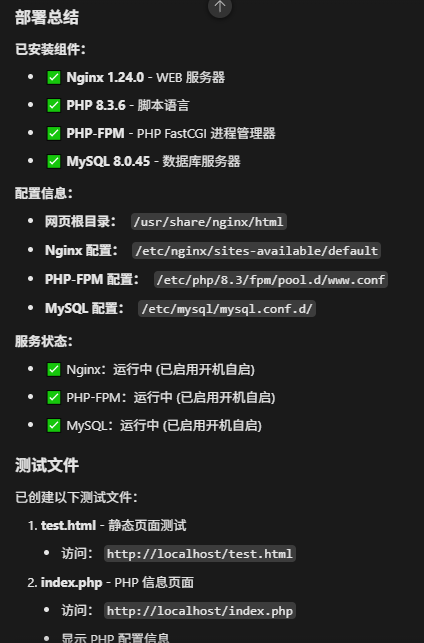
全部测试完成后,智能体会给出一个简单的报告和测试样例的访问地址
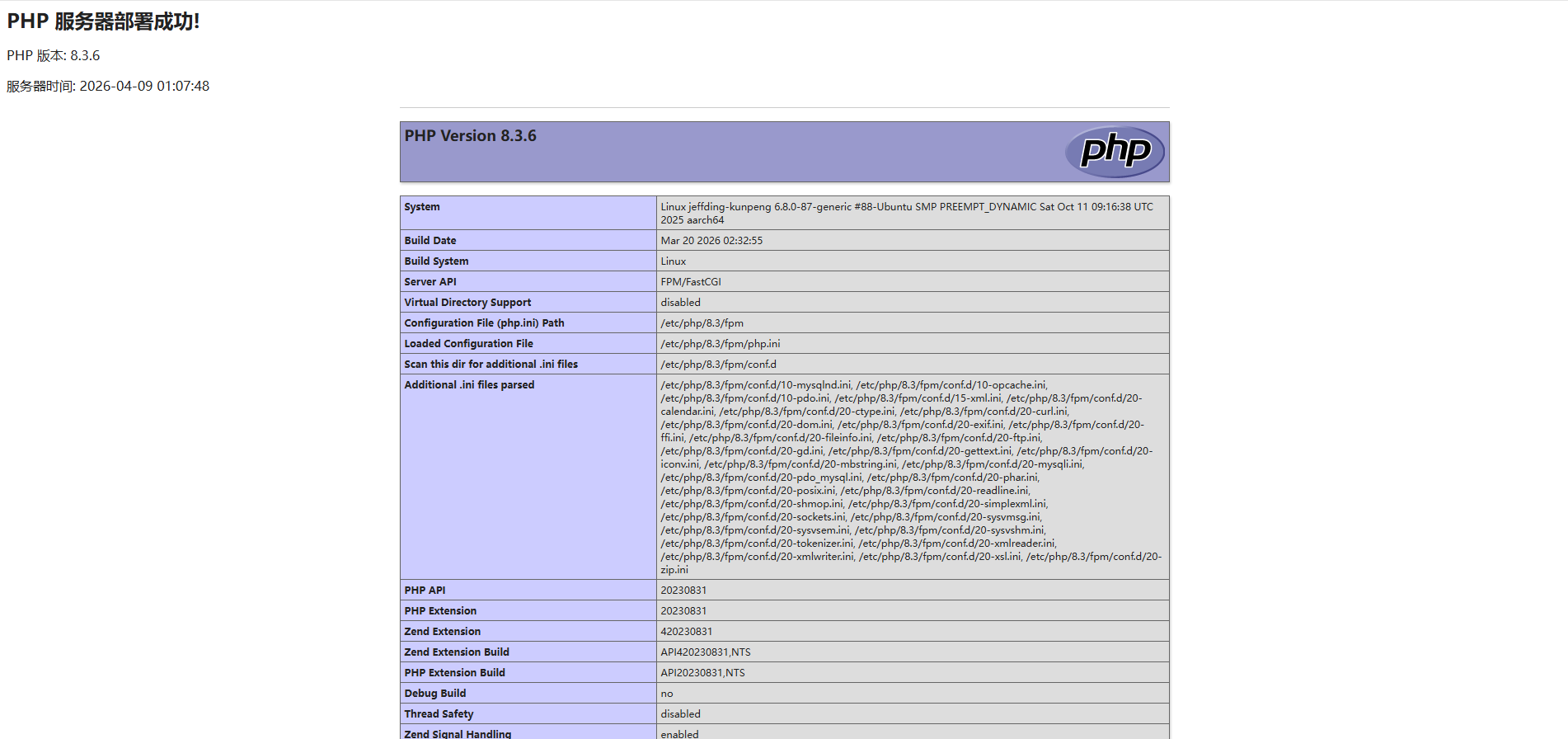
访问一下测试地址看看效果,访问 http://127.0.0.1 这个地址可以看到PHP的一些信息,这样就说明安装部署已经完成了。
接下去访问 http://127.0.0.1/test_db.php 这个地址看一下数据库的情况
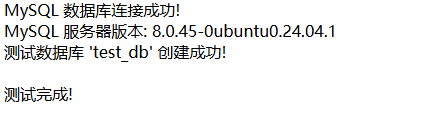
可以发现数据库的链接也已经成功了,因为使用的智能体安装配置的MYSQL数据库,我们可能不知道密码,我们可以尝试让智能体帮忙看一下数据库系统的密码是什么
帮忙看一下mysql的管理密码是什么
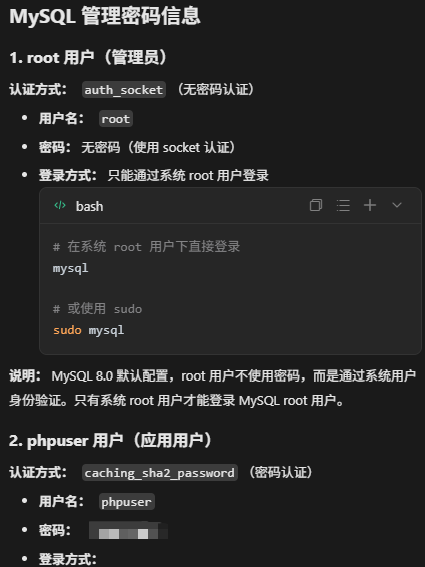
可以看到智能体给出了mysql系统的用户及密码信息,方便后续我们自己进行管理。当然我们也可以通过给智能体发prompt的形式让智能体进行协助配置。
至此,配置SKILL安装配置WEB服务器的体验已全部完成。
四、反馈改进建议
如您在案例实操过程中遇到问题或有改进建议,可以到论坛帖评论区反馈即可,我们会及时响应处理,谢谢!




评论前必须登录!
注册