 网硕互联帮助中心
LightOnOCR-2-1B保姆级教程:从服务器IP配置到HTTPS反向代理全步骤
1. 为什么需要这篇教程
你可能已经下载好了LightOnOCR-2-1B模型,也成功运行了服务,但当你想在公司内网分享给同事、或者用手机扫描二维码访问时,却发现只能在服务器本地打开http://localhost:7860——这说明服务还没真正“走出去”。
更常见的情况是:你在云服务器上部署好了,但同事访问时提示“连接被拒绝”,或者用域名访问时显示不安全警告。这些问题背后,其实都指向同一个核心:服务暴露方式没配对。
这篇教程不讲模型原理,不堆参数配置,只聚焦一件事:让你的LightOnOCR-2-1B服务,稳稳当当地跑在真实网络环境中,能被任何人、任何设备、任何时间方便地用起来。
我们会从最基础的服务器IP确认开始,一步步带你完成端口开放、域名绑定、Nginx反向代理,最后加上HTTPS加密。每一步都有明确命令、常见报错和对应解法,不需要你查文档、试三次、重启五次。
如果你正卡在“能跑但不能用”的阶段,这篇就是为你写的。
2. 确认服务器基础环境与IP地址
2.1 查看服务器真实IP(别再只信ifconfig)
很多新手第一步就错了:直接在服务器里执行ifconfig或ip a,看到127.0.0.1或192.168.x.x就以为这是可访问的地址。其实这些是内网地址,外部根本连不上。
你需要的是服务器对外暴露的公网IP。执行以下命令:
curl -s https://api.ipify.org
如果返回一个类似203.205.128.45的IPv4地址,恭喜,这就是你的公网IP。把它记下来,后面所有<服务器IP>都要替换成这个值。
注意:如果你用的是阿里云、腾讯云等厂商的云服务器,还需要额外检查安全组规则。确保入方向(Inbound)已放行端口 7860 和 8000,协议为 TCP。没开的话,哪怕IP正确,外部请求也会被直接拦截。
2.2 验证服务是否真正在监听
LightOnOCR-2-1B默认启动两个服务:Gradio前端(7860端口)和vLLM后端(8000端口)。但有时候服务看似启动了,实际却没绑定到公网IP。
执行这条命令,查看端口监听状态:
ss -tlnp | grep -E "7860|8000"
正常输出应该类似这样:
LISTEN 0 128 *:7860 *:* users:(("python",pid=12345,fd=5))
LISTEN 0 128 *:8000 *:* users:(("python",pid=12346,fd=7))
关键看 *:7860 和 *:8000 —— 星号*代表监听所有网络接口(包括公网)。如果看到的是 127.0.0.1:7860,说明服务只绑定了本地回环,外部无法访问。
解决方法:修改启动脚本,强制指定–host 0.0.0.0。
打开 /root/LightOnOCR-2-1B/start.sh,找到启动Gradio的那行(通常是python app.py),改成:
python app.py –host 0.0.0.0 –port 7860
vLLM服务同理,在启动命令中加入 –host 0.0.0.0 参数。
改完保存,重启服务:
pkill -f "vllm serve" && pkill -f "python app.py"
cd /root/LightOnOCR-2-1B && bash start.sh
再次执行ss -tlnp | grep …,确认显示*:7860。
3. 用域名替代IP:让访问更专业更稳定
3.1 为什么不用IP直接访问?
- IP地址难记、易输错(比如把203.205.128.45写成203.205.128.46)
- 云服务器IP可能变更(尤其是按量付费实例)
- 浏览器对HTTP+IP地址默认标记为“不安全”,影响信任感
- 后续加HTTPS、做负载均衡、设置缓存都依赖域名
所以,强烈建议为你的OCR服务单独配一个子域名,比如 ocr.yourcompany.com 或 lighton.yourdomain.cn。
3.2 域名解析三步走
假设你已有一个主域名 yourdomain.com(在阿里云/腾讯云/Cloudflare等平台购买并实名认证过),添加子域名只需三步:
- 主机名:填 ocr(表示 ocr.yourdomain.com)
- 记录值:填你上一步查到的公网IP(如 203.205.128.45)
- TTL:保持默认(通常300秒或10分钟)
dig +short ocr.yourdomain.com
如果返回你的IP,说明解析已生效。
小技巧:本地测试时,可临时修改电脑的hosts文件(Windows在C:\\Windows\\System32\\drivers\\etc\\hosts,Mac/Linux在/etc/hosts),添加一行:
203.205.128.45 ocr.yourdomain.com
这样无需等DNS,立刻就能用域名访问。
4. Nginx反向代理:把域名流量精准导给OCR服务
4.1 安装与基础配置
Nginx是轻量、稳定、广泛使用的反向代理工具。它不处理OCR逻辑,只做一件事:当用户访问 https://ocr.yourdomain.com 时,把请求悄悄转给 http://127.0.0.1:7860,再把结果原样返回。
在Ubuntu/Debian系统上安装:
sudo apt update && sudo apt install -y nginx
sudo systemctl enable nginx
sudo systemctl start nginx
验证Nginx是否运行:浏览器访问 http://<你的公网IP>,应看到“Welcome to nginx!”页面。
4.2 创建专属配置文件
Nginx配置推荐“一服务一文件”,清晰不混乱。创建新配置:
sudo nano /etc/nginx/sites-available/lighton-ocr
粘贴以下内容(请将 ocr.yourdomain.com 替换为你的真实域名):
server {
listen 80;
server_name ocr.yourdomain.com;
# 把所有HTTP请求重定向到HTTPS(后续启用SSL后生效)
return 301 https://$server_name$request_uri;
}
server {
listen 443 ssl http2;
server_name ocr.yourdomain.com;
# SSL证书路径(占位,后续Let's Encrypt会自动生成)
ssl_certificate /etc/letsencrypt/live/ocr.yourdomain.com/fullchain.pem;
ssl_certificate_key /etc/letsencrypt/live/ocr.yourdomain.com/privkey.pem;
# Gradio前端代理
location / {
proxy_pass http://127.0.0.1:7860;
proxy_set_header Host $host;
proxy_set_header X-Real-IP $remote_addr;
proxy_set_header X-Forwarded-For $proxy_add_x_forwarded_for;
proxy_set_header X-Forwarded-Proto $scheme;
proxy_http_version 1.1;
proxy_set_header Upgrade $http_upgrade;
proxy_set_header Connection "upgrade";
proxy_read_timeout 300;
proxy_send_timeout 300;
}
# API接口代理(vLLM后端)
location /v1/ {
proxy_pass http://127.0.0.1:8000/v1/;
proxy_set_header Host $host;
proxy_set_header X-Real-IP $remote_addr;
proxy_set_header X-Forwarded-For $proxy_add_x_forwarded_for;
proxy_set_header X-Forwarded-Proto $scheme;
proxy_http_version 1.1;
proxy_set_header Upgrade $http_upgrade;
proxy_set_header Connection "upgrade";
proxy_read_timeout 300;
proxy_send_timeout 300;
}
}
关键点说明:
- location / 代理Gradio界面(含WebSocket支持,必须加Upgrade头)
- location /v1/ 代理API接口,注意末尾斜杠 /v1/ 与后端路径对齐
- proxy_read_timeout 300 是必须的!OCR识别大图可能耗时较长,不设长超时会导致504错误
启用配置:
sudo ln -sf /etc/nginx/sites-available/lighton-ocr /etc/nginx/sites-enabled/
sudo nginx -t # 检查语法是否正确
sudo systemctl reload nginx
此时访问 http://ocr.yourdomain.com 应该能看到Gradio界面(暂时还是HTTP,下一步加HTTPS)。
5. 免费HTTPS:用Certbot一键获取并自动续期
5.1 安装Certbot并申请证书
我们使用Let's Encrypt提供的免费SSL证书,配合Certbot工具全自动部署。
sudo apt install -y certbot python3-certbot-nginx
sudo certbot –nginx -d ocr.yourdomain.com
执行后会引导你:
- 输入邮箱(用于证书到期提醒)
- 同意服务条款
- 选择是否重定向HTTP到HTTPS(选 2: Redirect)
Certbot会自动:
- 验证域名所有权(通过临时在Nginx里加一个验证路径)
- 从Let's Encrypt签发证书
- 修改Nginx配置,填入证书路径
- 重启Nginx生效
完成后,浏览器访问 https://ocr.yourdomain.com,地址栏会出现绿色锁图标 。
5.2 设置自动续期(重要!)
Let's Encrypt证书有效期只有90天,但Certbot已内置自动续期机制。验证是否启用:
sudo systemctl list-timers | grep certbot
应看到类似 certbot.timer 的条目,表示每天凌晨会自动检查续期。
你也可以手动测试续期流程(不实际更新,只模拟):
sudo certbot renew –dry-run
如果返回 Congratulations, all simulated renewals succeeded,说明一切就绪。
6. 实战验证:从上传到提取,全流程走通
现在,你的LightOnOCR-2-1B已具备生产级访问能力。我们用一个真实场景验证:
6.1 Web界面端到端测试
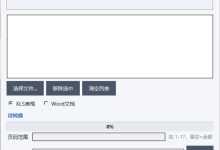
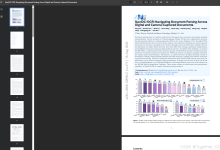
提示:首次加载可能稍慢(Gradio需初始化),后续操作会明显加快。如遇空白页,请按F12打开开发者工具,看Console是否有WebSocket connection failed报错——大概率是Nginx缺少Upgrade头,回头检查第4.2节配置。
6.2 API调用端到端测试
用curl直接调用后端API,验证服务链路完整性:
# 将图片转base64(Linux/macOS)
IMAGE_BASE64=$(base64 -i ./receipt.jpg | tr -d '\\n')
# 调用API(注意:URL已从IP变为域名,且协议为https)
curl -X POST https://ocr.yourdomain.com/v1/chat/completions \\
-H "Content-Type: application/json" \\
-d '{
"model": "/root/ai-models/lightonai/LightOnOCR-2-1B",
"messages": [{
"role": "user",
"content": [{"type": "image_url", "image_url": {"url": "data:image/jpeg;base64,'"$IMAGE_BASE64"'"}}]
}],
"max_tokens": 4096
}'
如果返回JSON格式的识别文本(含choices[0].message.content字段),说明:
- 域名→Nginx→vLLM后端→模型推理 全链路畅通
- HTTPS加密未干扰API通信
- base64传输、长文本返回均正常
7. 常见问题与速查解决方案
7.1 “Connection refused” 错误
- 现象:访问域名时浏览器显示“无法连接”或curl报 Failed to connect
- 排查顺序:
- ping ocr.yourdomain.com → 看是否能解析出IP
- telnet ocr.yourdomain.com 443 → 看端口是否通(不通则检查云服务器安全组、防火墙ufw status)
- curl -I http://127.0.0.1:7860 → 看本地服务是否真在跑
- sudo journalctl -u nginx -n 50 –no-pager → 查Nginx错误日志
7.2 “502 Bad Gateway”
- 现象:Nginx页面显示502,但本地curl http://127.0.0.1:7860能通
- 原因:Nginx找不到后端服务,常见于:
- OCR服务未启动(ps aux | grep app.py确认进程)
- 启动时未加–host 0.0.0.0,只监听了127.0.0.1
- 端口号写错(配置里写7860,但服务实际启在7861)
7.3 文字识别结果为空或乱码
- 优先检查图片质量:LightOnOCR-2-1B对输入有要求——最长边建议1540px,分辨率太低(如手机截图未放大)或太高(超4K)都影响效果
- 确认模型路径正确:API调用中"model"字段必须指向真实存在的目录,且权限为root可读
- GPU显存是否足够:16GB是最低要求,若同时跑其他模型,nvidia-smi看显存占用,必要时重启服务释放
7.4 如何让多人同时使用不卡顿?
LightOnOCR-2-1B单实例适合轻量并发。如需支持10+人同时上传:
- 在start.sh中为vLLM增加–tensor-parallel-size 2(双卡)或–gpu-memory-utilization 0.9
- Nginx配置中upstream块定义多个后端实例(需部署多份服务在不同端口)
- 前端Gradio加–share参数生成临时共享链接(仅调试用,不推荐生产)
8. 总结:你已掌握OCR服务上线的核心能力
回顾整个流程,你实际上完成了技术栈中三个关键层的贯通:
- 网络层:从私有IP到公网IP,再到域名解析,理解了“服务如何被外界发现”
- 代理层:用Nginx实现请求路由、协议转换、超时控制,掌握了“流量如何被安全调度”
- 安全层:通过Let's Encrypt+Certbot实现HTTPS自动部署与续期,建立了“通信如何被可信加密”
这不再是“跑通一个Demo”,而是构建了一个可交付、可维护、可扩展的OCR服务能力。下一步,你可以:
- 把这个域名嵌入企业内部知识库,员工拍照即查合同条款
- 对接微信公众号,用户发送图片自动回复识别文字
- 用Python脚本批量处理PDF扫描件,每天凌晨自动归档
技术的价值,从来不在模型多大、参数多高,而在于它能否安静、稳定、可靠地解决一个真实问题。你现在,已经做到了。
获取更多AI镜像
想探索更多AI镜像和应用场景?访问 CSDN星图镜像广场,提供丰富的预置镜像,覆盖大模型推理、图像生成、视频生成、模型微调等多个领域,支持一键部署。





评论前必须登录!
注册