 网硕互联帮助中心
🎬 ToonFlow + 32AI 自定义模型配置教程
本文详细介绍如何将ToonFlow开源AI短剧工作流与32AI API集成,实现成本降低40%+的AI短剧制作方案。
目录
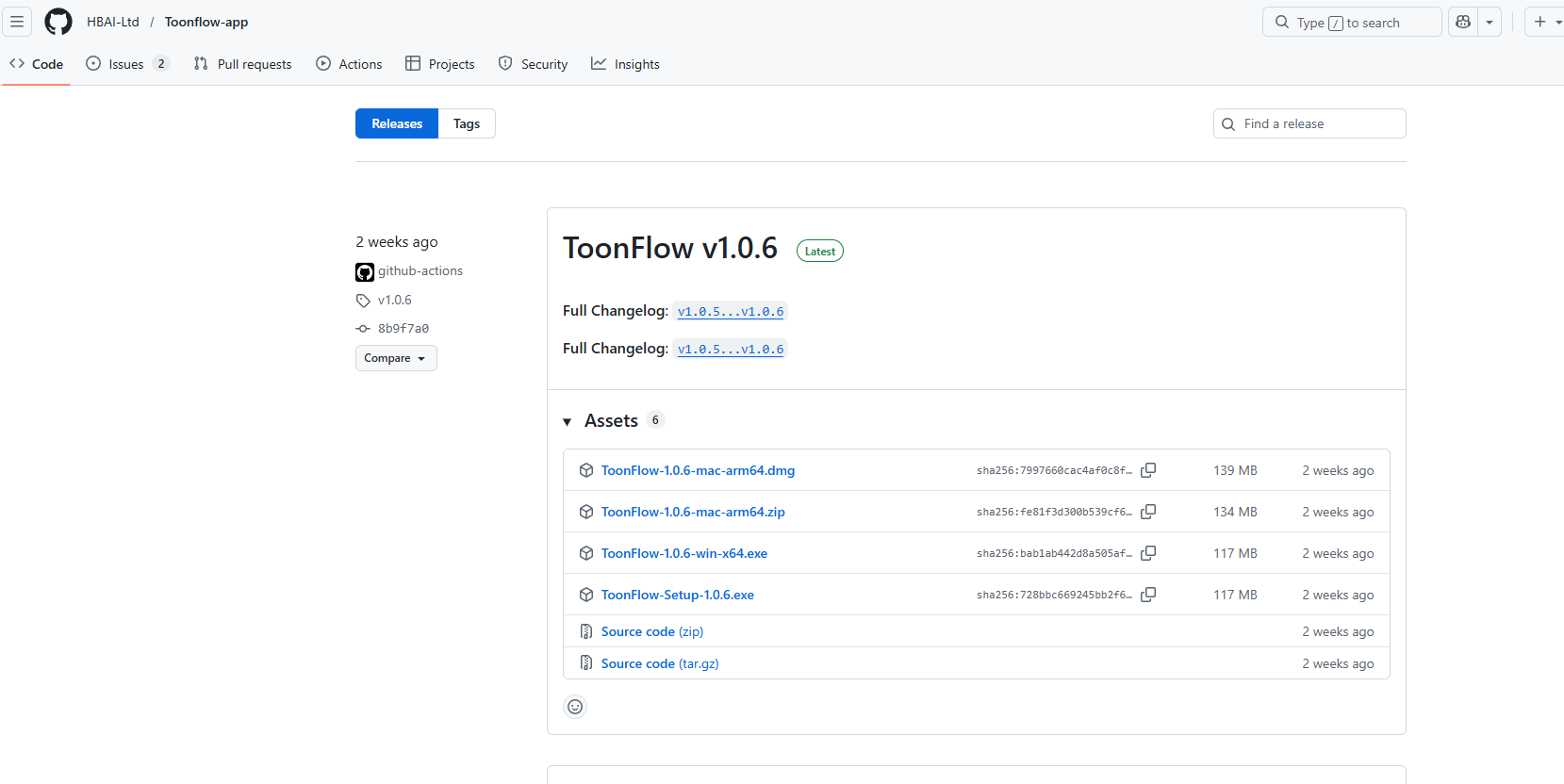
1. 下载 ToonFlow
🔗 GitHub仓库地址:https://github.com/HBAI-Ltd/Toonflow-app
2. 安装并启动
双击安装包进行安装,或直接打开应用程序,启动后主界面如下:
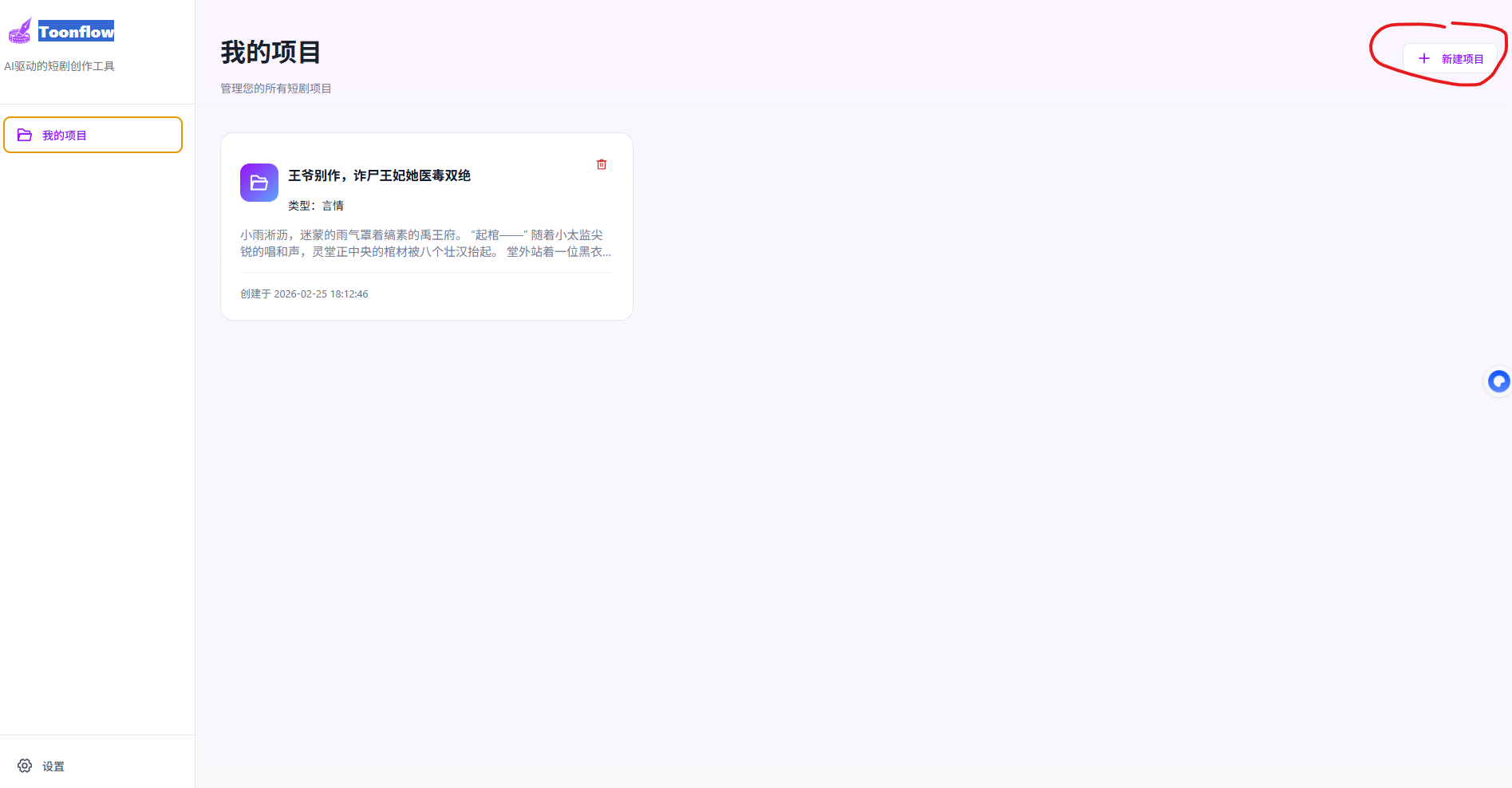
3. 新建项目
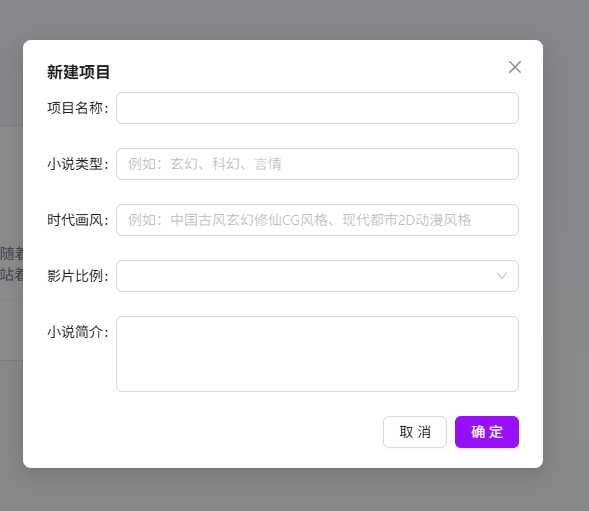
点击新建项目按钮,填写项目名称等相关信息:
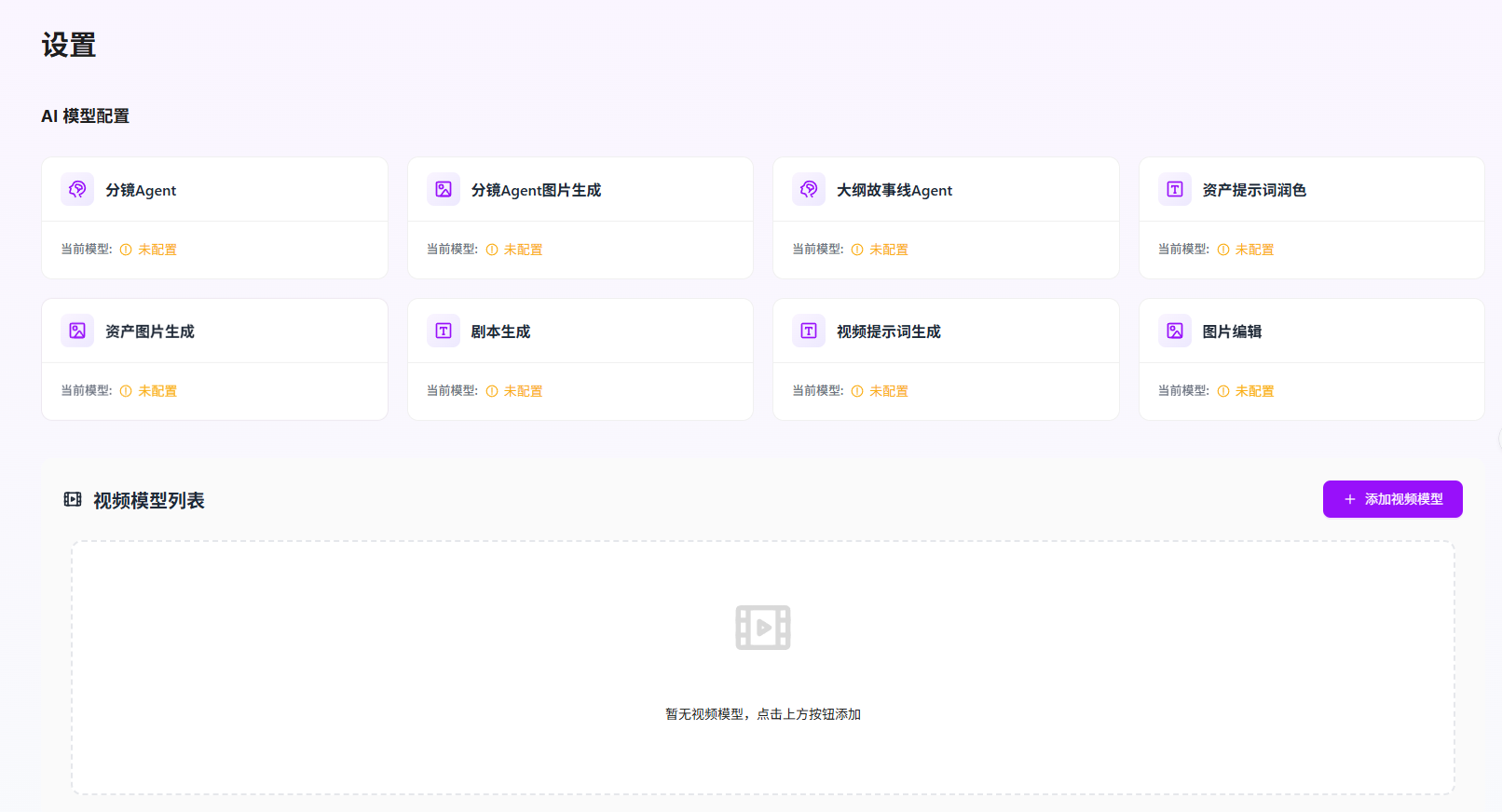
4. 进入设置 — 模型配置
点击左下角 ⚙️ 设置图标,进入设置面板准备配置模型:
5. 获取 32AI API Key
访问:https://ai.32zi.com/并登录账号获取API密钥:
| 32AI后台首页 | 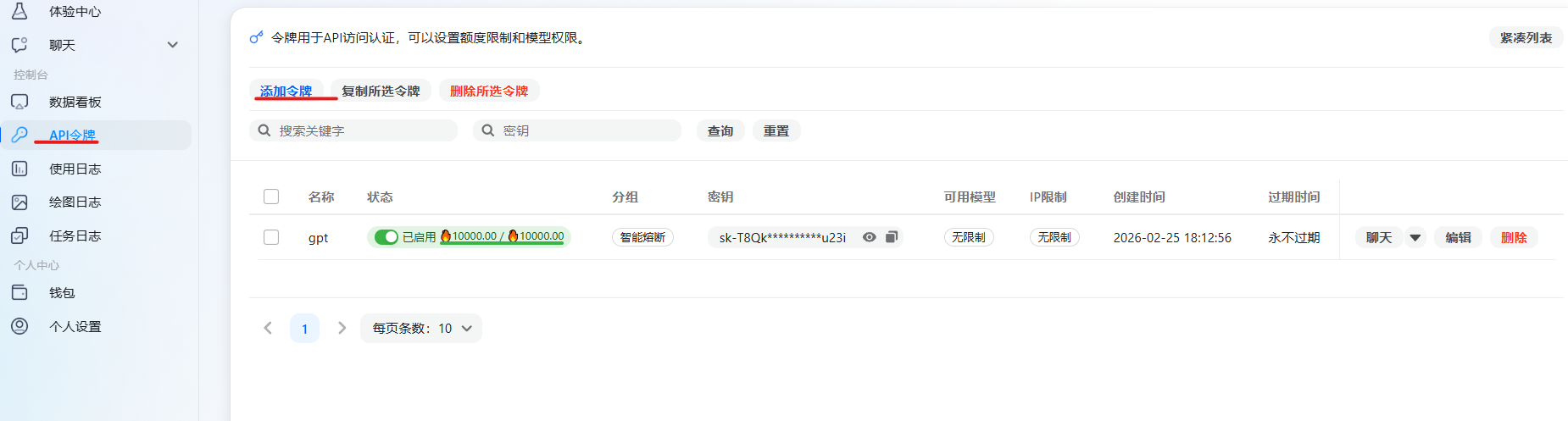 |
| 复制API Key | 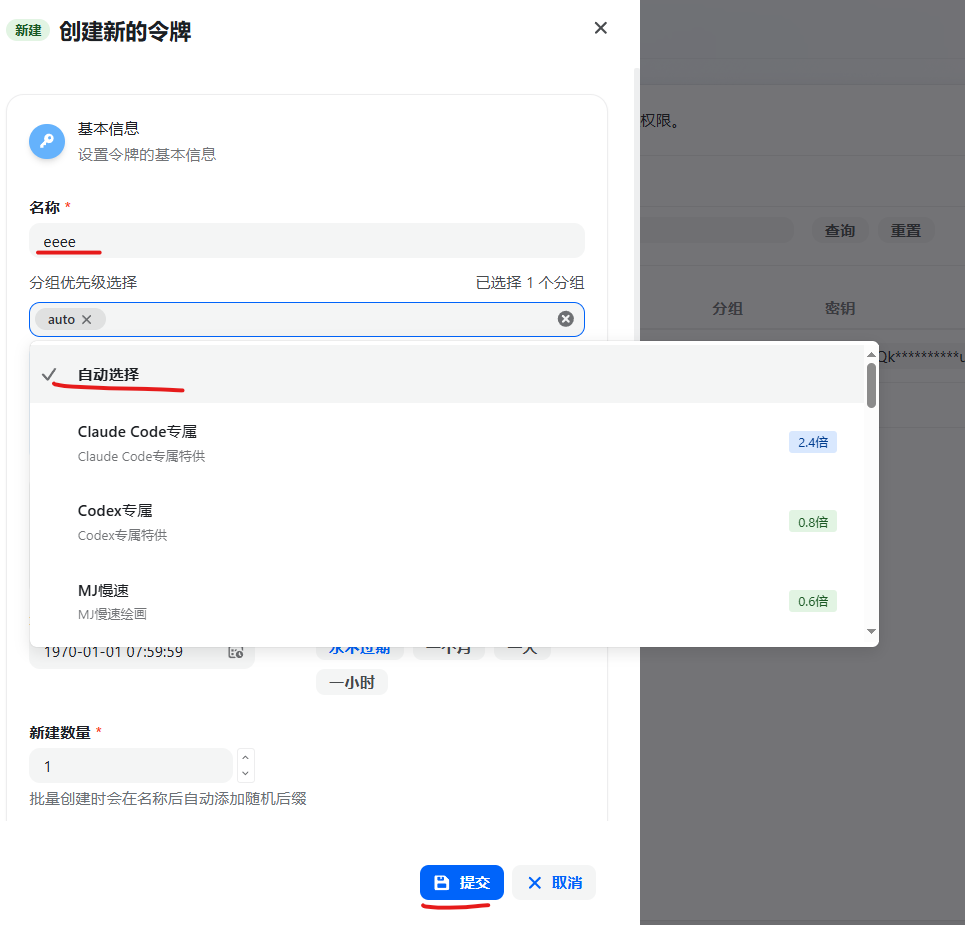 |
💡 提示:请妥善保管API Key,后续步骤需要反复填写。
6. 新增文本模型 (自定义)
在设置面板中点击「新增文本模型」→ 选择「自定义模型」:
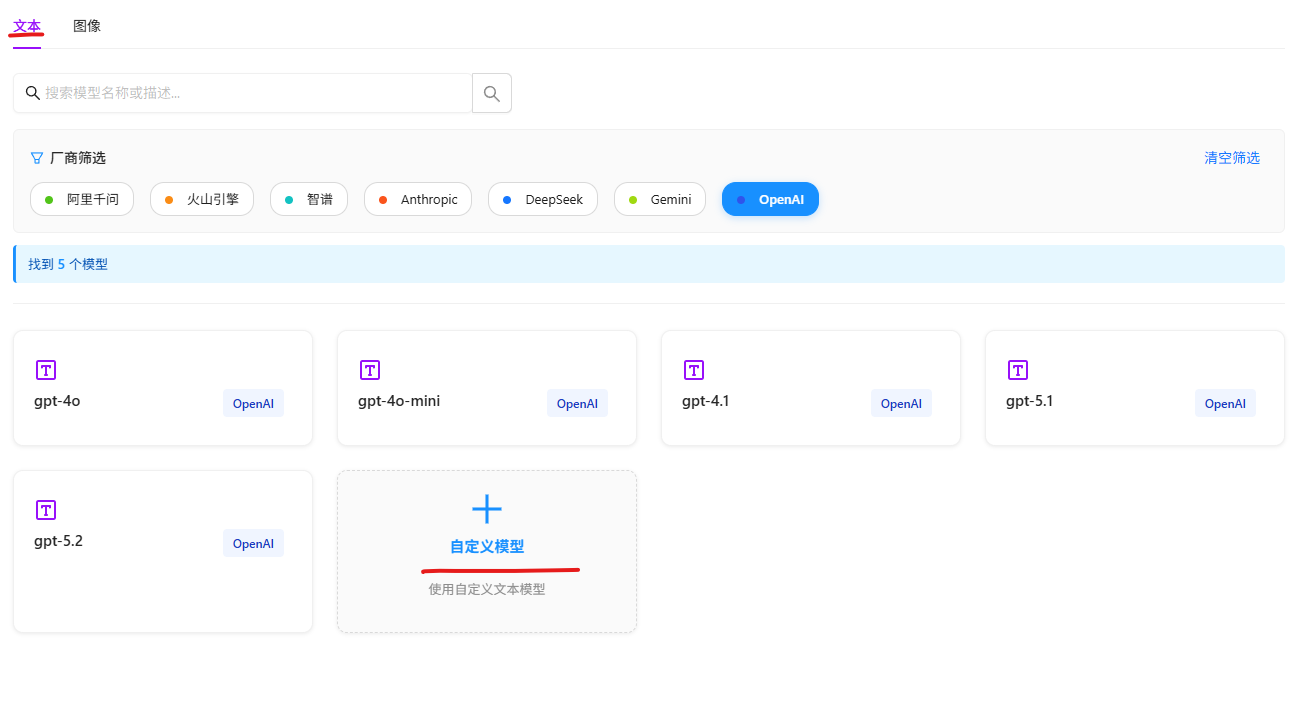
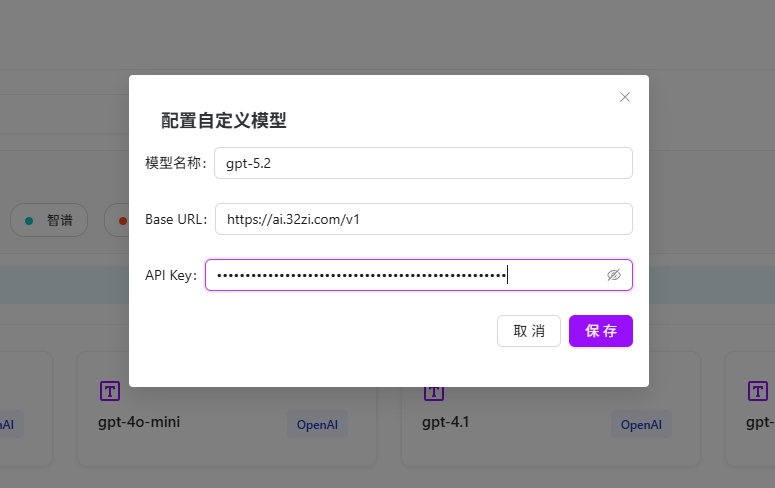
配置参数:
- 模型名称:gpt-5.2
- Base URL:https://ai.32zi.com/v1
- API Key:你的32AI API密钥
7. 新增图像模型 (自定义)
点击「新增图像模型」→ 选择「自定义」:
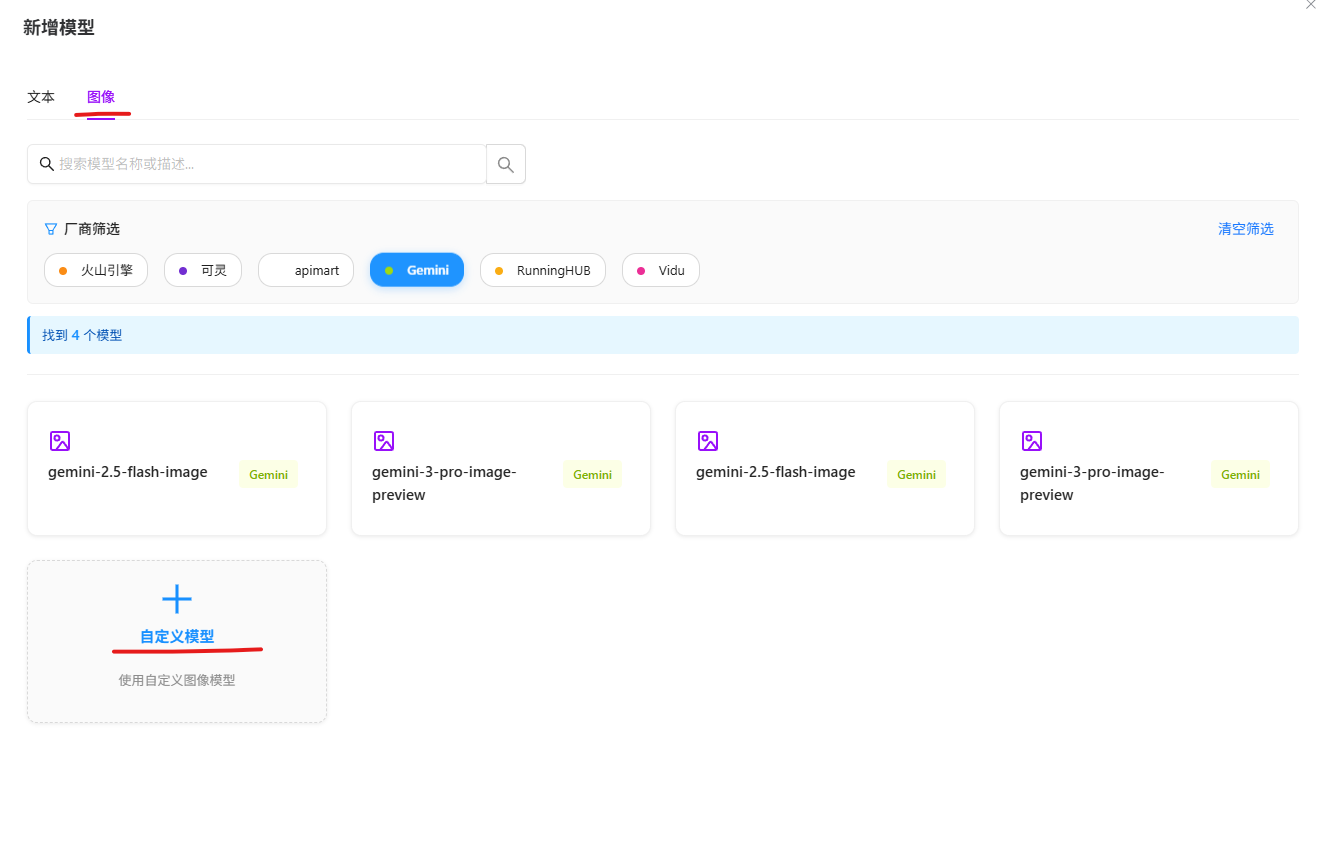
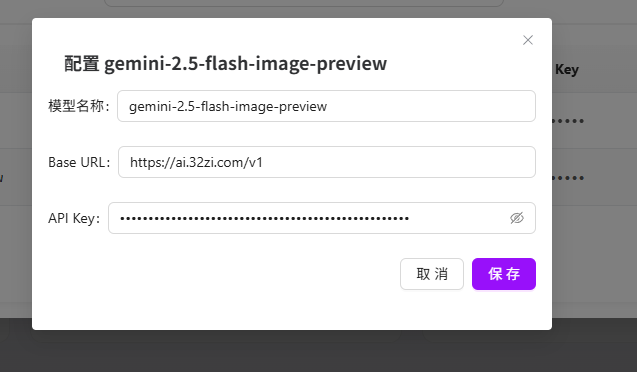
配置参数:
- 模型名称:gemini-2.5-flash-image-preview
- Base URL:https://ai.32zi.com/v1(与文本模型相同)
- API Key:你的32AI API密钥
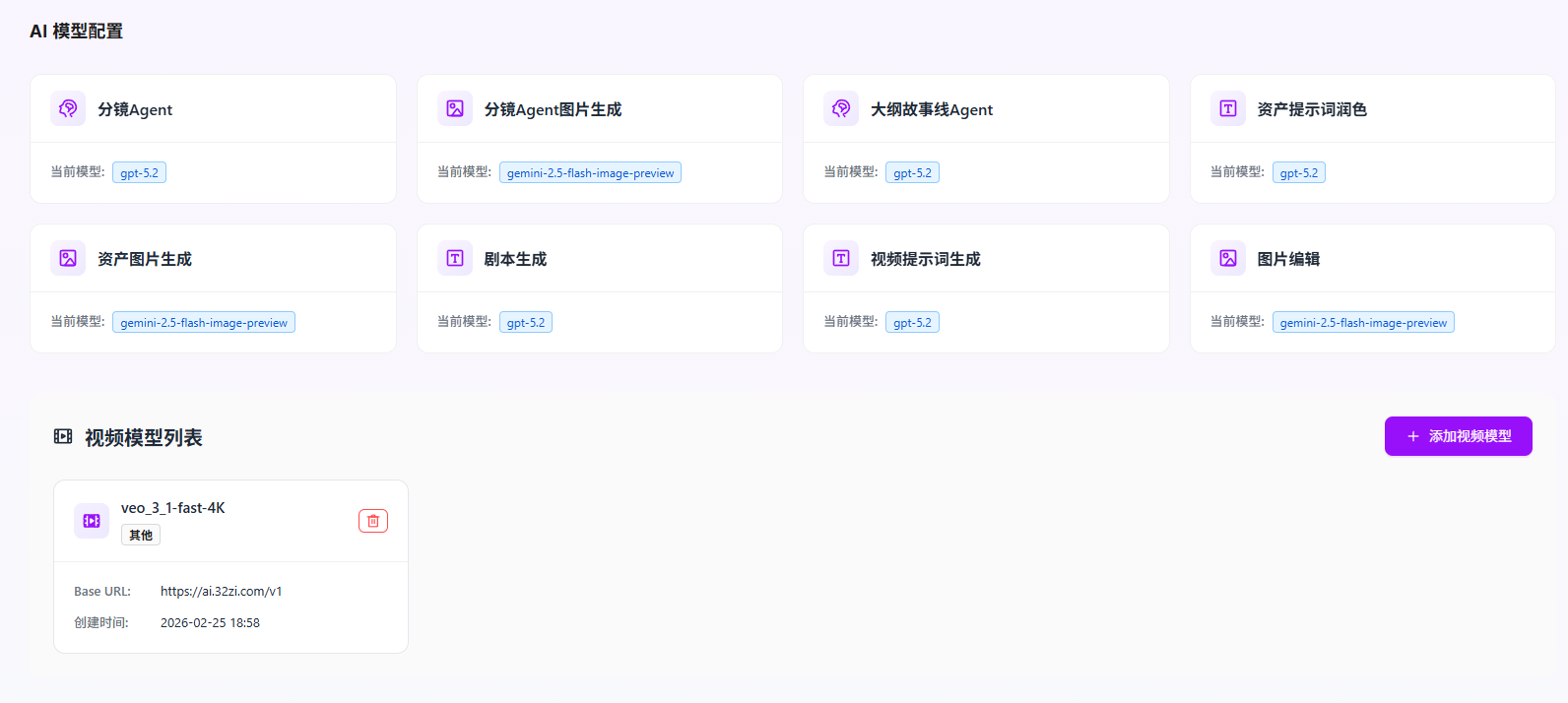
8. 新增视频模型 & 最终总览
点击「添加视频模型」→ 选择「自定义」:
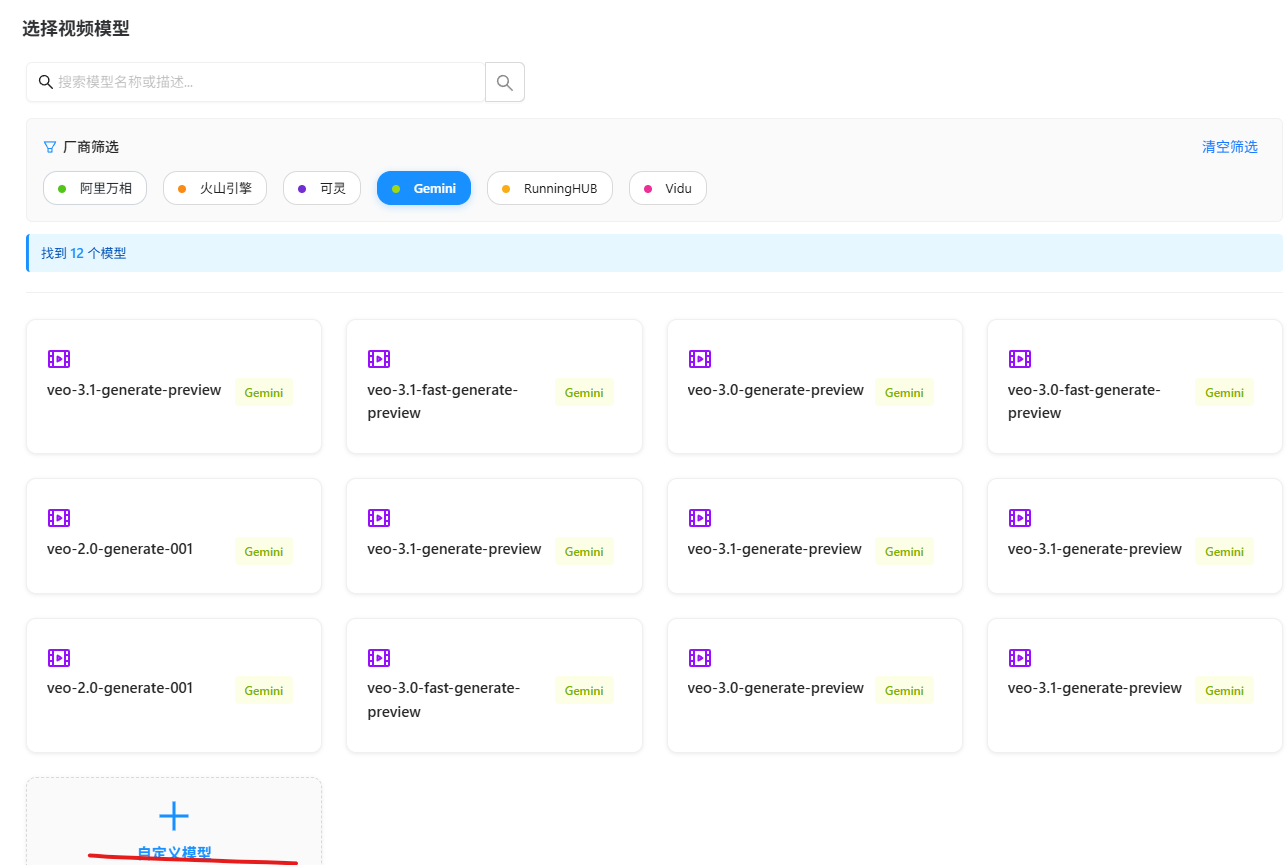
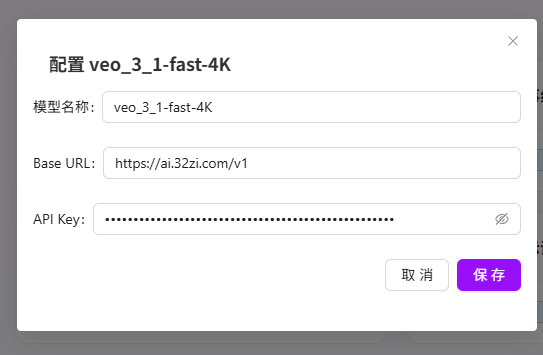
配置参数:
- 模型名称:veo_3_1-fast-4K
- Base URL:https://ai.32zi.com/v1(同上)
- API Key:你的32AI API密钥
最终所有模型配置展示
完成以上步骤后,你的模型配置面板应该如下所示:
9. 添加小说原文
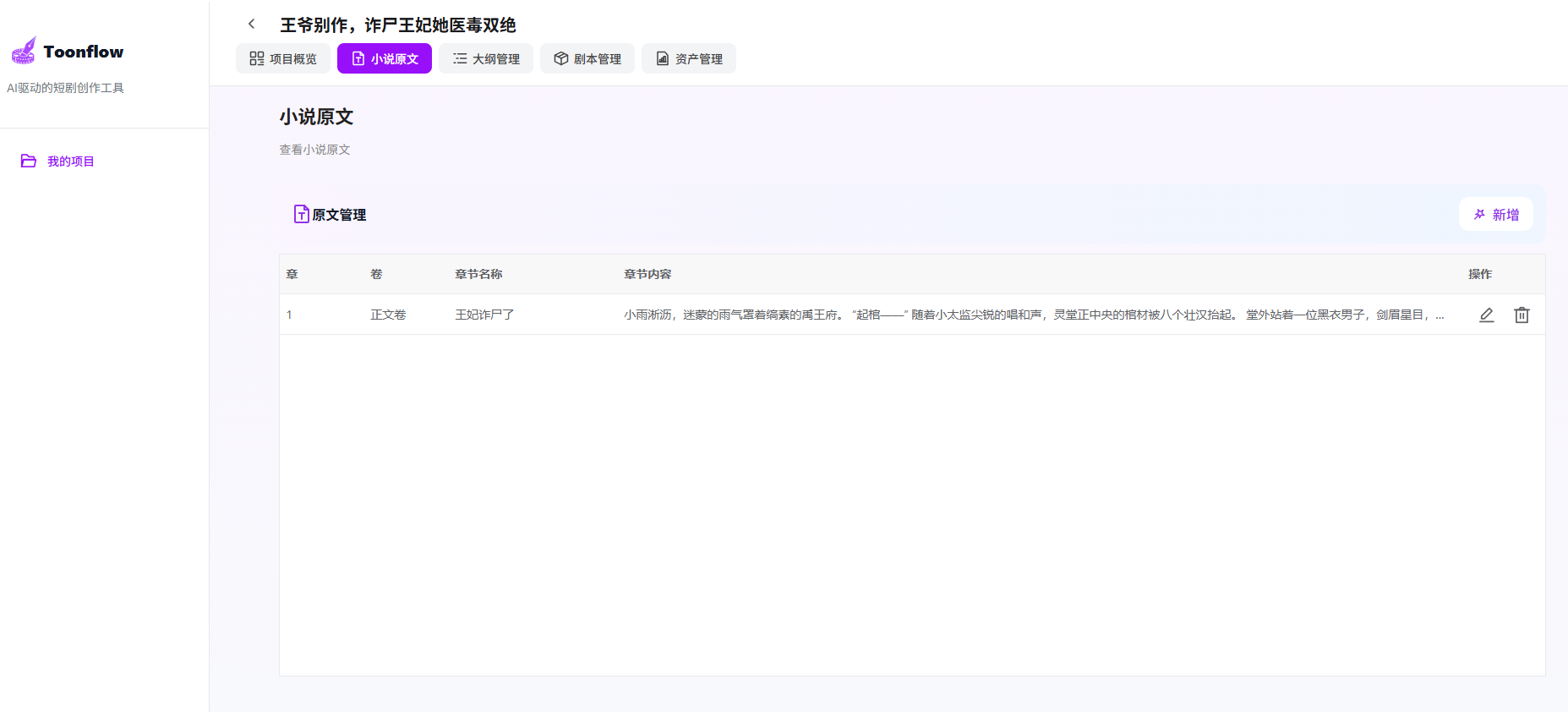
点击「项目」→「小说原文」,添加你的小说内容:
10. 生成故事线 (AI自动)
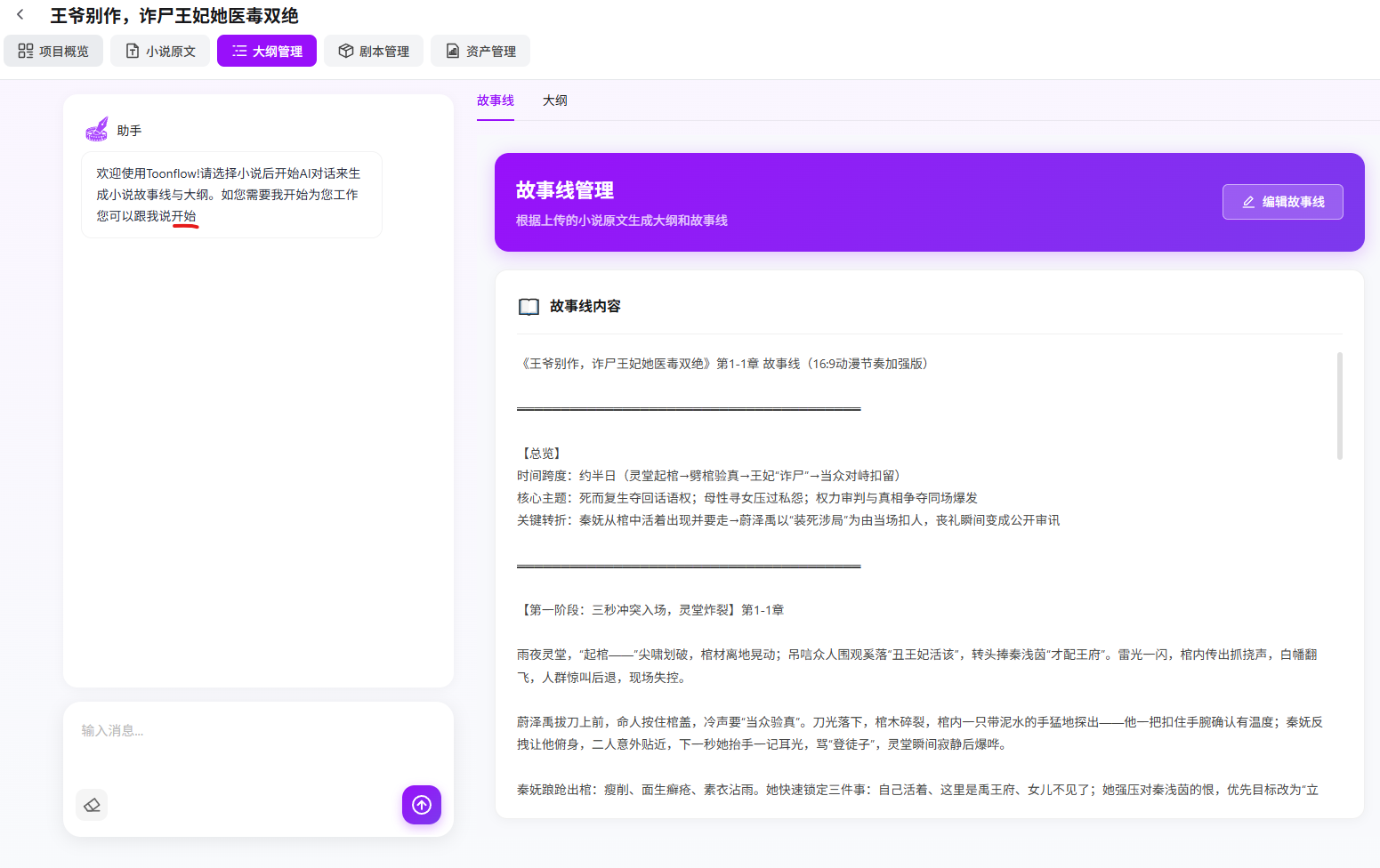
进入「大纲管理」,输入「开始」,AI将自动为你创建故事线:
📺 视频教程
如需了解更多ToonFlow制作短剧的详细操作,请查看B站官方教程:
视频链接:https://www.bilibili.com/video/BV1na6wB6Ea2/
总结
通过以上10个步骤,你已经成功完成了ToonFlow与32AI的集成配置:
现在你可以开始使用ToonFlow制作AI短剧了!
📝 版权声明:本文为原创教程,转载必须要标明出处!
💬 欢迎在评论区交流讨论!如果觉得有帮助,请点赞收藏支持~



评论前必须登录!
注册