 网硕互联帮助中心
一.实验材料
1.esp32板子
2.led
3.220欧的电阻
4.面包板
二.实验思路
其实做这个实验的核心就是让 ESP32 既当 “WiFi 热点 / 联网设备”,又当 “Web 服务器”,还能响应网页的操作去控制硬件,说白了就是把 “网络请求” 和 “GPIO 引脚控制” 串起来,具体拆成这几步想就很清晰:
1. 先想清楚 “怎么让设备联网”
首先得让 ESP32 能和电脑 / 手机通信,最直接的就是两种方式:要么让 ESP32 连家里的路由器(STA 模式),要么让它自己建个 WiFi 热点(SoftAP 模式)。新手做的话优先选热点模式,不用依赖路由器,手机直接连 ESP32 的热点就能通信,少了 “找路由器 IP、配网络” 的麻烦,先把核心功能跑通再说。
2. 再想 “怎么让 ESP32 变成 Web 服务器”
Web 服务器的本质就是 “监听 80 端口,接收浏览器的请求,返回对应的内容”。所以第一步要初始化 WebServer 库,指定监听 80 端口;然后给不同的 “访问路径” 绑定对应的处理函数 —— 比如访问根路径 “/” 就返回带按键的网页,访问 “/on” 就执行开灯操作,访问 “/off” 就执行关灯操作。这里的关键是:浏览器点一下按键,其实就是给 ESP32 发了一个 HTTP 请求,ESP32 识别请求的路径,就知道该做什么了。
3. 接着想 “网页该怎么写”
网页不用搞复杂,核心就是两个按键,点一下能触发对应的请求。首先 HTML 要简单,加个样式让按键好看点(新手也能看懂),还要动态显示当前 LED 状态 —— 比如开灯后网页上能显示 “当前状态:开启”,这样用户能直观看到效果。按键的实现很简单,用<a>标签套<button>,点击后跳转到 “/on” 或 “/off” 路径,本质就是让浏览器给 ESP32 发这个路径的请求。
4. 最后把 “网络请求” 和 “硬件控制” 绑起来
ESP32 收到 “/on” 请求时,就把控制 LED 的 GPIO 引脚设为高电平(开灯);收到 “/off” 请求时,把引脚设为低电平(关灯)。操作完硬件后,一定要重定向回根路径,这样用户点完按键会自动回到带状态的主页,而不是停留在空白的 “/on” 页面,体验更顺。
三.实验代码
#include <WiFi.h>
#include <WebServer.h>
#define ledpin 2
const char* ssid="你的WiFi名称";
const char* password="你的WiFi密码";
WebServer server(80);
void handleRoot() {
// 获取当前LED状态
String ledState = digitalRead(ledpin) ? "开启" : "关闭";
// 构建HTML页面内容
String html = "<!DOCTYPE html>";
html += "<html lang='zh-CN'>";
html += "<head>";
html += "<meta charset='UTF-8'>";
html += "<meta name='viewport' content='width=device-width, initial-scale=1.0'>";
html += "<title>ESP32 LED控制</title>";
html += "<style>";
html += "body { font-family: Arial, sans-serif; text-align: center; margin-top: 50px; }";
html += ".btn { padding: 15px 30px; font-size: 20px; margin: 10px; border: none; border-radius: 8px; cursor: pointer; }";
html += ".on { background-color: #4CAF50; color: white; }";
html += ".off { background-color: #f44336; color: white; }";
html += ".status { font-size: 24px; margin: 20px 0; color: #333; }";
html += "</style>";
html += "</head>";
html += "<body>";
html += "<h1>ESP32 LED控制器</h1>";
html += "<div class='status'>当前状态:LED " + ledState + "</div>";
// 开灯按键,点击后访问/on路径
html += "<a href='/on'><button class='btn on'>开灯</button></a>";
// 关灯按键,点击后访问/off路径
html += "<a href='/off'><button class='btn off'>关灯</button></a>";
html += "</body>";
html += "</html>";
// 发送HTML页面给客户端
server.send(200, "text/html", html);
}
void callbackon(){
digitalWrite(ledpin,HIGH);
Serial.println("开灯");
}
void callbackoff(){
digitalWrite(ledpin,LOW);
Serial.println("关灯");
}
void setup(){
Serial.begin(115200);
pinMode(ledpin,OUTPUT);
digitalWrite(ledpin,LOW);
WiFi.begin(ssid,password);
int num=0;
while(WiFi.status()!=WL_CONNECTED&&num<100){
Serial.print(".");
delay(50);
num++;
}
if(WiFi.status()==WL_CONNECTED){
Serial.println(WiFi.localIP());
}
else{
Serial.println("连接失败");
while(1);
}
server.on("/",handleRoot);
server.on("/on",callbackon);
server.on("/off",callbackoff);
server.begin();
}
void loop(){
server.handleClient();
}
(粗糙代码)
代码里的收获:
1.server.on 是用来实现点击html页面上的设定按键,调用函数,达到开关灯,和进入原始界面的效果
2.server.handleClient() 是用来持续保持监听的
四.实验图片
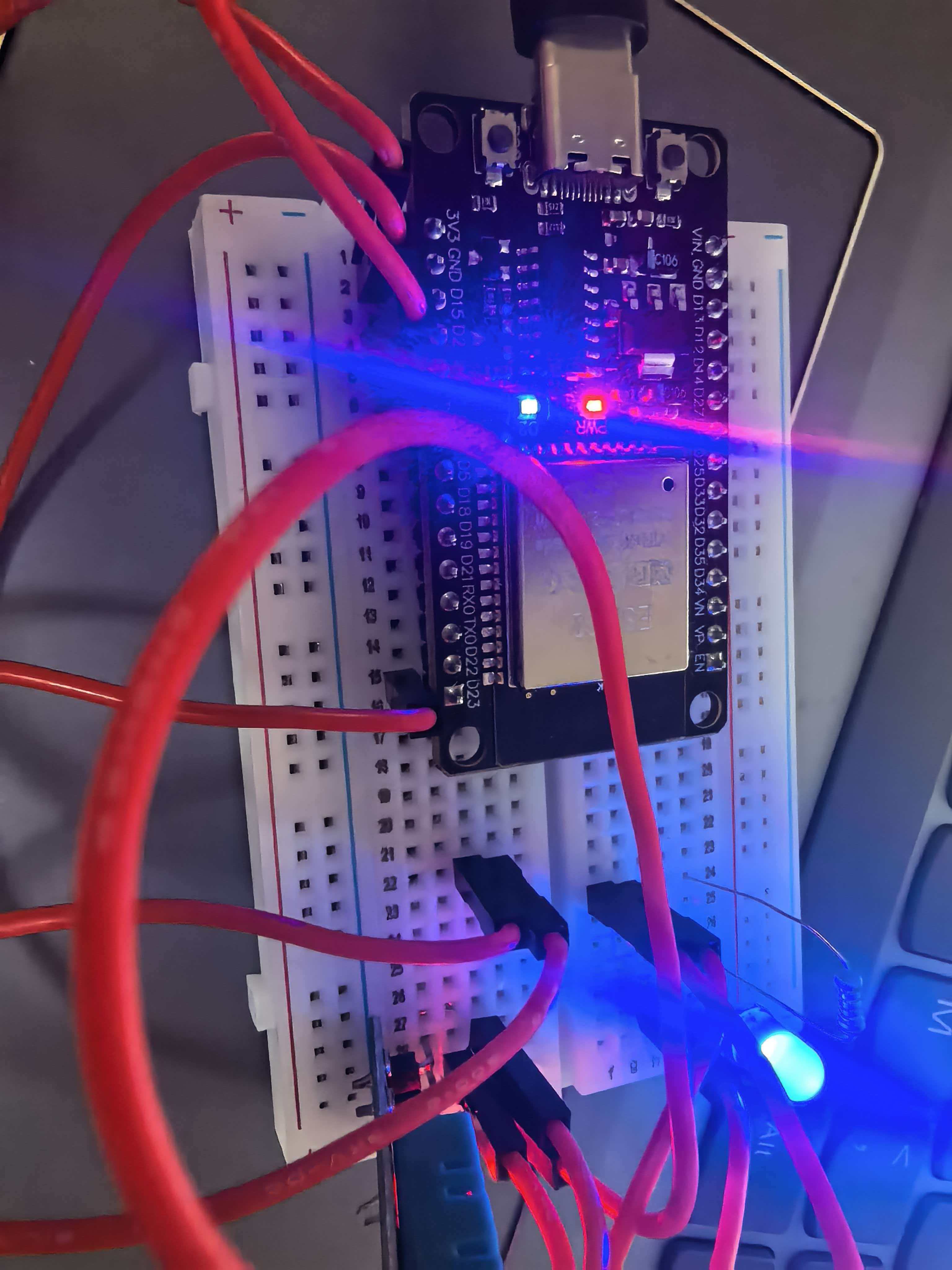

五.遇到的问题与解决
做这个 ESP32 Web 服务器控制 LED 的实验,看似简单,但新手很容易卡在各种小问题上,我把实操中遇到的核心问题和对应的解决办法整理如下:
问题 1:连接 ESP32 热点后,浏览器访问 IP 地址一直打不开网页
现象:手机 / 电脑连好了 ESP32 的 WiFi 热点,输入串口显示的 IP(比如 192.168.4.1),浏览器提示 “无法访问”“连接超时”。排查 & 解决:
问题 2:网页能打开,但点击 “开灯 / 关灯” 按键没反应,LED 不亮
现象:网页加载正常,能看到按键和状态,但点击按键后,LED 没变化,网页状态也不更新。排查 & 解决:
问题 3:HTML 页面显示乱码(中文变成问号 / 方块)
现象:网页里的 “开灯”“当前状态” 等中文显示异常,英文正常。排查 & 解决:核心是没加字符编码声明!在 HTML 的<head>里必须加<meta charset='UTF-8'>,而且要放在<head>的最前面,ESP32 返回 HTML 时,浏览器才会用 UTF-8 解码中文。另外,Arduino IDE 编写代码时,要确保文件编码也是 UTF-8(IDE 顶部 “文件”->“首选项”,确认 “编码” 选 UTF-8)。
问题 4:代码上传失败,提示 “端口被占用” 或 “无法连接开发板”
现象:点击上传后,IDE 提示 “Failed to upload”,串口监视器也打不开。排查 & 解决:
问题 5:网页点击按键后,跳转到空白页面,不返回主页
现象:点击 “开灯” 后,浏览器跳转到http://192.168.4.1/on,页面空白,需要手动刷新才能看到状态变化。排查 & 解决:忘记加重定向代码!在“开灯”()和“关灯”()函数里,必须加server.redirect("/");,让 ESP32 处理完 GPIO 操作后,自动跳回根路径(主页),而不是停留在 /on 或 /off 路径(这两个路径没有返回任何 HTML 内容)。




评论前必须登录!
注册