 网硕互联帮助中心
了解Tomcat服务器的基本概念和使用方法,掌握Web服务器的部署和配置,理解Servlet容器的作用。
⚡ 快速参考
-
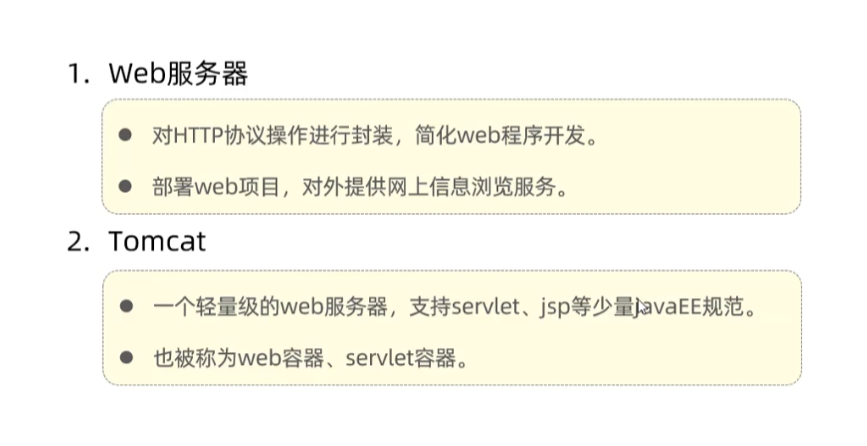
Tomcat是Apache软件基金会的一个核心项目,开源免费的轻量级Web服务器
-
Tomcat支持Servlet/JSP少量JavaEE规范
-
Tomcat也被称为Web容器、Servlet容器
-
Servlet程序需要依赖于Tomcat才能运行
-
Tomcat官网:https://tomcat.apache.org/
📚 学习目标
-
理解Tomcat服务器的基本概念和作用
-
了解JavaEE规范和Tomcat的关系
-
掌握Tomcat的下载和安装方法
-
理解Web容器和Servlet容器的概念
一、概念
Tomcat是Apache 软件基金会一个核心项目,是一个开源免费的轻量级Web服务器,支持Servlet / JSP少量]avaEE规范
JavaEE:Java Enterprise Edition,Java企业版。指]ava企业级开发的技术规范总和。包含13项技术规范:JDBC、JNDI、EJBRMl、JSP、Servlet、xML、JMS、Java IDL、JTS、JTA、JavaMail、JAF
Tomcat 也被称为 Web容器、Servlet容器。Servlet程序需要依赖于Tomcat才能运行
官网:https://tomcat.apache.org/
二、Tomcat基本使用
2.1 下载和安装(了解即可)
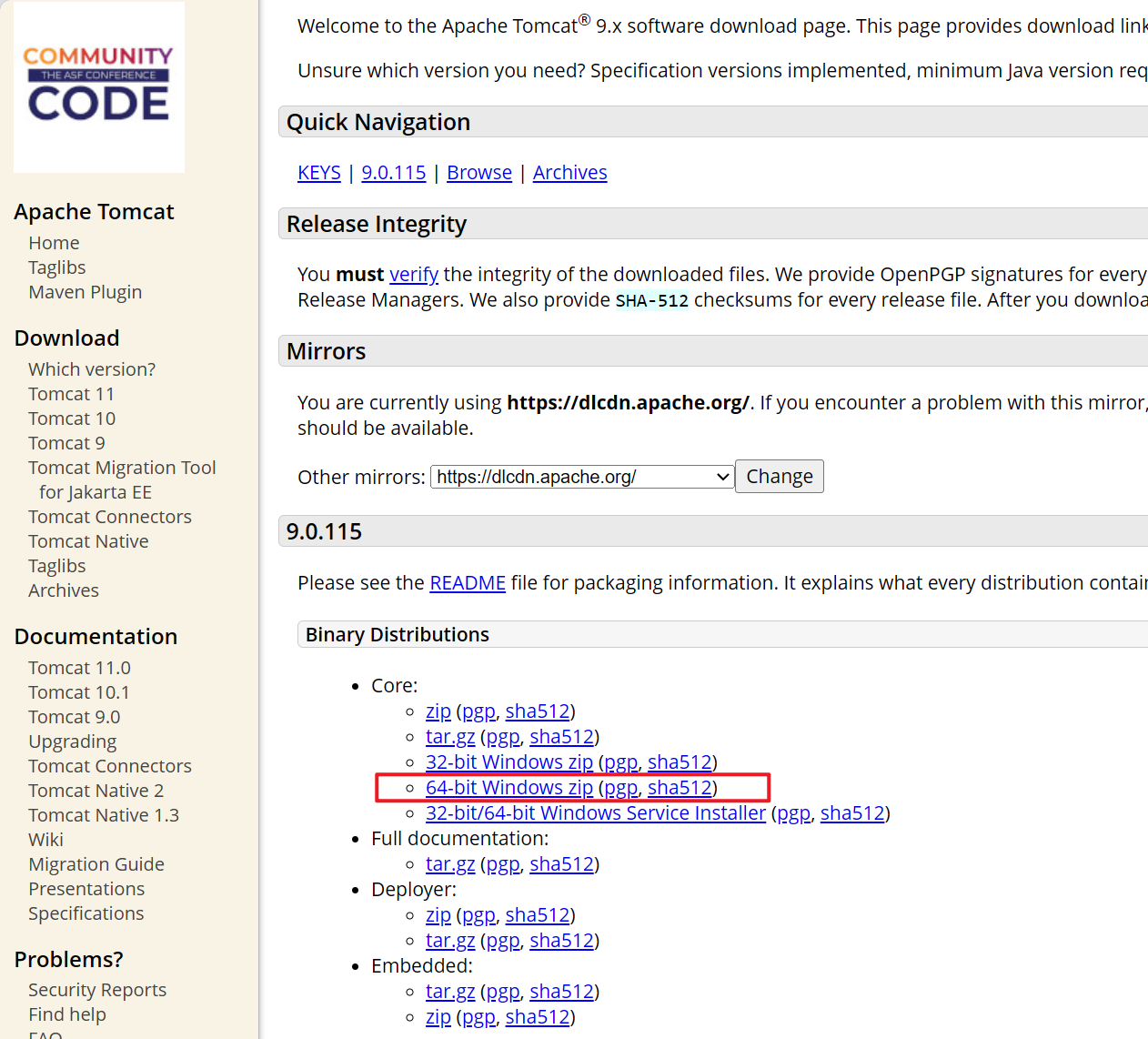
官方网站:
Apache Tomcat® – Apache Tomcat 9 Software Downloadshttps://tomcat.apache.org/download-90.cgi https://tomcat.apache.org/download-90.cgi选择下载版本(本文选择tomcat 9版本为例)
2.2 解压安装包
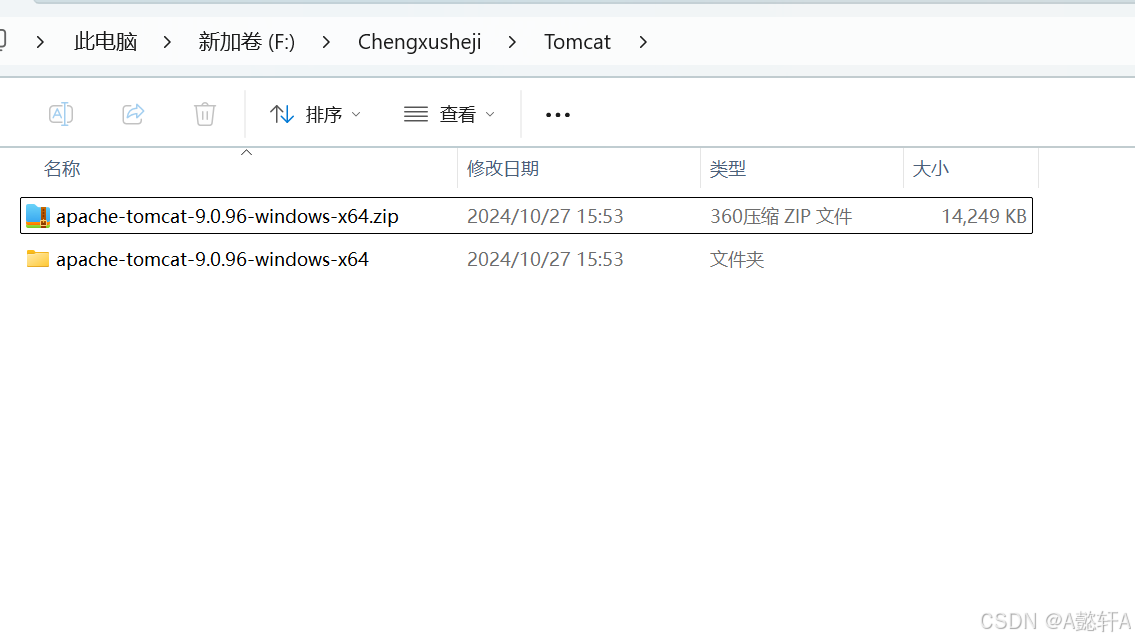
找到你下载压缩包的位置,进行解压
2.3 配置环境
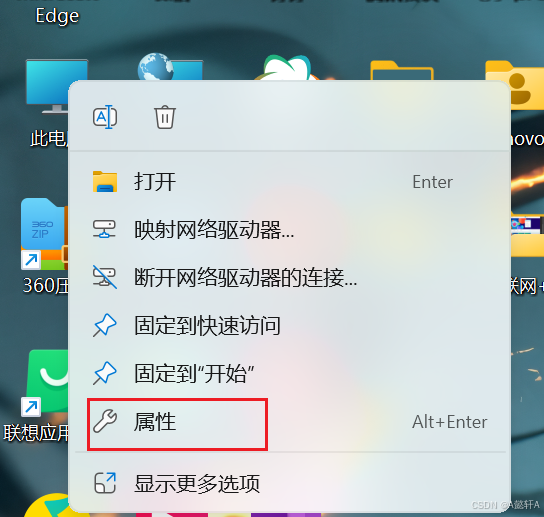

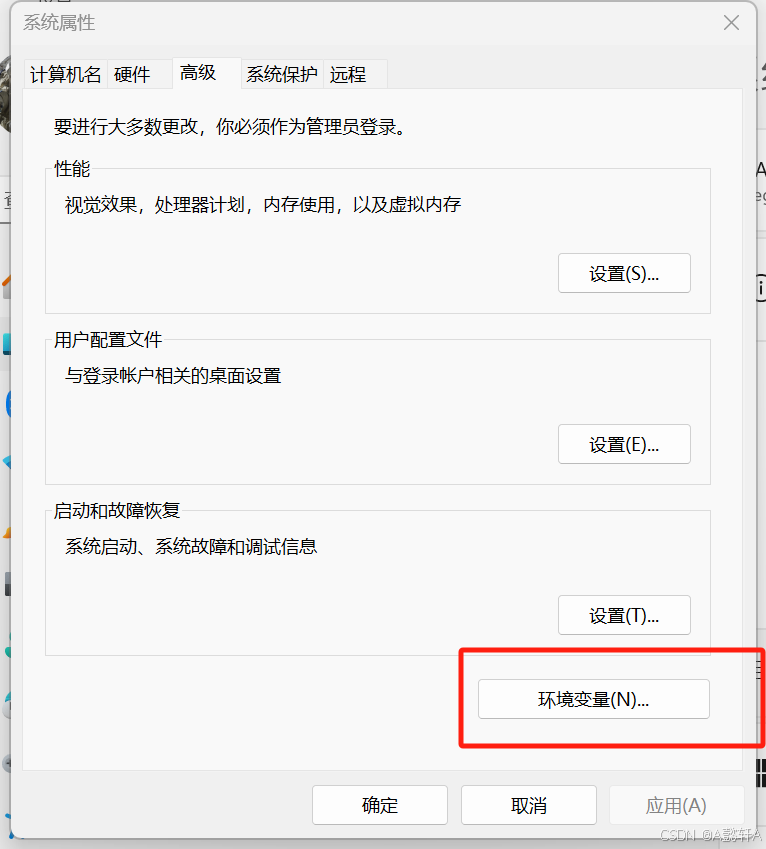
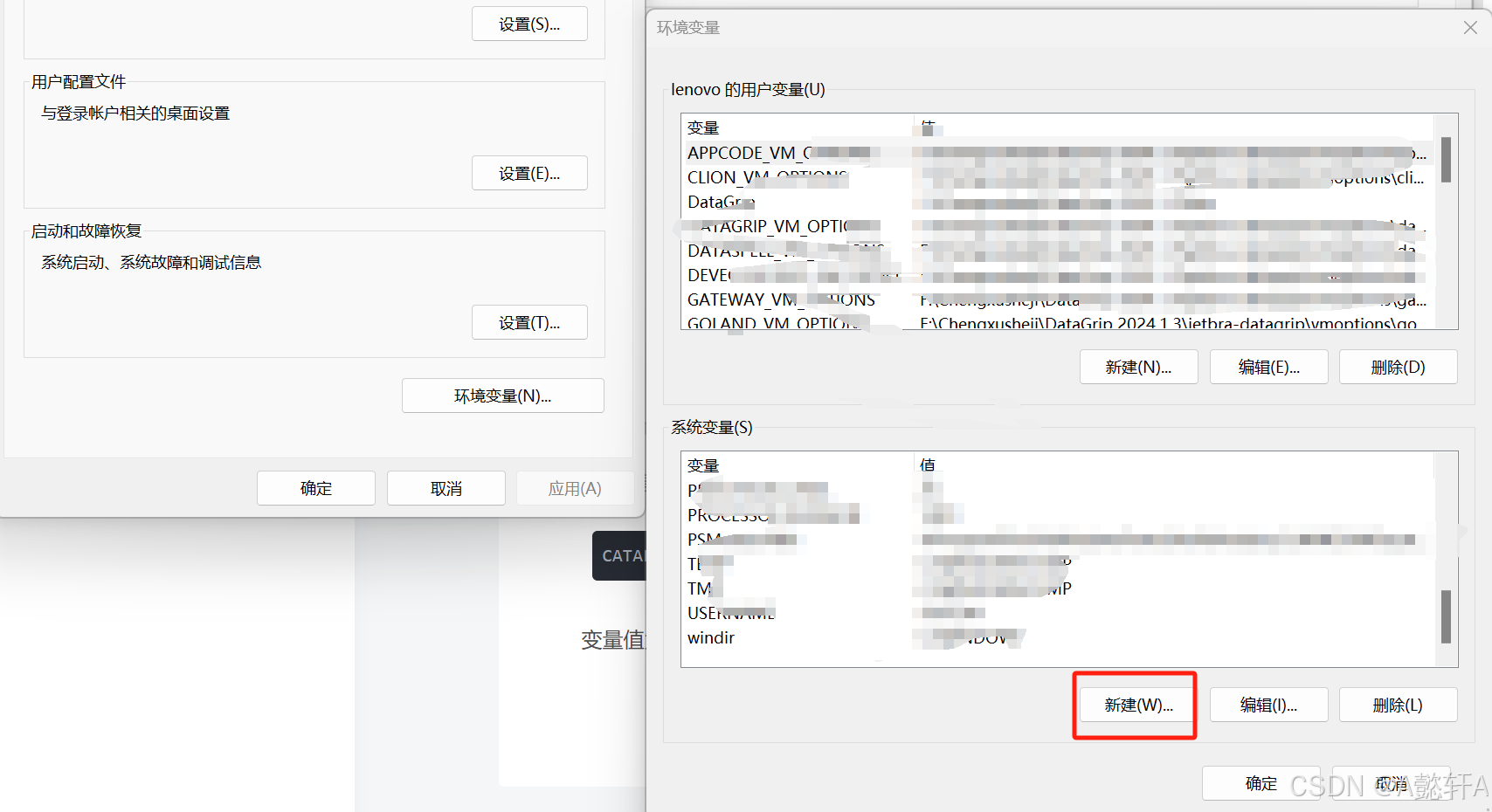
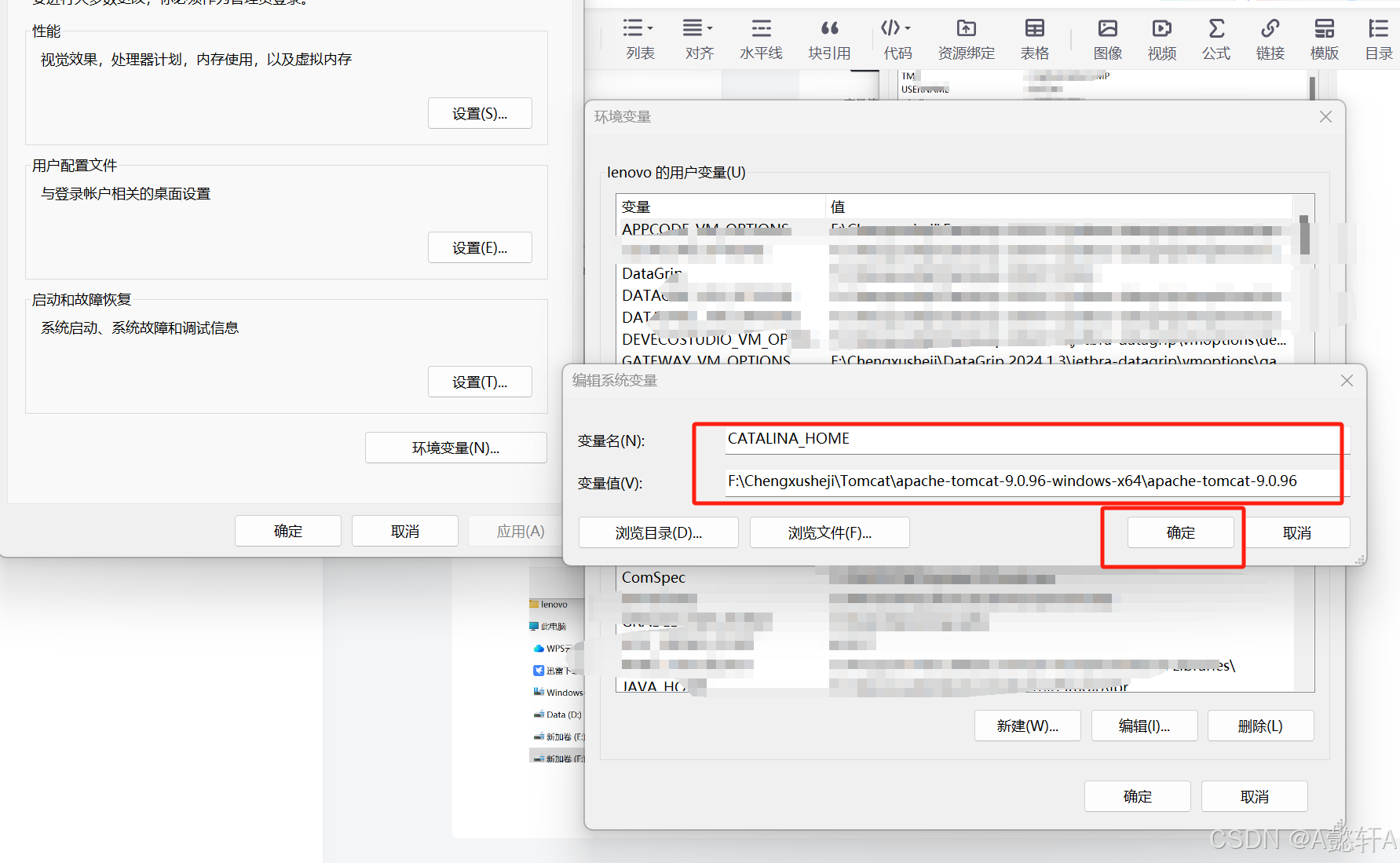
2.3.1 新建系统变量,变量名为:
CATALINA_HOME
变量值为解压文件夹的路径,入下图所示:
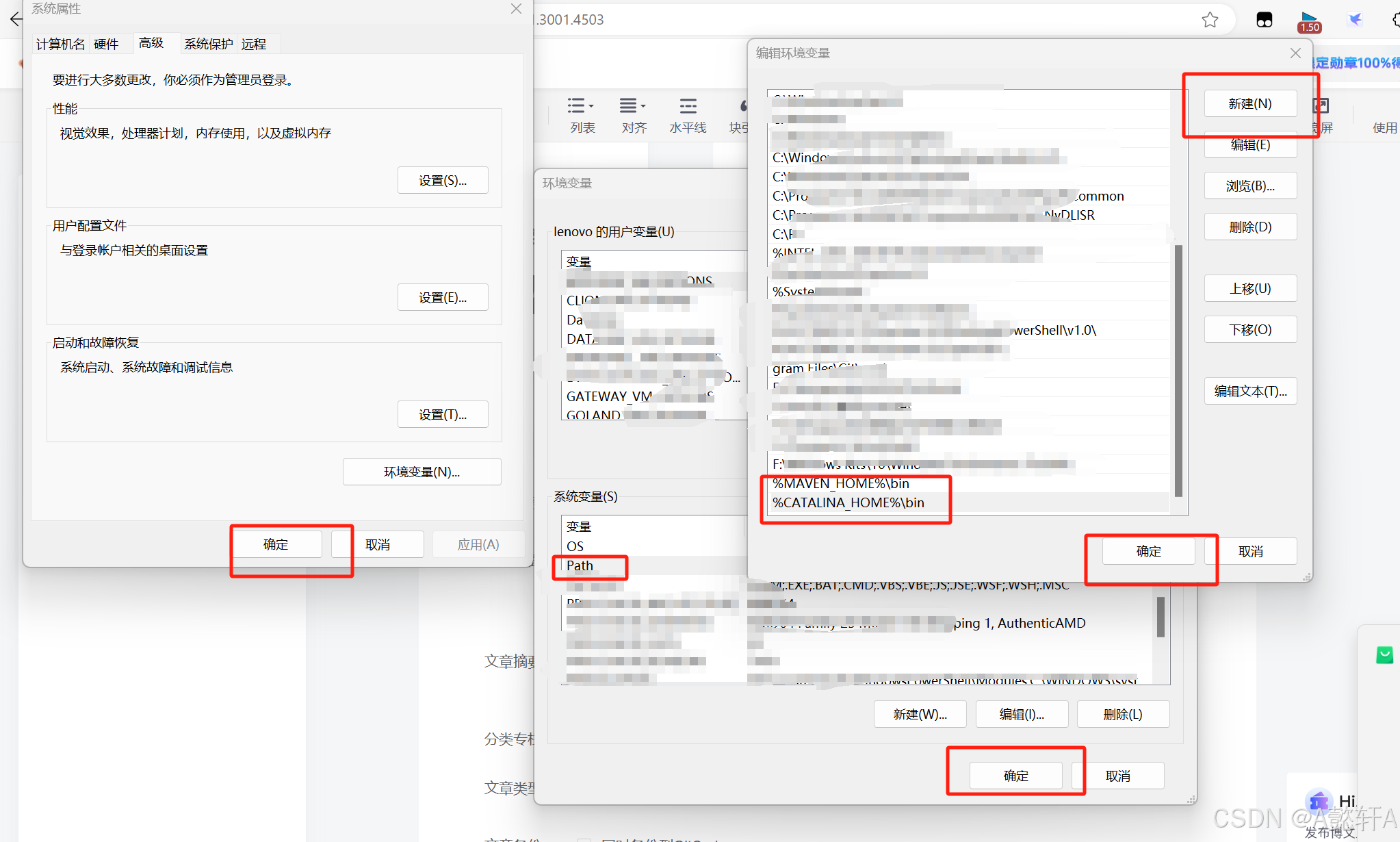
2.3.2 找到系统变量Path,双击空白处或新建即可在末尾加上
%CATALINA_HOME%\\bin
2.4 验证是否配置成功
进入Windows命令行窗口(win+R,输入cmd,回车)
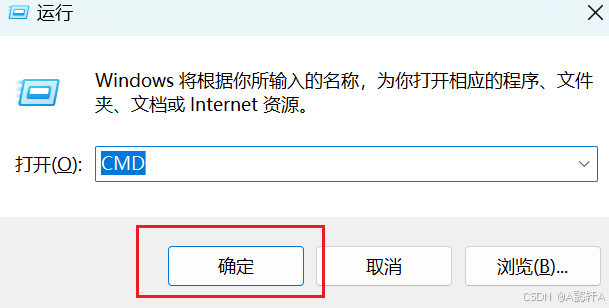
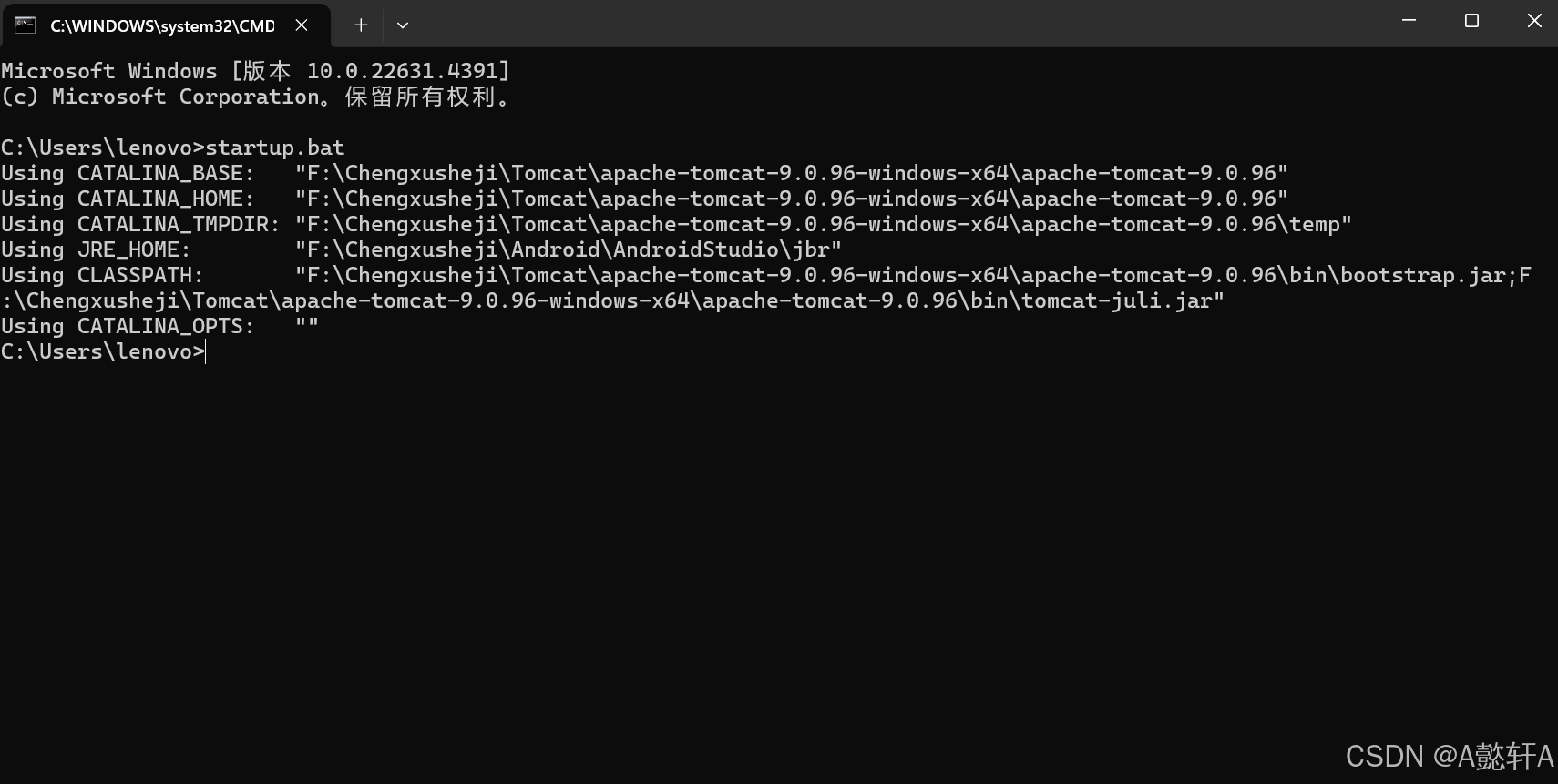
2.4.1 输入
startup.bat
回车,可看到如下画面
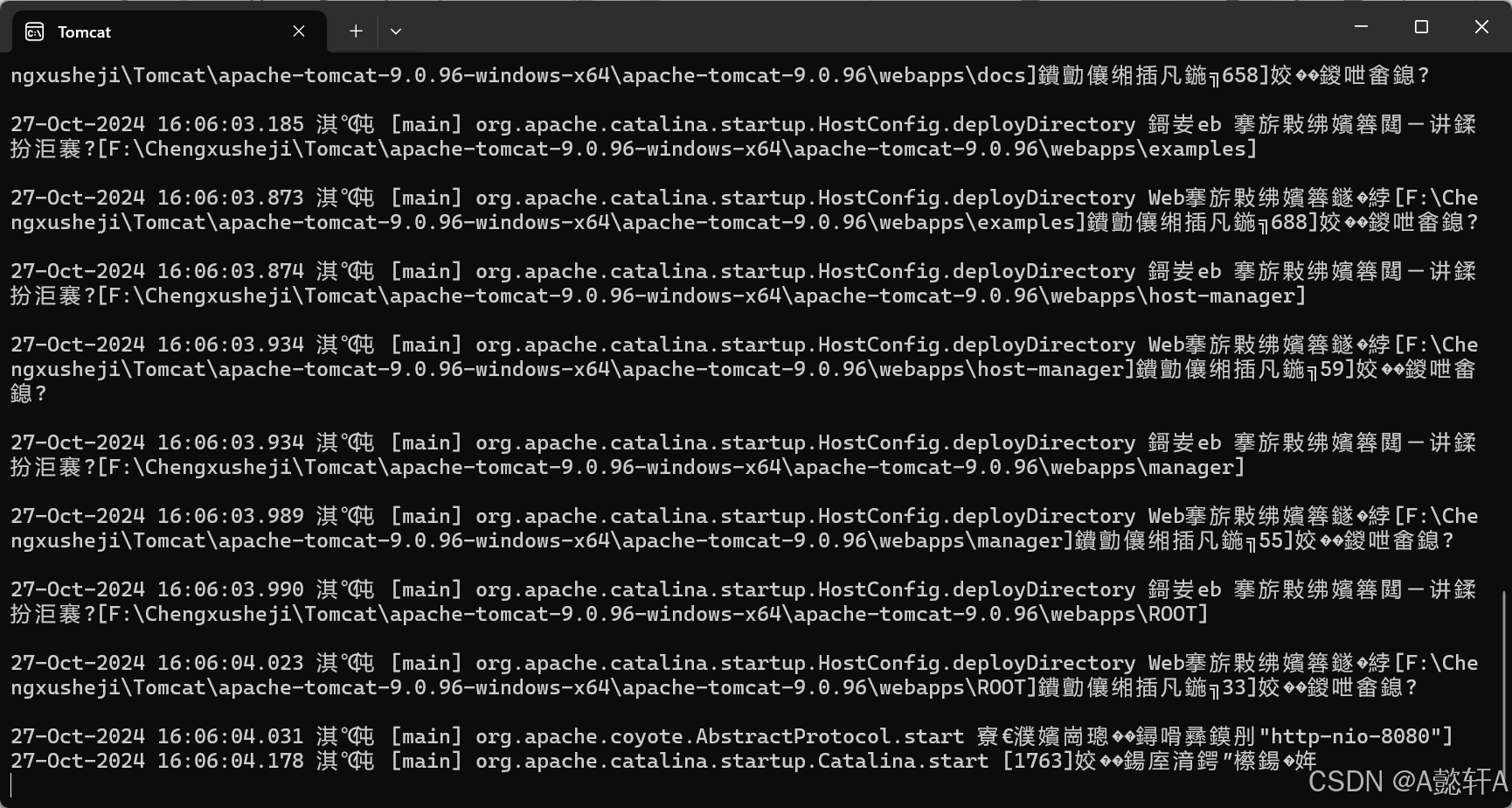
很明显:Tomcat出现了乱码
2.4.2 Tomcat出现了乱码解决方案
2.4.2.1 打开apache-tomcat-9.0.96->conf->logging.properties
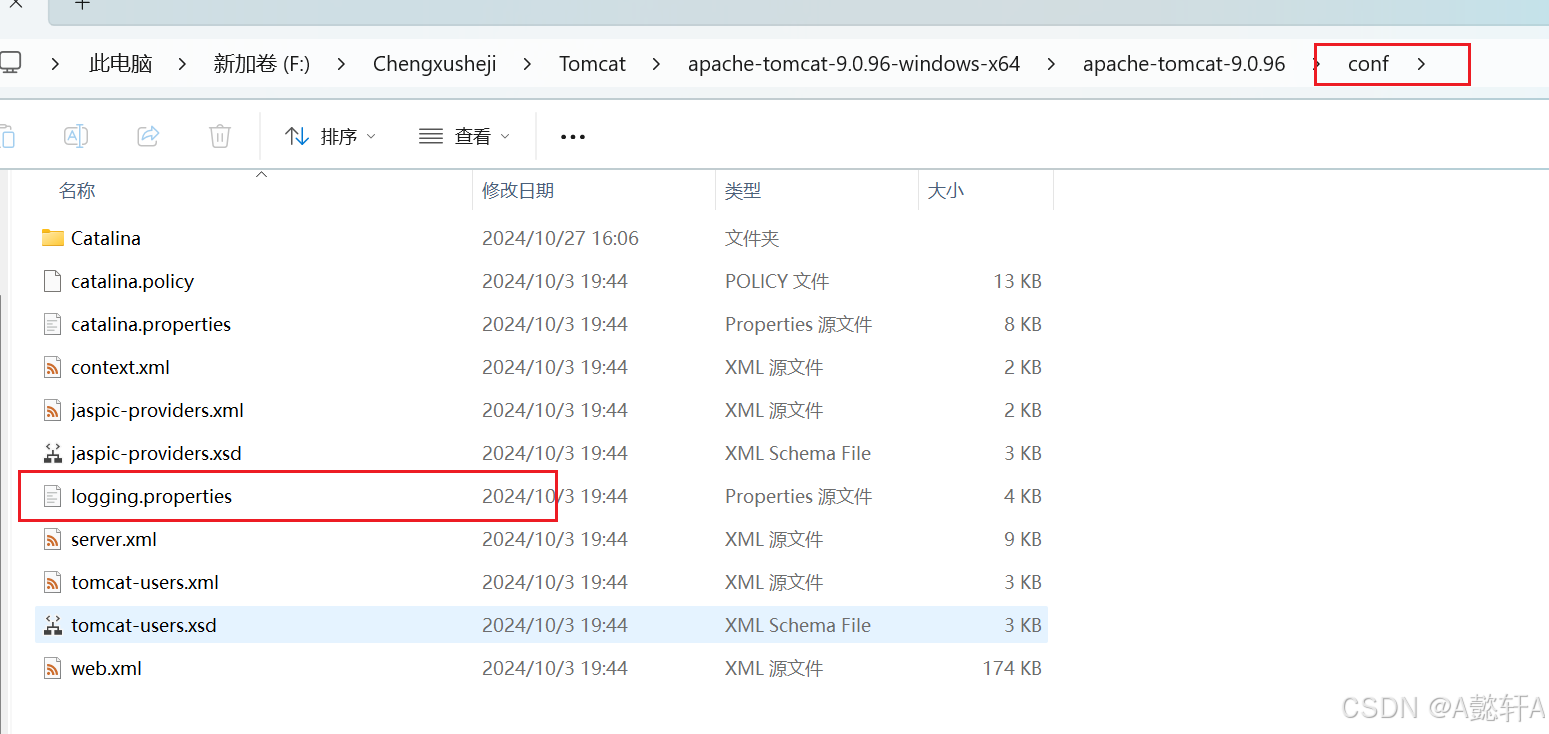
找到:
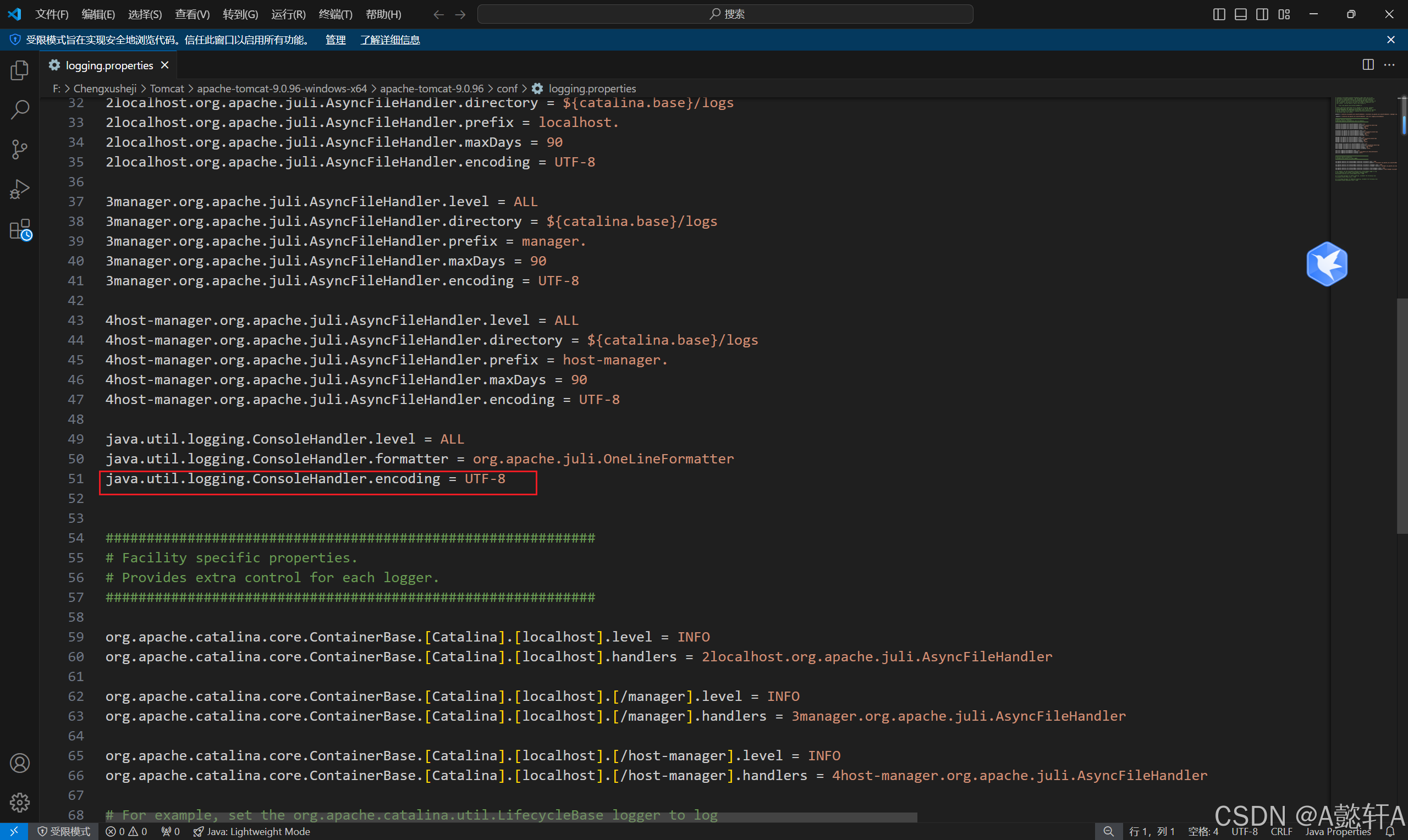
2.4.2.2 改为:java.util.logging.ConsoleHandler.encoding = GBK
java.util.logging.ConsoleHandler.encoding = GBK
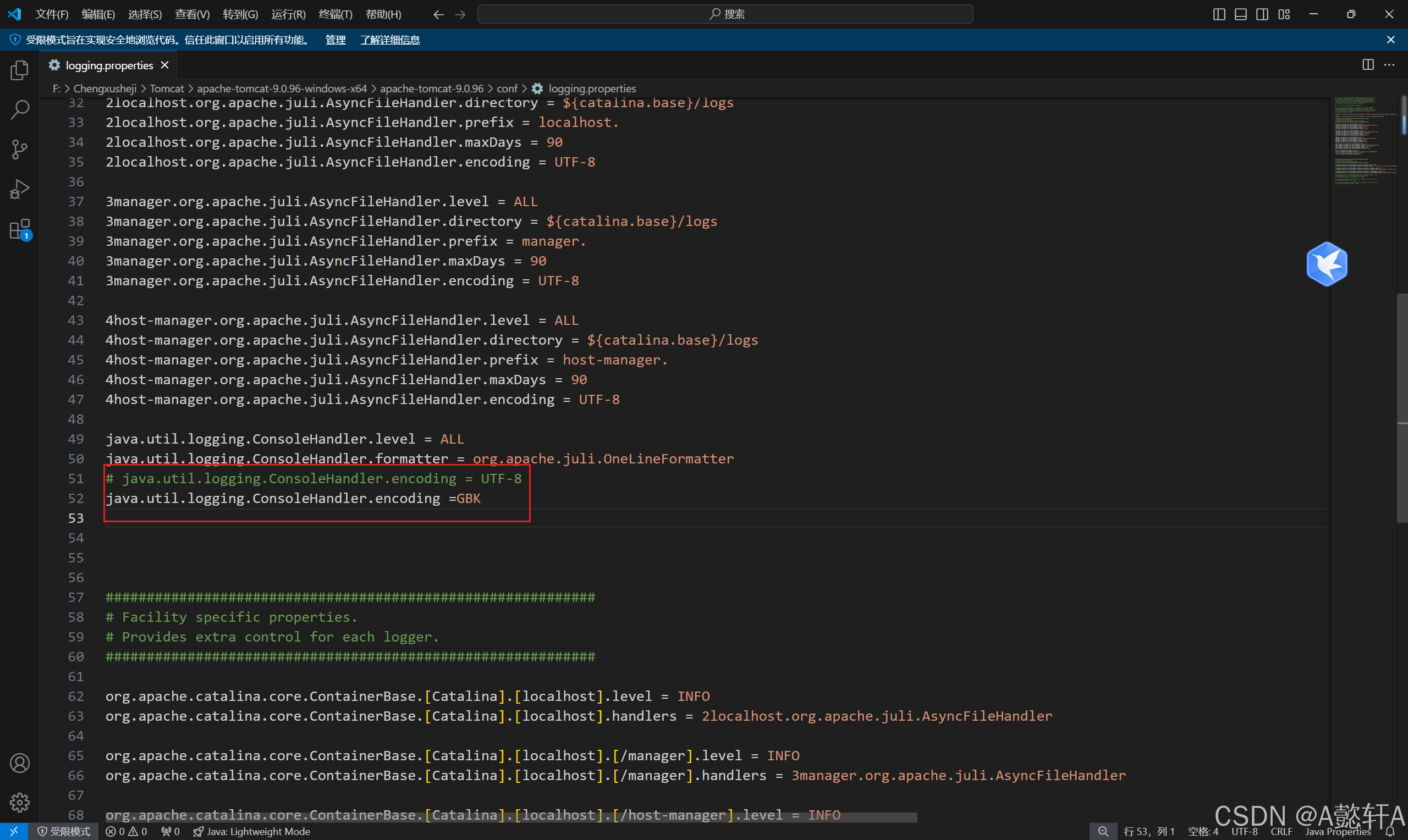
在cmd控制面板重新输入:
startup.bat
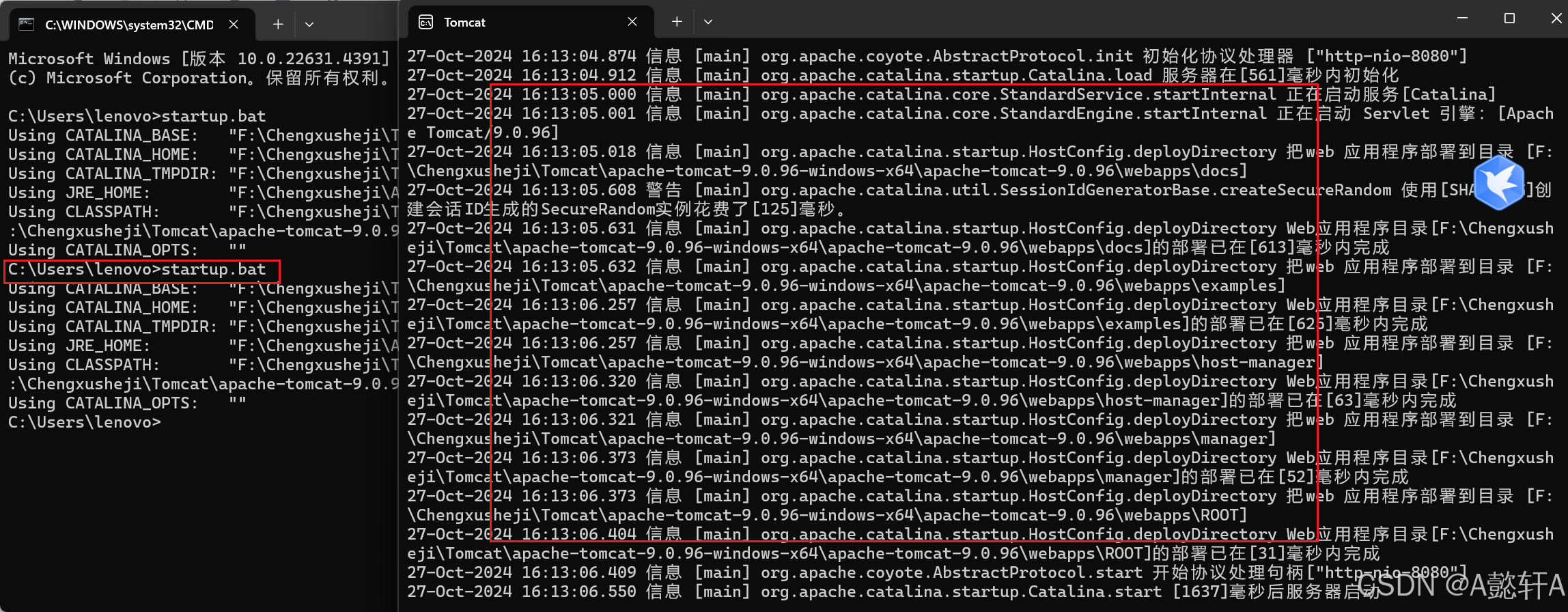
此时乱码问题就已经解决
牢记,Tomcat窗口不能关闭! 牢记,Tomcat窗口不能关闭
接下来开始验证
2.5 验证是否安装成功
2.5.1 浏览器输入
http://localhost:8080/
回答:为什么是8080? 因为tomcat默认的端口号就是8080。
出现以下界面说明安装成功
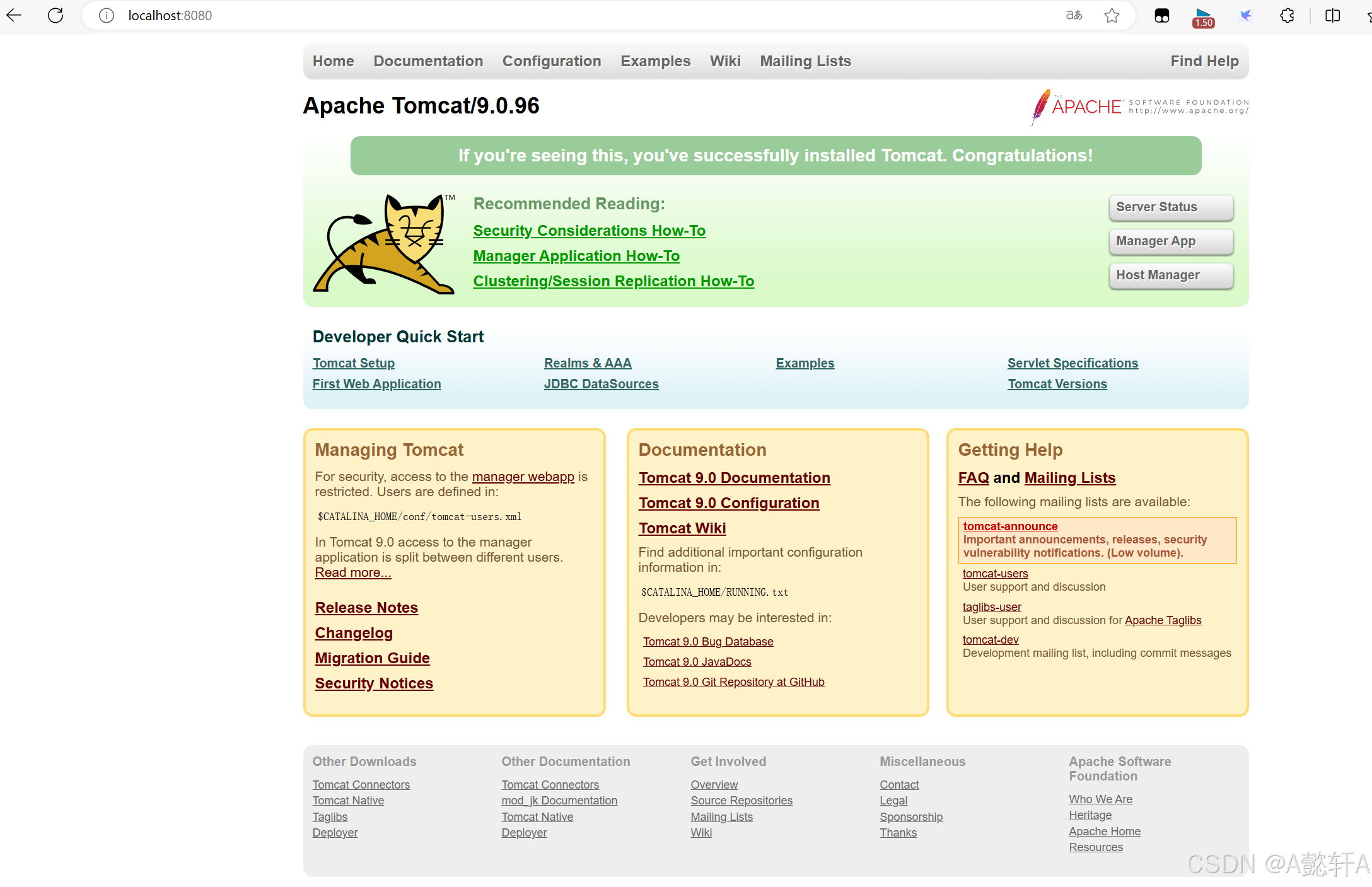
2.5.2 解决一些人404错误,出现报错
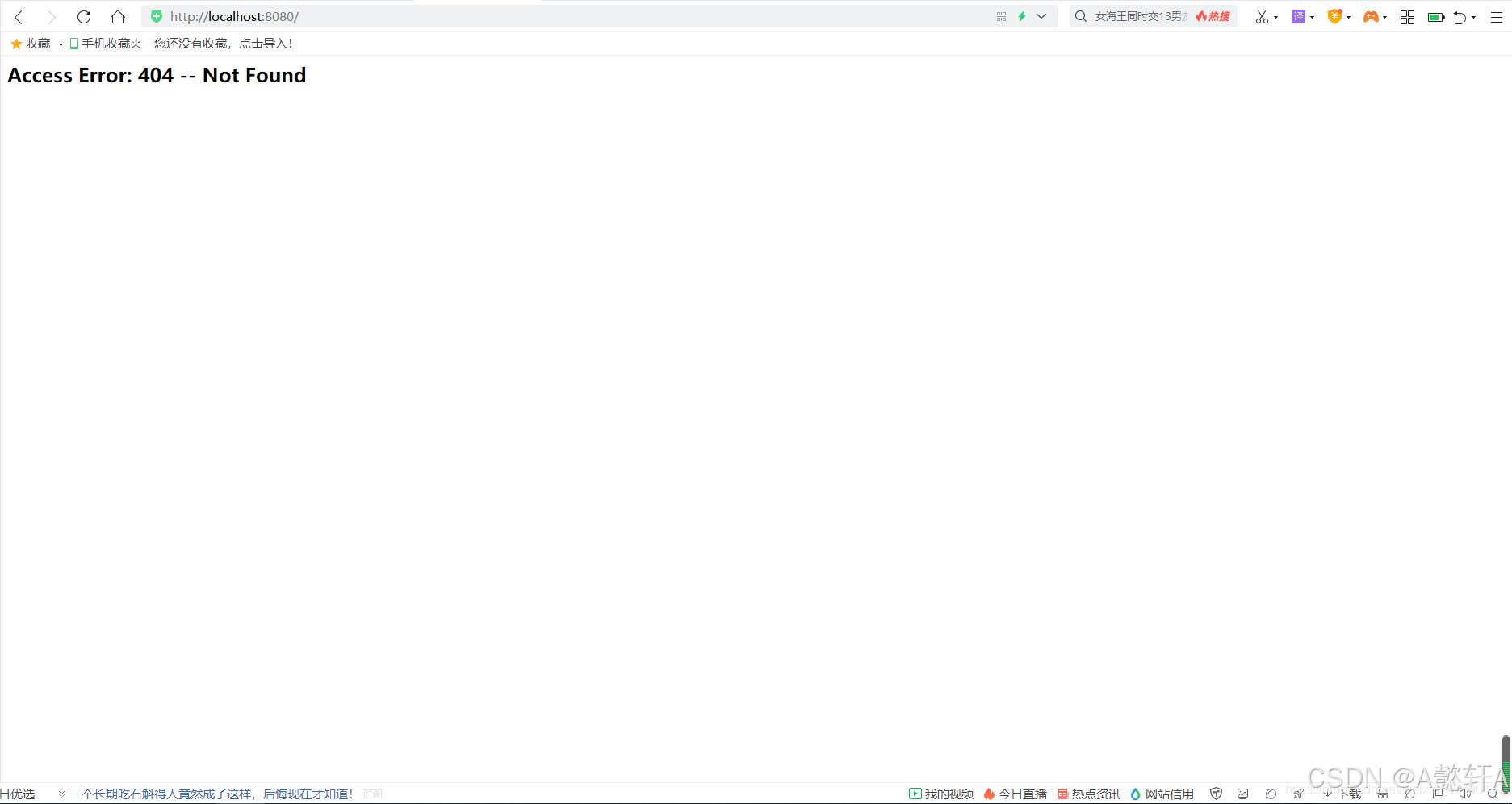
情况一: Tomcat窗口被关闭了,此时也会显示not found,解决方法就是把Tomcat打开后重新去输入网址验证。
情况二: 默认端口8080被占用 此时你可以选择改变原本默认的端口8080 可以改成9999,9571,9528等都可以。
2.5.2.1 打开apache-tomcat-9.0.96->conf->server.xml
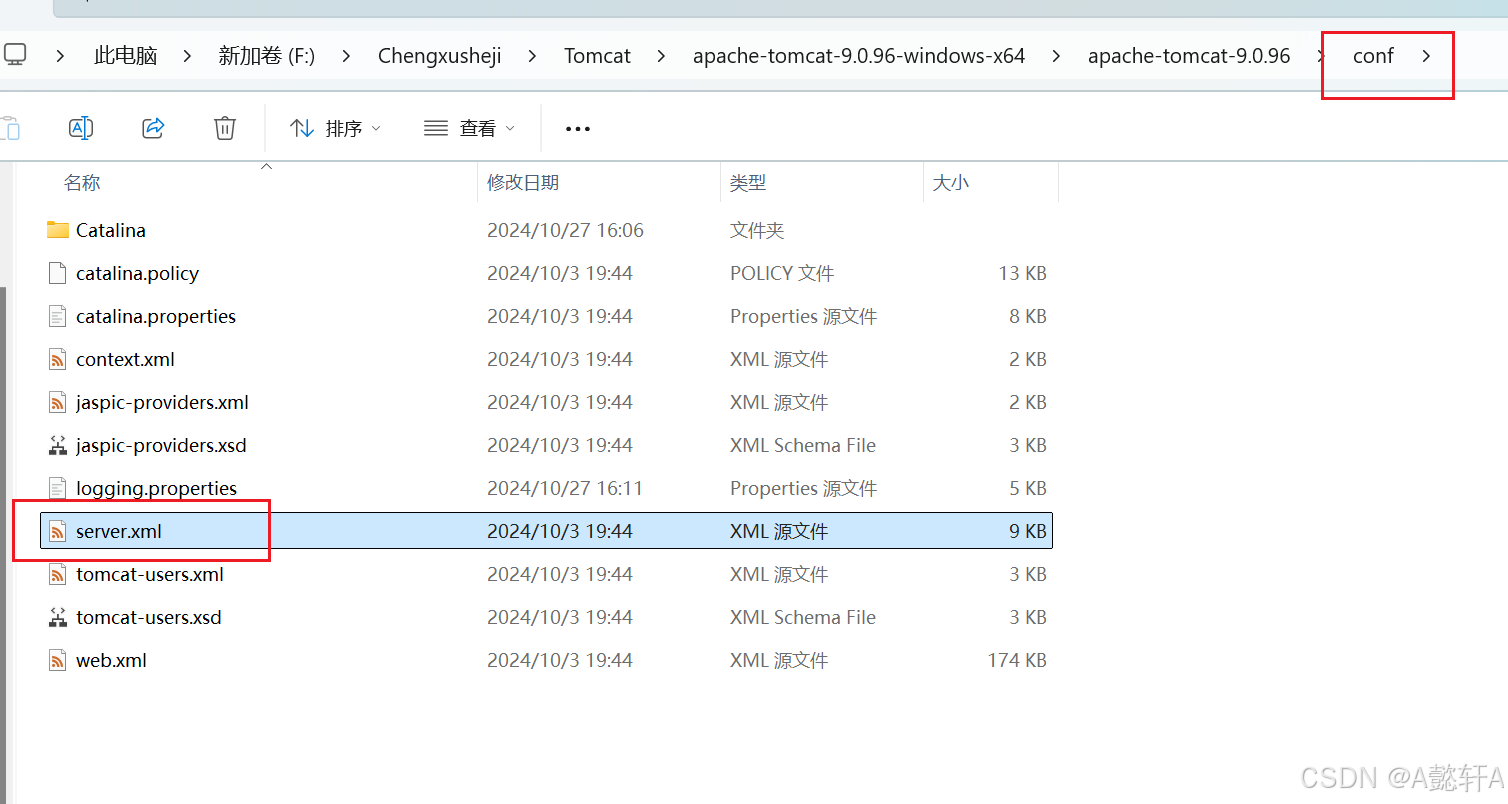

2.5.2.2 改成:

2.5.2.3 重新在cmd中启动Tomcat
在cmd控制面板重新输入:
startup.bat
2.5.2.4 启动成功后,在浏览器中输入:
http://localhost:9528/

2.5.2.5 出现上述页面安装成功
目录结构说明:
apache-tomcat-9.0.x/
├── bin/ # 可执行文件目录(启动、关闭脚本)
├── conf/ # 配置文件目录
├── lib/ # 依赖jar包目录
├── logs/ # 日志文件目录
├── temp/ # 临时文件目录
├── webapps/ # Web应用部署目录
└── work/ # 工作目录
2.6 启动和停止
Windows系统:
-
启动:双击bin/startup.bat或在命令行执行startup.bat
-
停止:双击bin/shutdown.bat或在命令行执行shutdown.bat
Linux/Mac系统:
-
启动:执行bin/startup.sh
-
停止:执行bin/shutdown.sh
验证启动:
-
浏览器访问:http://localhost:8080
-
看到Tomcat欢迎页面说明启动成功
2.7 端口配置
修改端口号:
打开conf/server.xml文件
找到<Connector port="8080" …>标签
修改port属性值为需要的端口号
重启Tomcat服务器
示例:
<Connector port="8080" protocol="HTTP/1.1"
connectionTimeout="20000"
redirectPort="8443" />
2.8 部署Web应用
方式一:直接部署(推荐)
-
将Web应用(war包或文件夹)复制到webapps目录
-
Tomcat会自动解压并部署
方式二:配置虚拟目录
-
在conf/server.xml中配置<Context>标签
-
指定应用路径和实际文件路径
方式三:使用IDE部署
-
在IDEA、Eclipse等IDE中配置Tomcat服务器
-
直接通过IDE部署和运行
2.9 SpringBoot内嵌Tomcat
SpringBoot项目默认内嵌了Tomcat服务器,无需单独安装和配置:
特点:
-
无需单独安装Tomcat
-
无需配置server.xml
-
直接运行main方法即可启动
-
配置简单,通过application.properties或application.yml配置
配置示例:
# application.properties
server.port=8080
server.servlet.context-path=/myapp
# application.yml
server:
port: 8080
servlet:
context-path: /myapp
三、Tomcat配置说明
3.1 常用配置项
server.xml主要配置:
-
<Server>:服务器配置
-
<Service>:服务配置
-
<Connector>:连接器配置(端口、协议等)
-
<Engine>:引擎配置
-
<Host>:主机配置
-
<Context>:应用上下文配置
3.2 日志配置
日志文件位置: logs/目录
主要日志文件:
-
catalina.out:控制台输出日志
-
localhost.log:本地主机日志
-
manager.log:管理日志
日志级别配置: 在conf/logging.properties中配置
四、常见问题
4.1 端口被占用
问题: 启动Tomcat时报错端口被占用
解决方案:
修改server.xml中的端口号
或者在SpringBoot的application.properties中修改server.port
4.2 无法访问应用
问题: 浏览器无法访问部署的应用
检查项:
Tomcat是否正常启动
端口号是否正确
应用是否部署成功
防火墙是否阻止访问
4.3 内存溢出
问题: 应用运行时出现内存溢出错误
解决方案:
-
修改bin/catalina.sh(Linux)或bin/catalina.bat(Windows)
-
增加JVM内存参数:-Xms512m -Xmx1024m
五、学习总结
5.1 核心要点
-
Tomcat是Apache软件基金会的一个核心项目,开源免费的轻量级Web服务器
-
Tomcat支持Servlet/JSP少量JavaEE规范
-
Tomcat也被称为Web容器、Servlet容器
-
Servlet程序需要依赖于Tomcat才能运行
-
SpringBoot内嵌了Tomcat,简化了开发配置
5.2 实践建议
开发环境:使用SpringBoot内嵌Tomcat,无需单独安装
生产环境:可以继续使用内嵌Tomcat,也可以部署到独立Tomcat服务器
配置管理:通过application.properties或application.yml配置Tomcat参数
性能优化:根据实际需求调整线程池、连接数等参数



评论前必须登录!
注册