 网硕互联帮助中心
刚买的新电脑,没用多久就开始卡顿?😖锁屏界面全是广告,开始菜单塞满推荐软件,C盘莫名其妙就红了?😕 别急着重装系统!其实这些都不是你的错——是Windows 11的默认设置太"坑"了。😡 建议先收藏,新电脑到手直接照着做,5分钟还你一个清爽流畅的系统!😁
文章目录
-
- 提前准备
- 一、关闭广告推荐和隐私
- 二、系统性能调优
- 三、优化文件存储避免C盘爆满
提前准备
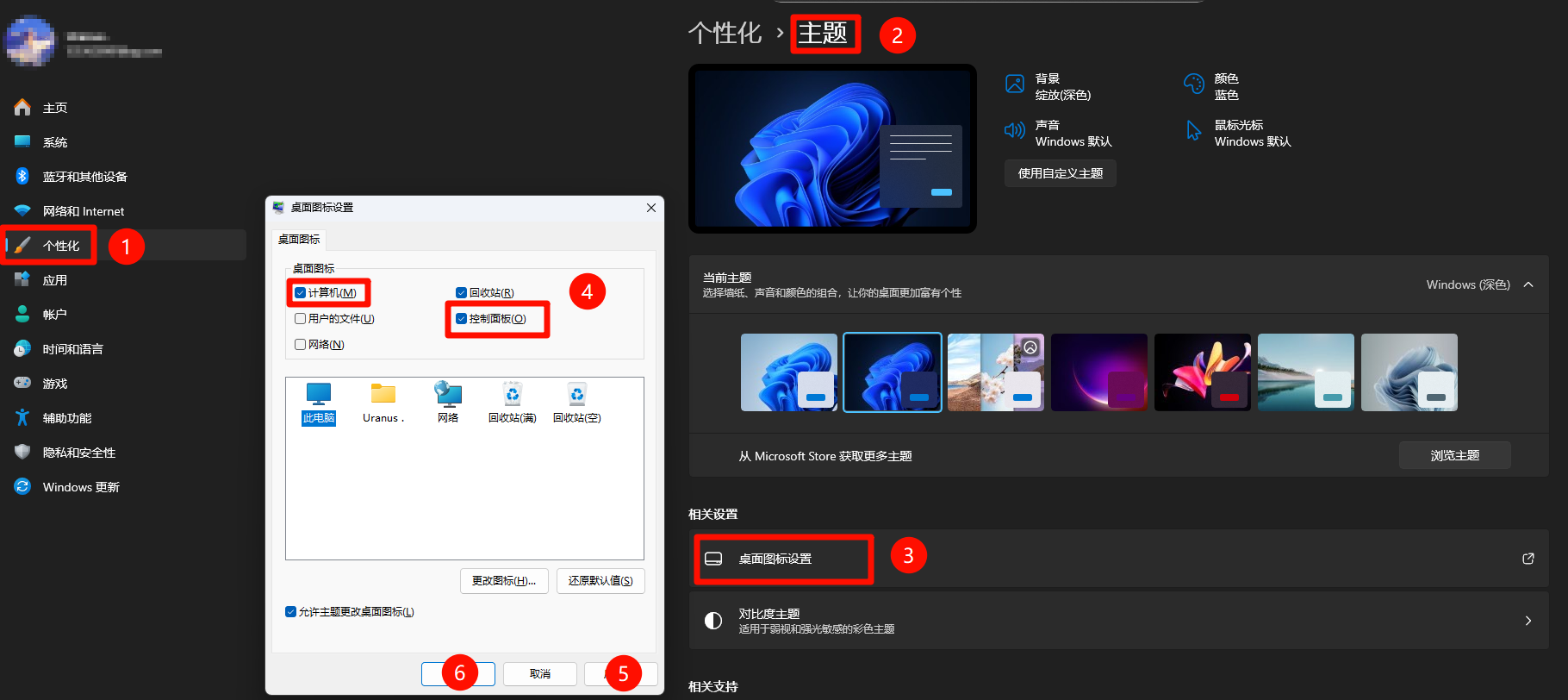
1.开启此电脑和控制面板桌面图标(win11默认关闭) 步骤:设置–>个性化–>主题–>桌面图表设置–>将计算机和控制面板勾选上
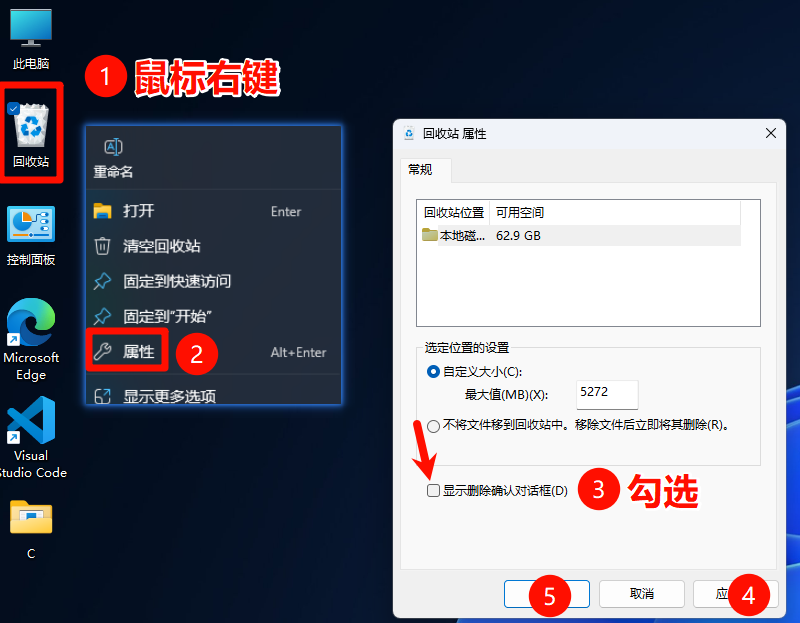
 2.清空回收站前确认
一、关闭广告推荐和隐私
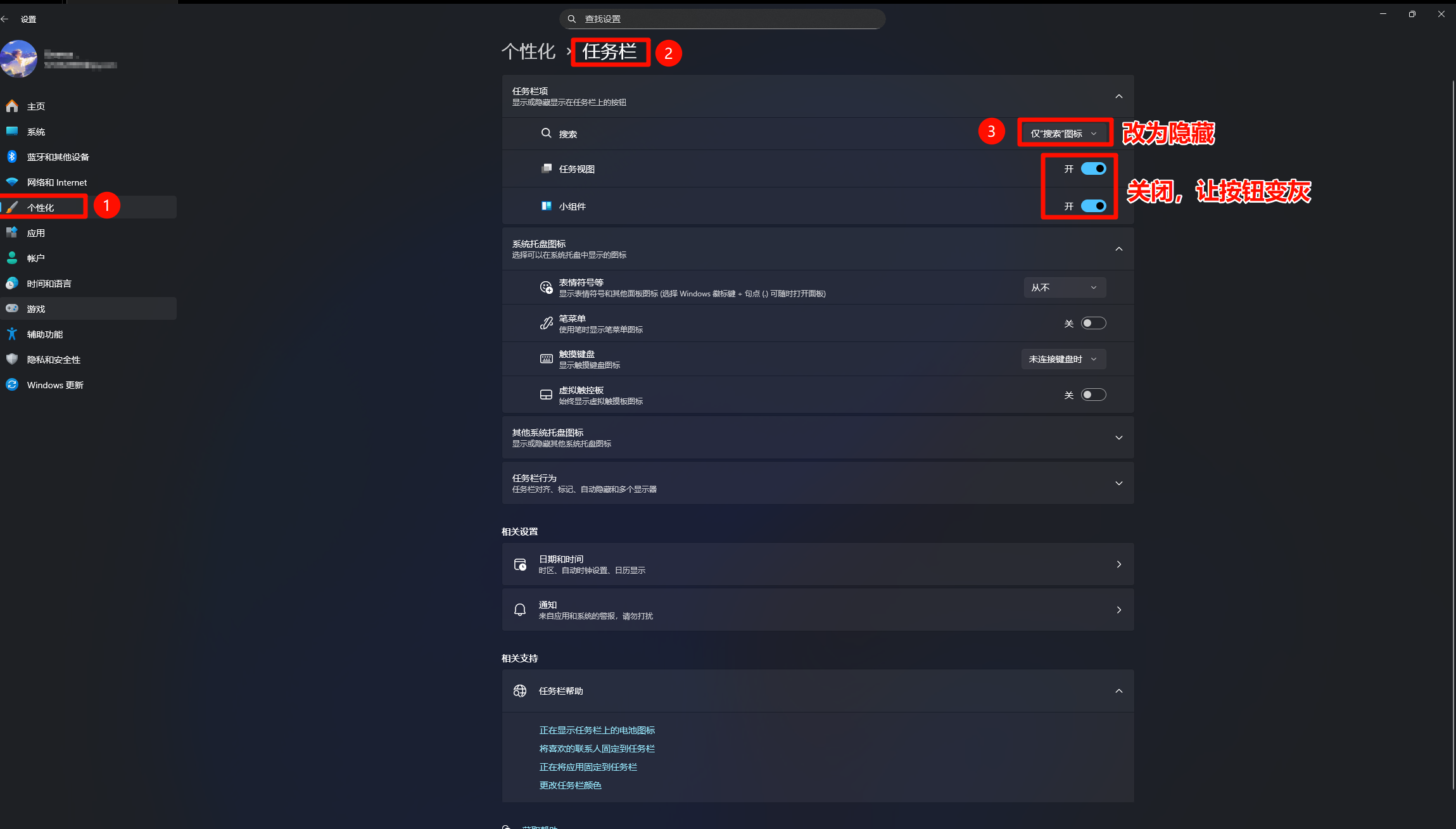
1.关闭任务栏广告
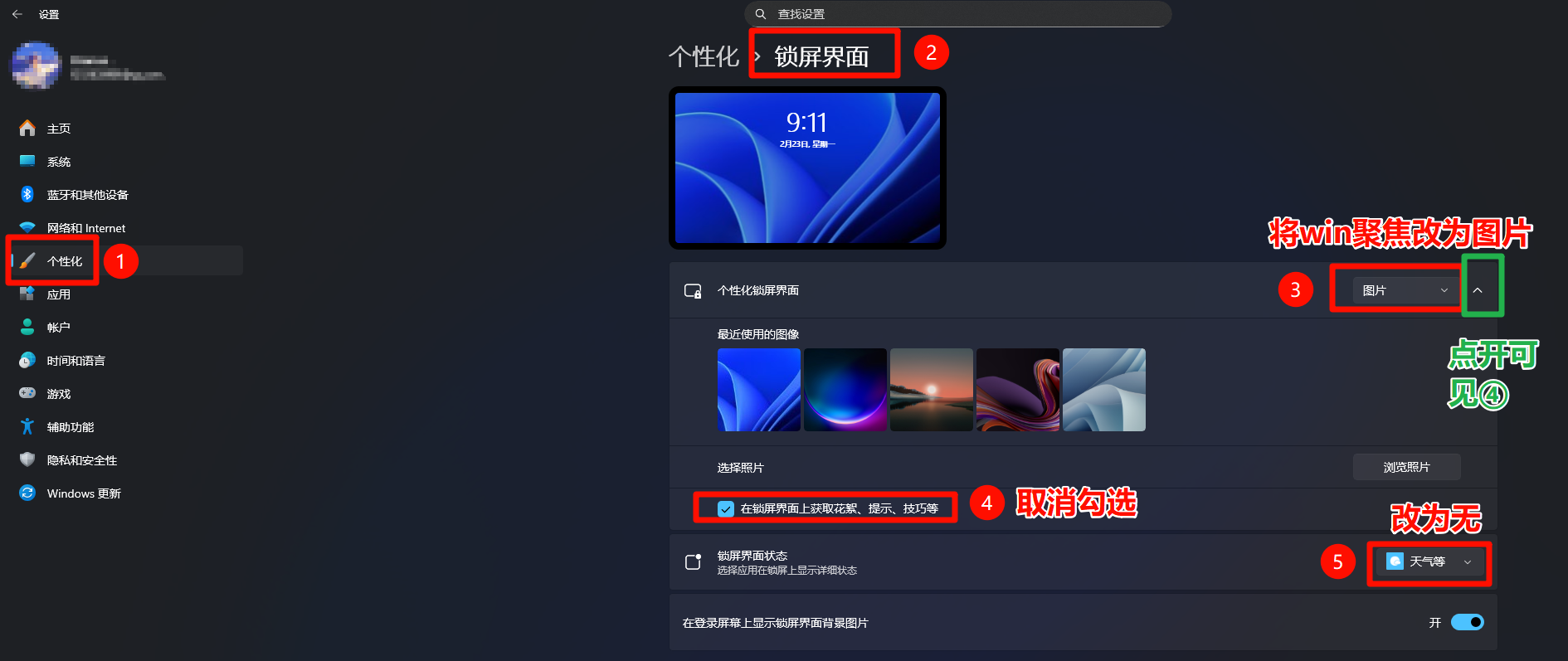
 2.关闭锁屏页面广告
 3.关闭开始页面的广告
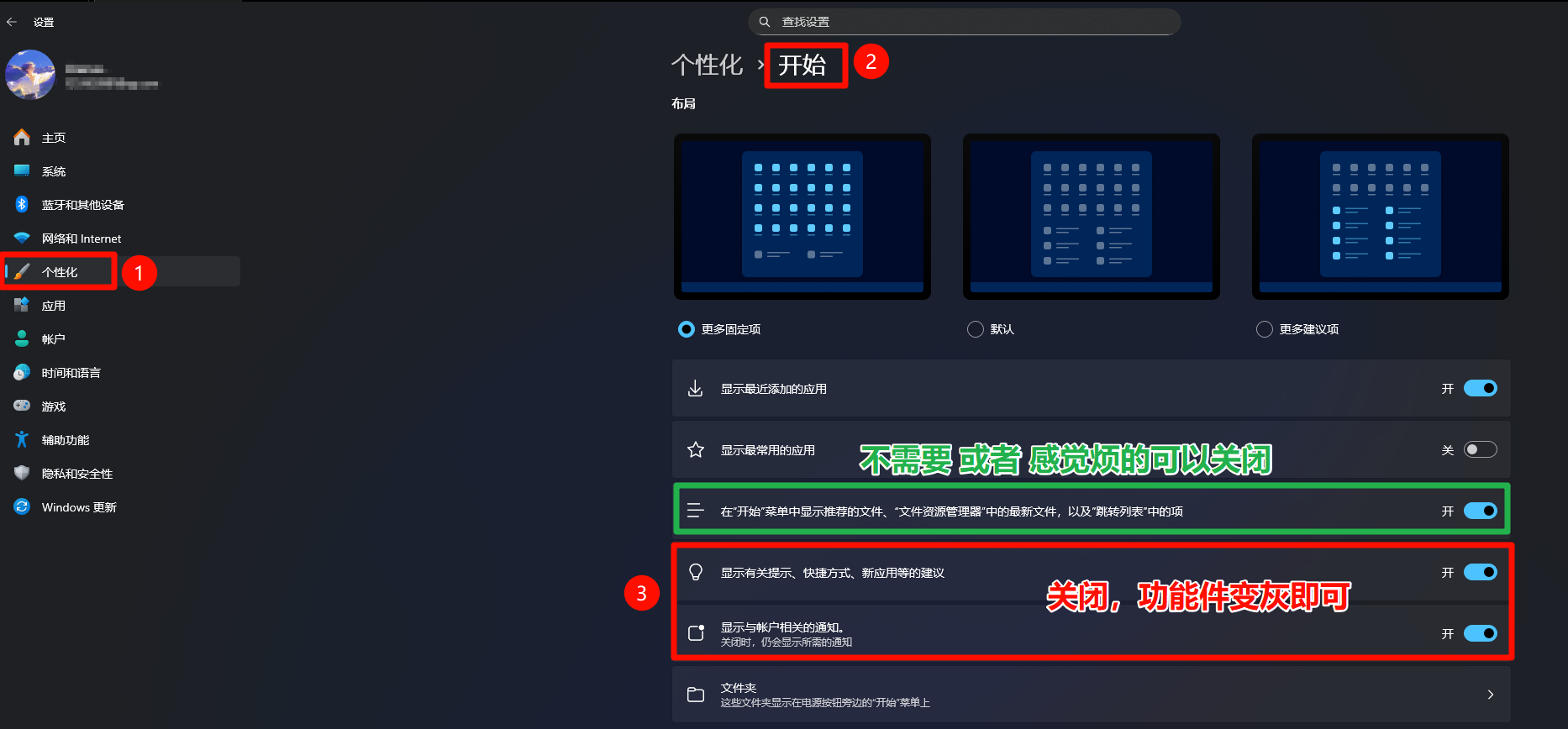 4.关闭系统推荐
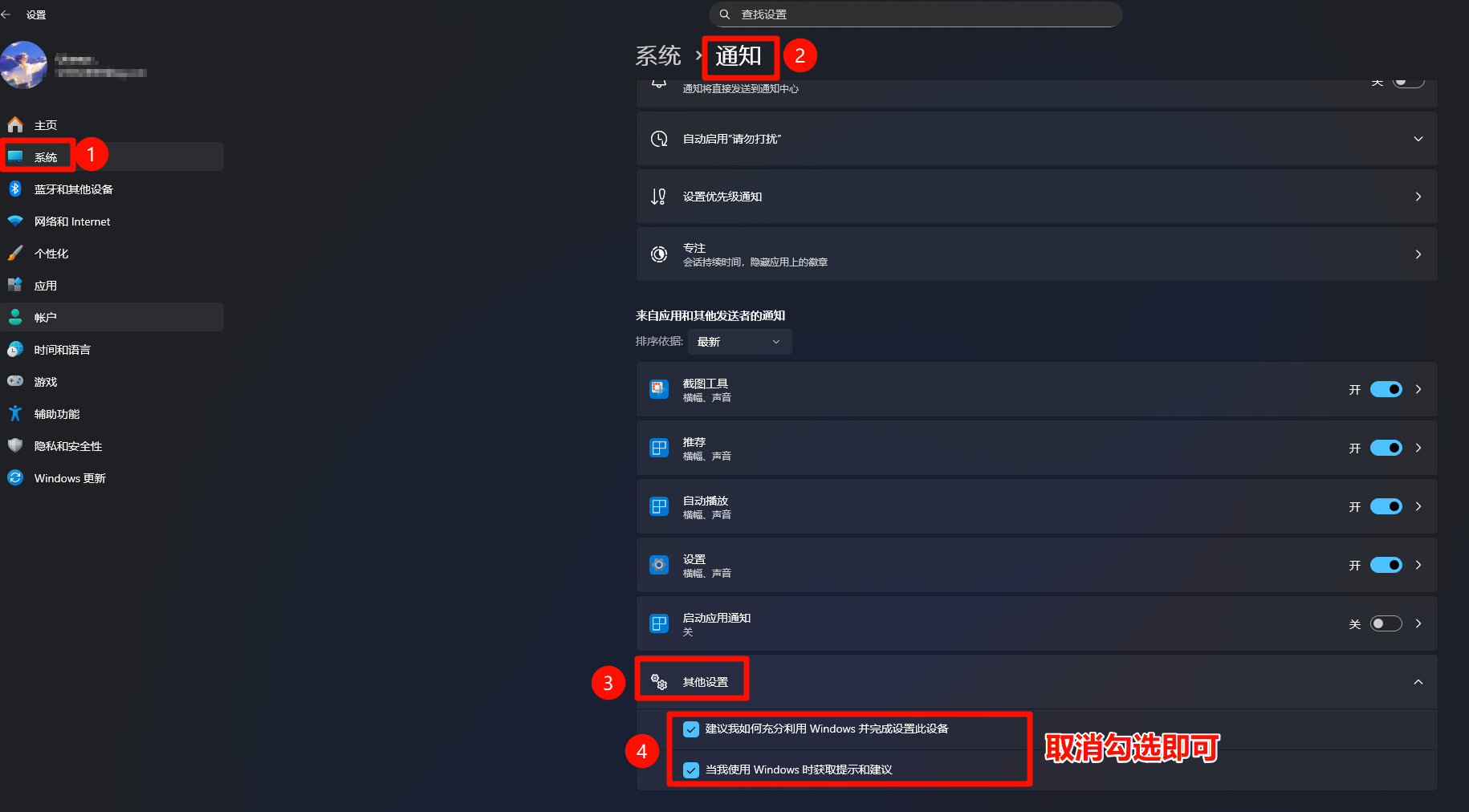 5.关闭建议和优惠
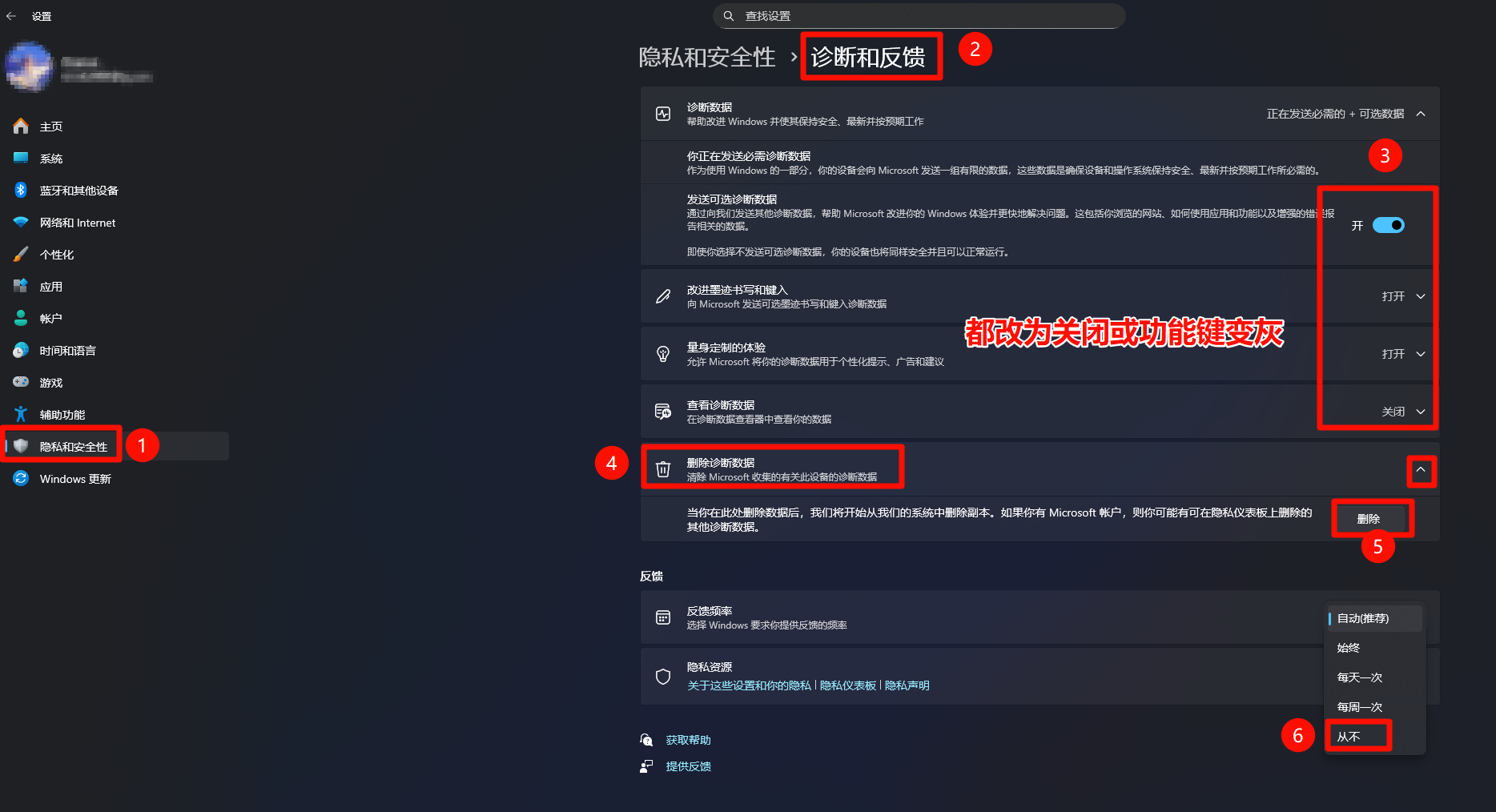
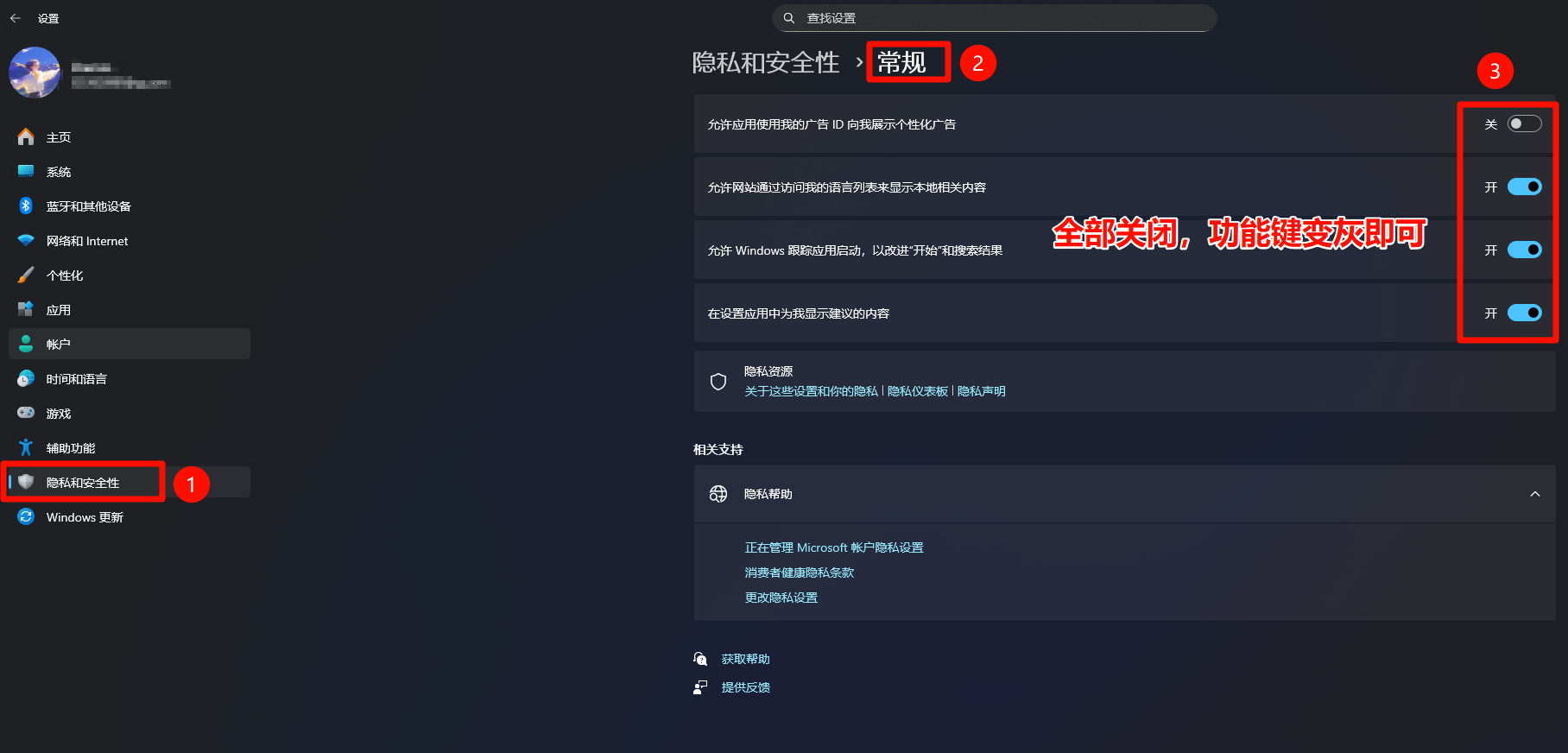 6.关闭诊断与反馈
-
诊断数据需要手动删除
-
反馈频率改为从不
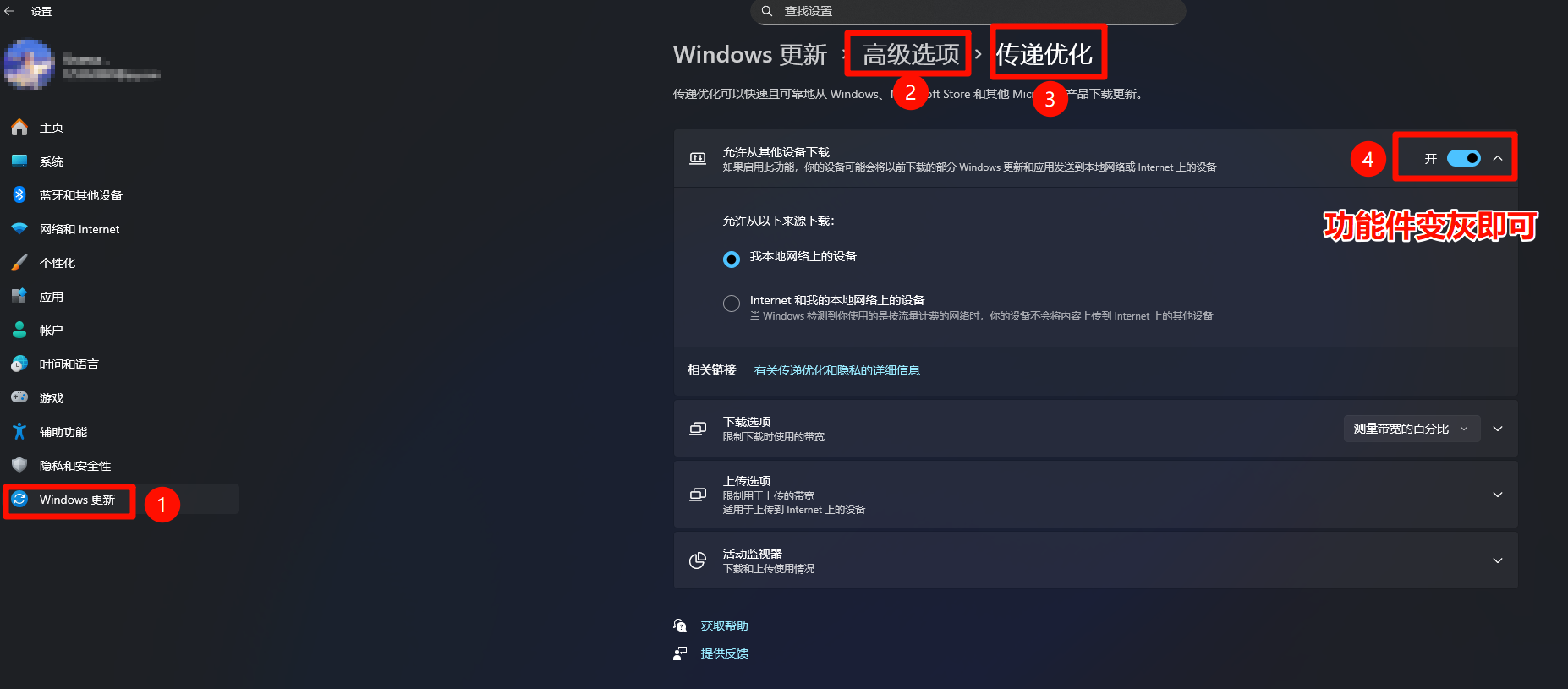
 7.关闭传递优化
二、系统性能调优
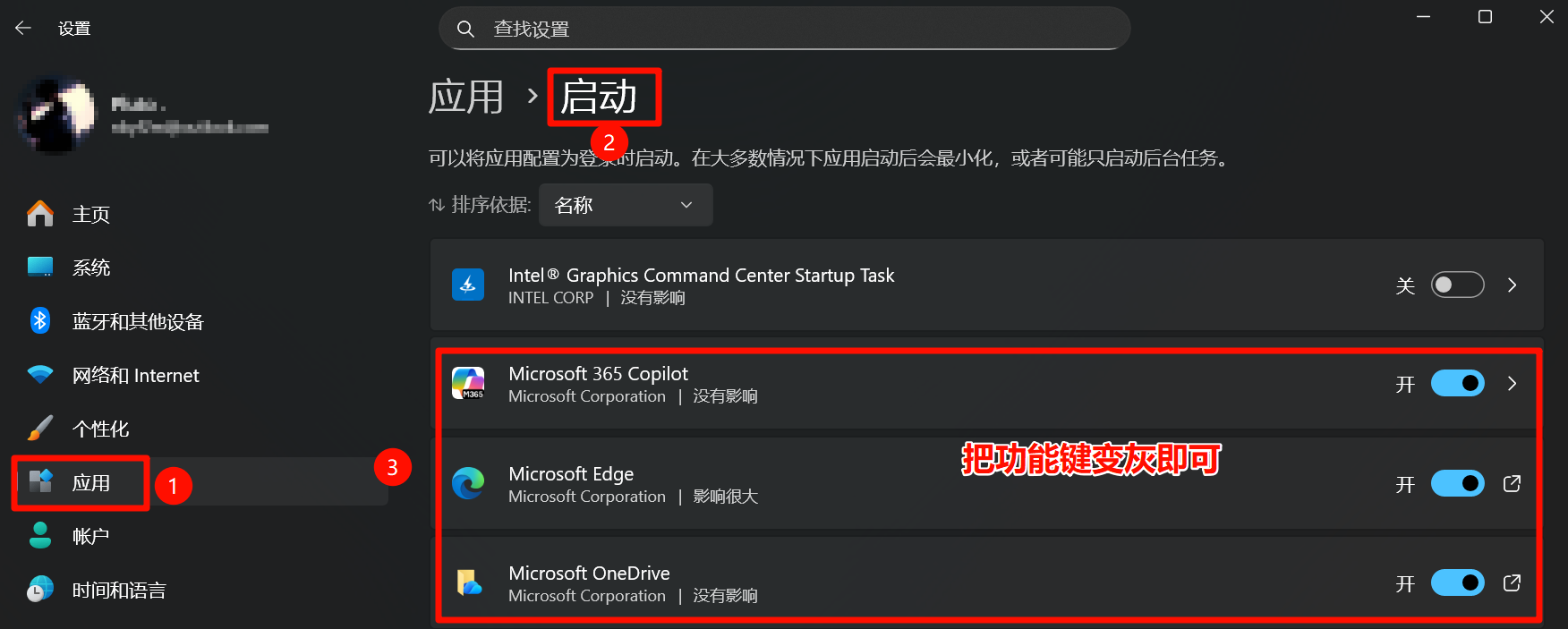
1.关闭开机自启动软件 注:关闭这三个的同时,看看有哪些不需要自启动软件启动了,同样是功能键变灰表示关闭
 2.停用Edge游戏助手
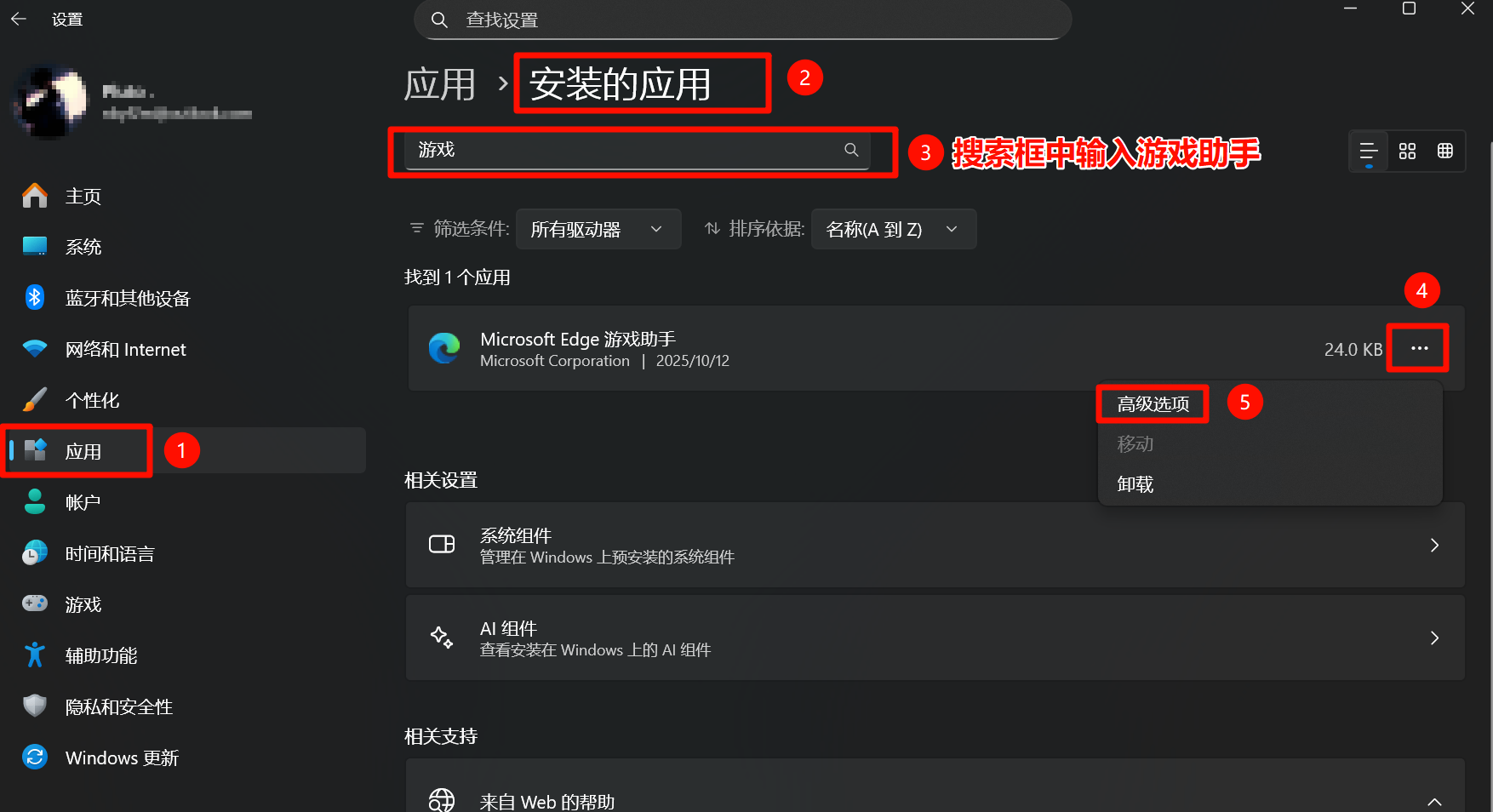
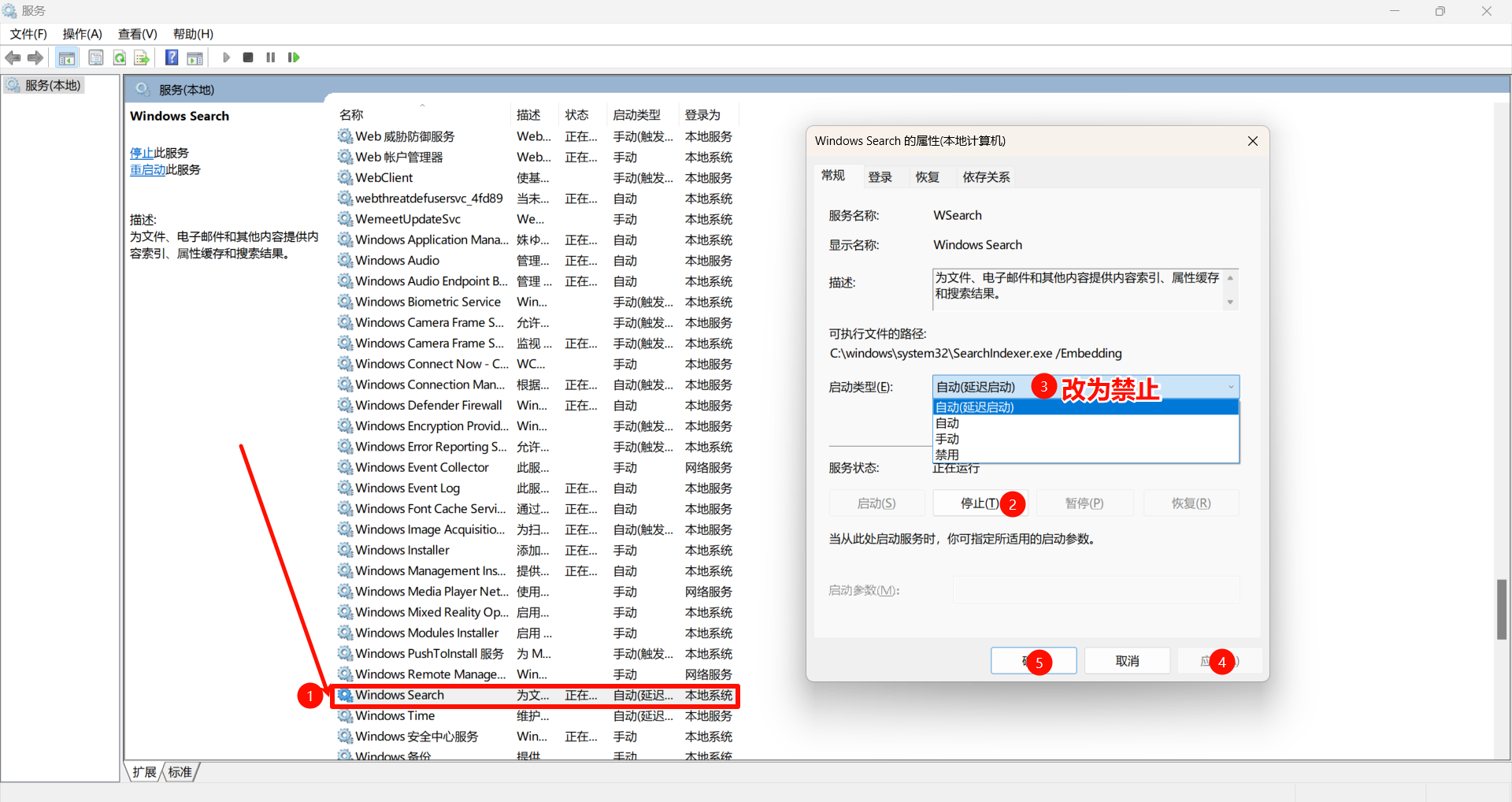
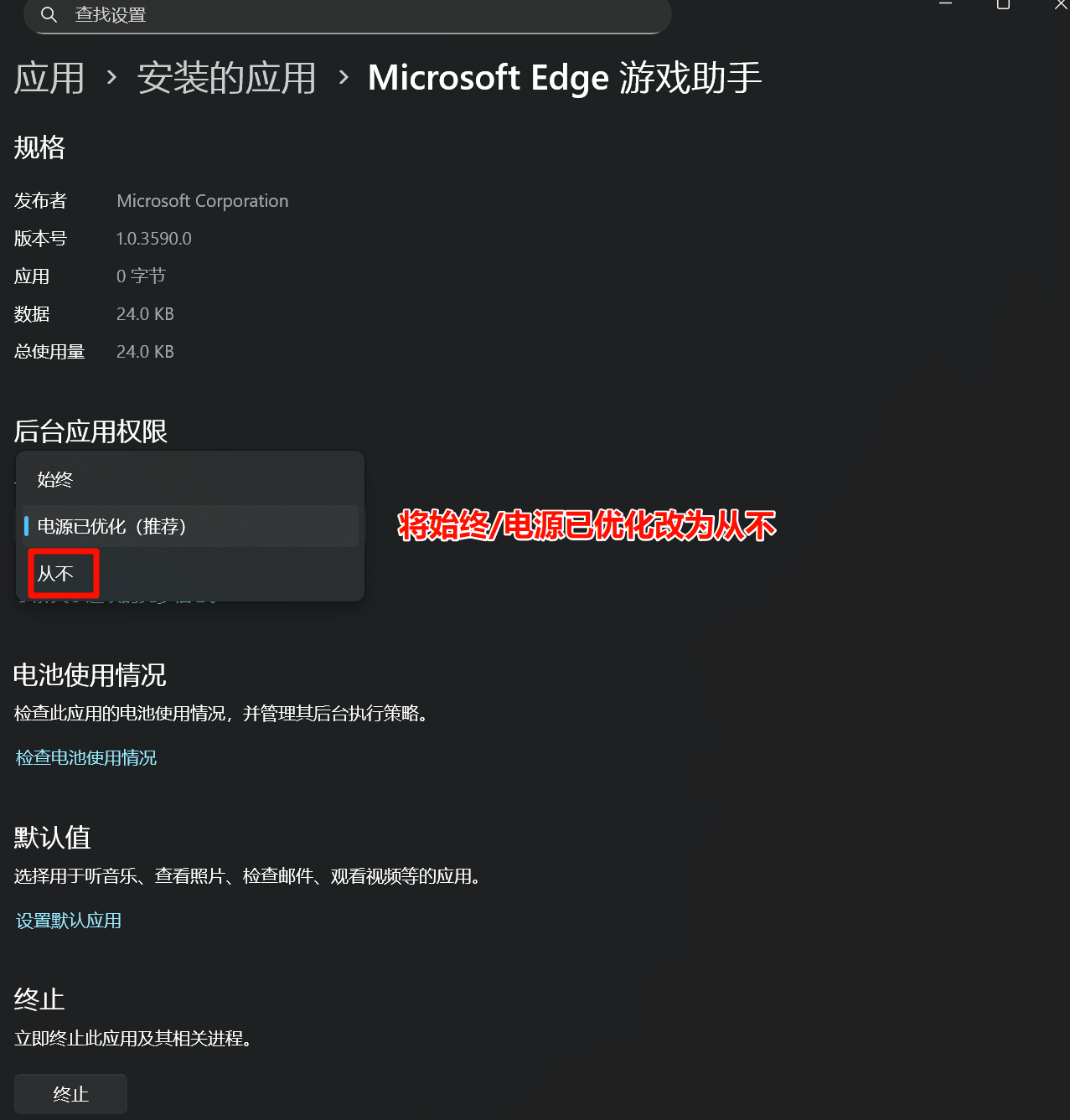 3.win+R弹出运行窗口,输入指令:services.msc (1)禁用Windows Search 原因:玩游戏/日常办公中感觉有卡顿,可能是它在扫描磁盘
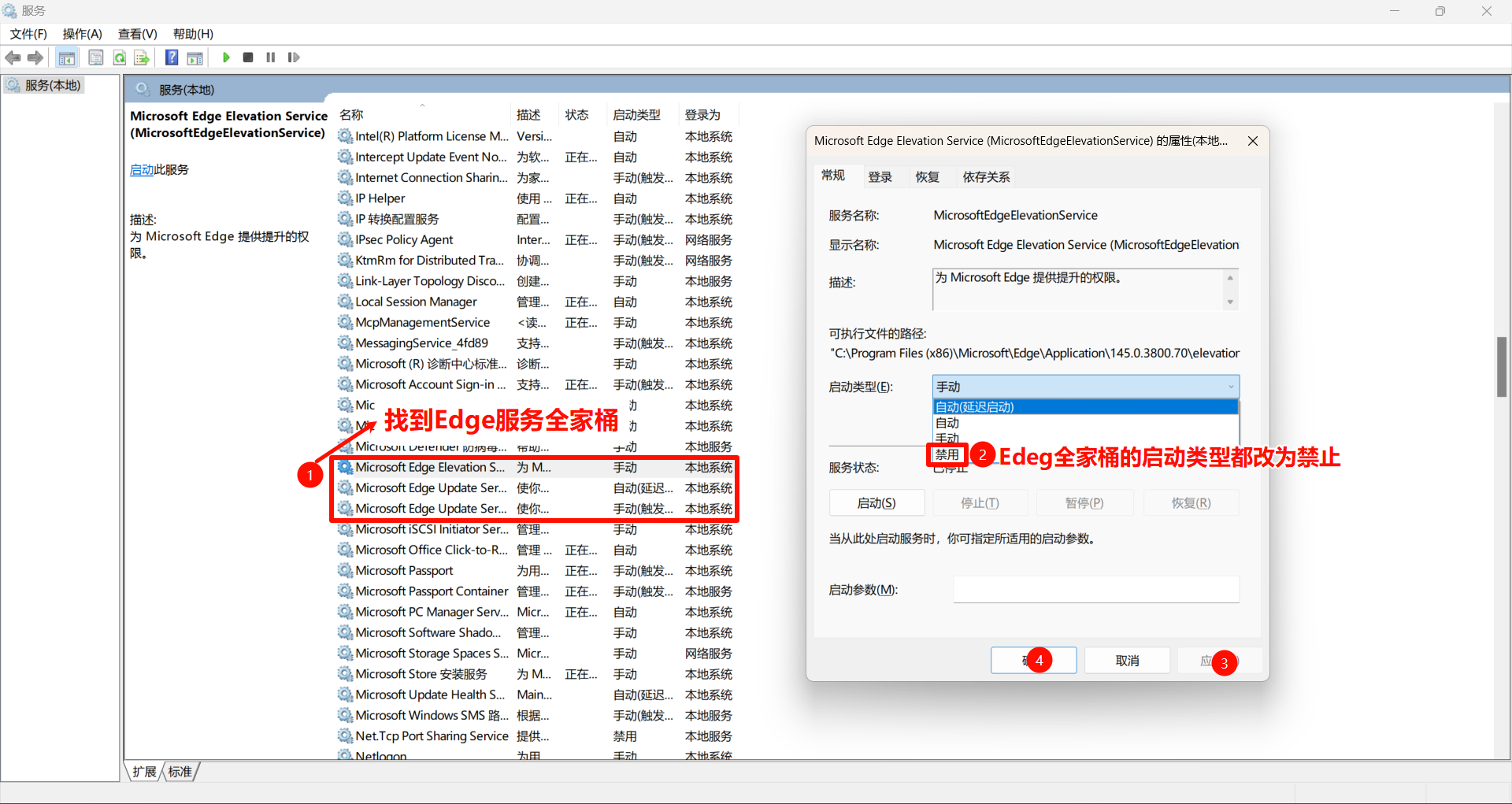
 (2)禁用Edge全家桶
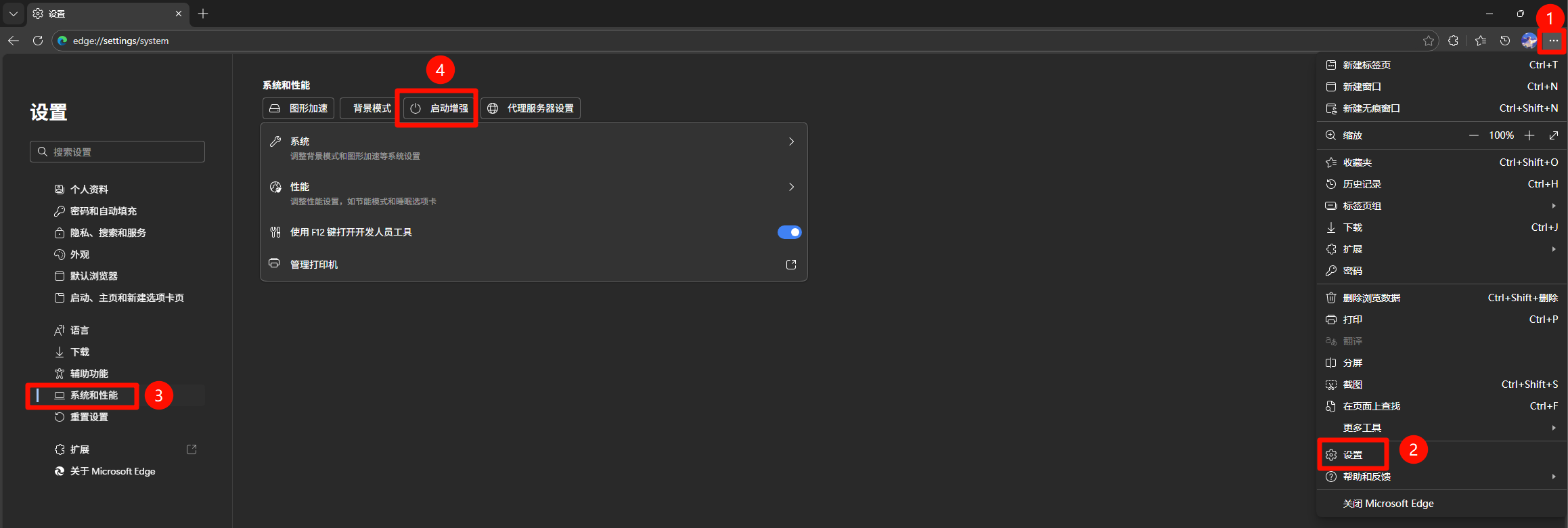
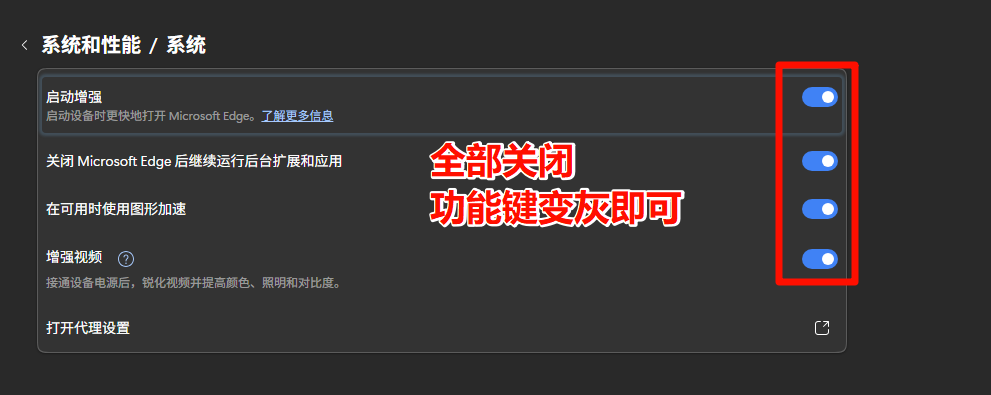
4.关闭Edge的启动增强
三、优化文件存储避免C盘爆满
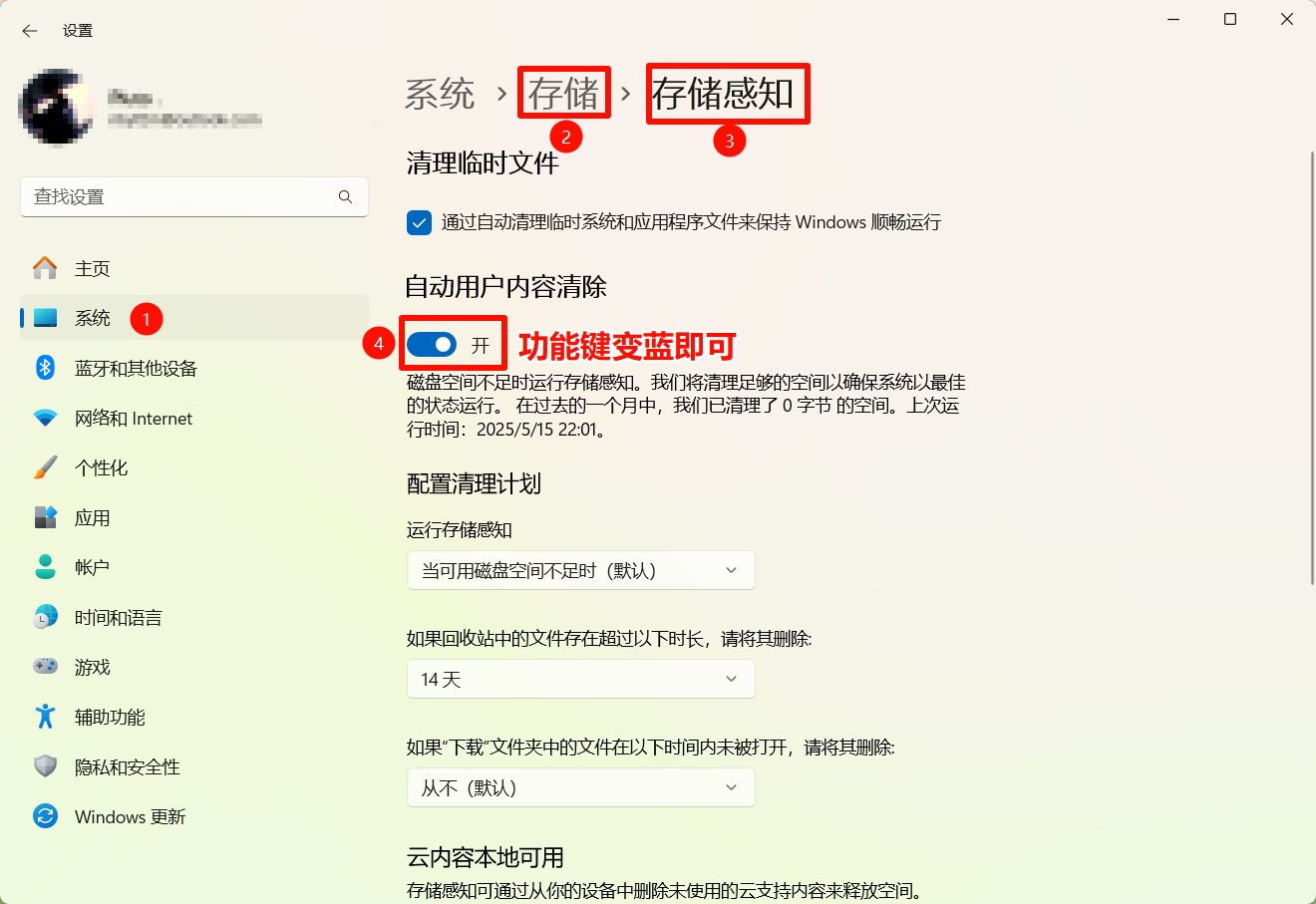
1.开启存储感知
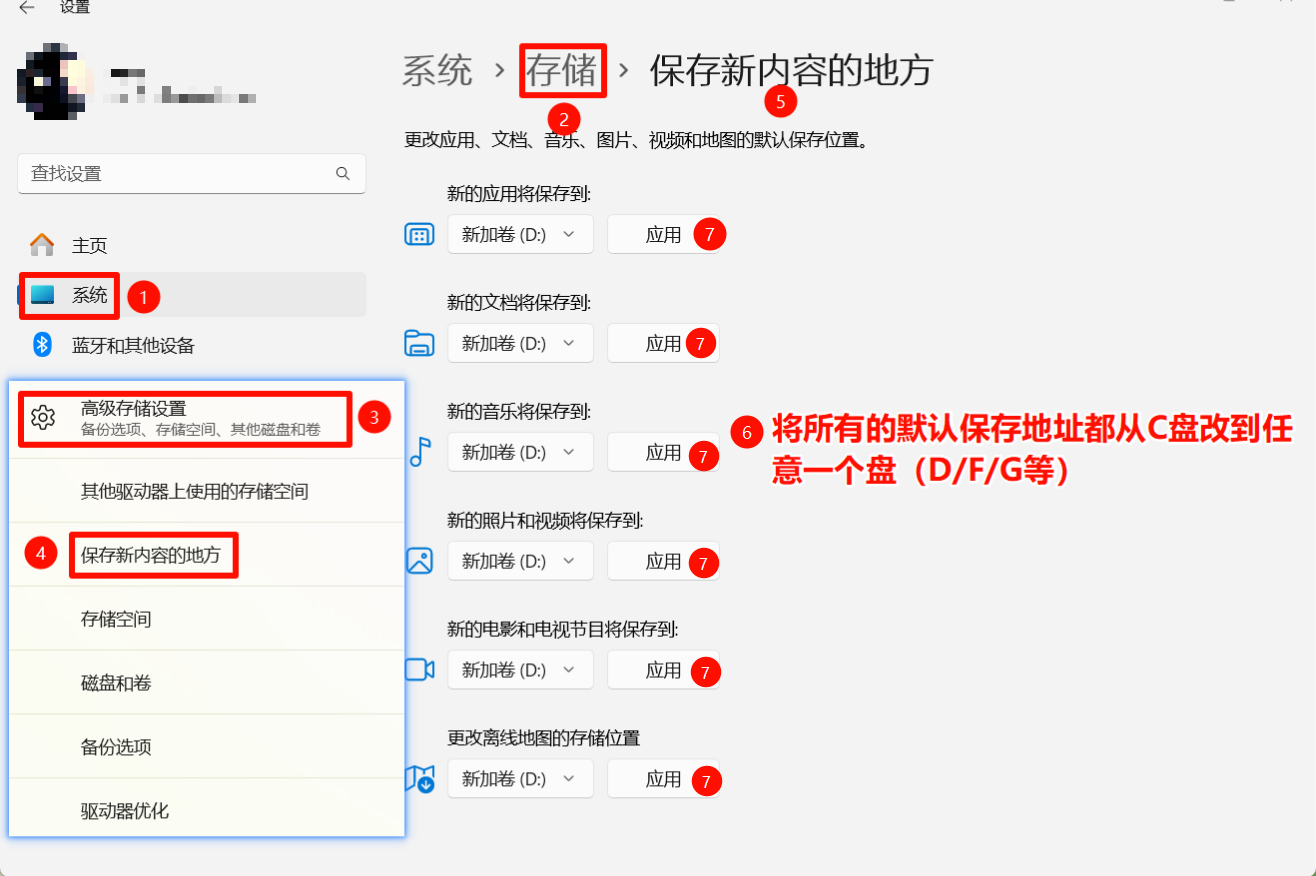
2.更改应用、文档、音乐、图片、视频和地图的默认保存位置
以上就是我整理的Win11优化全流程,从关闭广告到性能调优,从隐私保护到存储管理,每一步都是亲测有效。🤔 如果你觉得这篇教程帮到了你—— 👍 点个赞,让更多人看到这份干货 💬 评论区聊聊,你遇到过哪些烦人的系统默认设置? ⭐ 关注我,后续还会更新软件推荐、各语言环境配置、故障排查等实用内容 📤 转发给需要的朋友,尤其是刚买新电脑的小白,TA一定会感谢你! 我们下期见,拜拜~


评论前必须登录!
注册