 网硕互联帮助中心
1.显示与隐藏
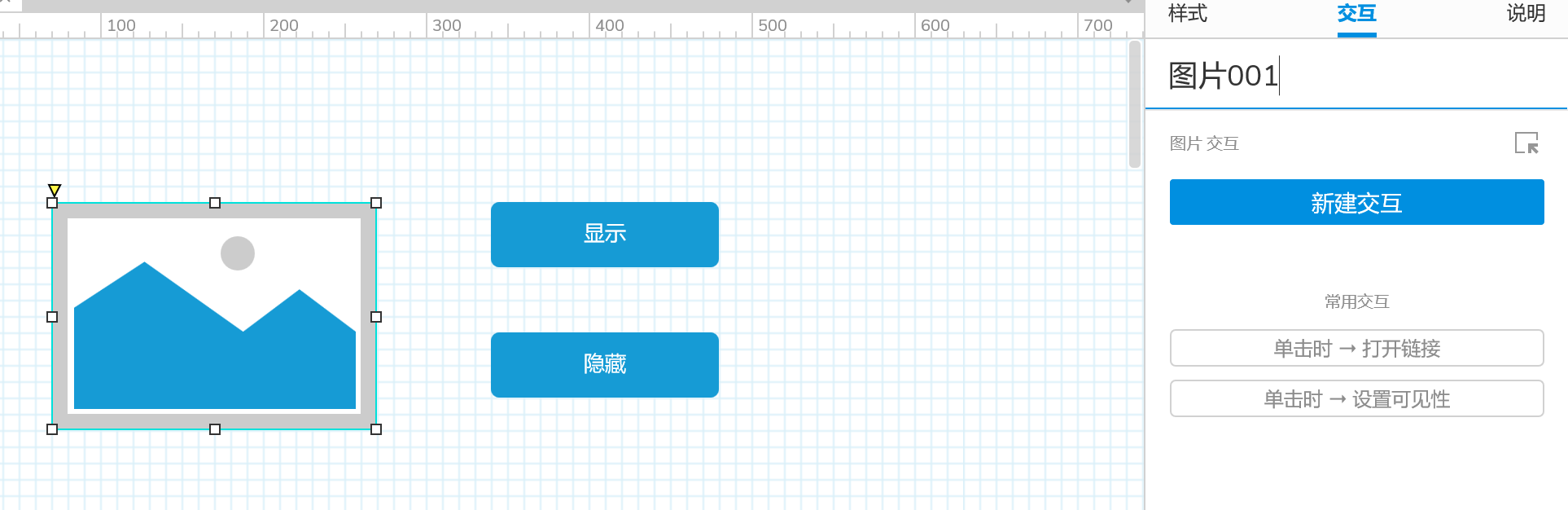
第一步:添加图片,按钮到页面中
这里的小建议:把图片命名一个名称,可以给事件的交互提供便利,方便找到你需要操作的图片,这里命名为图片001。
第二步:给两个按钮添加事件
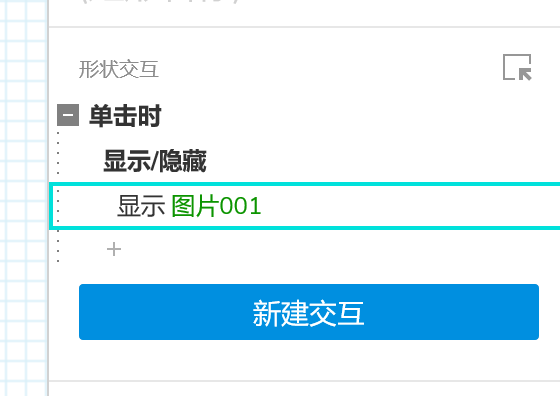
①显示按钮
新建交互➡️单击时➡️显示/隐藏➡️图片001➡️选择显示
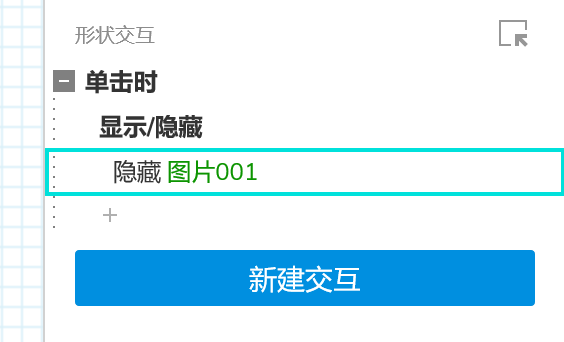
②隐藏按钮
新建交互➡️单击时➡️显示/隐藏➡️图片001➡️选择隐藏
2.设置文本
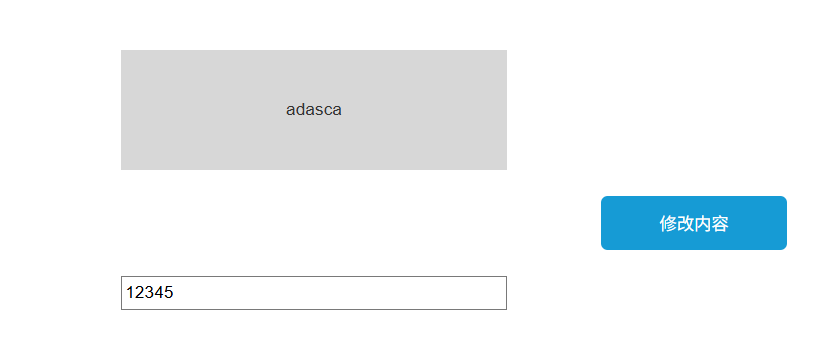
第一步:准备好元件按钮,输入框,矩形,并输入文字内容
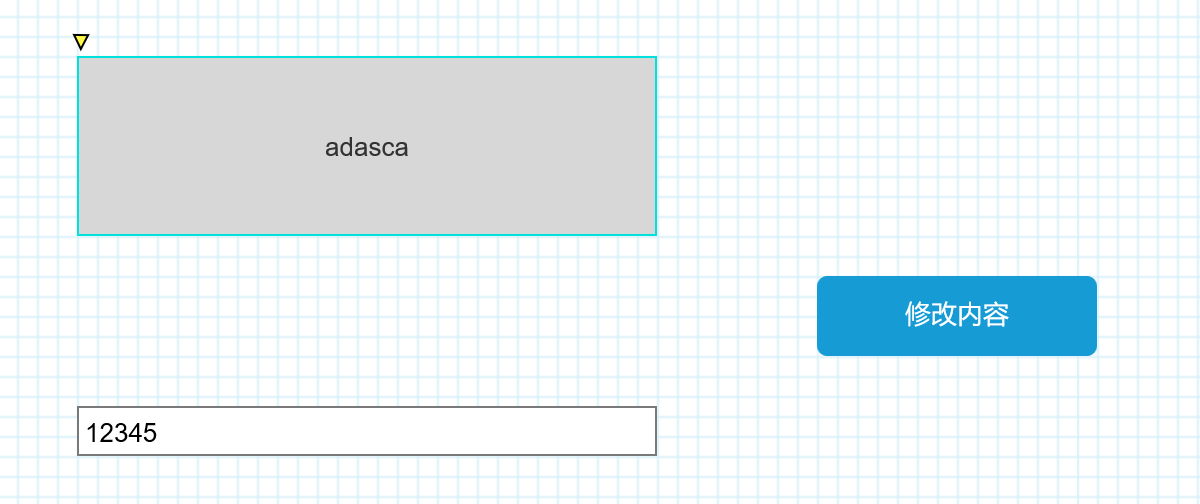
第二步:给输入框和矩形命名


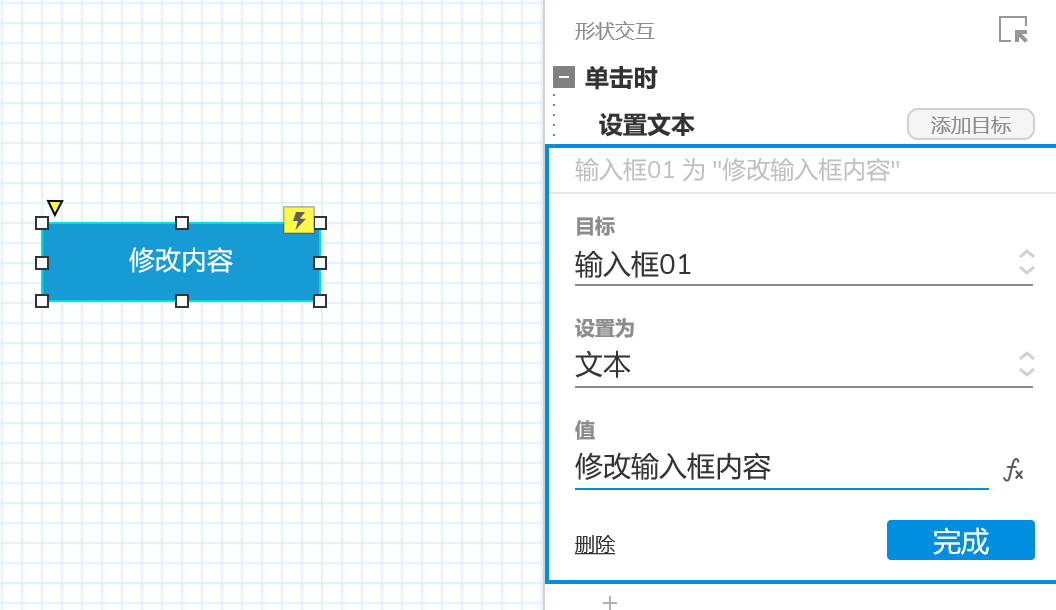
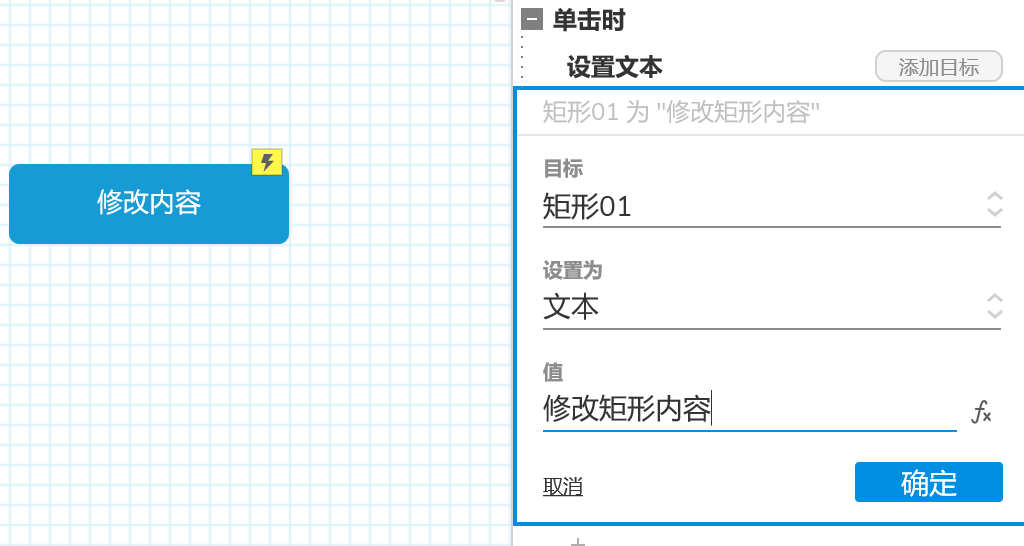
第三步:给按钮添加事件
操作顺序:
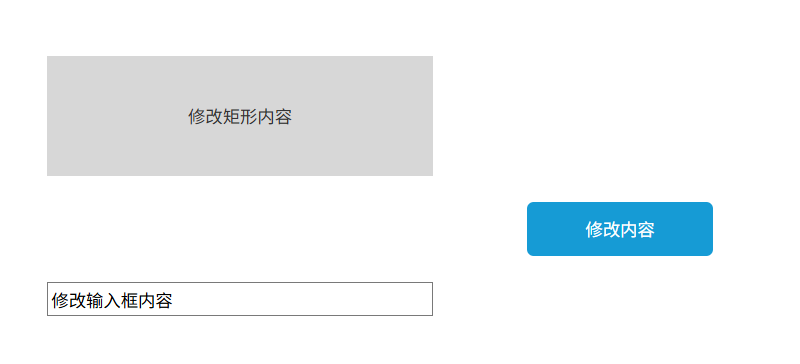
新建交互➡️单击时➡️设置文本➡️选择输入框01➡️修改点击之后的内容值
新建交互➡️单击时➡️设置文本➡️选择矩形01➡️修改点击之后的内容值
第四步:结果展示
 ➡️
➡️
3.设置选中
第一步:准备圆形元件

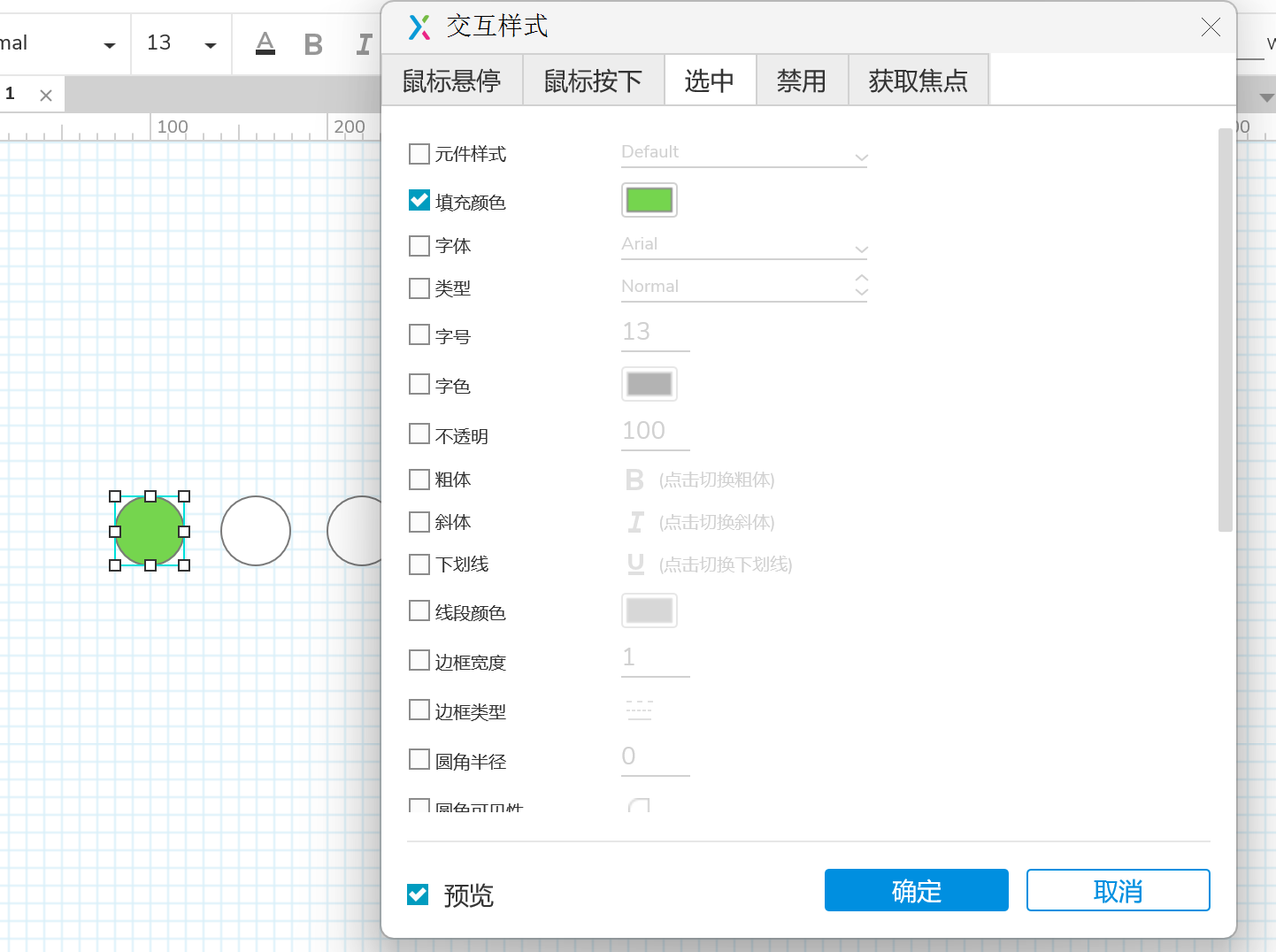
第二步:添加交互样式–选中
操作顺序:右键圆形元件➡️点击交互样式➡️点击“选中”模块➡️画勾填充颜色并修改成选中后的颜色
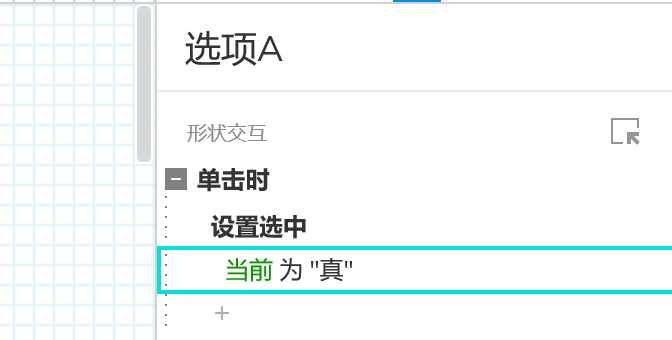
第三步:给三个圆形添加名称(这里分别是选项ABC),再添加选中事件
操作顺序:选择圆形选项A➡️在右侧面板中新建交互➡️单击时➡️设置选中➡️当前元件(值为真)➡️将该事件复制给另外两个圆形元件
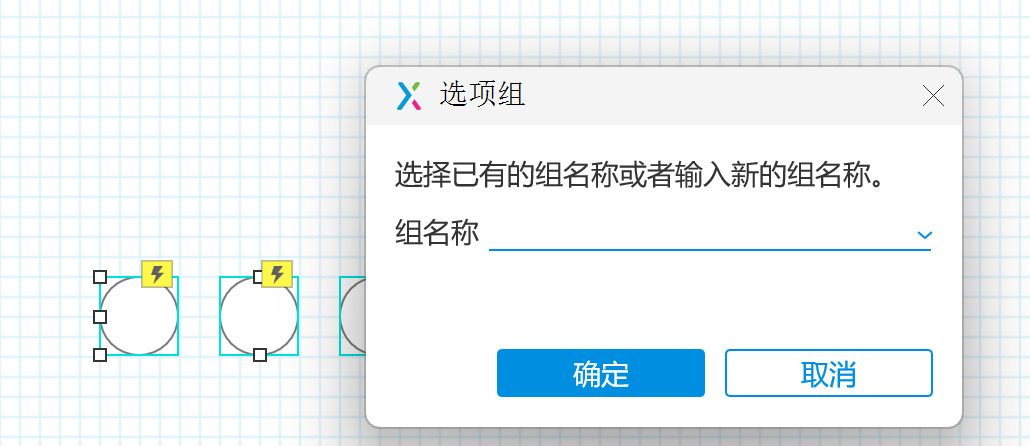
第四步:组成选项组
操作顺序:选中三个元件➡️右键➡️点击选项组并命名
第五步:补充圆形元件的选中后的状态
如果另外两个圆形元件选中后没有变化,可能没有设置选中后的状态,参考第二步,给另外两个圆形元件也添加选中后的状态颜色
第六步:大功告成








评论前必须登录!
注册