 网硕互联帮助中心
💼 办公党必看!你是不是也总被找文件、找软件拖慢节奏?Windows自带搜索 🐢 龟速加载还搜不全,每天不知不觉就浪费十几分钟在无效操作上,越用越烦躁😫。
今天直接上干货📦,安利两款Windows端检索「王炸工具」——Everything 🚀 和 Listary 🛎️,单独用各有专攻,搭配使用直接解锁办公效率天花板🌟!
📌 先划核心重点(建议收藏❤️):Everything主打「极速全局搜索」 ⚡,找文件快到离谱;Listary主打「全能便捷操作」 🛠️,深度整合系统,兼顾搜索与高效办公,新手也能快速上手,零学习成本✅。

第一部分:🔍 Everything——文件搜索界的「闪电侠」
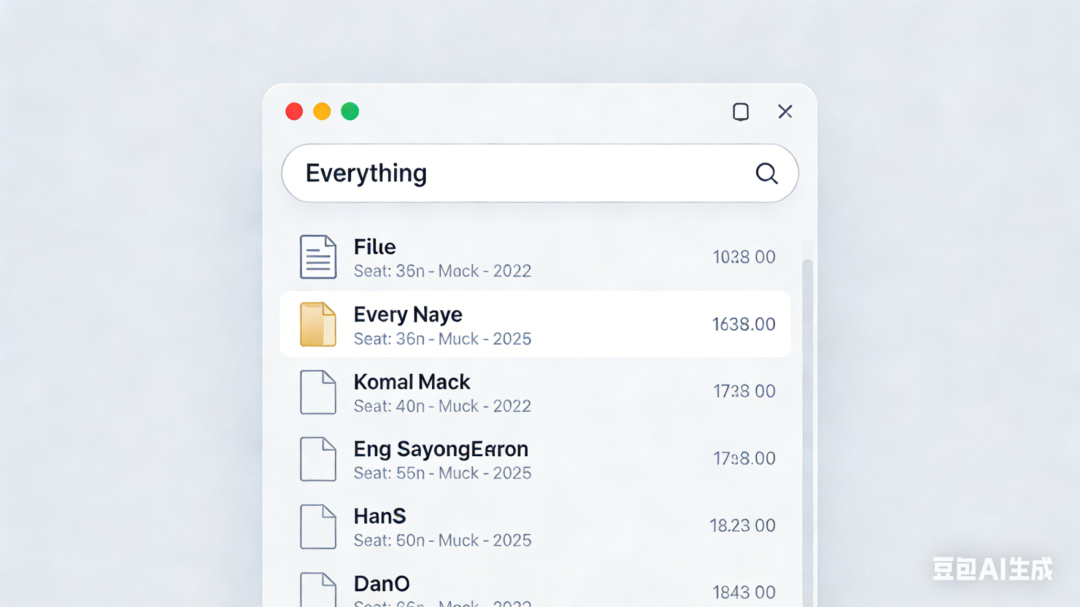
一句话吃透核心:只要你能记住文件名里的一个字,Everything 就能在0.1秒内精准定位🎯,速度直接碾压Windows自带搜索,再也不用等加载转圈⏳。
核心优势:快到离谱,轻量无负担✅
⚡ 速度碾压全场:不扫描文件内容,仅索引文件名和路径📂,首次安装1-3分钟⏱️ 完成全盘索引,后续搜索全程毫秒级响应⚡,比Windows搜索快千倍以上,实测秒出结果✅。
💾 轻量免费无广告:软件体积仅1.65MB左右📏,运行时占用内存极低,无任何弹窗广告📢,个人用户终身免费🆓,低配电脑也能流畅运行,不拖慢办公节奏🚀。
🎯 精准筛选不踩坑:支持关键词、模糊搜索🔎,还能通过简单语法快速过滤(比如「*.pdf」📄 调出所有PDF、「size:>100mb」📊 筛选大文件),高阶用户可使用正则表达式🔧,精准缩小搜索范围。
⌨️ 操作极简好上手:打开就是干净的搜索框🔍,输入关键词立即出结果,搭配快捷键(Ctrl+Enter📂 打开路径、F2✏️ 重命名),不用多点击一步鼠标,省时又省力💪。
🔧 必改基础设置(5分钟搞定,效率翻倍)
工具→选项→常规⚙️:勾选「随系统启动」🔄「集成到资源管理器右键菜单」🖱️,后续不用手动打开,右键就能快速调用搜索。
工具→选项→搜索🔍:勾选「使用正则表达式」🔧「匹配路径」📂,进一步提升搜索精准度,避免无效结果❌。
👥 适用人群(对号入座,不浪费时间)
✅ 电脑文件多(设计师🎨、文案✏️、行政📋等)、经常找文件,记不清路径但能记住文件名;追求轻量、无广告,只需要纯粹搜索功能🔍 的用户。
❌ 需搜索文件内文📝(如Word、PDF里的具体文字)的用户(Everything仅索引文件名和路径,不支持内文检索)。
第二部分:📋 Listary——不止是搜索,更是办公效率管家
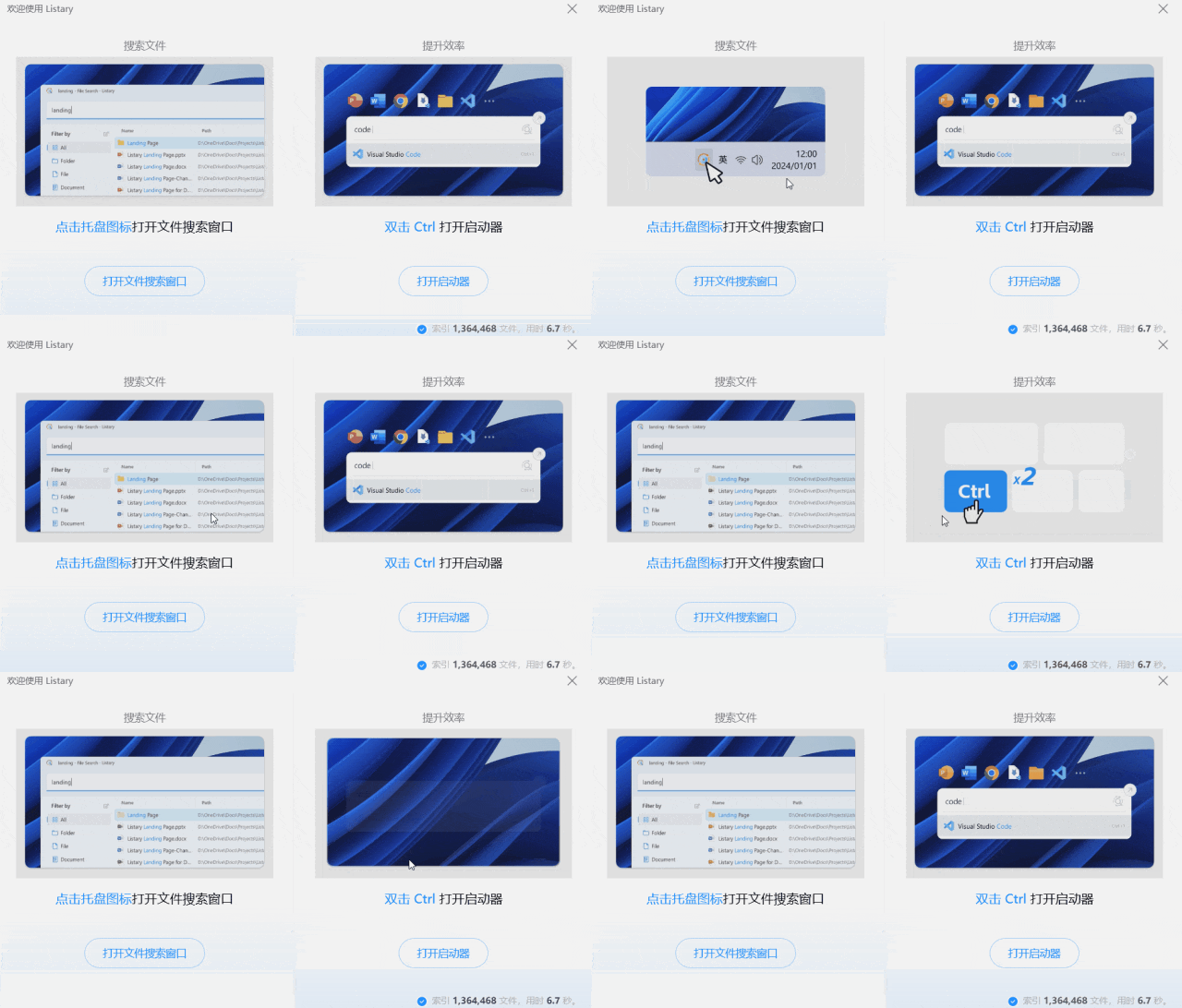
如果说Everything是「专一的搜索高手」🔍,那Listary就是「全能的效率多面手」👑,深度整合Windows系统,帮你解决很多办公痛点😫,简化操作流程🚀。
核心优势:全能便捷,无缝整合系统🔗
⚡ 灵活唤醒,无处不在:任意界面双击Ctrl⌨️ 就能唤出搜索框,在资源管理器内直接输入关键词,还能快速定位当前文件夹内的文件,行云流水不卡顿⚡。💾 解决保存/打开文件痛点:最实用的功能💯!在Word、PS等软件中按Ctrl+S保存💾、Ctrl+O打开📂 文件时,Listary搜索框自动浮现,输入目标文件夹名就能瞬间跳转,不用一层层点开目录,告别迷路😵。
🚀 快捷启动,替代Win+R:双击Ctrl后,输入软件缩写🔤 就能快速打开应用(比如「ps」开Photoshop🎨、「wx」开微信💬),比Win+R更灵活,不用记复杂命令,新手也能轻松驾驭✅。
🧠 智能便捷,越用越懂你:支持拼音首字母搜索🔤,还能学习你的使用习惯,常用文件、软件会自动排在搜索结果第一位📌;可收藏常用文件、文件夹⭐,记录访问历史⏳,快速找回近期打开的内容。
💎 兼顾高低阶,按需选择:免费版完全能满足日常办公需求✅,专业版支持自定义动作、网络搜索等进阶功能🔧,中国区优惠价仅59元💴,性价比拉满,高阶用户可按需解锁。
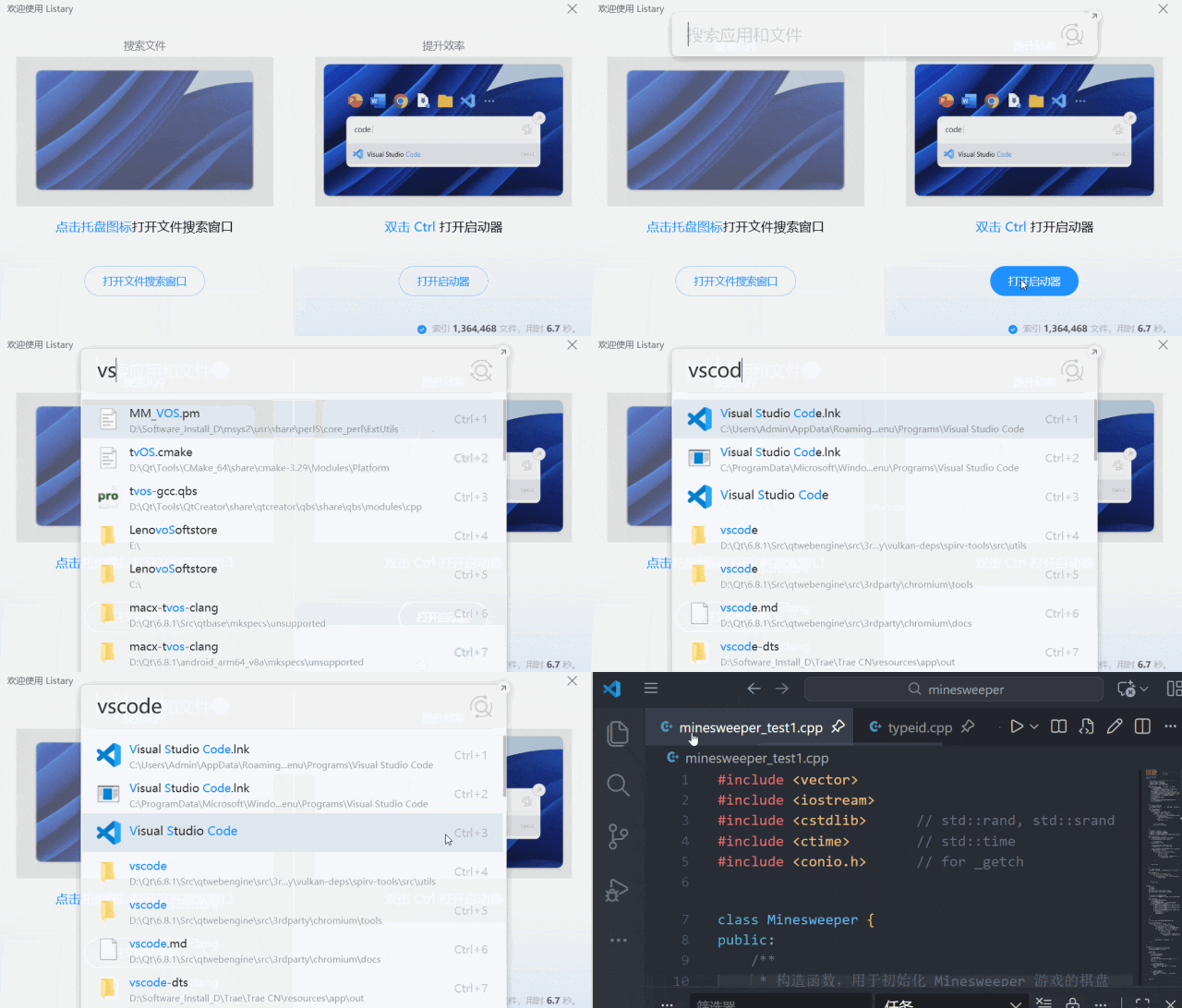
点击vscode图标对应的右侧快捷启动键Ctrl + 3,即可打开vscode界面。
👥 适用人群(对号入座)
✅ 经常在不同文件夹之间切换📂、频繁保存/打开文件;喜欢用快捷键替代鼠标⌨️,减少重复操作;想兼顾搜索与软件启动,不想安装多个工具的办公党💼、新手小白👶。
❌ 只需要纯粹搜索功能、追求极致轻量,不想有多余功能干扰的用户(Listary功能更丰富,占用内存略高于Everything)。
第三部分:🤝 Everything+Listary 组合使用——效率直接拉满!
单独用已足够实用,但两者搭配使用,能实现「搜索+操作」无缝衔接🔗,办公效率直接翻倍📈,具体用法两步搞定,新手也能快速上手✅:
- 联动设置(关键一步):先安装Everything,再安装Listary,Listary会自动检测并集成Everything引擎⚙️;在Listary设置中勾选「启用Everything集成」✅,就能借助Everything的极速索引,实现秒速搜索,同时保留自身便捷操作。
- 高频实用场景:
找文件+开路径:双击Ctrl唤出搜索框🔍,输入关键词秒出结果,选中文件按Ctrl+Enter📂,直接打开文件所在文件夹,不用多步操作。
保存不迷路:Ctrl+S💾 保存文件时,输入文件夹名瞬间跳转,已打开的文件夹按Ctrl+G🔄 直接切换,节省大量时间⏳。
启动+关联文件:输入软件缩写打开应用🚀,同时能搜索该软件的关联文件(比如输「ps」,既能开Photoshop🎨,也能搜所有PSD文件)。
批量操作:借助Listary命令+Everything精准搜索🔍,快速批量复制、删除文件,高效又省心💪。
第四部分:⚠️ 常见避坑指南(新手必看,少走弯路)
刷新索引🔄(文件→重新扫描),检查排除列表,避免误将新文件所在文件夹添加到排除项❌。
快捷键冲突可修改唤醒方式(如Ctrl+Alt)⌨️。
文件夹限定、过滤器(如「folder:」筛选文件夹📂),快速缩小范围。
排除列表❌,同时设置搜索历史清除周期,保护隐私安全🔒。
📝 最后总结:到底该怎么选?(懒人直接看)
不用纠结,按需选择,高效不浪费⏳:
① 只需要快速找文件、追求轻量免费无广告→单独用Everything 🚀,速度无可替代;
② 想要搜索+便捷操作一体化,经常切换文件夹、保存文件→单独用Listary 🛎️,免费版够用;
③ 追求极致办公效率,想解决所有文件管理痛点→两者组合🤝,1+1>2,轻松实现高效办公!
两款工具均可免费下载📥,亲测用一次就会爱上这种「秒速检索、高效操作」的快感,再也不用被找文件困扰~😆
💡 小提醒:关注同名公众号【编程小白2026】,后台回复「检索神器」🔑,直接获取Everything和Listary官方下载链接!
💬 互动时间:你平时找文件要花多久?用过这两款工具吗?欢迎在评论区分享你的使用技巧💡,别忘了点赞👍、收藏🌟,转发给身边被文件困扰的办公党呀~❤️
C++基础-指针与引用避坑笔记 新手也能轻松吃透!
小白秒懂Linux内存管理:MMU竟是"地址翻译+保安"双buff大神
怎么快速查找VSCode的快捷键
C++基础-指针与引用避坑笔记 新手也能轻松吃透!
OPPO 手机便签存电脑 + 跨设备互联 极简速查表
不花1分钱还能薅羊毛!这4款神仙APP,承包你一整年的快乐消遣



评论前必须登录!
注册