 网硕互联帮助中心
6.1 MCP服务器连接
Model Context Protocol(MCP)服务器通过提供对本地资源和工具的安全、受控访问,扩展了人工智能应用的功能。许多客户端支持MCP,使得在不同平台和应用之间可以实现多样化的集成。在MCP连接中,每个服务器都扮演着客户端和服务器的双重角色,能够发起请求并响应其他服务器的请求。这种连接方式通常采用TCP/IP协议栈,通过端口进行通信,支持多种数据格式和传输模式。
6.1.1 连接到本地MCP服务器
在接下来的内容中,演示了使用Claude Desktop连接到本地MCP服务器的方法。虽然是以Claude Desktop的实现为例,但是这些概念也广泛适用于其他兼容MCP的客户端。在本教程结束时,Claude将能够与您计算机上的文件进行交互,创建新文档,组织文件夹,并搜索你的文件系统。当然,所有的这些操作都需要您的许可。
1. 准备Claude Desktop
下载并安装适用于你操作系统的Claude Desktop。如果已经安装了Claude Desktop,请通过点击Claude菜单并选择“检查更新…”来确保您运行的是最新版本。
2. 准备Node.js
MCP服务器需要使用Node.js运行,打开终端或命令提示符,并运行以下命令来验证您的Node.js安装情况:
node –version
如果尚未安装Node.js,请从https://nodejs.org/下载。建议使用LTS(长期支持)版本以确保稳定性。
3. 安装文件系统服务器
在安装文件系统服务器时,需要配置Claude Desktop,以确保在启动Claude Desktop应用程序时自动启动文件系统服务器。此配置是通过一个JSON文件完成的,该文件告诉Claude Desktop要运行哪些服务器以及如何连接到它们。
(1)打开Claude Desktop,点击系统菜单栏中的“Claude”菜单(不是Claude窗口内的设置),然后选择“设置…”。在 macOS 系统中,它显示在顶部菜单栏中,如图6-1所示。这将打开Claude Desktop应用程序配置窗口,与我们的Claude账户设置是分开的。
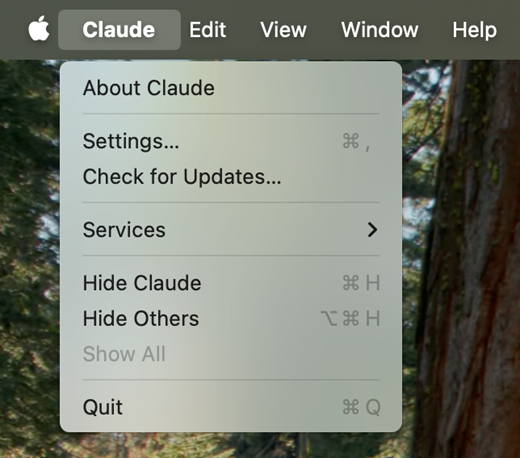
图6-1 点击系统菜单栏中的“Claude”菜单
(2)在“Settings”窗口中,导航到左侧边栏的“Developer”选项卡。此部分包含了用于配置MCP服务器和其他开发者功能的选项。点击“Edit Config”按钮打开配置文件,如图6-2所示。
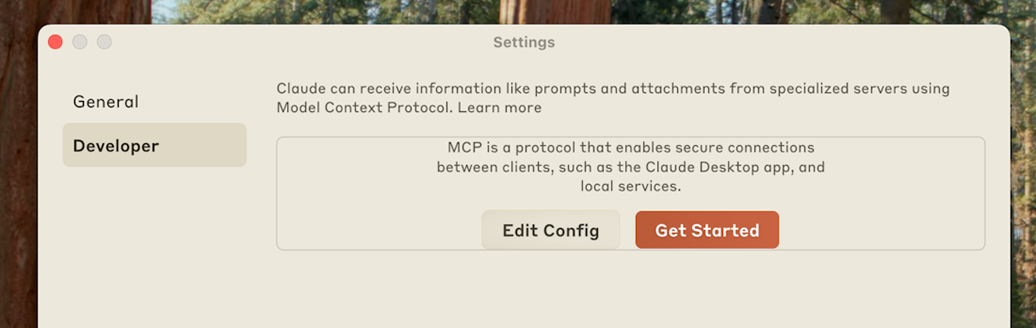
图6-2 打开的配置文件
如果该配置文件不存在,可以打单击“Get Started”按钮创建一个新配置文件,该文件位于:
(3)将配置文件的内容替换为以下JSON格式的容,此配置会告诉Claude Desktop应用程序启动
文件系统服务器,并授予其访问特定目录的权限。
{
"mcpServers": {
"filesystem": {
"command": "npx",
"args": [
"-y",
"@modelcontextprotocol/server-filesystem",
"/Users/username/Desktop",
"/Users/username/Downloads"
]
}
}
}
在上面的配置信息中,需要将username替换为你计算机的实际用户名。在args数组中列出的路径指定了文件系统服务器可以访问的目录,我们可以根据需要修改这些路径或添加其他目录。
对上面配置信息的具体说明如下所示:
注意:建议仅授予允许 Claude 读取和修改的目录的访问权限,服务器以为我们的用户帐户权限运行,这样可以执行我们可以手动执行的任何文件操作。
(4)保存配置文件,在完全退出Claude Desktop应用程序后,需要重启Claude Desktop应用程序才能加载新配置并启动MCP服务器。在重启成功后,会在对话输入框的右下角看到 MCP 服务器指示器,如图6-3所示。
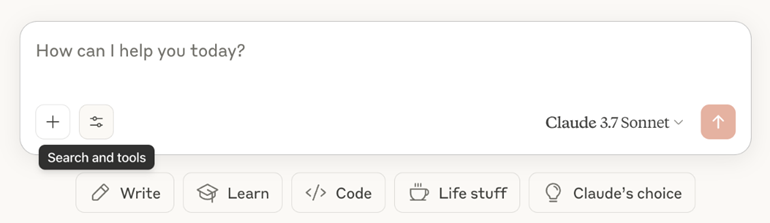
图6-3 MCP 服务器指示器
点击此指示器可以查看文件系统服务器提供的可用工具,如图6-4所示。
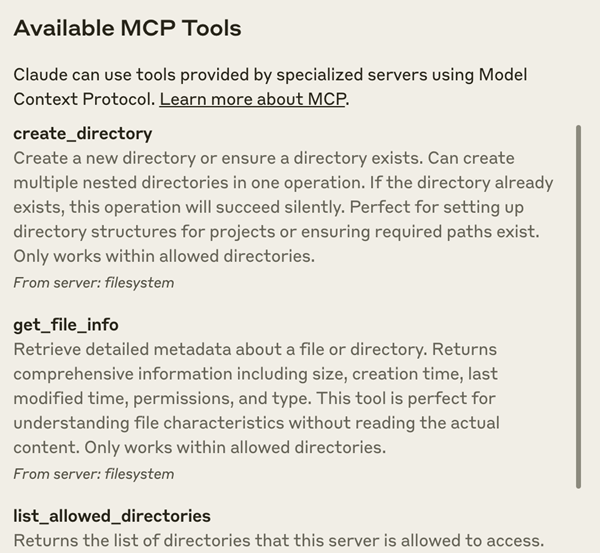
图6-4 文件系统服务器提供的可用工具
2. 使用文件系统服务器
在连接文件系统服务器后,现在Claude可以与我们的文件系统进行交互了。例如使用下面的请求示例来探索其功能:
在执行任何文件系统操作之前,Claude会请求你的批准,这确保我们可以控制所有操作,提高系统的安全性。如图6-5所示。
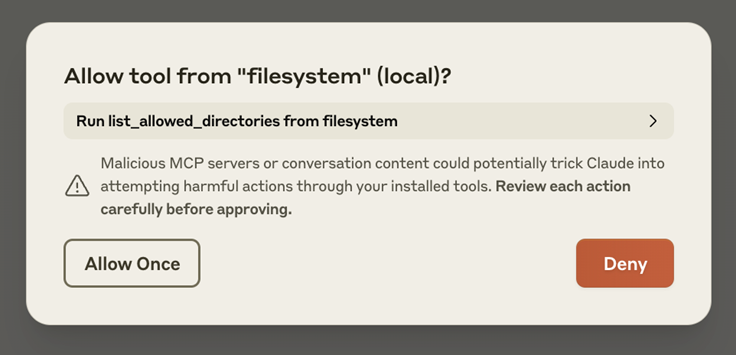
图6-5 Claude请求对话框
在批准前请仔细审核每个请求,确保系统的安全。如果您对Claude建议的操作不满意,可以随时点击“Deny”按钮拒绝该请求。整个交互过程如图6-6所示。
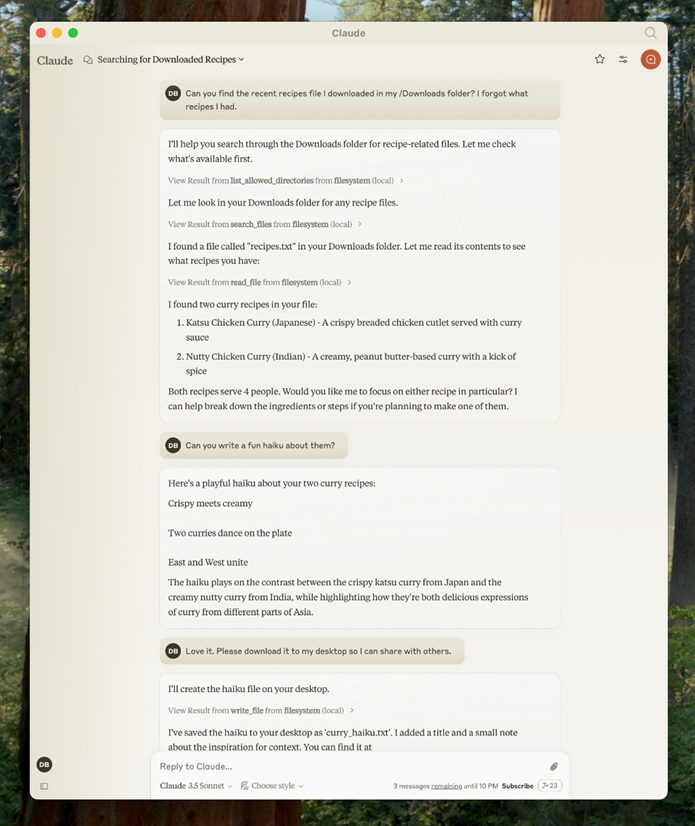
图6-6 交互过程
6.1.2 连接到远程MCP服务器
MCP远程服务器是指部署在公网环境(如云端服务器、企业内网)的MCP服务,允许不同设备或团队成员的AI客户端(如Claude Desktop、Cursor)通过网络访问其提供的工具、数据或能力。与本地服务器相比,远程MCP服务器的核心优势如下所示。
1. 准备服务器端环境
(1)运行环境
(2)依赖工具
2. 准备客户端环境
3. 连接远程MCP服务器
(1)在浏览器中打开Claude,然后导航到设置页面,找到并点击侧边栏中的“连接器”部分,这将显示您当前配置的连接器并提供添加新连接器的选项。
(2)在“连接器”部分滚动到底部,找到“Add custom connector”按钮,点击此按钮即可开始连接过程。
(3)此时将弹出“Add custom connector”对话框,提示输入远程MCP服务器的URL。此URL应由服务器开发人员或管理员提供。请输入完整的 URL,并确保其包含正确的协议 (https://) 以及所有必要的路径部分,如图6-7所示。在输入URL后,点击“Add”按钮即可进行连接。
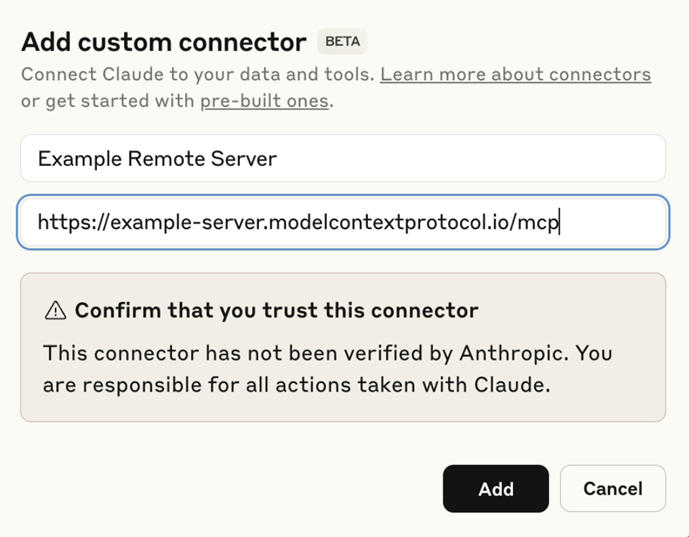
图6-7 “Add custom connector”对话框
(4)大多数远程MCP服务器需要身份验证操作,以确保安全访问其资源。身份验证过程因服务器实现而异,但通常涉及OAuth、API 密钥或用户名/密码组合。如图6-8所示。
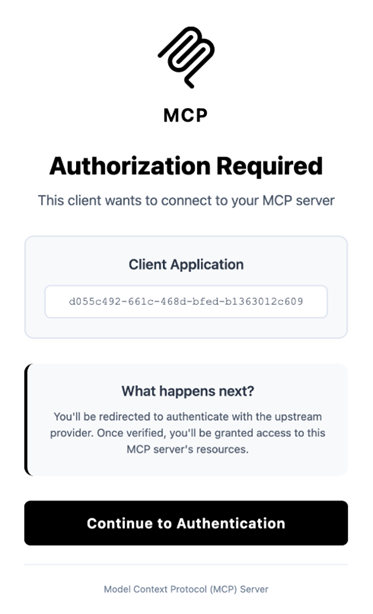
图6-8 身份验证界面
按照服务器提供的身份验证提示进行操作,在此过程可能会将为我们重定向到第三方身份验证提供商,或在Claude中显示验证表单。在身份验证完成后,Claude将与远程服务器建立安全连接。
(5)连接成功后,远程服务器的资源和提示将出现在我们的Claude对话中。可以通过点击消息输入区域中的回形针图标 来访问这些资源和提示,这将打开附件菜单。如图6-9所示。
(6)在弹出的菜单中会显示为我们连接服务器的所有可用资源和提示,请选择想要包含在对话中的项目,如图6-10所示。这些资源会为Claude提供来自我们外部工具的上下文和信息。
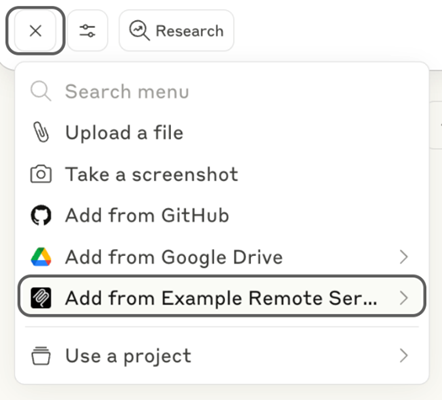
图6-9 单击回形针图标
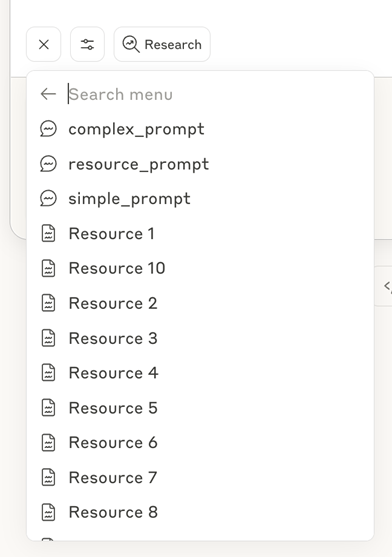
图6-10 可用资源和提示
(7)远程MCP服务器通常会公开多种功能各异的工具,我们可以通过在连接器设置中配置权限来控制Claude可以使用哪些工具,这可以确保Claude仅执行我们明确授权的操作。
(8)返回“连接器”设置,然后点击您已连接的服务器。在这里,可以根据需要启用或禁用特定工具、设置使用限制以及配置其他安全参数。例如启用工具“Example Remote Server”,如图6-11所示。
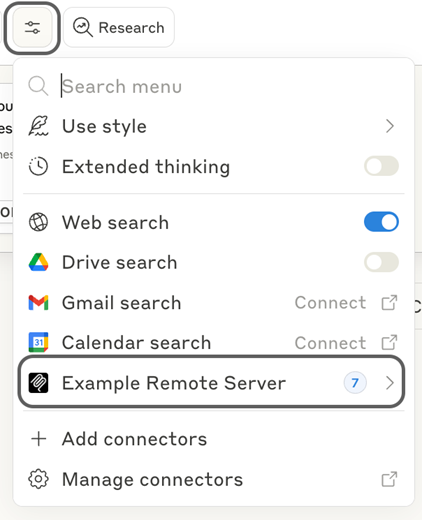
图6-11 启用工具“Example Remote Server”





评论前必须登录!
注册