 网硕互联帮助中心
🍏 Mac 远程连接 Windows 简明教程(2025 实测版)
✅ 适用场景:
- 你在 Mac 上想远程控制一台 Windows 电脑
- Windows 是 专业版 / 企业版 / 教育版 / Server 版(家庭版不支持 RDP 服务)
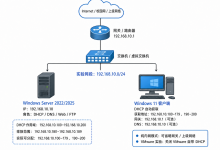
- 双方在同一局域网,或已配置公网访问/内网穿透
第一步:在 Windows 上启用远程桌面
⚠️ Mac 客户端常因 NLA 兼容问题失败,先关闭以确保连通
第二步:配置 Windows 防火墙(关键!)
💡 如果公司网络识别为“公用”,必须勾“公用”才能连
✅ 验证:在同局域网的另一台设备(如手机 Termius、Mac 终端)执行:
nc -vz 192.168.x.x 3389
若显示 Connected,说明防火墙已放行。
第三步:获取 Windows 的 IP 地址
在 Windows 上按 Win + R → cmd → 输入:
ipconfig
记下 IPv4 地址(如 192.168.1.105)
🌐 如果从外网连接:需配置 路由器端口转发(3389 → 内网IP) 或使用 ZeroTier / Tailscale / AnyViewer 等内网穿透工具。
第四步:在 Mac 上配置 Microsoft Remote Desktop
从 App Store 安装最新版 Microsoft Remote Desktop
打开应用 → 点击 + → PC
填写:
- PC name: 192.168.1.105(填上一步的 IP,不要加端口)
- User account: 点击 “Add User Account”,输入 Windows 的 用户名和密码
用户名格式建议:.\\用户名(如 .\\john)表示本地账户;域账户用 域名\\用户名
(可选)如果公司使用 RD 网关:
- 切换到 Gateway 标签页
- 勾选 “Use a remote desktop gateway server”
- Server name 填 网关的 FQDN(如 rdg.yourcompany.com,不能是 IP)
- 确保该域名证书受 Mac 信任(否则会报 0x3000008)
保存后双击连接!
第五步:常见错误速查
| 错误 0x204 | Windows 未开 RDP 或防火墙拦截 | 检查第一步、第二步 |
| 错误 0x3000008 | RD 网关无法访问目标主机,或 RAP 策略拒绝 | 联系 IT 检查网关到主机的 3389 连通性及授权策略 |
| 黑屏/卡住 | 显卡驱动或桌面合成问题 | 在 Windows 上禁用“硬件加速”或改用“基本会话” |
| 连上了但没声音/剪贴板 | 客户端设置未开启 | 在 RDP 配置 → “Devices & Audio” 中启用 |
✅ 替代方案(推荐用于家庭/非专业环境)
如果上述 RDP 方式太复杂,或 Windows 是家庭版,请直接使用:
- AnyViewer(免费、免配置、支持家庭版) 👉 https://www.anyviewer.com/
- ToDesk(国产,速度快,支持文件传输) 👉 https://www.todesk.com/
- Chrome Remote Desktop(简单临时协助)
这些工具只需在两端安装,登录同一账号即可一键控制,无需 IP、端口、防火墙配置。
📌 最后建议
- 日常使用优先尝试 局域网直连 RDP(最快最稳)
- 外网访问优先用 内网穿透工具(如 ZeroTier)+ RDP,比暴露 3389 更安全
- 企业环境务必配合 IT 确认 网关策略(CAP/RAP) 和 网络可达性



评论前必须登录!
注册