 网硕互联帮助中心
点赞 + 关注 + 收藏 = 学会了
整理了一个n8n小专栏,有兴趣的工友可以关注一下 👉 《n8n修炼手册》
在了解了 n8n 操作界面后,动手做一个小小的工作流练练手。
本文演示一个非常简单的例子,发起一个网络请求,获取互联网上的数据,然后重组数据格式(进阶一点的话可以清洗数据)。
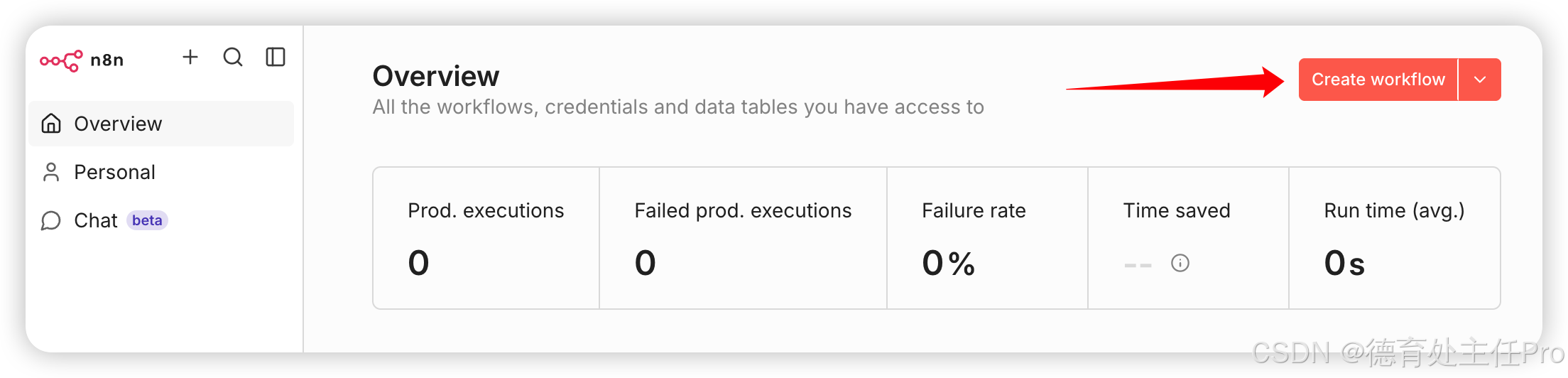
启动 n8n,点击首页右上角的“Create workflow”按钮,新建一个工作流。
在新建的工作流里,点击“Add first step”按钮(你也可以按一下键盘的 Tab 键),然后选择右侧面板的“Trigger manually”节点。
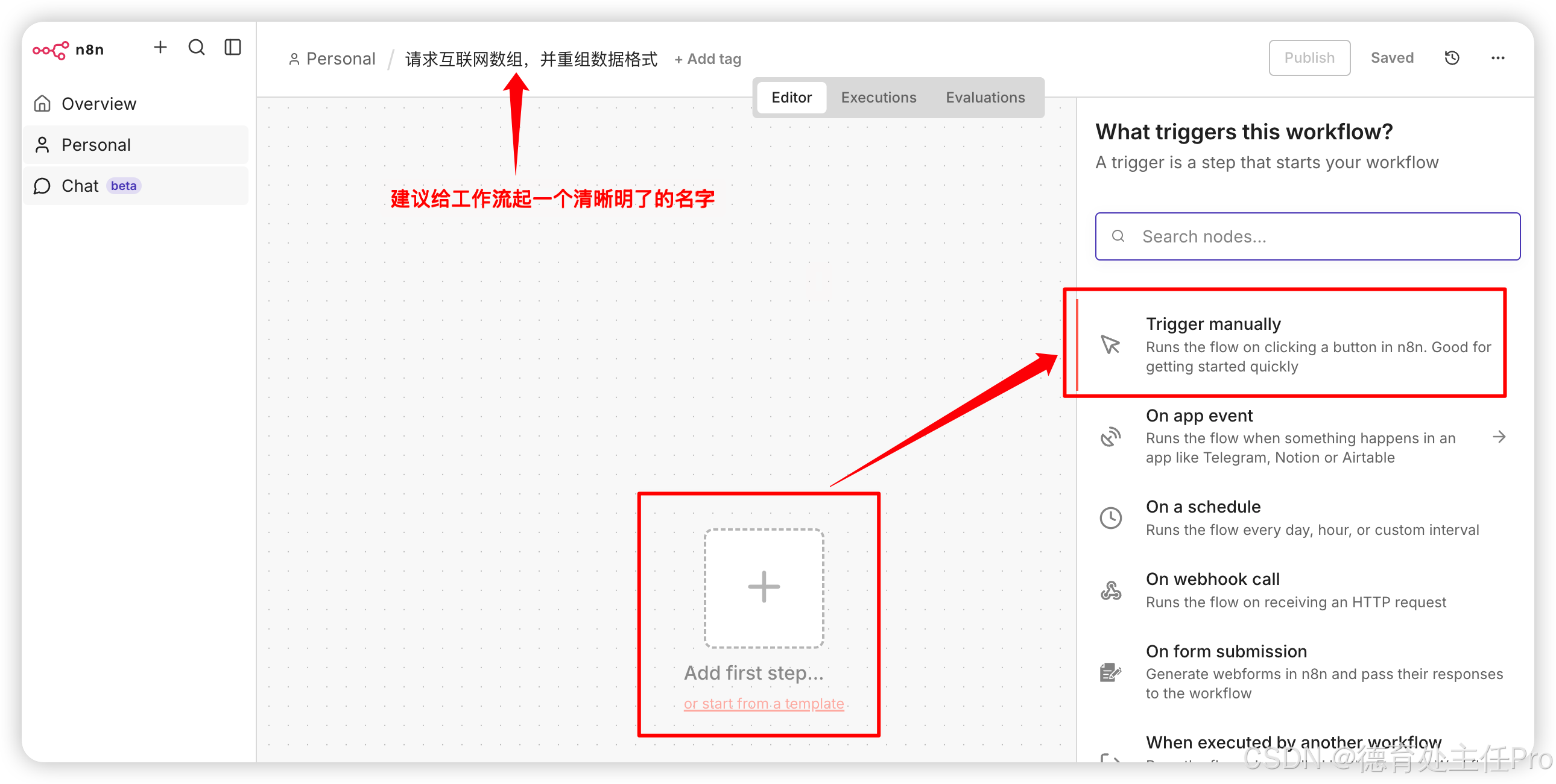
“Trigger manually”是一个手动触发器,意思就是需要你手动点击“运行”,这条工作流才会开始运行。
接着我们再点击“Trigger manually”节点右侧的加号,然后搜索“http”,找到“HTTP Request”节点。
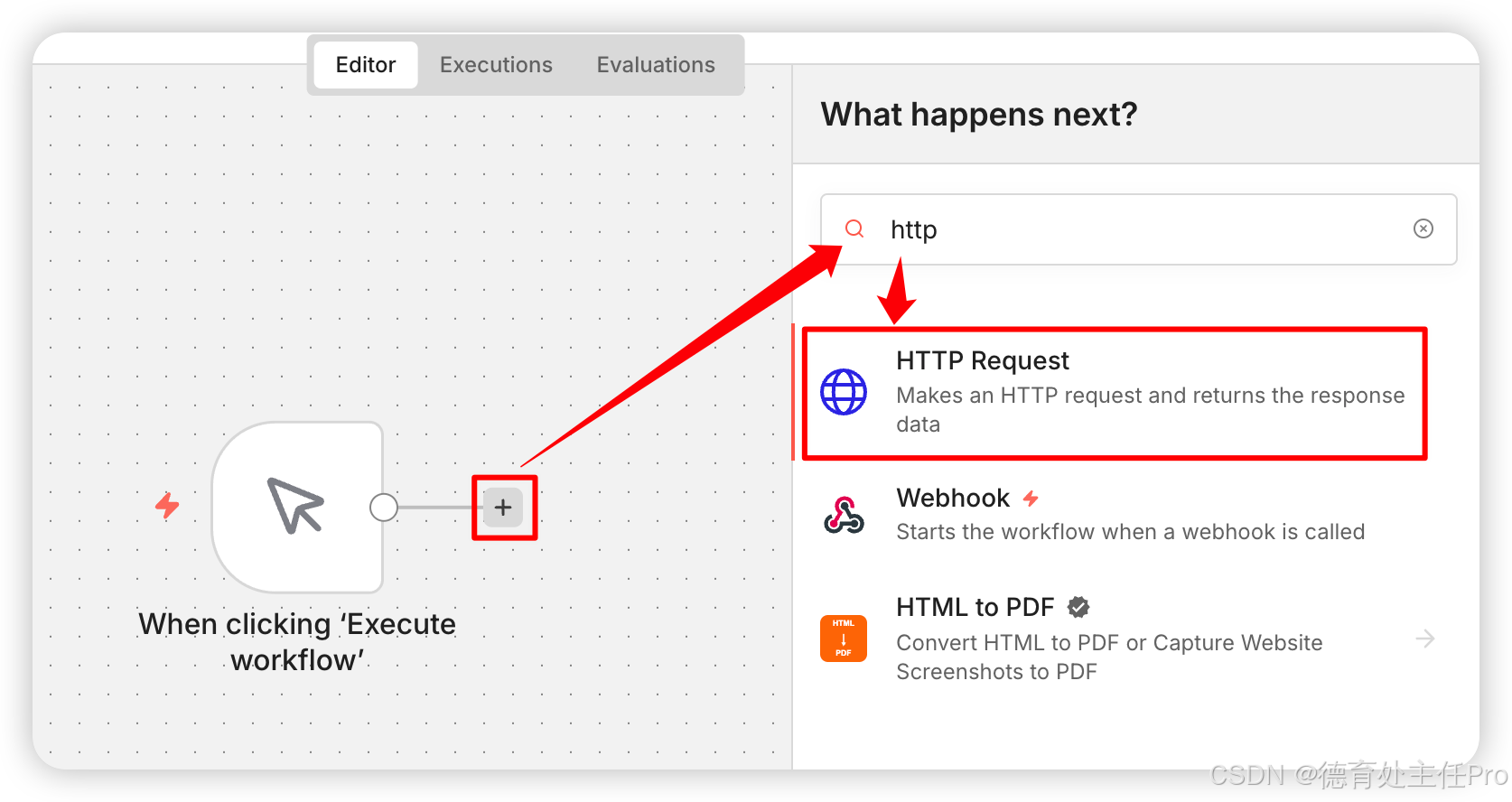
“HTTP Request”可以帮我们发起一个网络请求,简单来说就是向互联网的一个地址发起一个请求,让它返回一些数据给我们。
在本例中,我用到了JSONPlaceholder提供的一个API,用来测试演示。
https://jsonplaceholder.typicode.com/users
双击“HTTP Request”节点会弹出该节点的配置面板,在URL这项填入上面这个”网址“。
本例演示的这个“网址”是不需要用户权限校验的,所以直接填写“网址”就可以。日常工作时用到的一些“网址”通常是需要权限校验,或者传入一些参数。初学阶段先不用管这么多,先掌握工作流的使用。
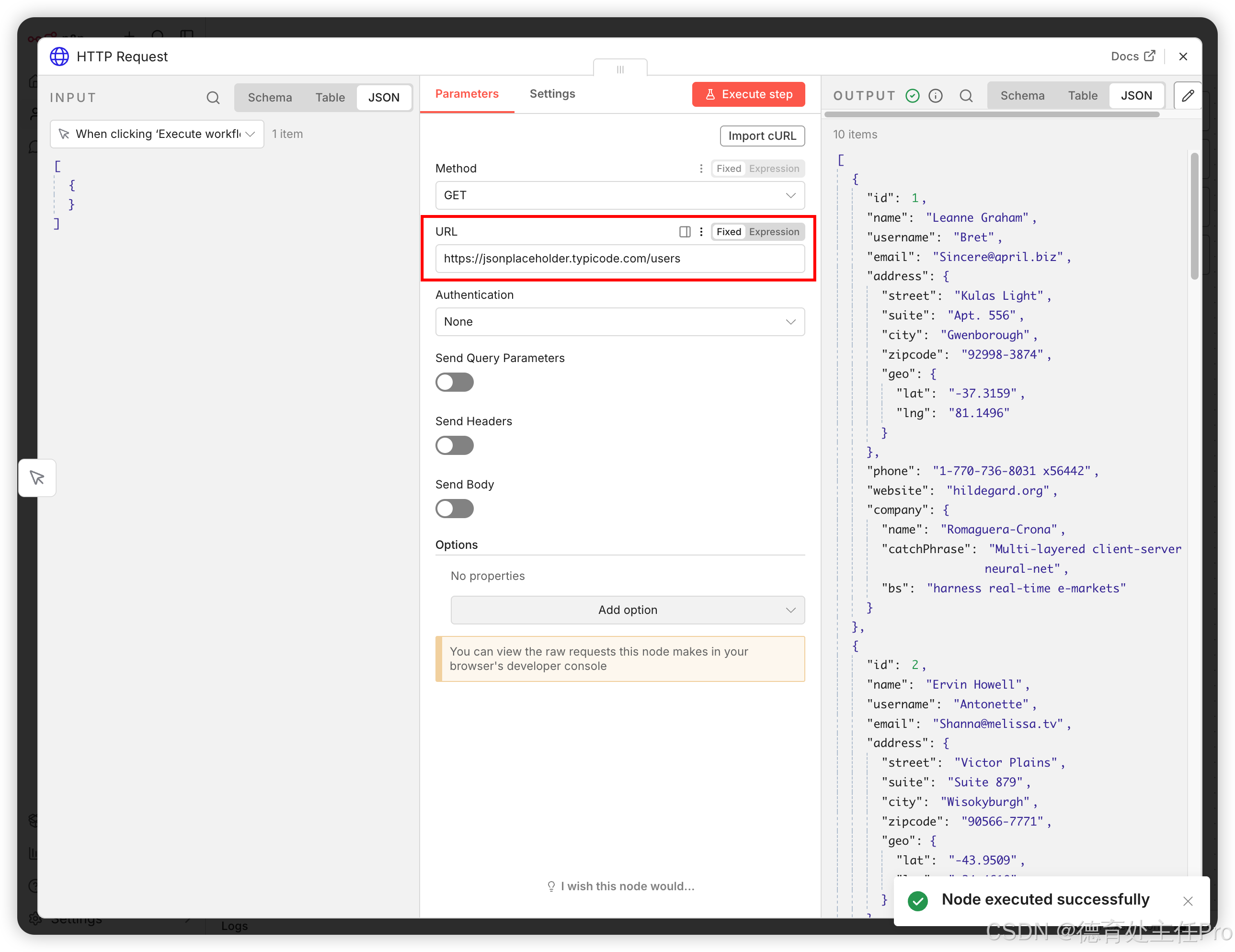
然后点击一下“HTTP Request”配置面板上方”Execute step“橙色按钮,在右侧面板就会出现这个地址返回的数据。
如果你看不懂这些数据,可以点击一下右侧面板上方的”Table“,会转成表格的形式展示,对熟悉 Excel 的工友比较友好。
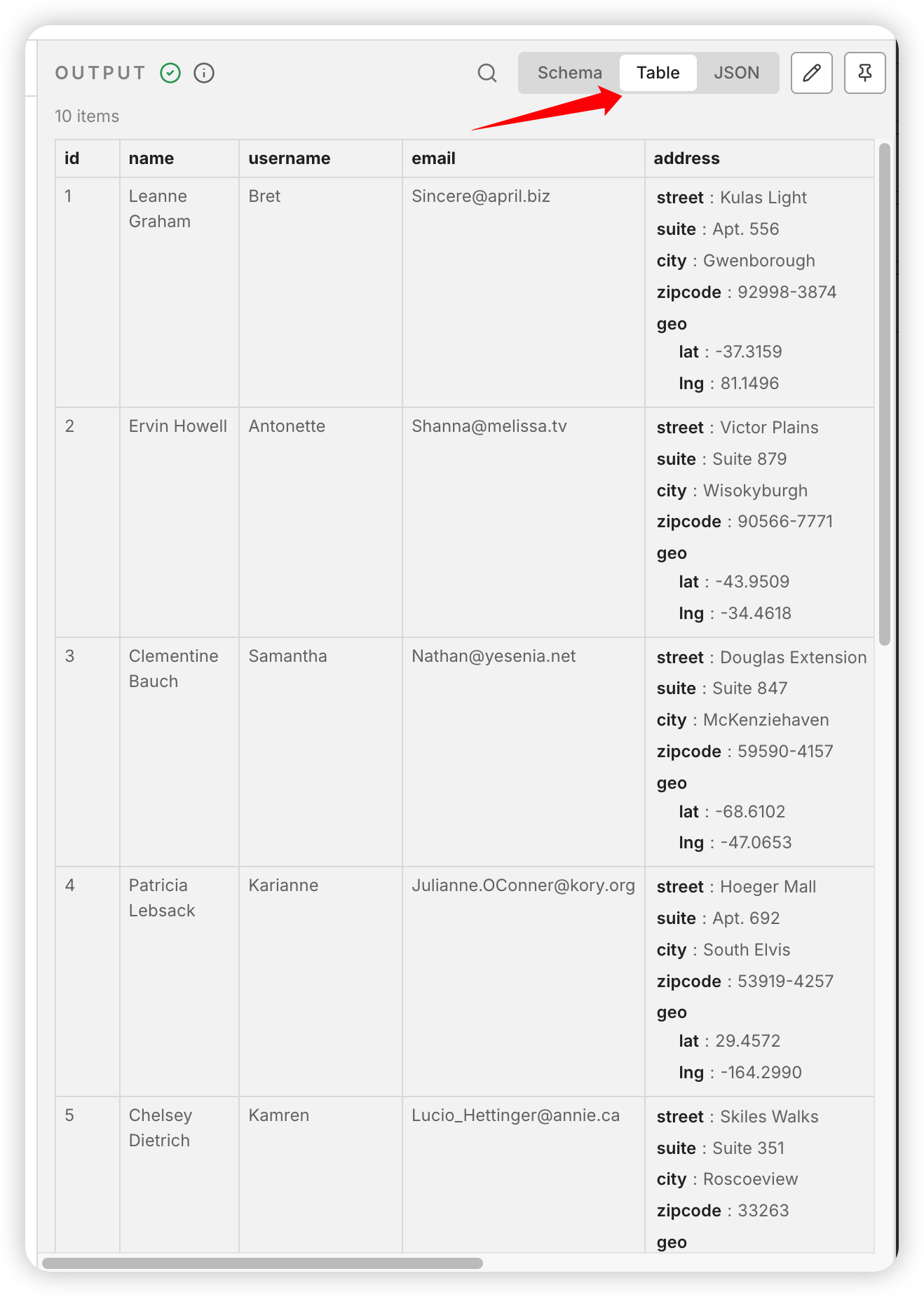
可以看到,这个”网址“可以获取到10个人的名字、邮箱等信息。
如果我只想要人员信息表中的“姓名(name)”和“邮箱(email)”这两项,其他数据都不需要,可以使用“Edit Fields (Set)”节点过滤。
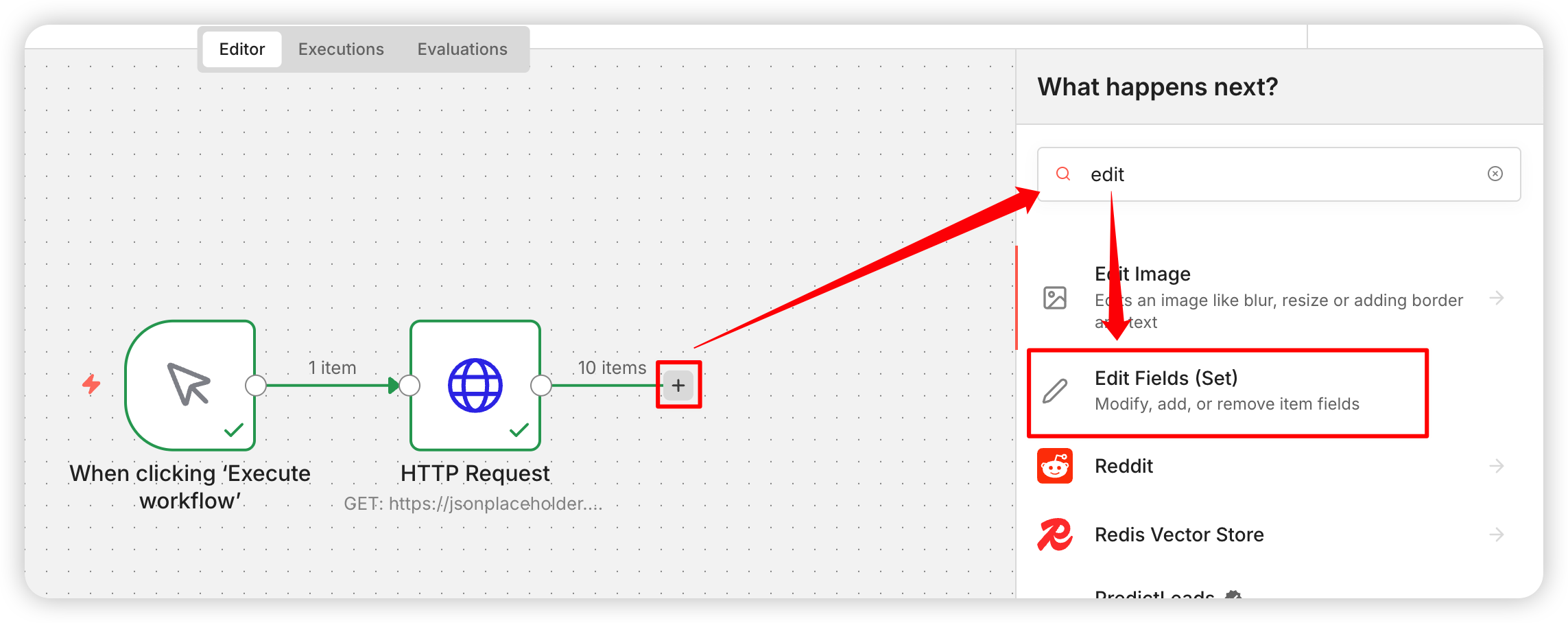
在“Edit Fields (Set)”节点的配置面板中可以看到,左侧面板是“HTTP Request”传入的数据。
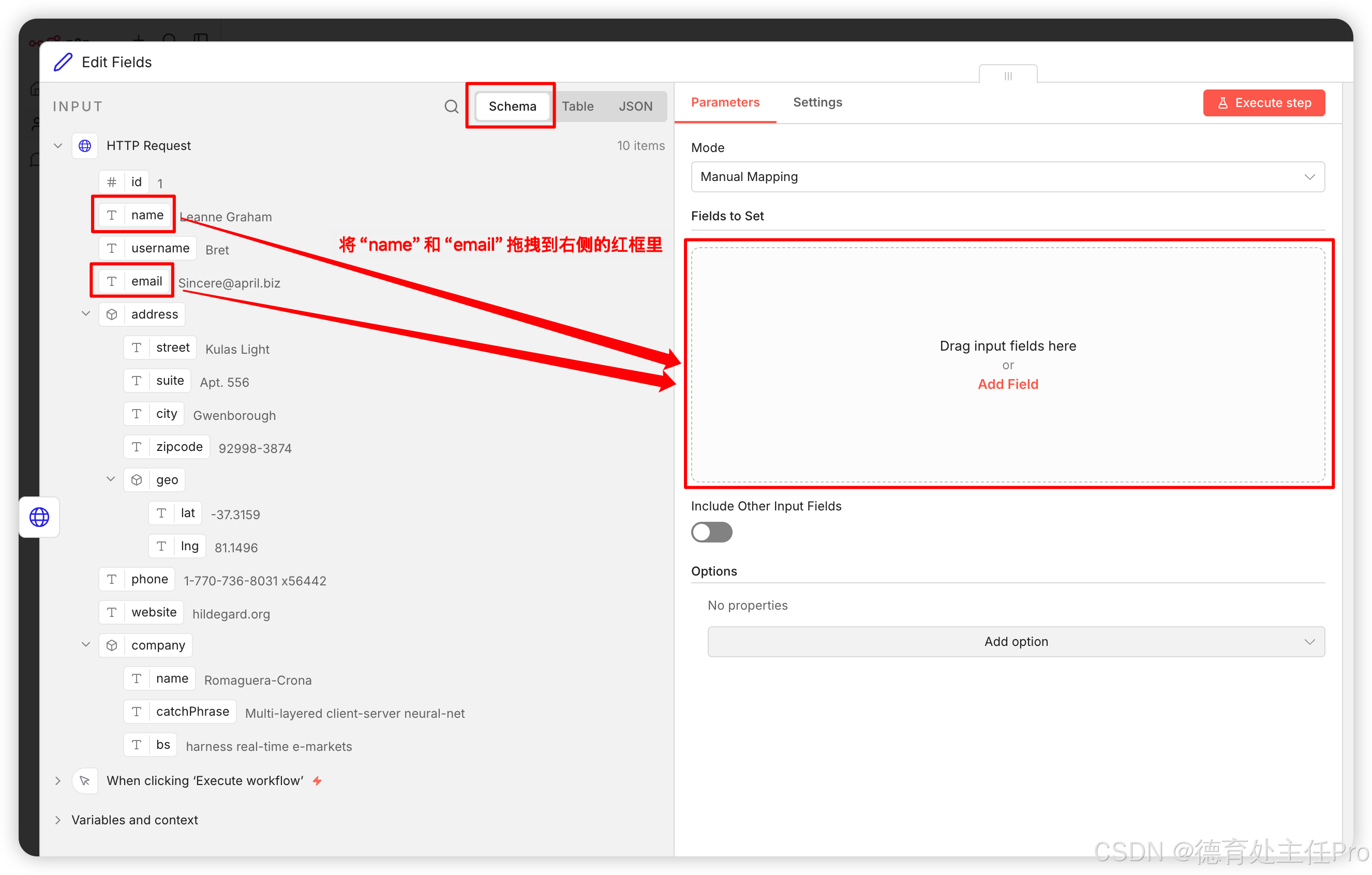
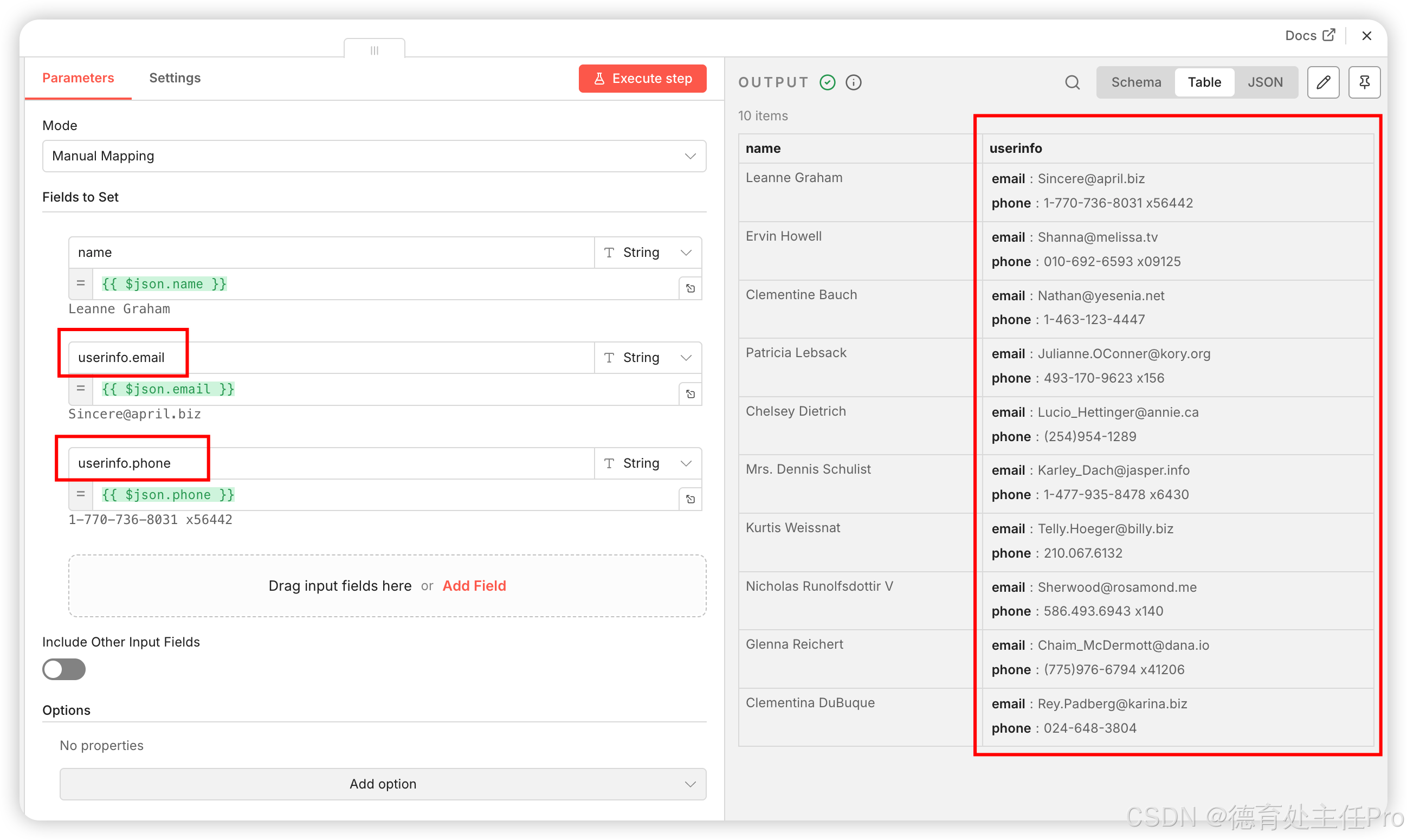
点击左侧面板上方的“Schema”可以调整一下上一个节点传进来的数据展示方式,然后拖拽“name”和“email”到右侧的“Fields to Set”面板里。

接着点击中间这个面板的橙色按钮“Execute step”,就可以看到右侧面板筛选出来的数据了。
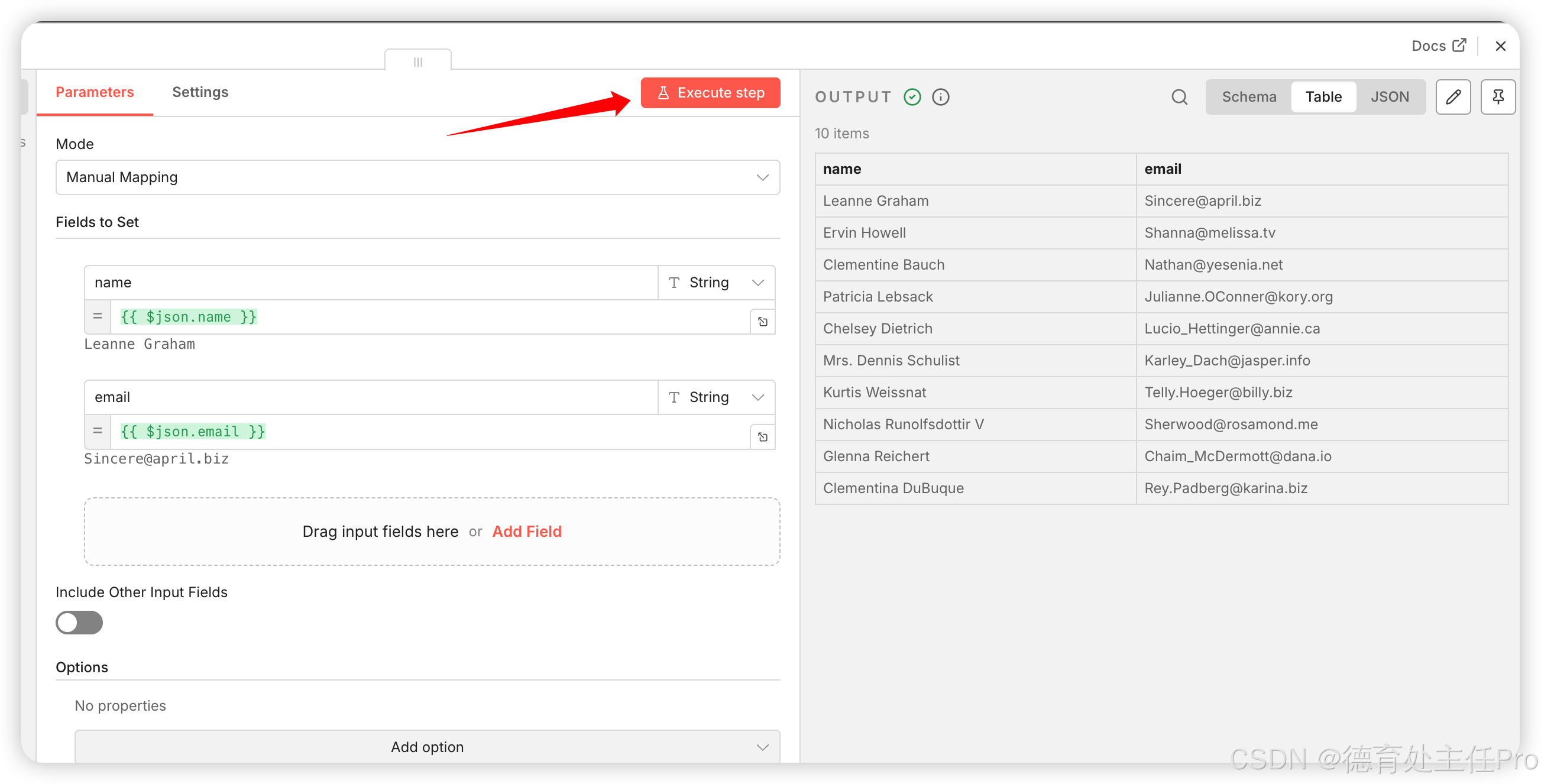
如果想加入其他数据可以重复上面的操作。
比如加多一项“phone”。
如果想将“email”和“phone”合并在同一列,列名叫“userinfo”,可以在这两项的前面给加上 userinfo.。注意注意,userinfo 这个单词后面有一个英文的“句号”。
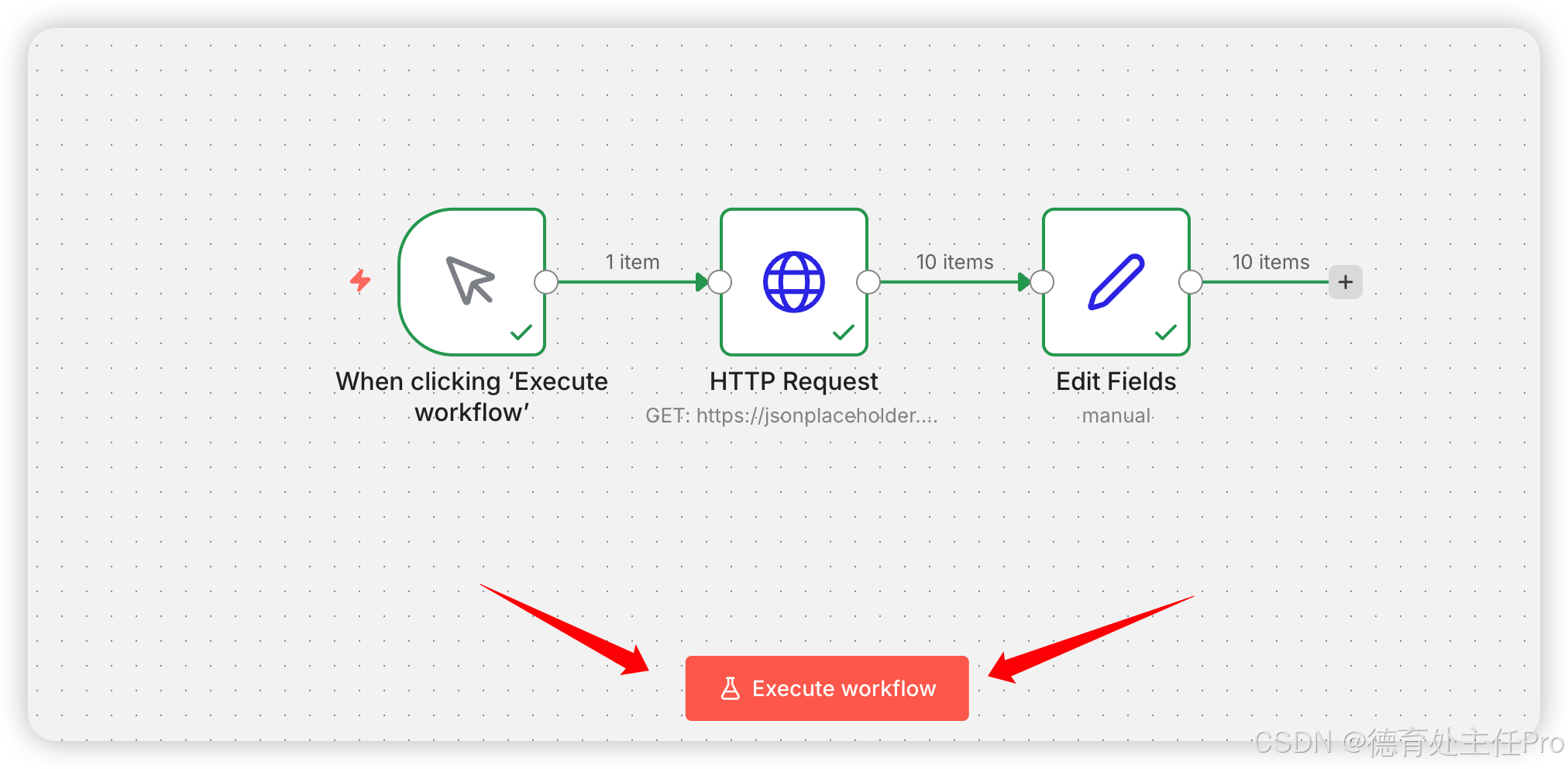
关掉“Edit Fields”配置面板,回到工作流的画布页面,点击下方的“Execute workflow”按钮就可以运行这个工作流了。
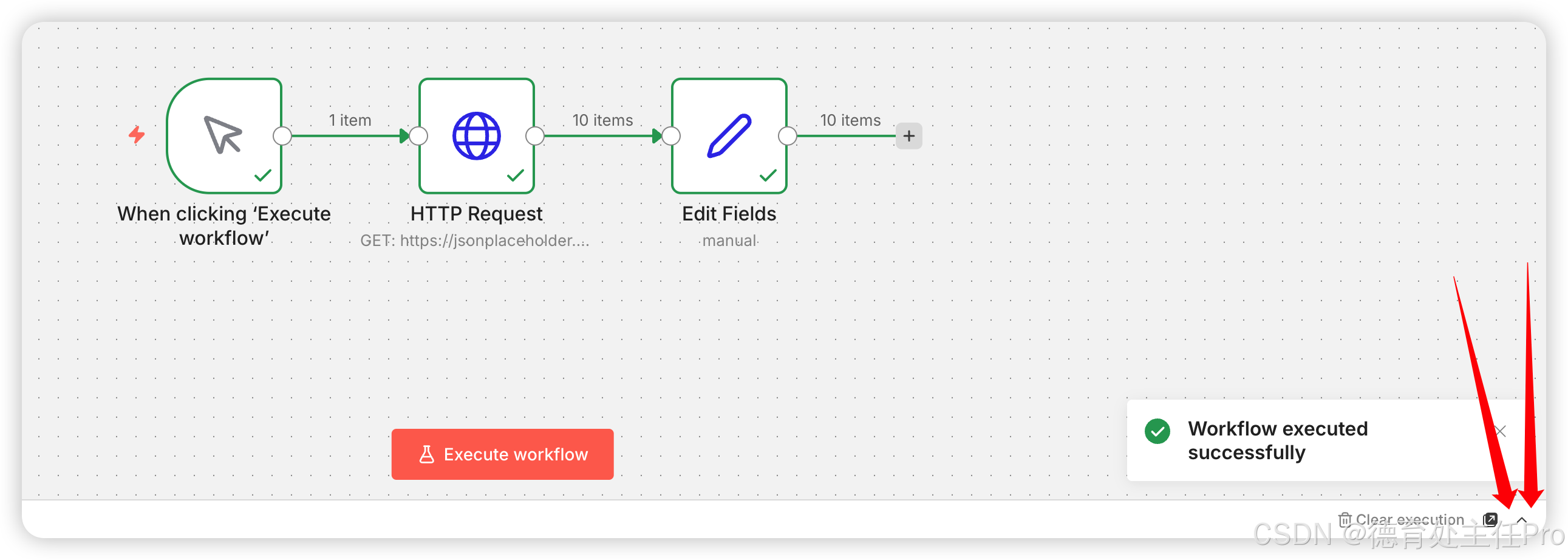
工作流的运行过程可以点击下图红色按钮所指的那个小按钮查看运行日志。
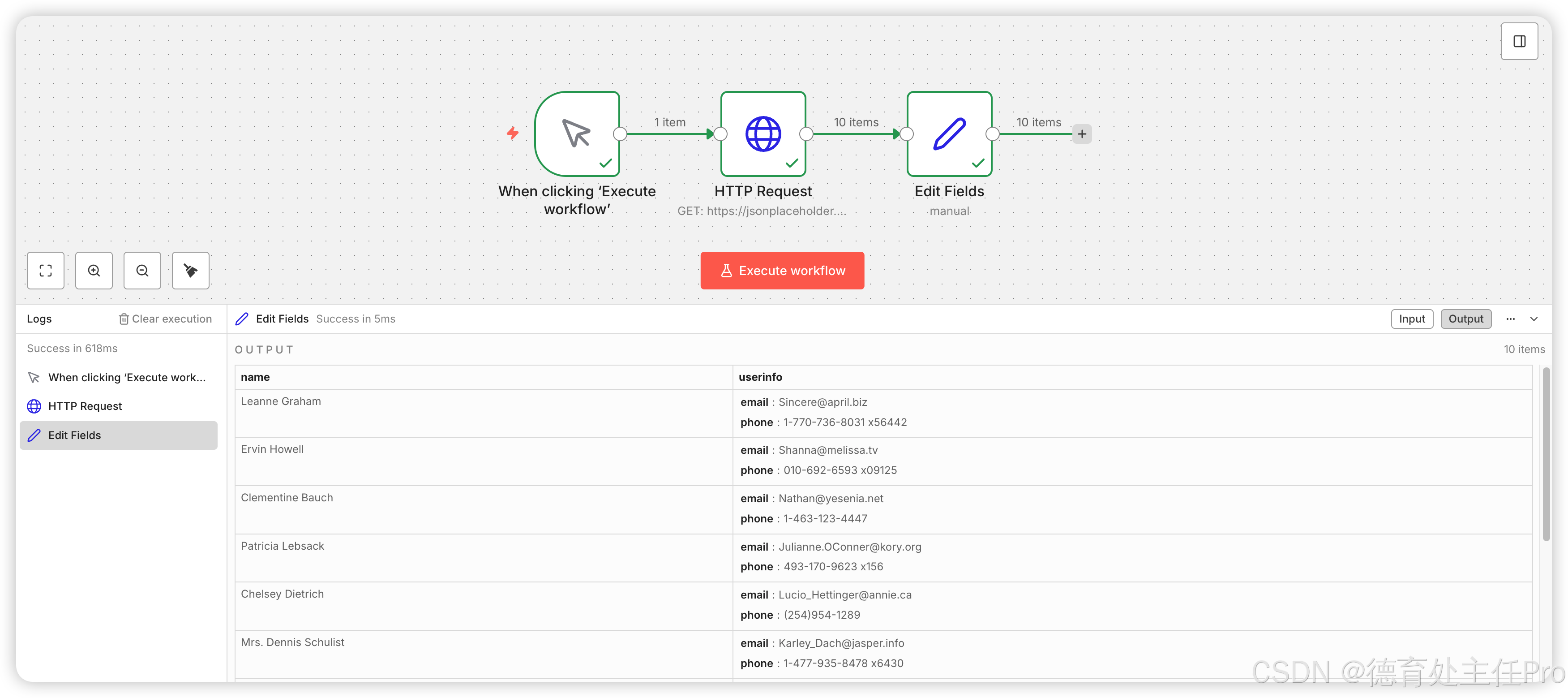
展开控制台可以看到每个节点的运行情况。
通过这个小小的例子,其实你已经掌握了 n8n 的核心用法了。
在日常工作中我们也可以用这套方法去获取网上的一些数据,然后在“Edit Fields”节点后面拼上其他节点,比如飞书的多维表格节点,就可以将获取到的一些数据存到指定的飞书表格里。
做自媒体的工友很适合自己搞一套这样的爬虫工具,可以将前面的“Trigger manually”节点换成定时器节点,每天帮你爬指定网站的内容,然后再接个AI节点按照你要求去判断哪些内容值得发布。
如果想用其他网站测试,我这里也整理了一些“网址”,看看用不用得上👉 《前端需要的免费在线api接口》
以上就是本文的全部内容啦,想了解更多n8n玩法欢迎关注《n8n修炼手册》👏
如果你有 NAS,我非常建议你在 NAS 上部署一套 n8n,搞搞副业也好,帮你完成工作任务也好 《『NAS』不止娱乐,NAS也是生产力,在绿联部署AI工作流工具-n8n》
点赞 + 关注 + 收藏 = 学会了




评论前必须登录!
注册