 网硕互联帮助中心
/* MD / 富文本中的 .toc(含博客园搬家等嵌套结构);.toc-box 在侧栏,不受影响 */
#content_views .toc,
/* 编辑器常在目录前后插入空 p(:empty 仍占 20px),一并去掉避免顶空隙 */
#content_views.markdown_views > p:empty:has(+ .toc),
#content_views.markdown_views > .toc + p:empty,
/* 富文本旧版目录标记 */
#content_views.htmledit_views #main-toc,
#content_views.htmledit_views #hr-toc,
#content_views.htmledit_views p[id*=\”-toc\”] {
display: none !important;
}
/* 目录去掉后,紧跟的首个标题不再多出一块上边距 */
#content_views.markdown_views > .toc + h1,
#content_views.markdown_views > .toc + h2,
#content_views.markdown_views > .toc + h3,
#content_views.markdown_views > .toc + h4,
#content_views.markdown_views > .toc + p:empty + h1,
#content_views.markdown_views > .toc + p:empty + h2,
#content_views.markdown_views > .toc + p:empty + h3,
#content_views.markdown_views > .toc + p:empty + h4 {
margin-top: 0 !important;
}
在 Linux 服务器上用 Docker 从零部署 Nexent:从环境准备到首次登录验证
本文解决一个问题:拿到一台干净的 Linux 云服务器,如何用 Docker 把开源智能体平台 Nexent 完整部署起来,并确认它真的能用——包括容器状态检查、浏览器访问、超级管理员首次登录、租户初始化以及进入主工作区。
全文命令均基于 Nexent 官方 AtomGit 仓库(https://atomgit.com/ModelEngine/nexent)当前版本实测整理,照着做即可,不依赖任何图形界面。文中也会把我实际踩中的两个高概率坑(镜像标签不存在、外网访问 502)连同排查过程一起写清楚。
一、背景问题:为什么需要这篇文章
Nexent 是一个基于 Harness Engineering 理念打造的零代码智能体自动生成平台:用自然语言描述需求,就能生成可执行的多模态智能体,底层基于 MCP 工具生态,内置模型集成、知识库、记忆与权限体系。官方对私有化部署提供了 Docker 和 Kubernetes 两种方式。
对于个人开发者和小团队,Docker 是最省事的选择。但新手在 Linux 服务器上实操时,通常会卡在这几个地方:
这篇文章会把这些坑一次性填平。考虑到国内网络环境,全程使用官方提供的中国大陆镜像源(mainland),并对其中标签失效的部分做了显式修正。
二、环境与版本说明
部署前先明确版本,避免“我这边能跑、你那边报错”。以下是本次实测的环境与版本信息:
| 操作系统 | Ubuntu 22.04.4 LTS(x86_64),内核 5.15 | 同样适用于 CentOS 7+、Debian 等主流发行版 |
| 仓库代码版本 | v2.8.0(以根目录 VERSION 为准) | 部署脚本据此自动推导镜像标签 |
| 实际运行镜像 | 应用镜像 v2.8.1,data-process 用 latest | 原因见第 5 节:仓库里没有 v2.8.0 的应用镜像 |
| Docker | 29.9.3 | 官方要求 24 及以上 |
| Docker Compose | v5.7.0(docker compose 子命令) | 不建议再用 v1 的 docker-compose |
| CPU / 内存 | 12 vCPU / 31 GiB | 最低 4 核 / 8 GiB,推荐 8 核 / 16 GiB |
| 磁盘 | 97 GB(实测占用约 20 GB) | 最低 40 GiB,推荐 100 GiB |
| 数据持久化目录 | 默认 ~/nexent-data | 即 .env 中的 ROOT_DIR,可自行修改 |
步骤 0:检查服务器资源是否达标
SSH 登录服务器后,先核对配置。我这台机器的初始状态如下(干净系统,Docker 尚未安装):
$ whoami && uname -m
ubuntu
x86_64
$ nproc && lscpu | grep 'Model name'
12
Model name: Intel(R) Xeon(R) Gold 6248R CPU @ 3.00GHz
$ free -h
total used free ... available
Mem: 31Gi 205Mi 30Gi ... 30Gi
$ df -h /
Filesystem Size Used Avail Use% Mounted on
/dev/vda1 97G 1.6G 96G 2% /
$ sudo -n true && echo "passwordless-sudo-ok"
passwordless-sudo-ok
如果内存不足 8 GiB 或磁盘剩余不足 40 GiB,建议先扩容或更换服务器,否则后面排查问题会非常被动。
三、安装 Docker 与 Compose 插件
首选:官方一键脚本(可能被墙)
官方提供了一键安装脚本,国内通常加 –mirror Aliyun 走阿里云:
curl -fsSL https://get.docker.com | bash -s docker –mirror Aliyun
但我在这台机器上执行时,直连 get.docker.com 直接被重置,无法下载:
curl: (35) OpenSSL SSL_connect: Connection reset by peer in connection to get.docker.com:443
更稳的兜底:用 apt 配置阿里云 docker-ce 源安装
既然一键脚本走不通,就直接用系统包管理器装。Ubuntu/Debian 的完整流程如下(CentOS 把 apt 换成 yum、源换成对应阿里云 docker-ce repo 即可):
# 1) 安装依赖
sudo apt-get update
sudo apt-get install -y ca-certificates curl gnupg lsb-release
# 2) 添加 Docker 官方 GPG 密钥(阿里云镜像)
sudo install -m 0755 -d /etc/apt/keyrings
curl -fsSL https://mirrors.aliyun.com/docker-ce/linux/ubuntu/gpg \\
| sudo gpg –dearmor -o /etc/apt/keyrings/docker.gpg
sudo chmod a+r /etc/apt/keyrings/docker.gpg
# 3) 写入 docker-ce apt 源(阿里云)
echo "deb [arch=$(dpkg –print-architecture) signed-by=/etc/apt/keyrings/docker.gpg] \\
https://mirrors.aliyun.com/docker-ce/linux/ubuntu \\
$(. /etc/os-release && echo $VERSION_CODENAME) stable" \\
| sudo tee /etc/apt/sources.list.d/docker.list > /dev/null
# 4) 安装 Docker 与 Compose 插件
sudo apt-get update
sudo apt-get install -y docker-ce docker-ce-cli containerd.io \\
docker-buildx-plugin docker-compose-plugin
安装完成后,启动 Docker 并设置开机自启:
sudo systemctl enable –now docker
验证安装结果,能正常打印版本号即说明成功。我实际装到的版本是:
$ docker –version
Docker version 29.9.3, build 545199
$ docker compose version
Docker Compose version v5.7.0
默认情况下普通用户执行 docker 需要加 sudo。为了后续操作方便,把当前用户加入 docker 用户组(重新登录后生效):
sudo usermod -aG docker $USER
# 重新 SSH 登录,或在当前会话临时生效
newgrp docker
四、下载 Nexent 源码
Nexent 的部署脚本和编排文件都在源码仓库里。直接从官方 AtomGit 仓库克隆:
git clone https://atomgit.com/ModelEngine/nexent.git
cd nexent
进入目录后确认版本号,本次代码版本为 v2.8.0:
$ cat VERSION
v2.8.0
仓库根目录的 deploy.sh 是统一部署入口,它会把命令转发到 deploy/docker/deploy.sh 这个真正的 Docker 部署实现;uninstall.sh 则是对应的卸载入口。
五、关键坑之一:镜像标签不存在(重点)
这是我部署过程中最值得展开的一个问题,因为它不是网络问题,而是脚本默认标签和仓库实际标签对不上。
5.1 先看默认镜像源是怎么写的
选择 mainland 镜像源时,应用镜像的地址来自 deploy/env/image-source.mainland.env,原始内容里应用镜像都用 ${APP_VERSION} 占位:
NEXENT_IMAGE=ccr.ccs.tencentyun.com/nexent-hub/nexent:${APP_VERSION}
NEXENT_WEB_IMAGE=ccr.ccs.tencentyun.com/nexent-hub/nexent-web:${APP_VERSION}
NEXENT_DATA_PROCESS_IMAGE=ccr.ccs.tencentyun.com/nexent-hub/nexent-data-process:${APP_VERSION}
NEXENT_MCP_DOCKER_IMAGE=ccr.ccs.tencentyun.com/nexent-hub/nexent-mcp:${APP_VERSION}
NEXENT_SANDBOX_IMAGE=ccr.ccs.tencentyun.com/nexent-hub/nexent-sandbox:${APP_VERSION}
APP_VERSION 由部署脚本自动读取,最终取到的就是代码版本 v2.8.0。于是脚本去拉 nexent:v2.8.0,结果报错:
failed to resolve reference "ccr.ccs.tencentyun.com/nexent-hub/nexent:v2.8.0":
ccr.ccs.tencentyun.com/nexent-hub/nexent:v2.8.0: not found
Error response from daemon: No such image:
ccr.ccs.tencentyun.com/nexent-hub/nexent-data-process:v2.8.0
5.2 先查清楚仓库里到底有哪些标签
不要凭感觉改标签,先把仓库的真实标签列表查出来。腾讯云容器镜像服务支持匿名取 token 后查询:
# 1) 取匿名访问 token
TOKEN=$(curl -s "https://ccr.ccs.tencentyun.com/service/token?service=token-service&scope=repository:nexent-hub/nexent:pull" \\
| python3 -c "import sys,json;print(json.load(sys.stdin)['token'])")
# 2) 列出标签
curl -s -H "Authorization: Bearer $TOKEN" \\
"https://ccr.ccs.tencentyun.com/v2/nexent-hub/nexent/tags/list"
把几个应用仓库的 2.8.x 标签单独整理后,结论很清楚:
| nexent | v2.8.1、v2.8.2、v2.8.3、v2.8.3.1、v2.8.4(没有 v2.8.0) |
| nexent-web | v2.8.0、v2.8.1、v2.8.2、v2.8.3、v2.8.3.1、v2.8.4 |
| nexent-mcp | v2.8.0、v2.8.1、v2.8.2、v2.8.3、v2.8.3.1、v2.8.4 |
| nexent-sandbox | v2.8.1、v2.8.2、v2.8.3、v2.8.3.1、v2.8.4(没有 v2.8.0) |
| nexent-data-process | 没有任何 2.8.x 标签,最新只到 v2.7.0,另有 latest |
也就是说:主镜像 nexent 和 nexent-sandbox 在 2.8 系列里从 v2.8.1 才开始,而 data-process 干脆没有 2.8 版本。继续用 ${APP_VERSION}(v2.8.0)必然失败。
5.3 修正:把占位标签改成确实存在的标签
最稳妥的做法是显式写死标签,不再依赖自动推导。考虑到代码是 v2.8.0,选择与之最接近的 v2.8.1 作为应用镜像;data-process 用维护中的 latest(构建于 2026-09-22,与当前版本时间线一致)。
把 deploy/env/image-source.mainland.env 整体改写为:
NEXENT_IMAGE=ccr.ccs.tencentyun.com/nexent-hub/nexent:v2.8.1
NEXENT_WEB_IMAGE=ccr.ccs.tencentyun.com/nexent-hub/nexent-web:v2.8.1
NEXENT_DATA_PROCESS_IMAGE=ccr.ccs.tencentyun.com/nexent-hub/nexent-data-process:latest
NEXENT_MCP_DOCKER_IMAGE=ccr.ccs.tencentyun.com/nexent-hub/nexent-mcp:v2.8.1
NEXENT_SANDBOX_IMAGE=ccr.ccs.tencentyun.com/nexent-hub/nexent-sandbox:v2.8.1
ELASTICSEARCH_IMAGE=elastic.m.daocloud.io/elasticsearch/elasticsearch:8.17.4
POSTGRESQL_IMAGE=docker.m.daocloud.io/postgres:15-alpine
REDIS_IMAGE=docker.m.daocloud.io/redis:alpine
MINIO_IMAGE=ccr.ccs.tencentyun.com/nexent-hub/minio:RELEASE.2023-12-20T01-00-02Z
OPENSSH_SERVER_IMAGE=ccr.ccs.tencentyun.com/nexent-hub/nexent-ubuntu-terminal:v2.8.1
SUPABASE_KONG=docker.m.daocloud.io/kong:2.8.1
SUPABASE_GOTRUE=docker.m.daocloud.io/supabase/gotrue:v2.170.0
SUPABASE_DB=docker.m.daocloud.io/supabase/postgres:15.8.1.060
小提示:deploy/env/.env 里还有一行硬编码的 NEXENT_MCP_DOCKER_IMAGE=…:v2.8.0,为避免歧义,一并改成 v2.8.1: sed -i 's#nexent-mcp:v2.8.0#nexent-mcp:v2.8.1#' deploy/env/.env
六、执行 Docker 部署
6.1 交互式部署(适合第一次跑)
在仓库根目录执行,会依次进入组件、端口策略、镜像源、沙箱、数据目录等配置环节:
bash deploy.sh docker
各选项的含义和建议如下:
- 组件 Components:infrastructure(Elasticsearch、PostgreSQL、Redis、MinIO)为必选;要体验完整功能,把 application、data-process、supabase 全部保持选中。
- 端口策略 Port Policy:学习排查选 development(各服务端口暴露到主机);正式对外建议 production(只暴露 Web 入口)。
- 镜像源 Image Source:国内选 mainland(应用走腾讯云、基础镜像走 DaoCloud 加速)。
- 沙箱模式 Sandbox Mode:默认 lightweight 即可;full 体积更大,disabled 关闭沙箱。
- 数据目录 ROOT_DIR:默认 $HOME/nexent-data,无特殊需求直接回车。
6.2 非交互部署(本次实际使用,也适合 CI/CD)
不方便交互时,一条命令即可,效果与上面的选择一致。我这次就是用非交互方式跑的:
bash deploy.sh docker –defaults \\
–components infrastructure,application,data-process,supabase \\
–port-policy development \\
–image-source mainland
脚本会自动完成:生成运行配置与各类密钥 → 拉起基础设施 → 启动 Supabase 与核心应用 → 生成 ES API Key → 创建默认超级管理员。确认配置后无需人工干预。
七、结果验证:怎么确认部署真的成功了
“脚本跑完了”不等于“部署成功了”,按下面几个层次逐一验证。
验证 1:容器状态全部正常
$ docker ps –format 'table {{.Names}}\\t{{.Status}}'
NAMES STATUS
nexent-runtime Up 23 minutes
nexent-mcp Up 23 minutes
nexent-northbound Up 23 minutes
nexent-config Up 23 minutes
nexent-data-process Up 23 minutes
nexent-web Up 23 minutes
supabase-auth-mini Up 33 minutes (healthy)
supabase-kong-mini Up 33 minutes (healthy)
supabase-db-mini Up 34 minutes (healthy)
nexent-postgresql Up 41 minutes
nexent-redis Up 41 minutes (healthy)
nexent-elasticsearch Up 41 minutes (healthy)
nexent-minio Up 41 minutes
一共 13 个容器全部 Up,其中 Redis、Elasticsearch、Supabase 三个带健康检查的均为 healthy。
验证 2:端口探测与成功标志
$ curl -sI http://localhost:3000 | head -3
HTTP/1.1 307 Temporary Redirect
location: /zh
...
$ curl -sL -o /dev/null -w 'final=%{url_effective} code=%{http_code}\\n' http://localhost:3000
final=http://localhost:3000/zh code=200
3000 端口先 307 跳转到 /zh,跟随跳转后返回 200。部署日志末尾出现官方明确的成功标志:
🎉 Deployment completed successfully!
🌐 You can now access the application at http://localhost:3000
八、关键坑之二:外网访问 502 Bad Gateway
8.1 现象:本机能通,外网 502
服务器本机 curl 一切正常,但在自己电脑浏览器访问 http://公网IP:3000 时,返回的是 502 Bad Gateway,而不是连接超时。
这里要先理解一个点:华北二A 的实例虽然有独立公网 IP,但入站 HTTP 流量会经过平台的 Ingress 网关,再由账号级外网防火墙决定是否放行。3000 端口默认不在放行列表里,网关找不到可用的上游,于是返回 502——这跟“端口没开”是同一类问题,只是表现成了 502 而不是连接拒绝。
8.2 处理:在「外网防火墙」放行 3000
在优云智算控制台操作(其他云厂商对应「安全组/防火墙」):
- 协议:TCP
- 端口:3000
- 源地址:0.0.0.0/0(想更安全可只填自己的公网 IP)
- 动作:接受 / 放行
放行后再访问,返回即变为 HTTP 200,页面标题为 Nexent。
九、浏览器登录与租户初始化
9.1 首次访问与登录弹窗
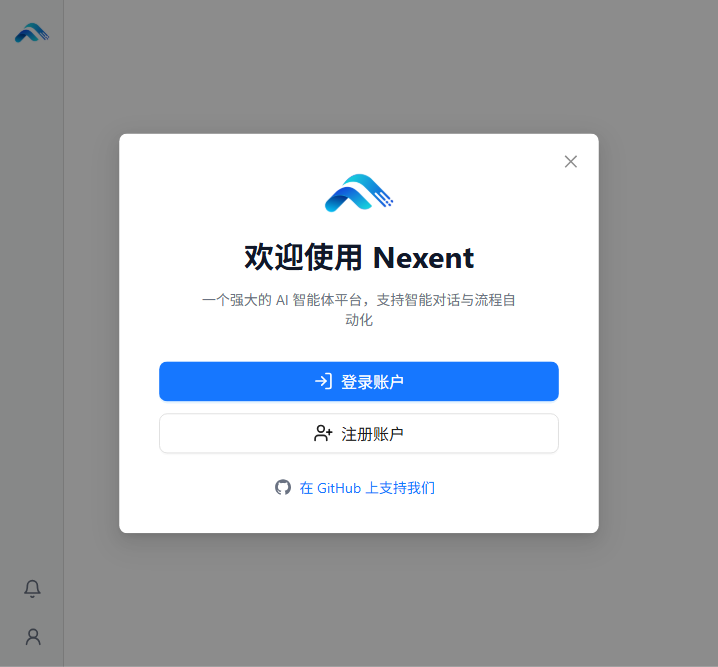
浏览器打开 http://公网IP:3000,先看到欢迎弹窗,点「登录账户」进入登录界面。
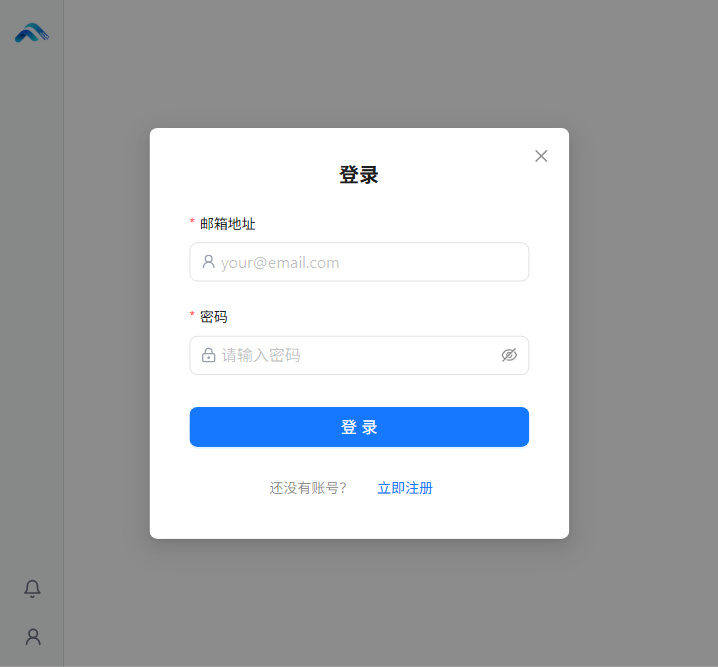
默认超级管理员账号(脚本通过 deployment_super_admin_password 生成,默认值定义在 deploy/common/common.sh):
- 账号:suadmin@nexent.com
- 密码:Nexent@123
该账号是系统最高权限账户,仅用于平台与租户管理,不能直接开发智能体。建议登录后尽快修改默认密码。
9.2 超级管理员登录后创建租户
用 suadmin 登录后进入[租户资源管理],初始状态下暂无租户。
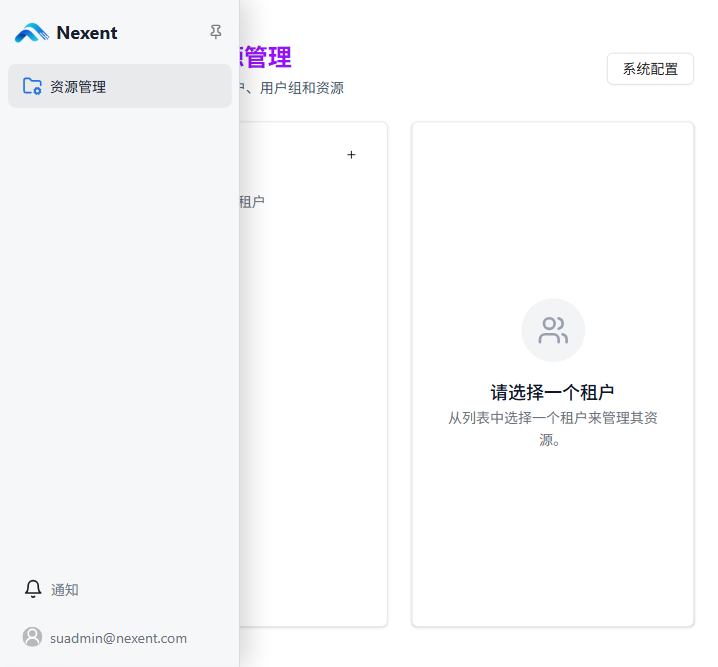
点左侧租户卡片右上角的+,弹出创建租户对话框,可填租户名称,并选择是否[立即生成租户管理员账户][自动安装官方技能]。
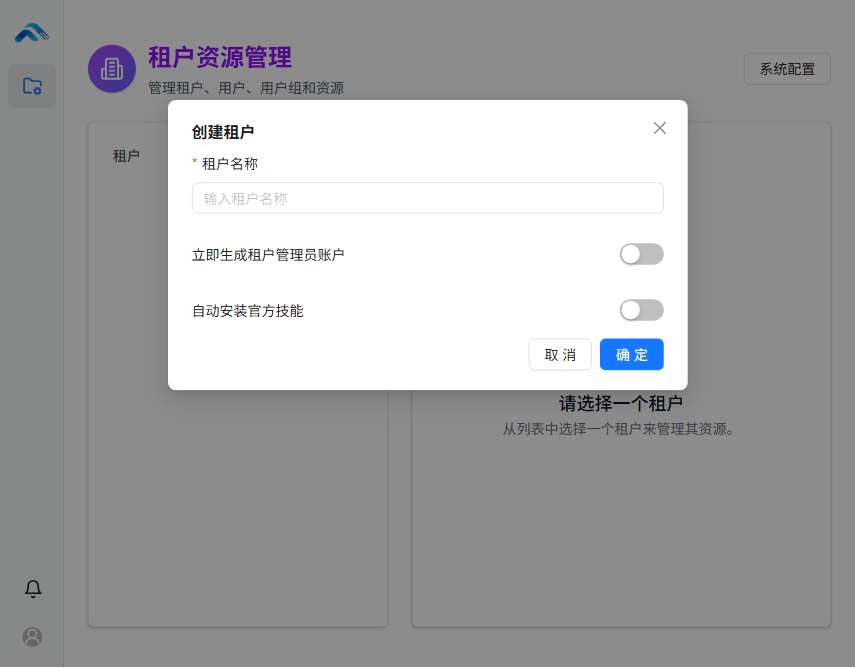
推荐一次性把租户管理员也建出来:打开[立即生成租户管理员账户]开关,填写管理员邮箱和密码(两次输入需一致)。我这里填的是:租户名 魔擎工作租户、管理员邮箱 admin@moqing.com. 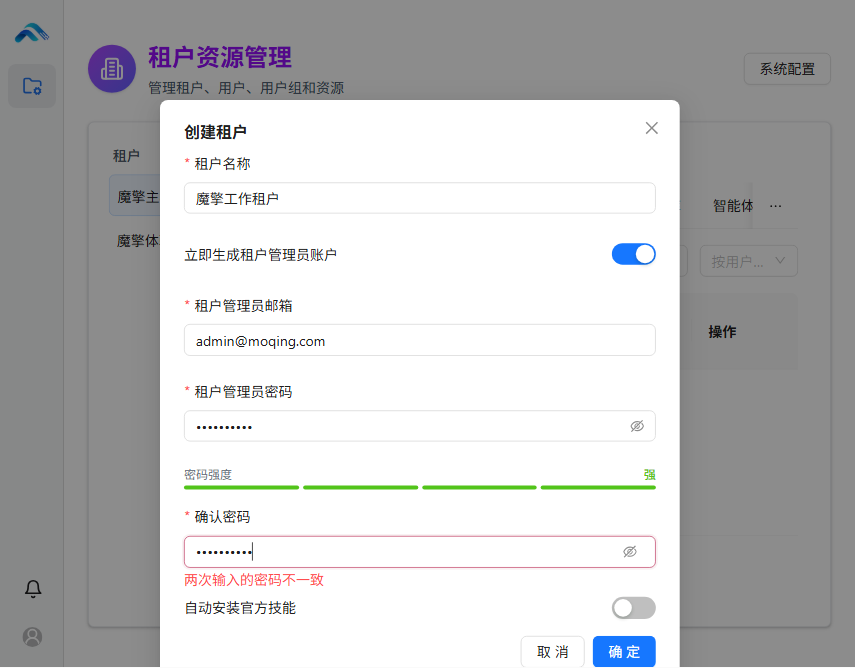
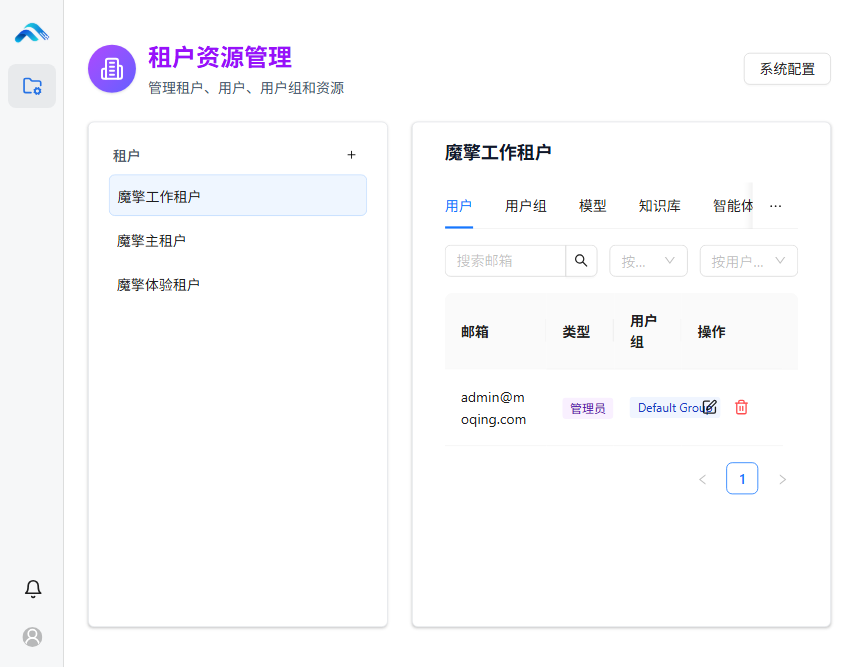
点确定后,租户和管理员一并创建,用户列表里能看到该管理员,类型为[管理员]、属于 Default Group。
9.3 切换租户管理员登录,进入主工作区
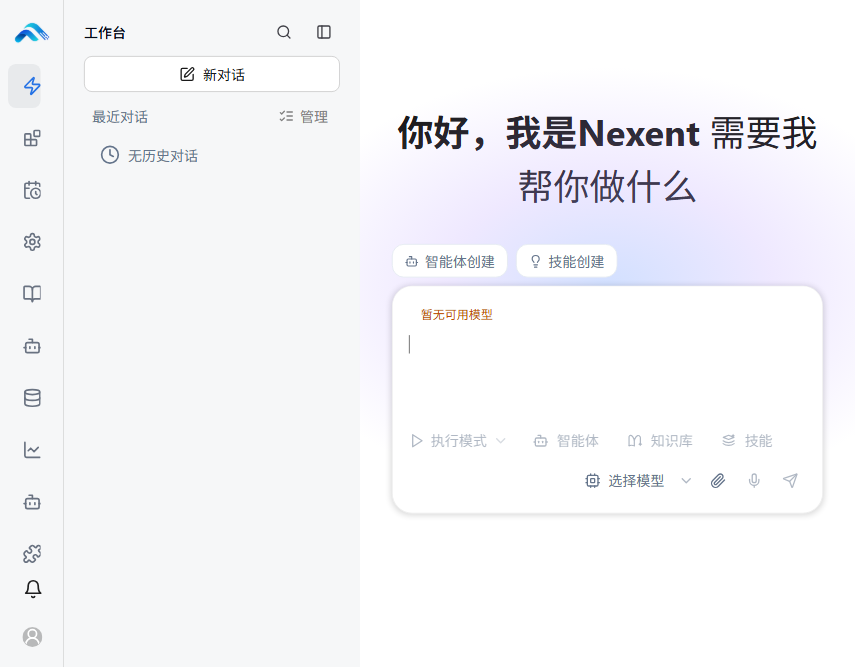
这里有个权限细节要注意:suadmin 直接访问工作台会提示「无权限访问」,因为它是平台级角色、不属于任何租户。所以需要:
9.4 关于【暂无可用模型】
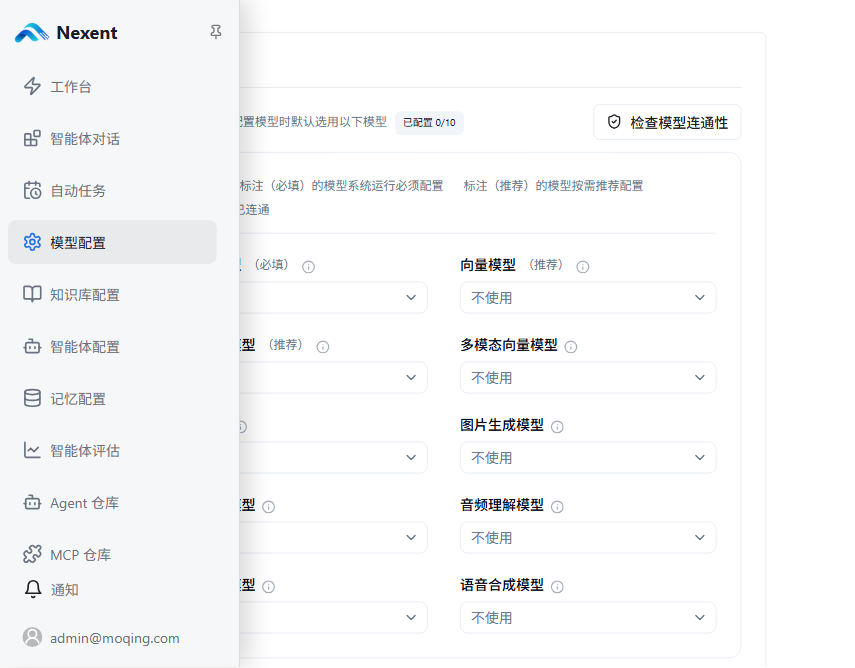
刚进工作台时对话区会提示暂【无可用模型】,这不是部署失败,而是还没配置大模型。在【模型配置】页可以看到大语言、向量、图片理解、重排、图片生成、音视频等各类模型当前都是【不使用】,在这里填入对应模型供应商的 API Key 即可启用。
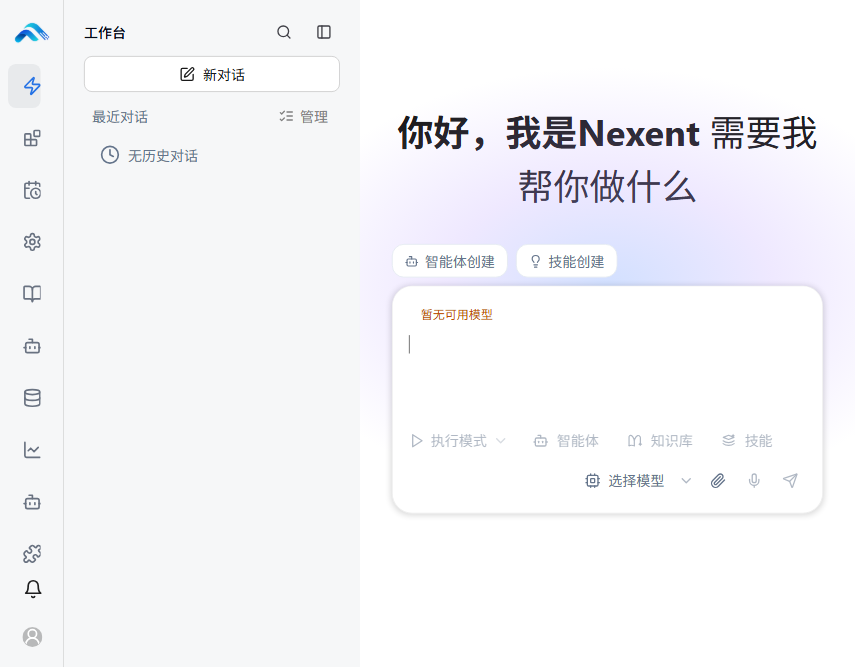
配置好模型后,就能在工作台对话、创建智能体。Agent 仓库用于浏览同租户共享的智能体(新租户初始为空,属正常现象)。
成功判据清单(建议逐条打勾):① 13 个容器全部 Up、健康检查 healthy;② 本机 curl 3000 跟随跳转返回 200;③ 外网防火墙放行后浏览器能打开登录页;④ suadmin 能登录并完成租户 + 租户管理员创建;⑤ 租户管理员能登录进入主工作区。
十、常见问题与启动类报错排查
Q1:执行 docker 命令报 permission denied while trying to connect
当前用户还没有 Docker 权限。确认已执行 sudo usermod -aG docker $USER,然后彻底退出并重新 SSH 登录(或 newgrp docker)再重试。
Q2:3000 端口已被占用,脚本启动失败
用 sudo ss -lntp | grep 3000 找到占用进程;要么停掉它,要么编辑 deploy/env/.env 把 NEXENT_WEB_PORT 改成空闲端口(如 3001),重新部署后用新端口访问。
Q3:报 … : not found / No such image
就是第 5 节的标签问题:默认标签在仓库里不存在。按 5.2 查出真实标签,再按 5.3 改写 image-source.mainland.env,不要反复重试同一个不存在的标签。
Q4:外网浏览器返回 502 或一直转圈
按第 8 节处理:在云平台的外网防火墙/安全组里放行对应端口(Web 为 TCP 3000)。注意区分是平台网关返回的 502(需要放行)还是本机服务没起来(先 docker ps 确认)。
Q5:Elasticsearch 启动失败,日志报 vm.max_map_count … is too low
宿主机内存映射区域数不足。临时生效:sudo sysctl -w vm.max_map_count=262144;永久生效:
echo 'vm.max_map_count=262144' | sudo tee -a /etc/sysctl.conf
sudo sysctl -p
然后重新运行部署。
Q6:某个容器不停重启(Restarting)
先用 docker logs –tail 100 容器名 看真实报错。最常见是内存不足导致 OOM(低于 8 GiB 时高发),其次是数据目录权限问题,按日志针对性处理,而不是反复重启。
Q7:忘记超级管理员密码
需要在 Supabase 与 Nexent 业务库分别清理该账号记录后重新生成,涉及多条 SQL,建议对照官方文档「忘记 suadmin 账号密码」章节逐步执行,不要直接删库。
附:如何干净卸载
在仓库根目录执行:
bash uninstall.sh docker
脚本会交互确认是否删除持久化数据。若要连数据彻底清除(不可恢复),可执行 bash uninstall.sh docker delete-all。
十一、参考链接
- Nexent 官方 AtomGit 仓库(本文所有操作的代码来源):https://atomgit.com/ModelEngine/nexent
- Nexent 官方文档首页:https://modelengine-group.github.io/nexent
- Docker 官方安装文档:https://docs.docker.com/engine/install
- Nexent 常见问题 FAQ:https://modelengine-group.github.io/nexent/zh/quick-start/faq.html




评论前必须登录!
注册