 网硕互联帮助中心
/* MD / 富文本中的 .toc(含博客园搬家等嵌套结构);.toc-box 在侧栏,不受影响 */
#content_views .toc,
/* 编辑器常在目录前后插入空 p(:empty 仍占 20px),一并去掉避免顶空隙 */
#content_views.markdown_views > p:empty:has(+ .toc),
#content_views.markdown_views > .toc + p:empty,
/* 富文本旧版目录标记 */
#content_views.htmledit_views #main-toc,
#content_views.htmledit_views #hr-toc,
#content_views.htmledit_views p[id*=\”-toc\”] {
display: none !important;
}
/* 目录去掉后,紧跟的首个标题不再多出一块上边距 */
#content_views.markdown_views > .toc + h1,
#content_views.markdown_views > .toc + h2,
#content_views.markdown_views > .toc + h3,
#content_views.markdown_views > .toc + h4,
#content_views.markdown_views > .toc + p:empty + h1,
#content_views.markdown_views > .toc + p:empty + h2,
#content_views.markdown_views > .toc + p:empty + h3,
#content_views.markdown_views > .toc + p:empty + h4 {
margin-top: 0 !important;
}
一个独立计算工具能否融入现有 PCB 设计,关键要看三个环节能否衔接:输入是否来自当前设计,计算结果是否回答了实际问题,以及结果能否准确用于后续参数设置。
SimPCB Lite 官方产品页说明,计算结果可用于 Altium Designer、Xpedition PCB、PADS 等 ECAD 系统。本文据此整理一条由工程师控制输入、计算和应用的流程;这项官方表述本身不构成自动工程导入或双向同步接口的证明。
1.先限定本次分析的对象
建议从一个明确任务开始,例如:
对某一层的差分传输线,在已知叠层与材料条件下,评估候选线宽、间距与目标差分阻抗的关系,并为原 CAD 中的相关参数设置提供参考。
这里需要区分两个对象:
- 计算模型:选定的传输线或过孔结构,以及模型对应的输入条件。
- CAD 工程:实际板卡中的网络、层别、布线、过孔和设计约束。
官方文档将模型定义为用于计算的特定传输线或过孔结构。因此,使用模型前需要判断它能否代表当前要研究的局部结构。
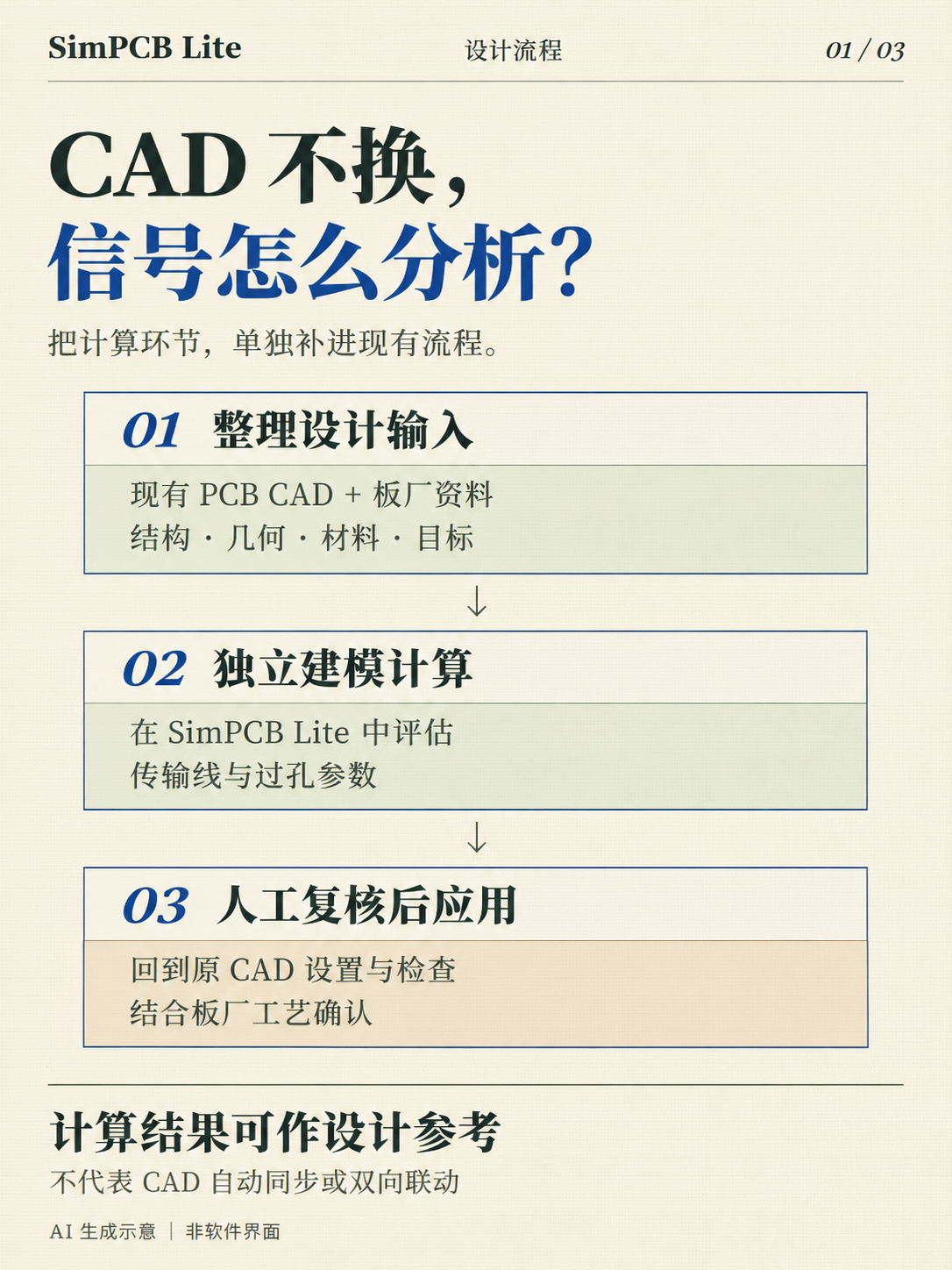 图 1:输入整理、独立建模、人工复核后应用。AI 生成流程示意,非软件界面。
2.建立一份可追溯的输入记录
下面是建议的工程记录方式,不是软件固定字段表:
| 设计对象 | 板卡、叠层版本、网络、信号层 | 是否对应本次待修改的设计 |
| 结构模型 | 单端或差分、参考平面、阻焊情况 | 是否与实际截面相符 |
| 几何参数 | 线宽、间距、铜厚、介质厚度等 | 单位、尺寸定义、工艺口径 |
| 材料条件 | 模型所需材料参数及来源 | 数据是否适用于所用材料与分析条件 |
| 计算目标 | 阻抗或其他待评估指标 | 来自接口要求还是项目假设 |
| 分析设置 | 无损或频域等分析类型 | 设置能否回答当前问题 |
| 数据状态 | 已确认、暂用假设、待板厂确认 | 哪些输入变化后必须重算 |
例如,官方线宽计算示例采用指定微带结构,在已知几何和材料条件下反算目标阻抗所需线宽。示例中的结果只对应其完整输入条件,不能直接作为其他板卡的通用线宽。
工程上应避免只记录“目标阻抗”和“算出的线宽”,遗漏结构、材料、厚度与单位。缺少这些信息,结果很难被复核。
3.根据问题选择正算、反算或扫描
已知候选几何,检查结果
如果线宽和间距已经由布局空间或工艺约束限定,可以先在相应模型中输入这些条件,查看计算结果,再判断是否需要继续调整。
已知目标阻抗,求一个待定参数
官方反算流程位于 Lossless 模式下:
这些步骤说明的是文档中的功能路径,具体界面应以安装版本为准。反算结果仍需接受制造条件和项目约束的复核。
想比较变化趋势,执行参数扫描
在官方无损参数扫描流程中,可为允许扫描的参数设置最小值、最大值和步长,再查看表格与图形结果。扫描变量与反算待求参数不能选择为同一个参数。
建议先保持非比较变量一致。例如研究某个几何尺寸的影响时,暂时固定材料、其他尺寸和模型类型。这样更容易解释结果变化,并识别下一轮需要研究的变量。
如果目标问题涉及频率相关的损耗或其他电气表现,应进一步选择适当的频域分析,并记录相应设置;无损计算结果不应被直接用于回答全部频率相关问题。
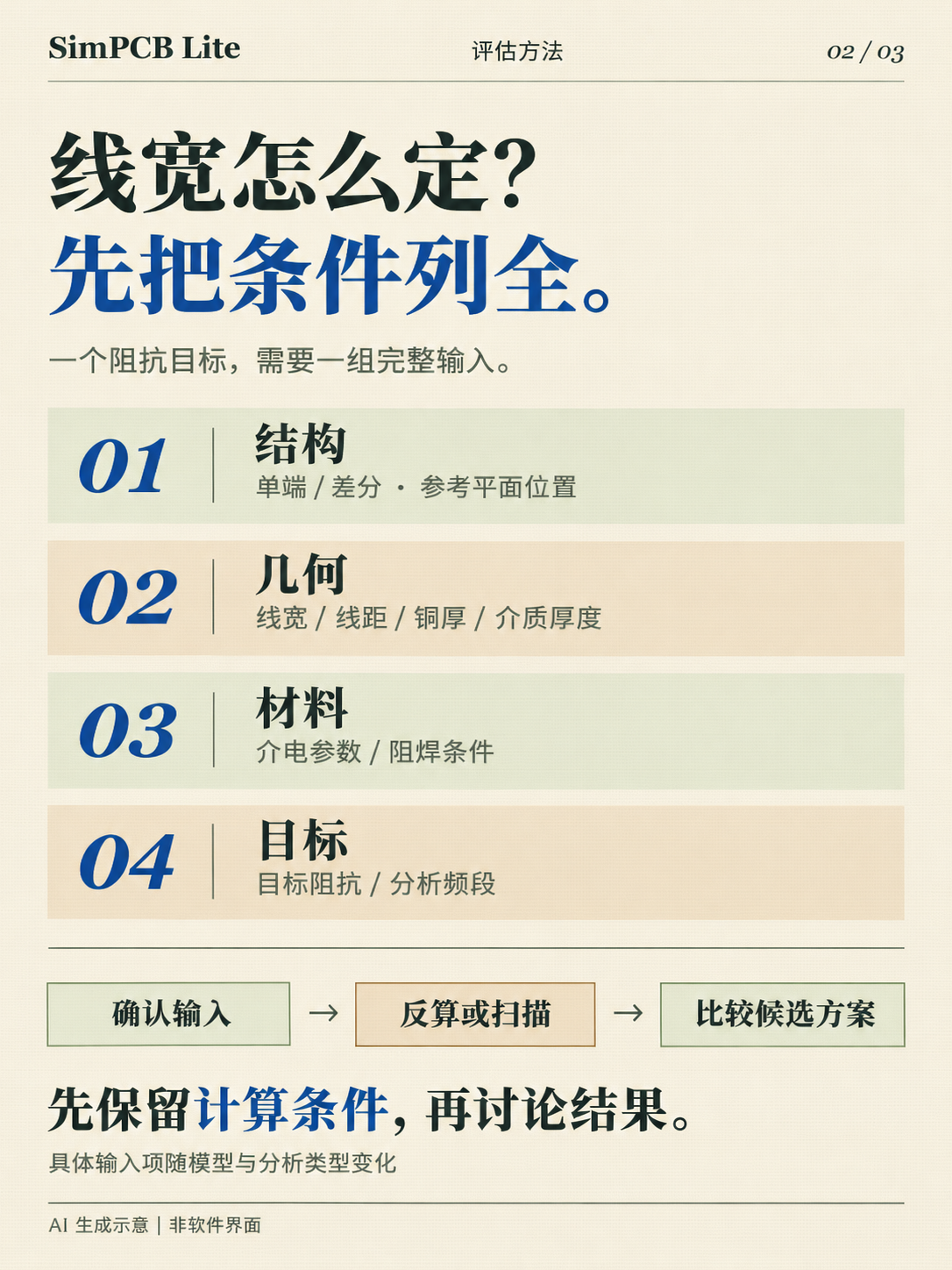
图 2:结构、几何、材料与目标应共同构成计算条件。AI 生成示意。
4.导出结果时,同时保存计算上下文
官方文档支持 XLSX 导出。在 Projects 面板选择一次计算后,可使用工具栏的 Export calculation to XLSX,或菜单中的 File → Export → Calculation (XLSX) 保存结果。
为了便于复核,建议将导出文件与以下信息关联:
- 对应的模型和计算记录;
- 输入资料版本及未确认假设;
- 候选方案与选择理由;
- 拟修改的 CAD 对象;
- 复核结论与负责人。
不要假定导出的表格一定包含团队需要的全部背景信息。没有随结果保存的输入来源、设计对象和决策记录,需要另外补齐。
5.从计算参数映射到 CAD 设置
下面是建议的人工应用检查表,具体规则名称取决于目标 CAD 及项目配置:
| 候选线宽 | 核对对应层和网络的宽度约束 | 将局部结果应用到不对应的层 |
| 差分间距 | 核对差分对及相关间距定义 | 几何定义或单位不一致 |
| 适用叠层与参考平面 | 检查实际层分配是否保持模型条件 | 布线换层后仍沿用原结果 |
| 候选过孔结构 | 核对实际过孔及层间连接 | 实际结构与分析模型不一致 |
| 材料、几何假设 | 与板厂数据和工艺能力复核 | 把暂用输入当作已确认条件 |
修改完成后,还需要检查规则的适用范围和优先级,并按照项目流程运行设计检查。
因此,结果交接应包含“这一结果准备修改什么”,不能停留在“这里有一份 XLSX”。表格导出说明了数据保存能力,不能据此推定目标 CAD 支持直接导入该文件。
6.用一个小任务判断流程是否适用
建议选取一个已知结构,完成以下过程:
这个任务的评价重点可以是:
- 复核人能否理解结果对应的结构和条件?
- 计算是否帮助解释了某个设计选择?
- 结果是否准确映射到目标 CAD 的规则或几何设置?
- 叠层、材料或结构改变后,团队是否知道哪些结论需要重新评估?
这些是流程验证建议,本文没有给出已经测得的时间节省或项目收益。
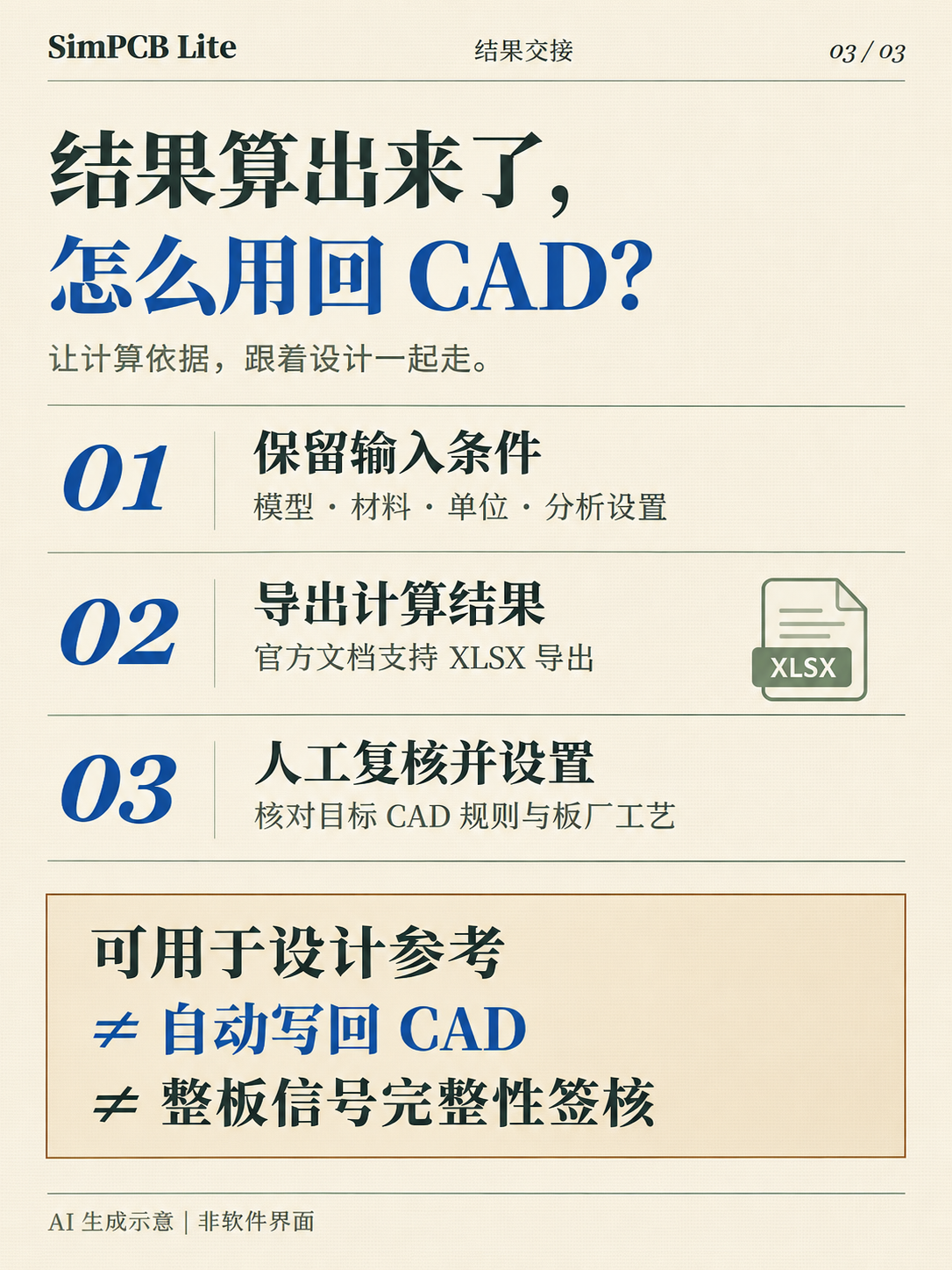
图 3:保留输入、导出结果、人工复核并应用。AI 生成示意。
7.适用边界
结构级计算可以支持参数选择和方案比较,但整条互连链路还可能涉及器件、封装、连接器、其他走线与过渡结构。项目应根据实际风险安排后续通道分析和实物验证。
如果采购前提包含原生工程导入、自动规则同步、脚本接口或双向联动,需要分别取得对应的官方接口说明,并针对目标 CAD 版本验证。本篇确认的核心能力是独立建模计算及结果利用,不把尚未核实的接口能力写入流程。SimPCB Lite产品页






评论前必须登录!
注册