 网硕互联帮助中心
/* MD / 富文本中的 .toc(含博客园搬家等嵌套结构);.toc-box 在侧栏,不受影响 */
#content_views .toc,
/* 编辑器常在目录前后插入空 p(:empty 仍占 20px),一并去掉避免顶空隙 */
#content_views.markdown_views > p:empty:has(+ .toc),
#content_views.markdown_views > .toc + p:empty,
/* 富文本旧版目录标记 */
#content_views.htmledit_views #main-toc,
#content_views.htmledit_views #hr-toc,
#content_views.htmledit_views p[id*=\”-toc\”] {
display: none !important;
}
/* 目录去掉后,紧跟的首个标题不再多出一块上边距 */
#content_views.markdown_views > .toc + h1,
#content_views.markdown_views > .toc + h2,
#content_views.markdown_views > .toc + h3,
#content_views.markdown_views > .toc + h4,
#content_views.markdown_views > .toc + p:empty + h1,
#content_views.markdown_views > .toc + p:empty + h2,
#content_views.markdown_views > .toc + p:empty + h3,
#content_views.markdown_views > .toc + p:empty + h4 {
margin-top: 0 !important;
}
先说清楚它是什么,不然装完也不知道拿它干嘛。
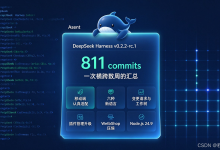
DeepSeek Harness(命令行叫 dsh)是 DeepSeek 开源的智能体框架,MIT 协议,官方自己的说法是「一切皆插件」,底层跑在 Cordis 上。你可以把它理解成一个装在你自己电脑上的、能读写文件、能跑命令、能自己拆任务的 AI 编程助手——和网页版对话的区别是:它真的会动你的文件。
我用了几个月,最直观的感受是:IDE 插件是「你写,它补」;dsh 是「你说,它做,你审」。
这篇写给 Windows 用户,从下载到配好第一个插件,全程不跳步。
说明:下面涉及版本、端口、配置路径的内容,以我本机实测(v44.x 桌面版)为准。这个项目还处在开发者预览阶段,官方明确写了会有破坏性变更,看到和本文不一致的地方,以官方文档为准。
一、装之前,先确认这三件事
1. 系统:Windows 10 1809 以上 / Windows 11。老版本 Win10 的 WebView 组件可能缺东西,能升级就先升。
2. 磁盘:桌面客户端装完占 200MB 上下;如果用 npm 路线,加上 node_modules 大概 1–2GB。留 5GB 空间不慌。
3. 网络:第一次启动要拉依赖、要连模型 API。公司网络挂代理的话,先把 HTTP_PROXY / HTTPS_PROXY 配好,不然会卡在「转圈」上,看起来像卡死,其实是在等网络。
如果你只是想“用起来”,跳第二节的 A 路线,五分钟能跑通。如果你想改代码、写插件,走 B 路线。
二、路线 A:桌面客户端(推荐给第一次用的人)
下载地址:官网下载页 DeepSeek | 下载 DeepSeek ,里面选 Windows 版。装的时候一路下一步即可。
装完打开,你会看到一个 Web 界面(对,桌面版本质是把 Web UI 包在 Electron 里,所以两边的操作完全一样)。
接着做三件事,缺一不可:
1. 配模型
左上角设置 → 模型,找到 DeepSeek 那张卡片,把 API Key 粘进去(Key 在 DeepSeek 申请)。保存后不用重启,下一个请求就生效。
Key 存在哪?存在 %USERPROFILE%\\.dsh\\.credentials.yaml 里,页面本身只会拿到脱敏的描述符,不会回显明文——这点做得比很多工具讲究。
2. 选工作区
点选择工作区,把你要让它干活的那个项目文件夹加进来。没选工作区,输入框是灰的,这是新手第一个卡点,很多人以为是 bug。
工作区就是它能碰的范围。它看不到工作区以外的文件,这是设计如此,不是权限没配好。
3. 发第一个任务
选好工作区,直接发一句:
读一下这个目录,告诉我这是做什么的项目,主要入口文件在哪
它会自己列目录、读文件、给结论。第一次跑的时候留意状态栏——它每调一次工具都会显示,这个习惯后面排查问题很有用。
三、路线 B:npm 路线(想改代码、写插件选这个)
前提:装 Node.js(建议 20 LTS 以上),装了之后在 PowerShell 里验证一下:
node -v
npm -v
然后一条命令启动:
npx @deepseek-ai/dsh web
默认会在 http://127.0.0.1:3080 起服务,并且自动打开浏览器。不想让它自动开就加 –no-open:
npx @deepseek-ai/dsh web –no-open
想从源码跑(写插件基本都得这样):
git clone https://github.com/deepseek-ai/deepseek-harness.git
cd deepseek-harness
pnpm install
pnpm run build
pnpm dsh web
注意 pnpm run build 只是准备产物,pnpm dsh web 会直接用现成的产物,不会再编译——别以为它卡住了。
四、配置文件到底在哪(这条最有用)
装完先记住三个路径,后面所有“改了不生效”的问题都能从这儿查:
| 家目录 | %USERPROFILE%\\.dsh\\ |
| 密钥 | %USERPROFILE%\\.dsh\\.credentials.yaml |
| 模型/插件配置 | %USERPROFILE%\\.dsh\\profiles\\web\\cordis.patch.yml |
第三行那个 cordis.patch.yml 是关键:模型页里填的东西,最后都落在这个文件里。它在界面上有入口——设置页顶部有「打开配置文件」,浏览器和服务器在同一台机器时能直接点开。
改完不用重启,适配器下一次请求会重新读。
五、装好之后,先玩这三个能力
1. 技能(SKILL.md)
一个技能就是一个文件夹,里面放一个 SKILL.md,写上“什么时候该用我、分几步做、输出什么格式”。放进技能目录后,它在合适的时机自己会被调用,你不用每次重新解释流程。
这东西的价值在于把重复的活固化成流程。比如「每周拉一次上周的提交,按人统计,写成本周周报」,写一次,之后一句话触发。
2. 子代理
让它拆出去一个小助手干杂活:搜资料、读一堆文件、跑一组测试。主对话不会被中间过程刷屏,你只看结果。长任务特别有用。
3. 权限与计划模式
它对文件动手之前,会按当前权限策略问你。这个东西别关——第一次用的人最容易嫌它烦,然后把审批全关了,结果它一个 rm -rf 你就笑不出来了。
计划模式则是先给方案、你点头再执行,适合“我不确定它理解对没有”的时候。
六、插件:这里的门槛比想象中低
官方的定位是「一切皆插件」,所以插件不是外挂,是给它加器官。
一个最小插件就是一个 TypeScript 文件,导出一个 apply 函数:
import type { Context } from '@deepseek-ai/cordis'
export const name = 'hello-plugin'
export function apply(ctx: Context) {
console.log('[hello-plugin] loaded!')
}
就这么多。想让它注册一个能调用的工具,声明依赖再调 ctx.tools.register():
import type { Context } from '@deepseek-ai/cordis'
export const name = 'my-tool-plugin'
export const inject = ['tools'] // 声明我要用 tools 服务,框架会等它就绪
export function apply(ctx: Context) {
ctx.tools.register(/* 工具定义 */)
}
插件是函数、对象、类三种写法都行,绝大多数场景函数写法够了;只有当你要给别的插件提供服务时,才需要类写法。
怎么加载进去? 用一个 cordis.yml 覆盖层,用 insert 插进去:
– insert:
– id: hello
name: 'D:/path/to/my-plugin.ts' # 必须是绝对路径
然后带着它启动:
pnpm dsh web –patch ./my-plugin/cordis.yml
启动时终端会打印 [hello-plugin] loaded!,看到这句就成功了。
顺带一个我很喜欢的设计:通过 ctx 注册的东西(事件、工具、定时器)在插件卸载时会自动清理,不用手动 removeListener。需要自己收尾的资源用 ctx.effect() 返回一个清理函数就行。
七、去哪找插件(地址都在这)
官方自己不打“插件商店”这个牌子,社区约定是给仓库打 dsh-plugin 话题,所以:
最主要的入口,就这一个:
- dsh-plugin · GitHub Topics · GitHub
按 star 排序,或者按最近更新排序(我更建议看最近更新,这个项目迭代快,三个月没动的插件大概率装不上)。
其他几个有用的地址:
| 主仓库(看变更、提 issue) | GitHub – deepseek-ai/deepseek-harness: DeepSeek Harness: Everything is a Plugin. · GitHub |
| 官方文档(中文齐全) | DeepSeek Harness |
| 讨论区(问“有没有 xx 插件”最快) | deepseek-ai/deepseek-harness · Discussions · GitHub |
| 插件开发教程 | 第一个插件 | DeepSeek Harness |
| 底层框架 Cordis | GitHub – cordiverse/cordis: Meta-Framework of Spatiotemporal Composability · GitHub |
| API Key 申请 | DeepSeek |
社区里能看到的两类补充(都是第三方,星标不多,装之前请自己读一遍代码):
- BrokenDreamStar/dsh-skills-mcp —— 给 dsh 加 skills 和 MCP 管理界面:GitHub – BrokenDreamStar/dsh-skills-mcp: 为deepseek harness添加skills和mcp管理功能 · GitHub
- @zebbkira/dsh-skills-mcp-manager —— 同类思路的 npm 包:https://www.npmjs.com/package/@zebbkira/dsh-skills-mcp-manager
这两类插件存在的根本原因值得单独说一句:dsh 本体没有原生的 MCP 添加入口。讨论区里就有人专门开了帖问这件事(Discussion #1754)。所以如果你手上一堆 MCP server 想接进来,要么等官方,要么用上面这类社区插件桥接——别在设置里翻半天找不到,那是真的没有。
提醒:插件跑在你的机器上,权限和你一样大。装之前至少看一眼有没有 child_process / 网络请求 / 读 \\.ssh 之类的东西。这不是危言耸听,是这类工具的通病。
八、Windows 上最容易卡住的五个地方
1. npx 报「无法加载文件,因为在此系统上禁止运行脚本」
PowerShell 的执行策略问题。用管理员身份开一个 PowerShell,执行:
Set-ExecutionPolicy -Scope CurrentUser RemoteSigned
2. 路径里有中文或空格
你的项目在 D:\\我的 项目\\ 这种路径下,某些工具链会解析出错。要么把项目挪到纯英文路径,要么所有路径都加引号。这跟 dsh 关系不大,是 Windows 生态的老毛病。
3. 端口 3080 被占用
启动报 EADDRINUSE。先看是谁占的:
netstat -ano | findstr :3080
拿到 PID 后 taskkill /PID <pid> /F,或者干脆换个端口启动。
4. 中文乱码
Windows 默认代码页是 GBK,输出中文容易变问号。在启动脚本里加一句:
[Console]::OutputEncoding = [System.Text.Encoding]::UTF8
$env:PYTHONIOENCODING = "utf-8"
5. 装完接口调不通,一直转圈
九成是网络。先确认 HTTPS_PROXY 有没有配、代理软件是不是拦了 127.0.0.1(很多代理默认不走本地回环,加个例外)。别急着怀疑软件坏了。
九、最后说两句实话
第一,它不会让你不用学编程。 它把「我知道要做什么,但懒得敲」这段省掉了;「我不知道要做什么」这段,它帮不了你,甚至会给你一堆看起来很对的错误方案。
第二,先把权限管住。 新手最容易犯的错是把审批全关掉图省事。它确实会更快,但出错的时候也更快——而且是在你的真实文件上。
第三,插件别贪多。 每装一个就多一份别人代码在你机器上的执行权,也多了下次升级时的一份不兼容风险。先只用官方的能力,等真的觉得“这里缺个东西”了,再去 topics 里找。
装完之后建议的第一件事:找一个你自己的小项目,让它读一遍、写个 README。这件事不涉及写代码,但能让你完整看到它“读—想—写—验”的全过程,比任何教程都直观。
参考链接汇总
- DeepSeek Harness 主仓库:GitHub – deepseek-ai/deepseek-harness: DeepSeek Harness: Everything is a Plugin. · GitHub
- 官方文档:DeepSeek Harness
- 插件话题页:dsh-plugin · GitHub Topics · GitHub
- 讨论区:deepseek-ai/deepseek-harness · Discussions · GitHub
- 插件开发教程:第一个插件 | DeepSeek Harness
- 下载页:DeepSeek | 下载 DeepSeek
- DeepSeek 开放平台:DeepSeek




评论前必须登录!
注册