 网硕互联帮助中心
想学Linux没环境?手把手教你用1元云服务器搭建练习环境(附实操全流程)
一、学Linux的三大痛点,你中了几个?
很多想入门Linux的同学,第一步就被"环境"卡住了:
痛点1:本地装虚拟机,电脑带不动
VMware/VirtualBox开个虚拟机,8G内存的笔记本直接卡成PPT,宿主机和虚拟机来回切换,体验极差。
痛点2:买二手电脑当练手机,成本高还占地方
闲鱼淘台二手主机少说三五百,还得接显示器键盘,放家里吃灰。关键是——你练的是Linux服务器运维,用物理机模拟服务器本身就是绕远路。
痛点3:直接买云服务器,怕踩坑不敢下手
各大云厂商月付几十到上百,新手不确定自己能不能坚持学下去,花这个钱总感觉亏。
最优解:花1块钱开一台真实的云服务器。
真实Linux环境、公网IP、随时重装系统,练废了直接重置,试错成本约等于零。
二、三种方案横向对比
| 前期成本 | 0元 | 300-800元 | 1元 |
| 真实环境 | 模拟环境 | 物理机 | 真实云主机 |
| 公网IP | 无 | 无 | 有 |
| 随时重装 | 较麻烦 | 很麻烦 | 一键重置 |
| 随时随地访问 | 不行 | 不行 | SSH随时连 |
| 资源占用 | 吃宿主机资源 | 独立但占地方 | 不占本地资源 |
结论很明显:练Linux,云服务器是体验最好、成本最低的方案。
三、实操:1元开通云服务器全流程
最近芯飞云在做新用户试用活动,1元就能开通体验,正好拿来当练习机。流程如下:
3.1 开通试用
开通后在控制台就能看到你的服务器:公网IP、系统版本、登录密码。
3.2 SSH连接服务器
Windows用户推荐用系统自带的终端或者Xshell/FinalShell:
ssh root@你的公网IP
输入密码,第一次登录看到命令行提示符,恭喜,你的Linux环境就绪了。
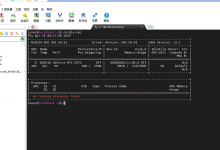
3.3 系统基础信息查看(新手第一课)
登录后先跑几个基础命令,熟悉环境:
# 查看系统版本
cat /etc/os-release
# 查看CPU和内存
free -h
lscpu
# 查看磁盘
df -h
3.4 练手任务:搭建一个个人静态网站
光敲命令无聊,来个有成就感的项目——用Nginx部署一个静态网页:
# 安装Nginx
apt update && apt install nginx -y # Ubuntu/Debian
# 或 yum install nginx -y # CentOS
# 启动Nginx
systemctl start nginx
systemctl enable nginx
# 写一个测试页面
echo "<h1>Hello, 这是我的第一台云服务器!</h1>" > /var/www/html/index.html
浏览器访问你的公网IP,看到页面那一刻,你就完成了从"本地玩家"到"云上运维"的第一步。
3.5 练手任务:玩转防火墙
云服务器有安全组,正好练习端口管理:
# 查看防火墙状态
ufw status
# 放行指定端口(比如8080)
ufw allow 8080
# 拒绝某端口
ufw deny 3306
在云控制台的安全组里也同步配置一次,理解"系统防火墙 + 云安全组"双层防护的概念——这是本地虚拟机学不到的实战知识。
四、练废了怎么办?一键重置
学习过程中难免把系统搞崩(改错配置、依赖冲突、误删文件),这正是云服务器最大的优势:
- 重装系统:控制台一键重装,3分钟回到初始状态
- 快照回滚:重要操作前打个快照,出问题秒回滚
本地虚拟机重装要折腾半天,二手电脑重装更痛苦。云服务器让你敢乱搞、敢试错——学Linux最重要的就是敢动手。
五、写在最后
学Linux最大的障碍不是知识难,而是没有一台"随便造"的机器。1元试用一台真实的云服务器,练命令、搭网站、学网络,试错成本一杯水的价格都不到。
如果你也想开始,可以去芯飞云新用户试用页看看,1元开通,配置够练手,还支持免费云组网,后面想玩多机组网也能继续。
试用地址:https://www.xinfeicloud.com/new-user-trial
环境搭好了,剩下的就是坚持敲命令。下一篇我会分享如何在这台服务器上搞内网穿透和组网,把这台1元机器的价值榨干,感兴趣的可以关注一下。



评论前必须登录!
注册