 网硕互联帮助中心
/* MD / 富文本中的 .toc(含博客园搬家等嵌套结构);.toc-box 在侧栏,不受影响 */
#content_views .toc,
/* 编辑器常在目录前后插入空 p(:empty 仍占 20px),一并去掉避免顶空隙 */
#content_views.markdown_views > p:empty:has(+ .toc),
#content_views.markdown_views > .toc + p:empty,
/* 富文本旧版目录标记 */
#content_views.htmledit_views #main-toc,
#content_views.htmledit_views #hr-toc,
#content_views.htmledit_views p[id*=\”-toc\”] {
display: none !important;
}
/* 目录去掉后,紧跟的首个标题不再多出一块上边距 */
#content_views.markdown_views > .toc + h1,
#content_views.markdown_views > .toc + h2,
#content_views.markdown_views > .toc + h3,
#content_views.markdown_views > .toc + h4,
#content_views.markdown_views > .toc + p:empty + h1,
#content_views.markdown_views > .toc + p:empty + h2,
#content_views.markdown_views > .toc + p:empty + h3,
#content_views.markdown_views > .toc + p:empty + h4 {
margin-top: 0 !important;
}
一、前言
在企业内网环境中,Active Directory(AD)域服务是统一管理服务器、员工电脑、账号权限、组策略的核心服务。本文基于 Windows Server 2019 完整演示从零搭建 AD 域控(新建林根域),同时附带另一台 Windows Server 服务器加入该域的分步实操,全程配图、关键参数与坑点说明,适合运维新手、在校实训、企业基础部署参考。
环境说明
二、Windows Server 2019 搭建 AD 域控制器
1.安装AD DS角色
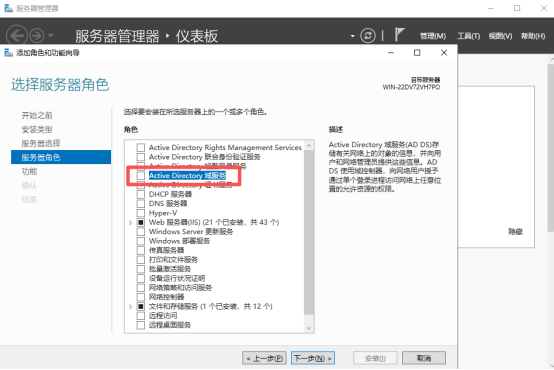
使用服务器管理器,打开添加角色和功能选择 Active Directory 域服务,默认点击添加功能下一步,直到开始安装。

2.提升为域控制器

首次部署选择创建新林,输入根域名,在Active Directory域服务配置向导中创建新林时,根域名必须是一个符合 DNS 命名规范的完整域,如果不规范,安装向导会在后续步骤报错,因为它无法解析为有效的 DNS 域名。建议使用一个内部专用后缀(如 .local 或 .lan)来避免与公网域名冲突。

3.配置域控制器选项
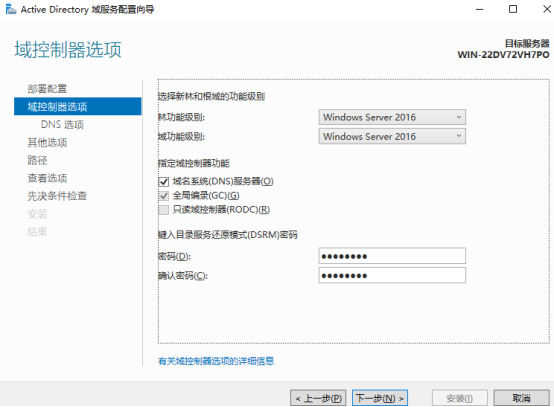
这一步输入的密码是 DSRM(Directory Services Restore Mode,目录服务还原模式)密码。它不是域用户密码,而是专门用于在域控制器出现严重故障时进入 安全模式(类似于 Windows 的安全模式)进行恢复操作的。
说明:当域控制器无法正常启动或 Active Directory 数据库损坏时,你可以在启动时按 F8 进入 DSRM 模式,使用这个密码登录本地管理员账户。在 DSRM 模式下,你可以执行诸如 还原系统状态备份、修复 AD 数据库、脱离域恢复 等操作。这个密码不会影响域用户登录,也不会在正常运行时使用。
4.DNS 与 NetBIOS 配置
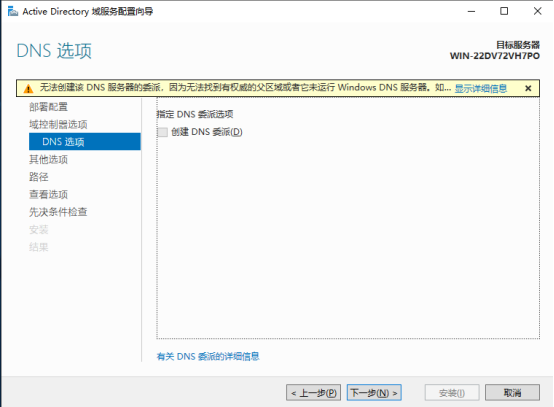
首次部署域控制器时,这一步出现的提示是正常的,不需要手动创建 DNS 委派。详细说明如下:当前你创建的是新的根域(例如 test.local),系统找不到上级 DNS 区域(比如 local),所以无法自动在父域中建立委派记录。对于首次部署新林(新域)的情况,这是预期行为,因为没有父域存在。向导会自动在本机安装并配置 DNS 服务,创建新的 DNS 区域用于域名解析。因此直接点击 “下一步(N)” 继续,不需要手动修改或创建任何 DNS 委派。安装完成后,系统会自动配置本地 DNS 区域。
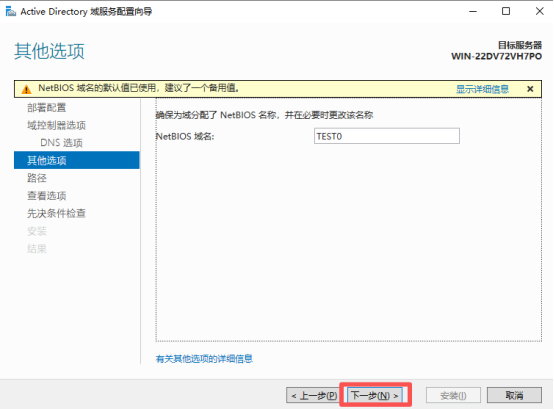
这一步的 NetBIOS 域名 是为兼容旧版 Windows 网络(如 Windows XP/Server 2003)而保留的短域名标识。它与前面设置的 DNS 域名(例如 test.local)不同,主要用于早期的网络登录和共享资源识别。
输入规则与建议:NetBIOS 名称通常由 15 个字符以内的英数字组成,不支持点号(.),向导会自动根据你的 DNS 域名生成一个默认值(如 TEST0),一般无需修改。如果你的域名是 test.local,默认 NetBIOS 名称会是 TEST 或 TEST0。在域控制器安装完成后,你可以在“Active Directory 用户和计算机”中看到域名显示为 TEST0(NetBIOS 名称)和 test.local(DNS 名称)。在旧版系统或命令行中,登录域时可使用 TEST0\\用户名 的格式。保持默认值即可,除非你有特殊命名规范或与现有域冲突。
5.路径与检查
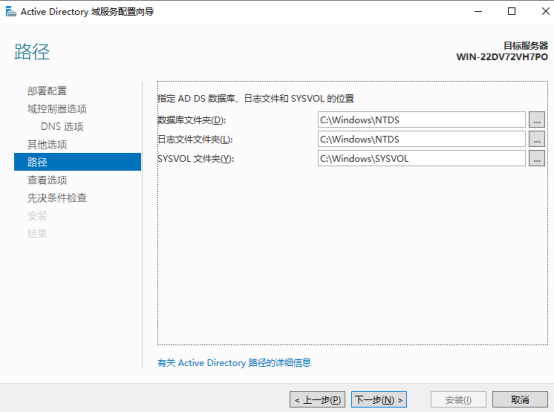
5.1路径说明:
数据库文件夹 (NTDS):存放 AD DS 的核心数据库文件(ntds.dit),包含所有域对象信息。
日志文件夹 (NTDS):保存事务日志,用于数据库恢复和一致性校验。
SYSVOL 文件夹:存放组策略和登录脚本,会在域控制器之间自动复制。
对于测试或小型环境,保持默认的 C:\\Windows\\NTDS 和 C:\\Windows\\SYSVOL 完全没问题。
对于生产环境,建议将数据库和日志文件放在不同的磁盘分区(例如 D:\\NTDS、E:\\Logs),以提高性能和可靠性。
5.2执行 先决条件检查,确认无错误。
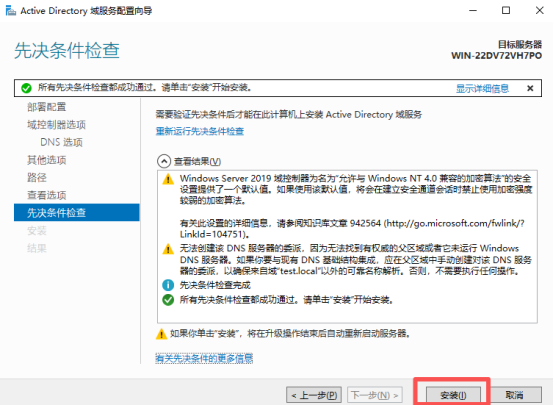
6.完成安装
点击 安装,等待完成。系统提示 重启服务器,重启后即成为域控制器。
三、其他Window Server 加入AD域
1.配置59加入60的AD域(test.local)
1.1.59上DNS配置为60的ip

1.2.测试59是否能ping通test.local
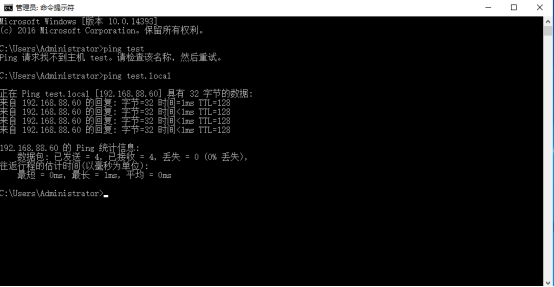
1.3.59上选择计算机右键打开属性选择计算机名、域和工作组设置中更改设置


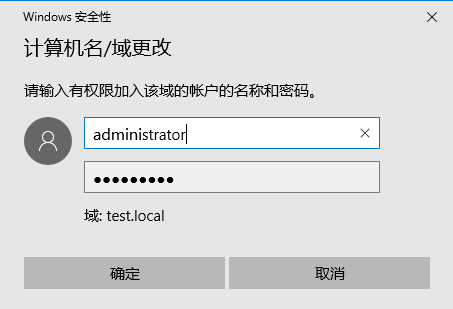

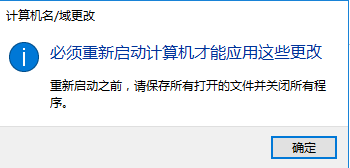
1.4.验证
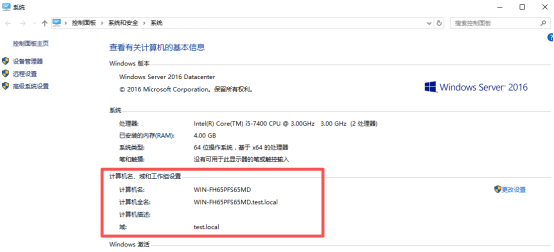
四、常见踩坑总结
五、总结
本文完整覆盖 AD 域控新建林部署、客户端服务器加域全流程,从角色安装、DSRM 密码、DNS 解析、NetBIOS 兼容到加域验证全部图文同步,适用于中小企业内网统一设备管理、账号权限管控、组策略下发等场景。后续可基于此域控拓展:创建域用户、组织单元 OU、组策略 GPO、额外备份域控等运维操作。
对于OfficeWeb365文档在线预览来说,此功能适配文件地址接收模式为共享文件夹地址的预览需求。




评论前必须登录!
注册