 网硕互联帮助中心
目录
🍃前言
🍃1.为什么我把Code-Server放进群晖?
🍃2.在群晖NAS上用Docker部署Code-Server
🍃3.中文化并实际测试Code-Server
🍃4.家里能用了,接下来解决“人在外面怎么办”
🍃5.为Code-Server创建固定公网地址
🍃总结
前言
我最烦的一件事,就是换一台电脑以后又要重新配开发环境。
VS Code要装,插件要装,项目目录要同步,终端环境要重新调。公司电脑配一遍,家里电脑再来一遍;临时换台旧电脑或者平板,很多时候干脆就只能看看代码,真要改点东西还得回到原来的机器。
后来我干脆把开发环境从“电脑”里挪了出去,放进群晖NAS。
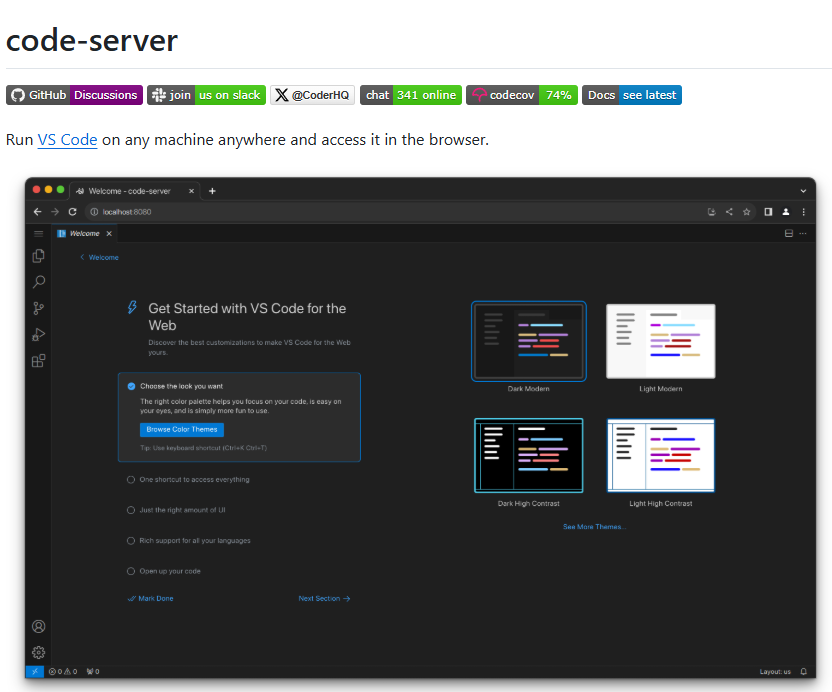
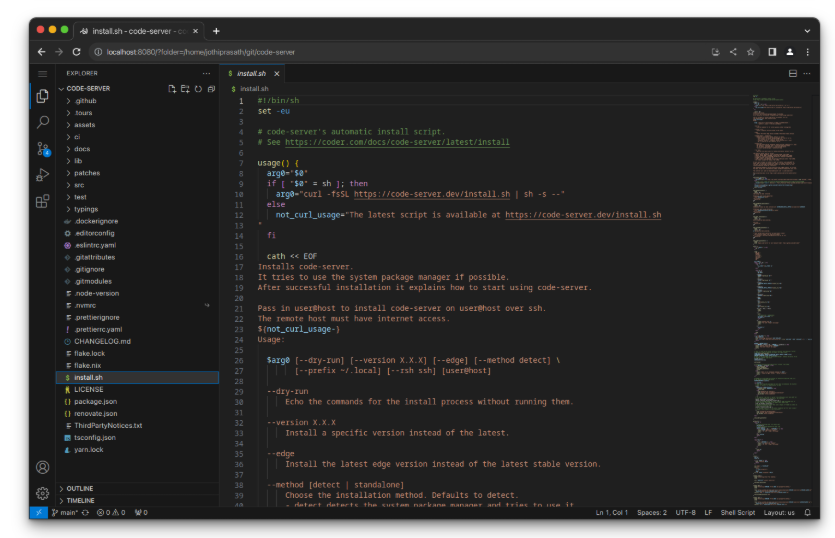
这次用的是Code-Server。它把接近VS Code的编辑体验放到服务器端,本地设备只需要浏览器。项目文件、插件和终端环境都留在NAS里,所以换设备时不再重复配置。家里局域网直接访问群晖,人在外面时,再通过cpolar给Code-Server加一个公网入口。
下面从Docker部署开始,一直做到中文界面、Live Server预览和固定公网地址。最后的目标很简单:无论换哪台设备,打开浏览器就能继续写。
1.为什么我把Code-Server放进群晖?
我想解决的其实不是“在浏览器里写代码”这么简单,而是让开发环境不再绑定某一台电脑。
以前最麻烦的是设备一换,环境就跟着断。项目文件可能在NAS里,但编辑器、插件、终端工具还是装在本地电脑上。Code-Server刚好把这几件事合到了一起:编辑器在服务器端运行,项目也在服务器端,本地只负责通过浏览器连接。
这样一来:
- 公司电脑可以接着家里的环境继续写;
- 临时换台旧电脑,也不用重新装一堆工具;
- 平板可以做轻量修改和查看;
- NAS里的项目不用在多台设备之间来回同步;
- 终端、文件管理和编辑器都集中在一个页面里。
对我来说,这才是Code-Server真正有价值的地方:不是“把VS Code变成网页”,而是把开发环境从具体设备里解耦出来。
简单粗暴地说,Code-Server就是把大名鼎鼎的VS Code(Visual Studio Code,微软出品的宇宙第一编辑器,没有之一!)直接搬到了你的服务器上,然后通过浏览器访问!
你没听错!这意味着:
是不是听着就觉得“香”?这简直就是为我们这些追求效率、又不想被硬件束缚的开发者量身定制的!
2.在群晖NAS上用Docker部署Code-Server
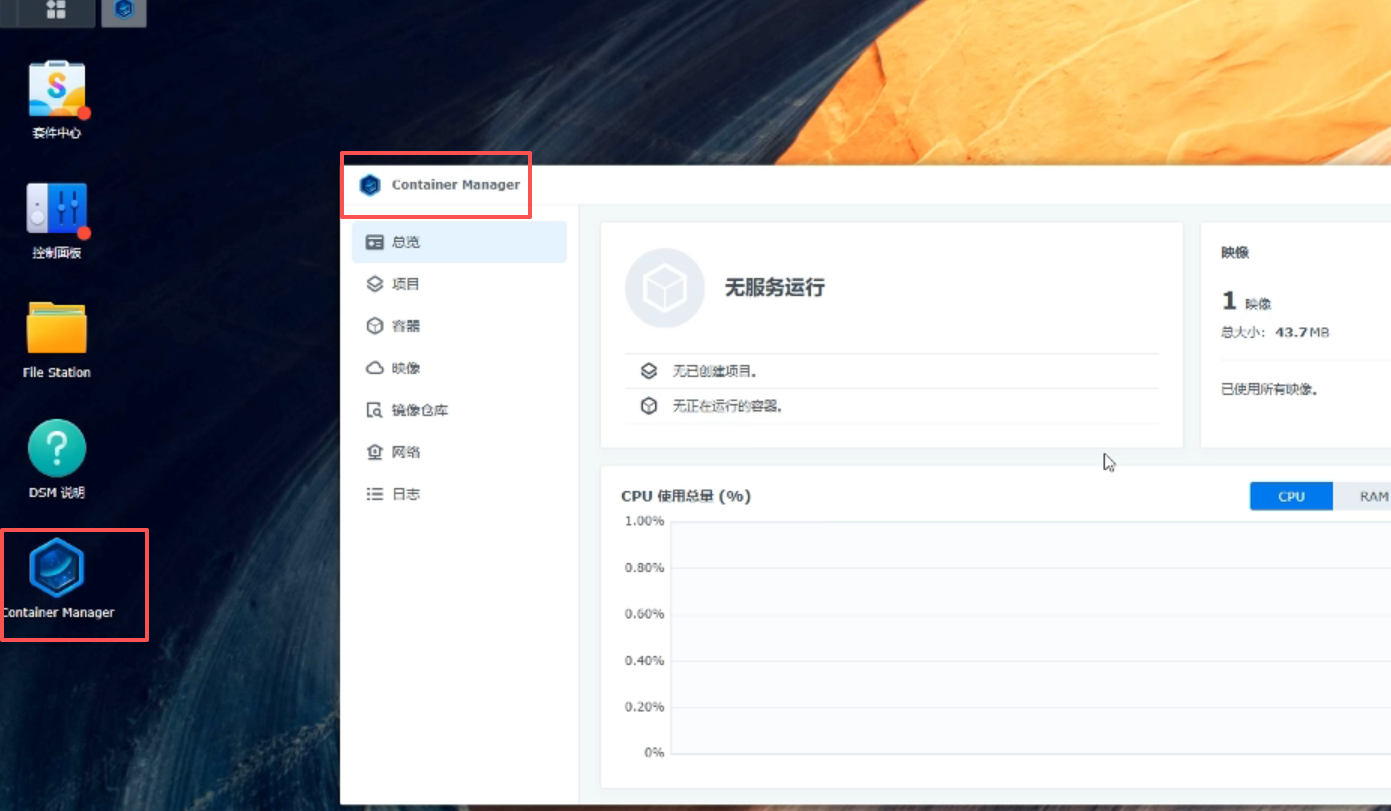
下面开始在群晖NAS上部署Code-Server。这里使用Docker方式,所以先确认群晖已经安装Container Manager。
首先确认群晖已经安装Docker,也就是Container Manager:
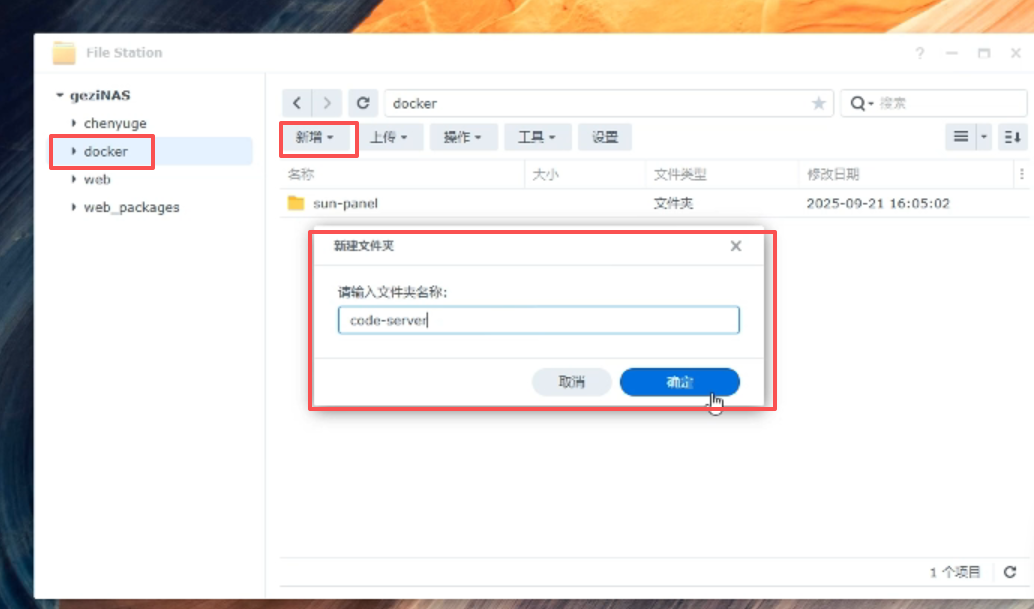
接着在docker目录中新建一个code-server文件夹,用来保存容器配置和数据:
然后进入“控制面板 → 计划任务”,创建一个任务:

点击“新增”,选择“触发的任务 → 用户定义的脚本”:

任务名称可以自定义,用户账号选择root,原文这里没有勾选“已启动”:
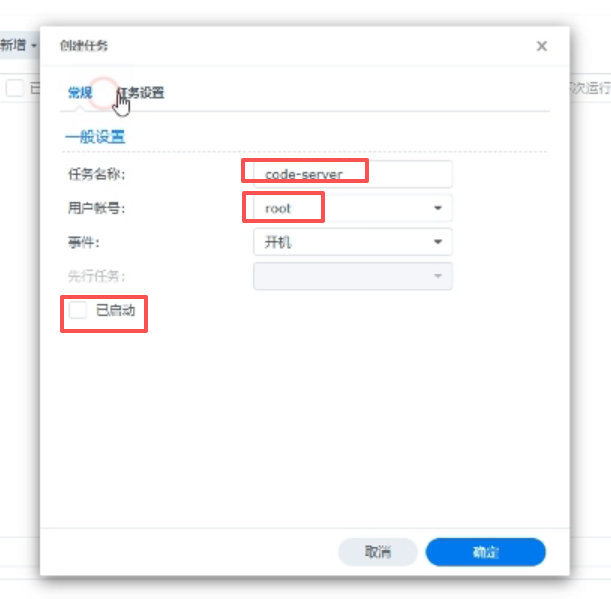
切换到“任务设置”,在运行命令中粘贴下面这段Docker启动命令:
docker run -d \\
–name=code-server \\
-e PUID=1026 \\
-e PGID=101 \\
-e TZ=Asia/Shanghai \\
-e PASSWORD=88888888 \\
-p 28443:8443 \\
-v /volume1/docker/code-server:/config \\
–restart unless-stopped \\
linuxserver/code-server:latest
其中PASSWORD需要改成自己的登录密码;端口映射也可以按实际情况调整,原文保持28443:8443不变。
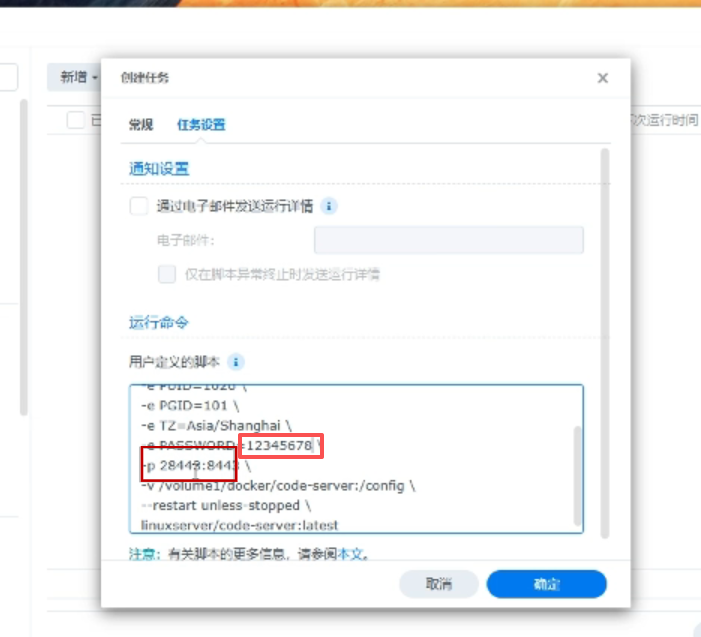
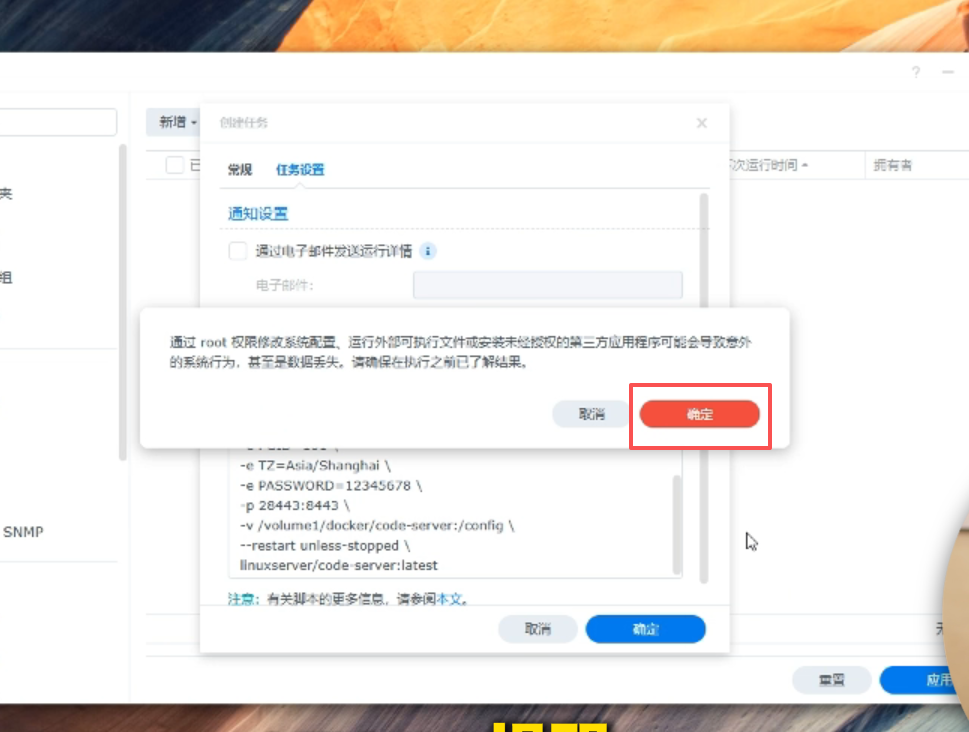
设置完成后点击确定,按提示继续确认:
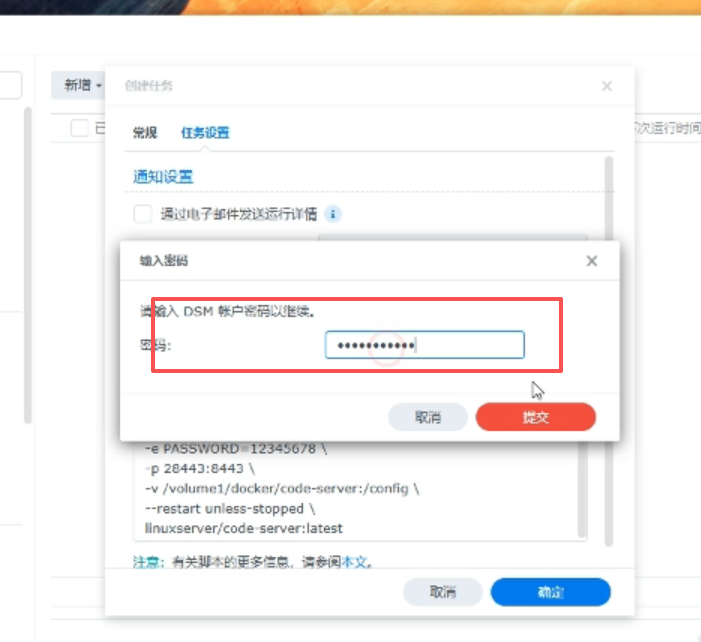
随后输入NAS管理员密码完成授权。
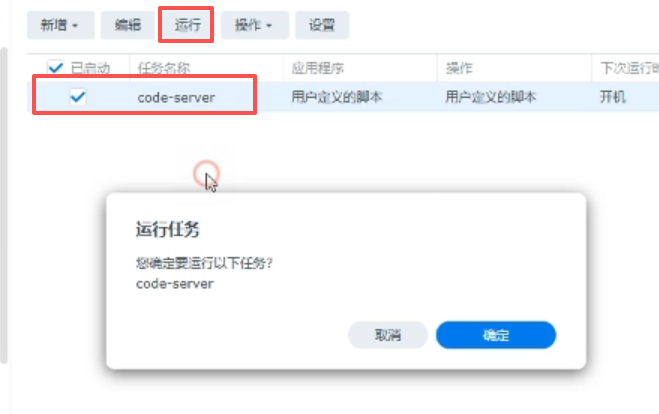
保存任务后,选中刚刚创建的脚本并手动运行。
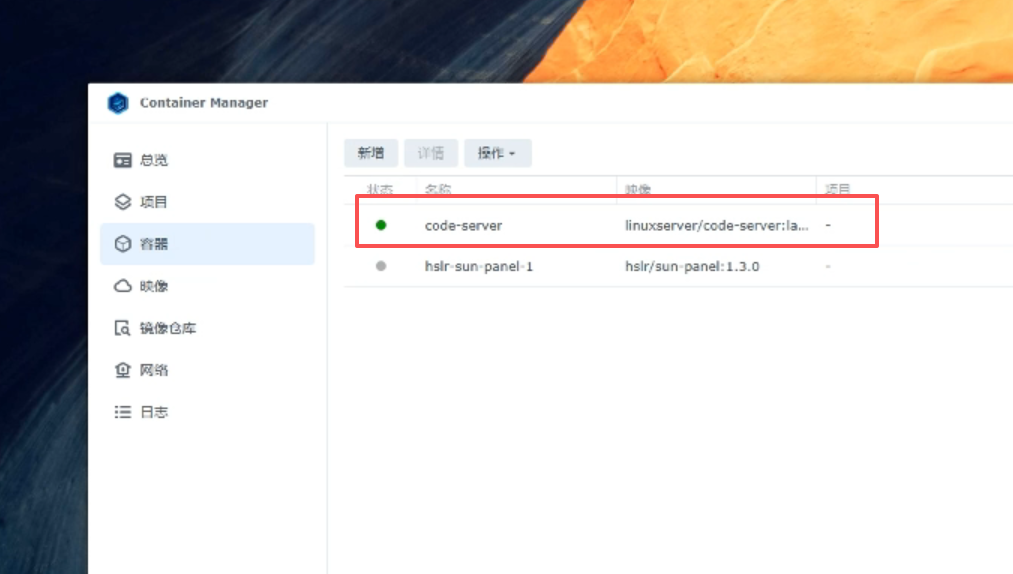
接着进入Container Manager查看容器,确认code-server已经成功创建并启动:
确认容器运行正常后,在浏览器中访问http://群晖IP:28443,即可进入Code-Server登录界面:

3.中文化并实际测试Code-Server
登录以后,可以看到Code-Server的主界面,整体操作方式和VS Code比较接近。
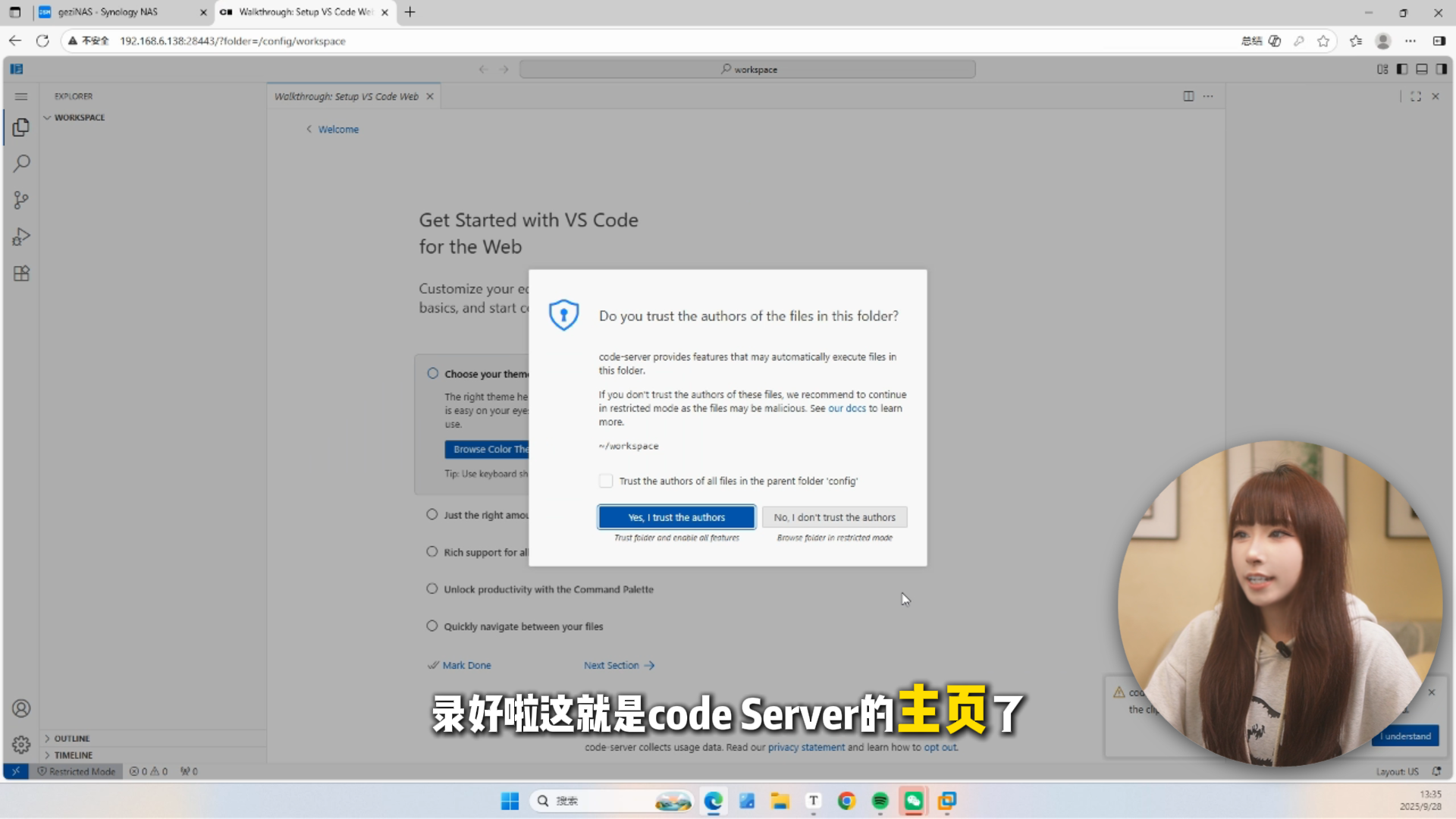
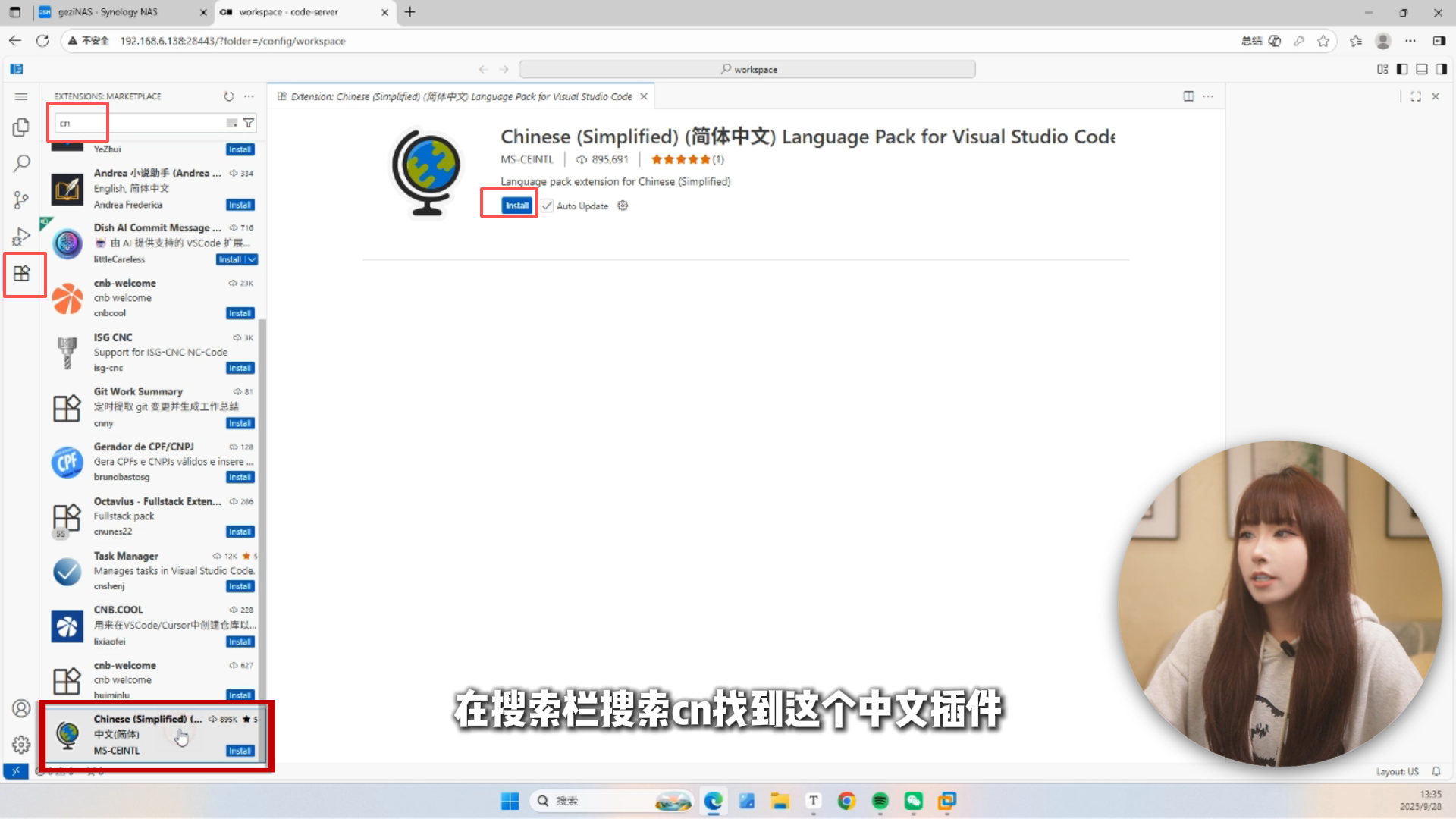
默认界面不是中文,可以打开插件市场,搜索中文语言包并安装:
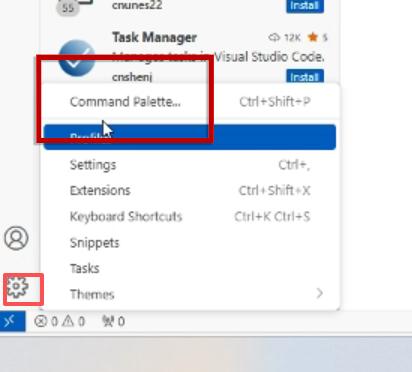
安装完成后打开命令面板:
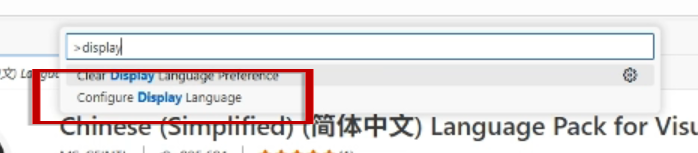
输入display,选择对应的显示语言命令,系统会列出已经安装的语言:
选择刚刚安装的中文语言包:

刷新后,界面即可切换为中文。
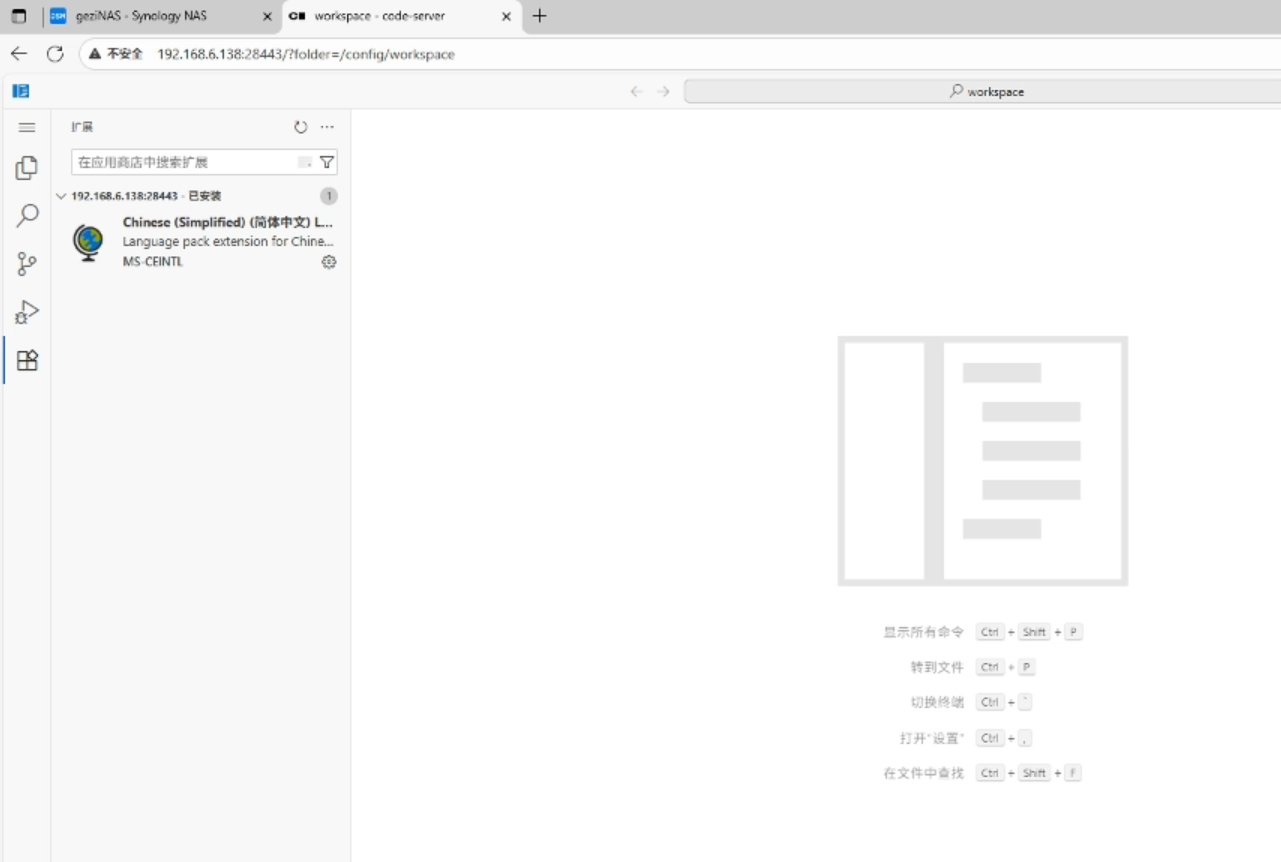
界面能打开并不代表部署就算验证完成,下面用一个简单的HTML页面实际测试一下编辑和预览流程。
先在左侧文件管理器中新建index.html:
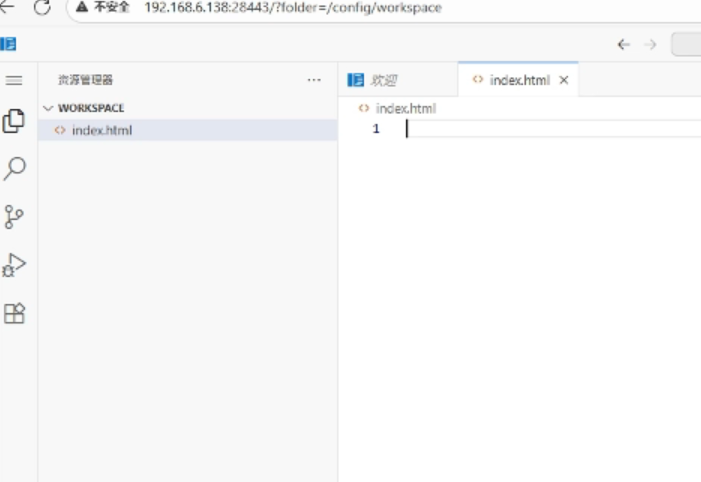
然后把准备好的HTML、CSS和JavaScript代码粘贴进去,用一个简单网页作为测试项目。

为了直接预览页面,在插件市场搜索Live Server并安装:

安装完成后回到index.html,点击右下角的Go Live:

如果页面能够正常打开,说明Code-Server里的文件编辑、插件安装和网页预览流程已经跑通。

4.家里能用了,接下来解决“人在外面怎么办”
本地访问跑通以后,我真正想要的效果还差一步。
群晖一直放在家里,但我不可能一直待在同一个局域网。如果去公司、出差,或者临时拿别的设备想改几行代码,群晖IP:28443这个地址就失效了。
所以这里再用cpolar给Code-Server增加一个公网入口。开发环境仍然留在NAS里,不搬服务器、不重新部署,只把28443端口映射出去。
cpolar提供群晖安装套件。先下载与自己群晖型号和系统版本相匹配的套件:

下载完成后,打开群晖“套件中心”,点击右上角“手动安装”:

选择刚刚下载的cpolar套件安装包,点击下一步:

阅读提示后点击同意,并继续下一步:

最后点击完成,结束套件安装。

安装完成后,在浏览器中访问群晖局域网IP:9200进入cpolar Web管理界面,并使用cpolar账号登录。后续隧道配置都在这个页面完成。

5.为Code-Server创建固定公网地址
登录cpolar Web UI后,进入“隧道管理 → 创建隧道”。
这里最关键的是把本地地址指向Code-Server正在使用的28443端口。原文为了长期使用,直接选择了二级子域名;如果只是临时测试,也可以使用随机域名。
- 隧道名称:可自定义,注意不要与已有的隧道名称重复
- 协议:http
- 本地地址:28443 (只使用http端口即可)
- 端口类型:原文为了长期使用选择二级子域名;如果只是测试,也可以选择随机域名
- 地区:选择China top

接着在cpolar中预留一个二级子域名,进入“预留”,选择“保留二级子域名”:

保留成功后,复制这个二级子域名并回到隧道配置界面:

把子域名粘贴到对应位置,然后点击创建:

创建成功后,打开左侧“在线隧道列表”,即可看到生成的固定公网地址。

接下来换到其他设备或外部网络环境,在浏览器中打开这个固定地址。如果能够正常进入Code-Server登录页,就说明公网访问已经配置完成。

总结
最后实现的效果其实很直观:开发环境不再跟着电脑走,而是一直留在群晖NAS里。
Code-Server负责编辑器、插件、终端和文件管理;Docker负责把这套环境稳定跑起来;28443端口解决局域网访问;cpolar再把这个端口带到公网。换电脑时不用重新配插件,项目也不用来回同步,打开浏览器登录以后,看到的还是同一套环境。
这对我来说比“云端VS Code”这个说法更实际。真正省下来的,是每次换设备时重新安装、重新配置、重新同步的时间。
如果你本来就有一台长期在线的群晖NAS,这类开发工具很适合直接放进去长期运行:电脑只是入口,环境本身留在服务器。
如果小假的内容对你有帮助,请点赞,评论,收藏。创作不易,大家的支持就是我坚持下去的动力!






评论前必须登录!
注册