 网硕互联帮助中心
方向:图像超分 · Core Vision Kit
一、先区分两个概念:放大 vs 超分
很多人把"图像放大"和"图像超分"当成一回事。这是两个完全不同的技术路线。
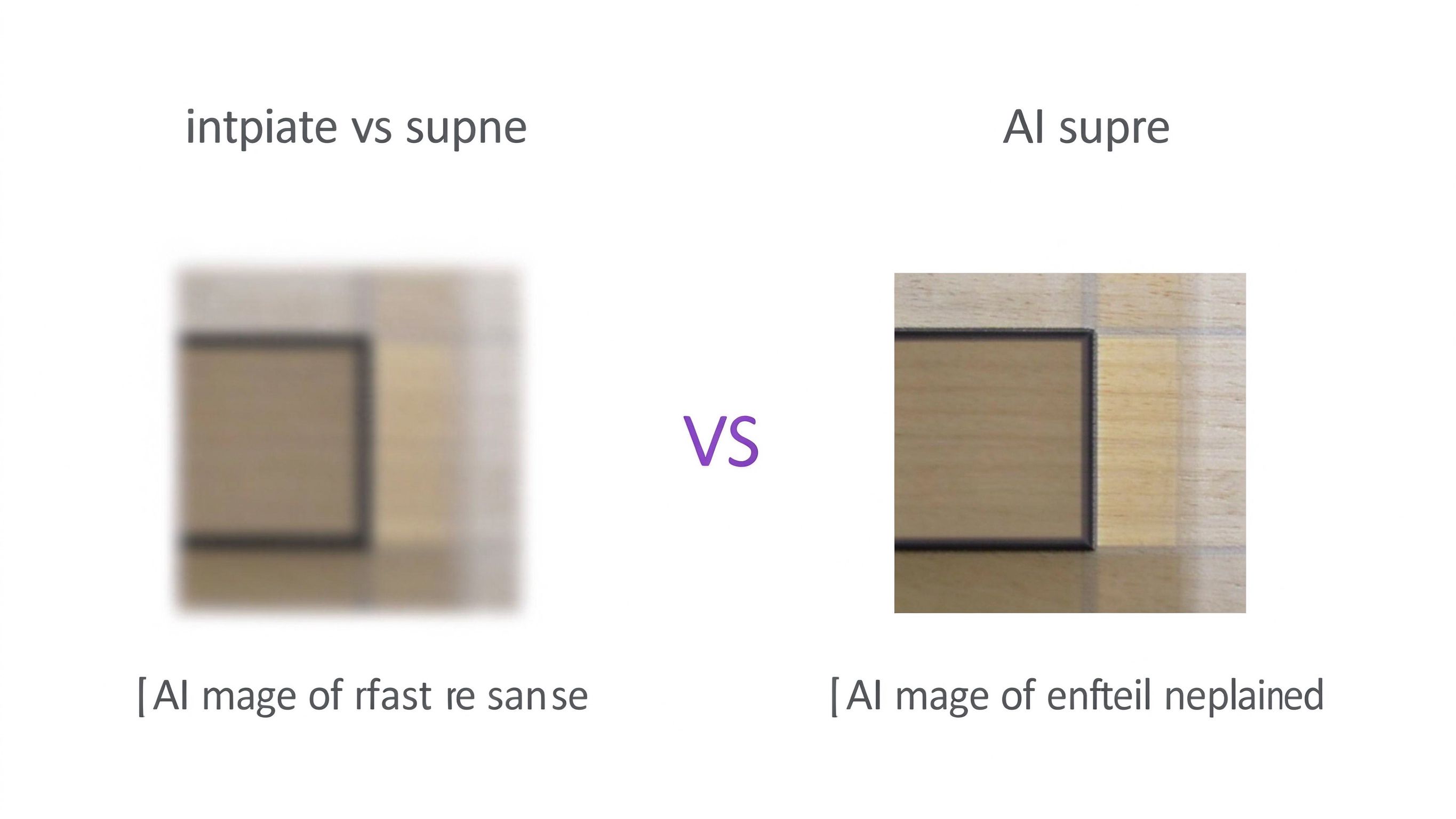
传统放大(插值):把一张低分辨率图片的像素,用算法平滑地铺开。图变大了,但信息没有增加——原来糊的地方还是糊,只是糊得更大了。你用 PS 把一张 500×500 的图拉到 2000×2000,本质上就是插值放大。
图像超分(Super Resolution):用 AI 模型,根据已有像素"预测"出丢失的高频细节。边缘、纹理、噪点这些信息,是模型根据训练经验补回来的。图变大了,细节也变多了。
这两个的区别,你拿一张老照片对比一下就知道:插值放大后人脸还是糊的,超分后人脸上的皱纹、头发丝都能看清楚。
HarmonyOS 7 的 Core Vision Kit 提供了端侧图像超分能力。它的定位是:在手机本地,把一张低清图片智能放大四倍,同时补全细节、降低噪点。图片全程不出设备。
这篇文章讲清楚三件事:超分跟插值到底差在哪、端侧超分为什么是合规优势、以及怎么用 ImageSRAnalyzer 三段式把能力接进你的 App。
二、端侧超分的真正价值:不是画质,是合规
先纠正一个常见误解。
很多团队评估超分时,第一反应是"效果好不好"。但在实际项目里,超分的核心价值往往不是画质本身,而是数据不出设备。
为什么这么说?
超分如果放在云端做,技术上也成立:用户上传低清图 → 云端 GPU/NPU 推理 → 返回高清图。但问题来了——你的 App 里超分的图片是什么?
- 老照片修复:用户的私人影像
- 证件截图增强:身份证、银行卡
- 电商商品图:商品素材
- 社交 App 头像:用户上传的照片
这些图片都带敏感属性。一旦离开设备进云端,就要面对传输加密、存储合规、越权访问、数据留存周期一整条问题。很多团队不是做不出云端超分,是过不了自己的合规评审。
HarmonyOS 7 的端侧超分把这个问题翻了过来:推理发生在设备的 NPU 等硬件上,图片全程不传云端。系统级保证数据不出设备。
所以端侧超分的真正价值是:它把"数据隐私"从一个需要你额外建设的合规项,变成了系统递到你手里的默认值。
画质是副产品,合规是前提。
三、技术规格:你能期待什么
在写代码之前,先把官方规格讲清楚,避免预期错位。
根据 Core Vision Kit 的 API 文档:
| 输入最大尺寸 | 2048×2048 像素 |
| 输出倍率 | 4 倍高清放大 |
| 支持的图片格式 | PixelMap(ArkUI 通用像素图) |
| 运行位置 | 端侧 NPU/GPU,不依赖云端 |
| 支持设备 | Phone / 2in1 / Tablet |
| 起始版本 | HarmonyOS 7(API 26) |
几个关键边界要记住:
第四点特别重要。很多人期待超分是"模糊照片变高清魔法",实际上它是"压缩损失的细节恢复"。如果一张图本来就拍糊了、失焦了,超分能改善有限。它最擅长的是:JPEG 压缩 artifacts 恢复、低分辨率但对焦准确的图放大、细节补全。
四、接入:三段式,十行核心代码
Core Vision Kit 的超分 API 是标准的"分析器"模式:创建实例 → 处理 → 销毁。
4.1 完整最小示例
import { imageSuperResolution, visionBase } from '@kit.CoreVisionKit';
import { image } from '@kit.ImageKit';
import { BusinessError } from '@kit.BasicServicesKit';
import { hilog } from '@kit.PerformanceAnalysisKit';
@Component
struct ImageEnhancePage {
// 分析器实例,随页面生命周期创建和销毁
private analyzer: imageSuperResolution.ImageSRAnalyzer | null = null;
@State inputImage: image.PixelMap | undefined = undefined;
@State outputImage: image.PixelMap | undefined = undefined;
@State statusText: string = '等待处理';
async aboutToAppear(): Promise<void> {
// 第一步:创建分析器实例
this.analyzer = await imageSuperResolution.ImageSRAnalyzer.create();
hilog.info(0x0000, 'ImageSR', '分析器创建成功');
}
async aboutToDisappear(): Promise<void> {
// 第三步:销毁分析器,释放 NPU 资源
if (this.analyzer) {
await this.analyzer.destroy();
this.analyzer = null;
}
}
// 核心方法:低清图进,高清图出
private async upscale(src: image.PixelMap): Promise<image.PixelMap | null> {
if (!this.analyzer) {
return null;
}
// 构造请求:把 PixelMap 包成 ImageData
const imageData: visionBase.ImageData = { pixelMap: src };
const request: visionBase.Request = { inputData: imageData };
try {
// 第二步:执行超分推理
const response: imageSuperResolution.ISPResponse =
await this.analyzer.process(request);
// 返回放大四倍后的 PixelMap
return response.pixelMap;
} catch (e) {
const err = e as BusinessError;
hilog.error(0x0000, 'ImageSR',
`超分失败 code=${err.code}, msg=${err.message}`);
return null;
}
}
build() {
Column() {
// 输入图
if (this.inputImage) {
Image(this.inputImage)
.width(300)
.height(300)
.objectFit(ImageFit.Contain)
}
Text(this.statusText)
.margin({ top: 10, bottom: 10 })
// 输出图(超分后)
if (this.outputImage) {
Image(this.outputImage)
.width(300)
.height(300)
.objectFit(ImageFit.Contain)
}
}
}
}
4.2 逐段解释
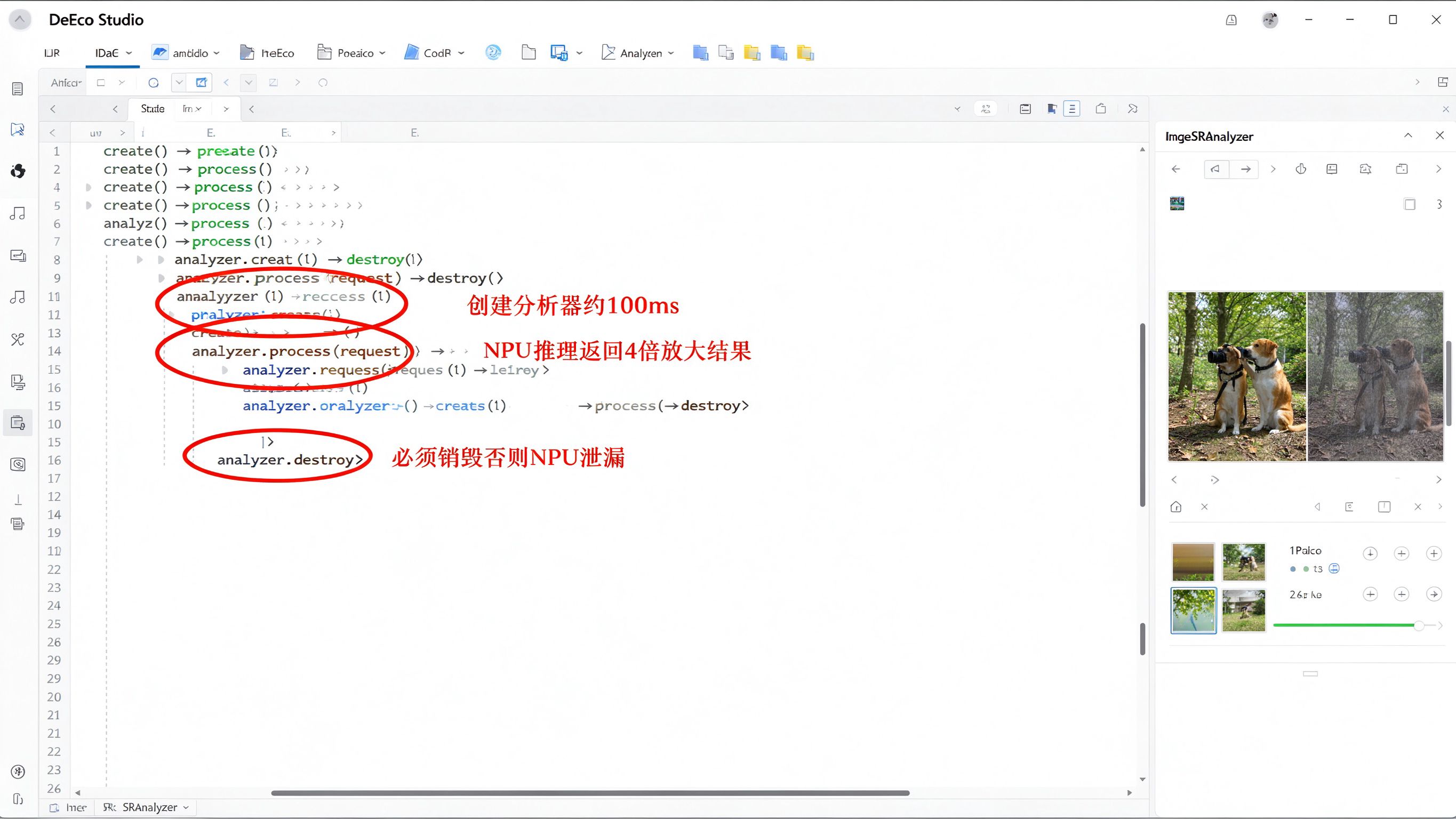
创建实例:ImageSRAnalyzer.create()
这是一个异步方法。创建的时候系统会初始化 NPU 推理环境。这个过程有一定开销,所以不要在 build() 里反复创建——在 aboutToAppear 创建一次,持有到页面销毁。
处理:analyzer.process(request)
process 也是异步的。它把你的 PixelMap 送进 NPU 推理,返回一个 ISPResponse,里面的 pixelMap 就是放大四倍后的结果。
处理时间取决于图片大小。2048×2048 的图在旗舰机型上大概几百毫秒到一秒多。低端机型会慢一些。如果是在主线程处理,建议加 loading 提示。
销毁:analyzer.destroy()
这个特别重要。超分分析器持有 NPU 资源,不销毁会一直占着。页面退出时必须 destroy,不然内存和 NPU 占用会泄漏。
4.3 从相册选图,走一遍完整流程
上面的例子是纯 API 调用。实际项目里你需要从相册选图,或者从网络下载一张图,转成 PixelMap 再送入超分。
从相册选图的流程:
import { photoAccessHelper } from '@kit.MediaLibraryKit';
import { image } from '@kit.ImageKit';
async pickFromGallery(): Promise<image.PixelMap | null> {
const context = getContext(this);
const helper = photoAccessHelper.getPhotoAccessHelper(context);
try {
// 调起相册选择器
const uris = await helper.getAssetsInfo(
photoAccessHelper.PhotoSelectOptions,
{
MIMEType: photoAccessHelper.PhotoViewMIMETypes.IMAGE_TYPE,
maxSelectNumber: 1
}
);
if (uris.length === 0) return null;
// 打开文件流
const file = fs.openSync(uris[0].uri, fs.OpenMode.READ_ONLY);
const source = image.createImageSource(file.fd);
// 转成 PixelMap
const pixelMap = await source.createPixelMap();
fs.closeSync(file.fd);
return pixelMap;
} catch (e) {
console.error('选图失败: ' + (e as BusinessError).message);
return null;
}
}
选到 PixelMap 之后,传给前面的 upscale() 方法就行。
五、两个关键判断:该用在哪、不该用在哪
代码跑通只是第一步。真正的决策是:你的业务里,超分该用在哪?
判断一:超分是"传输架构"的杠杆
超分最大的 ROI 不在"图变好看了",而在"小图传输、大图呈现"。
什么意思?比如一个电商 App,商品详情图如果全存高清原图,存储成本和 CDN 带宽都很高。超分让你可以只存低清小图,用户点开商品页时端侧实时超分成高清图。
这是一个架构层面的优化:
| 存高清原图 | 高 | 高 | 最好 |
| 存小图 + 端侧超分 | 低 | 低 | 接近高清 |
新闻信息流、电商详情图、驾培示意图这类"标准版式、批量分发"的图,超分收益最大。
判断二:超分救不回被销毁的信息
超分能补回 JPEG 压缩损失的高频纹理,但补不回"当年根本没拍清楚"或"被裁剪掉"的内容。
它不是无损还原的魔法。别拿它当原始高清素材的替代品,更别承诺"模糊照片变鉴定级清晰"。
具体来说:
- 适合超分的图:JPEG 压缩过度的图、低分辨率但对焦准确的图、需要放大展示的缩略图
- 不适合超分的图:严重失焦的图、运动模糊的图、内容被裁剪掉的图、需要 OCR 识别文字但原图文字已经糊掉的图
最后一类特别要注意。如果你做的是票据识别、截图文字提取这类业务,超分后的可读性要真机实测——模型补出来的"细节"可能不是真实的文字,而是看起来像文字的纹理。
六、五个实操注意事项
注意 1:分析器必须配对销毁
async aboutToDisappear(): Promise<void> {
if (this.analyzer) {
await this.analyzer.destroy();
this.analyzer = null;
}
}
忘了 destroy,NPU 资源泄漏。反复进出页面,内存持续涨。
注意 2:大图先压缩再送入
输入超过 2048×2048 会报错。从相册选的原图可能是 4000×3000,必须先缩到 2048 以内再送入:
async compressToMax(src: image.PixelMap, maxSize: number): Promise<image.PixelMap> {
const info = await src.getImageInfo();
if (info.size.height <= maxSize && info.size.width <= maxSize) {
return src;
}
// 等比缩放
const ratio = maxSize / Math.max(info.size.width, info.size.height);
return src.scale(ratio, ratio);
}
注意 3:处理过程给用户反馈
超分不是即时完成的。2048×2048 的图在中端机型上可能要 1-2 秒。如果不提示用户,用户会以为 App 卡死了。
加一个 loading 状态,处理完再显示结果图。
注意 4:异常必须 catch
process() 可能因为各种原因失败:图片格式不支持、NPU 资源被占满、内存不足。一定要 try/catch,失败了给用户提示,不要静默吞掉。
注意 5:不要在滚动列表里批量超分
信息流列表里如果每条都超分,NPU 扛不住。超分应该是用户主动触发的(点开放大、保存高清图),而不是列表自动跑。
七、小结
端侧图像超分在 HarmonyOS 7 里的定位:
超分不是万能的,但它是一个性价比很高的能力:十行代码接入,换来画质提升 + 带宽节省 + 合规叙事,三件事一次结清。
留个小任务
本文基于 HarmonyOS 7 Core Vision Kit API 26 编写,示例代码可在 DevEco Studio 运行。




评论前必须登录!
注册