 网硕互联帮助中心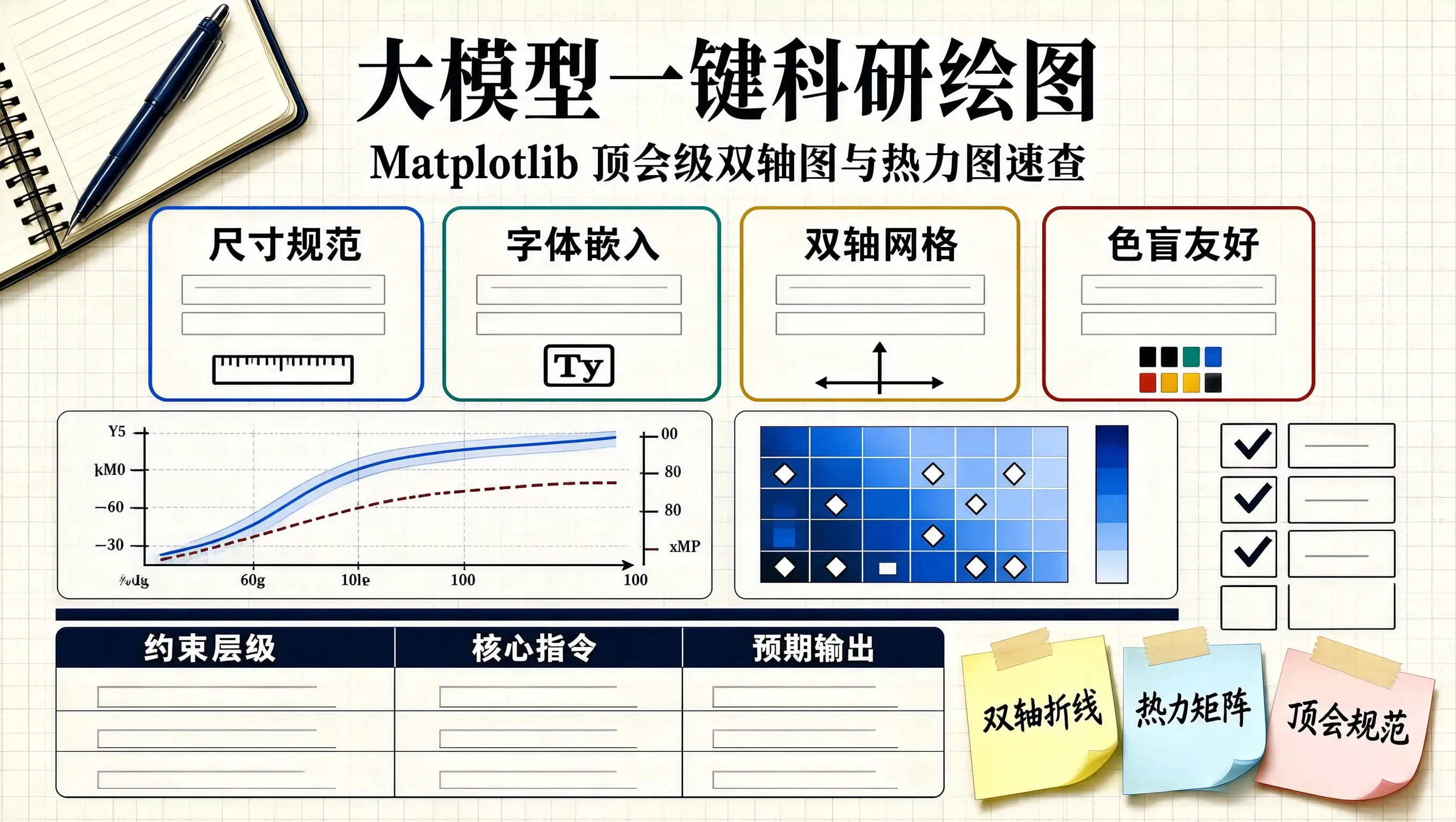
每年顶会截稿前的最后两周,实验室里的空气总是格外紧张。走廊尽头的打印机不知疲倦地吐着双栏排版的草稿,荧光笔划过最多的地方不是算法公式,而是实验章节里的图表。
很多读研的同学都有过类似的折磨经历:好不容易把分布式调度的性能数据跑出来了,打开 Python 调 Matplotlib 绘图,结果折腾了整整一个下午——双 Y 轴的刻度网格线在背景里胡乱交错打架;导出的 PDF 矢量图放进 Overleaf 编译时疯狂报字体未嵌入错误(Font type 3);或者默认的图例直接把关键拐点挡得严严实实,红红绿绿的原生配色透出一股浓郁的草台班子气息。
实际上,学术论文(无论是 IEEE/ACM 会议还是 CCF-A 类期刊)对配图有极严苛的工业级标准:单栏宽度必须精确在 3.3 至 3.5 英寸之间,字体要与正文严格同源(如 Times New Roman),灰阶打印时必须依然具备高辨识度。以往这些微调需要翻烂 StackOverflow,而现在通过精准的结构化约束 Prompt,我们可以让大模型在几秒内直接生成具备顶会审美的 Matplotlib 绘图脚本。
一、顶会配图的核心工业标准
在调教大模型写绘图脚本前,必须把顶会审美的隐性规则显式化。一份合格的顶会图表必须满足以下四条铁律:
二、场景一:双轴折线图(吞吐量 vs P99 延迟)
在分布式系统、数据库与网络顶会中,评价系统负载最经典的呈现形式就是吞吐量与延迟的双轴曲线,往往还伴随置信区间(Confidence Interval)。
1. 生产级 Python 绘图代码
import matplotlib.pyplot as plt
import numpy as np
# 1. 全局样式注入:严格对齐 ACM/IEEE 规范
plt.rcParams.update({
"font.family": "serif",
"font.serif": ["Times New Roman", "DejaVu Serif"],
"font.size": 9,
"axes.labelsize": 9.5,
"axes.titlesize": 10,
"xtick.labelsize": 8,
"ytick.labelsize": 8,
"legend.fontsize": 7.5,
"figure.titlesize": 10,
"pdf.fonttype": 42, # 强制输出 Type 42 矢量字体
"ps.fonttype": 42,
"axes.linewidth": 0.8,
"grid.linewidth": 0.5,
"grid.alpha": 0.4,
"grid.linestyle": "–"
})
# 2. 模拟真实压测实验数据
concurrency = np.array([10, 50, 100, 200, 400, 800, 1600])
# 吞吐量 (kops) 与标准差
throughput_mean = np.array([12.5, 48.2, 92.4, 165.0, 240.5, 275.2, 280.1])
throughput_std = np.array([0.8, 1.5, 3.2, 5.1, 7.8, 9.2, 10.5])
# P99 延迟 (ms) 与标准差
p99_latency_mean = np.array([1.2, 1.8, 2.5, 4.2, 8.9, 24.5, 68.2])
p99_latency_std = np.array([0.1, 0.2, 0.3, 0.6, 1.2, 3.8, 8.5])
# 3. 创建精确单栏尺寸的画布
fig, ax1 = plt.subplots(figsize=(3.5, 2.5), dpi=300)
# 学术冷色系:蓝(吞吐)与酒红(延迟)
color_tp = "#1f77b4"
color_lat = "#d62728"
# 绘制左轴:吞吐量
line1 = ax1.plot(concurrency, throughput_mean, color=color_tp, marker='o',
markersize=4, linewidth=1.2, label='Throughput')
ax1.fill_between(concurrency, throughput_mean – throughput_std,
throughput_mean + throughput_std, color=color_tp, alpha=0.15)
ax1.set_xlabel("Client Concurrency", fontweight='medium')
ax1.set_ylabel("Throughput (kops)", color=color_tp, fontweight='medium')
ax1.tick_params(axis='y', labelcolor=color_tp, color=color_tp)
ax1.set_xscale('log')
ax1.set_xticks(concurrency)
ax1.set_xticklabels([str(c) for c in concurrency])
ax1.grid(True, which='both', axis='x', linestyle=':', alpha=0.3)
ax1.grid(True, which='major', axis='y', linestyle='–', alpha=0.4)
# 4. 衍生右轴:P99 延迟
ax2 = ax1.twinx()
line2 = ax2.plot(concurrency, p99_latency_mean, color=color_lat, marker='s',
markersize=4, linewidth=1.2, linestyle='-.', label='P99 Latency')
ax2.fill_between(concurrency, p99_latency_mean – p99_latency_std,
p99_latency_mean + p99_latency_std, color=color_lat, alpha=0.15)
ax2.set_ylabel("P99 Latency (ms)", color=color_lat, fontweight='medium')
ax2.tick_params(axis='y', labelcolor=color_lat, color=color_lat)
ax2.set_yscale('log')
# 严禁开启右轴的 Y 网格,防止与左轴打架
ax2.grid(False)
# 5. 双轴图例优雅合并至同一框内
lines = line1 + line2
labels = [l.get_label() for l in lines]
ax1.legend(lines, labels, loc='upper left', frameon=True,
facecolor='white', framealpha=0.9, edgecolor='#cccccc')
plt.tight_layout(pad=0.2)
# plt.savefig("fig_throughput_latency.pdf", format="pdf", bbox_inches="tight")
这段代码通过设定 ax1.twinx() 并关闭 ax2.grid(False),彻底根治了双轴网格线交叉闪烁的问题;同时利用 ax1.legend(lines, labels) 将两根轴的图例合并到一个半透明的圆角矩形内,紧凑且不遮挡关键的数据发散拐点。
三、场景二:顶会级特征关联与注意力权重热力图
热力图在 AI 顶会(如 Transformer 注意力矩阵、混淆矩阵)及系统瓶颈分析(如不同并发与数据分片下的缓存命中率)中极其高频。痛点在于:如何根据背景色深浅,自动反转单元格内文字的颜色(深色背景写白字,浅色背景写黑字),以及保证色标(Colorbar)与主图等高。
1. 生产级热力图实现代码
import matplotlib.pyplot as plt
import numpy as np
# 数据准备:模拟 6×6 模块间的交叉干扰延迟加权矩阵
labels = [f"M_{i}" for i in range(1, 7)]
data = np.array([
[0.92, 0.12, 0.08, 0.05, 0.15, 0.02],
[0.10, 0.88, 0.25, 0.03, 0.08, 0.04],
[0.05, 0.18, 0.95, 0.12, 0.06, 0.01],
[0.08, 0.04, 0.14, 0.89, 0.21, 0.05],
[0.12, 0.09, 0.07, 0.18, 0.91, 0.11],
[0.01, 0.03, 0.02, 0.06, 0.10, 0.97]
])
fig, ax = plt.subplots(figsize=(3.4, 2.8), dpi=300)
# 使用感知均匀的高质感单色渐变色板 (如 Blues 或 Viridis)
cmap = plt.cm.Blues
im = ax.imshow(data, cmap=cmap, vmin=0, vmax=1.0)
# 轴刻度配置
ax.set_xticks(np.arange(len(labels)))
ax.set_yticks(np.arange(len(labels)))
ax.set_xticklabels(labels, fontsize=8)
ax.set_yticklabels(labels, fontsize=8)
ax.tick_params(top=False, bottom=True, labeltop=False, labelbottom=True)
# 动态文本反色逻辑:超过亮度阈值时,自动由黑字切换为白字
threshold = (data.max() + data.min()) / 2.0
for i in range(len(labels)):
for j in range(len(labels)):
val = data[i, j]
text_color = "white" if val > threshold else "black"
ax.text(j, i, f"{val:.2f}", ha="center", va="center",
color=text_color, fontsize=6.8, fontfamily='serif')
# 精细化色标 (Colorbar):保证色标高度与图像主轴严丝合缝
cbar = fig.colorbar(im, ax=ax, fraction=0.046, pad=0.04)
cbar.ax.tick_params(labelsize=7.5)
cbar.set_label("Correlation Index", rotation=270, labelpad=10, fontsize=8)
# 移除冗余边框线,保持极简通透
for spine in ax.spines.values():
spine.set_visible(False)
ax.set_xticks(np.arange(data.shape[1]+1)-.5, minor=True)
ax.set_yticks(np.arange(data.shape[0]+1)-.5, minor=True)
ax.grid(which="minor", color="white", linestyle='-', linewidth=1)
ax.tick_params(which="minor", bottom=False, left=False)
plt.tight_layout(pad=0.2)
# plt.savefig("fig_heatmap.pdf", format="pdf", bbox_inches="tight")
在这段代码中,fraction=0.046, pad=0.04 是 Matplotlib 领域流传极广的“黄金尺寸配比”,它能让独立的 Colorbar 轴与正方形的热力图矩阵物理高度绝对持平,彻底告别了色标上下突出一截的丑陋排版。
四、如何用 Prompt 让大模型成为你的终身绘图助理
想要大模型一次性输出上述级别的高质量脚本,Prompt 中必须包含三层具体的约束指令:
在科研长跑中,写代码、做实验与写论文已经占满了大部分精力。把这些机械、繁琐但又关系到审稿人第一印象的样式微调交给大模型,我们才能将更多注意力收束在实验背后的系统架构与算法本质上。








评论前必须登录!
注册