 网硕互联帮助中心
flutter桌面端打包方式(Inno Setup Compiler)版本
- 方式一:直接用 Inno Setup Compiler 自带的向导(GUI)一步步配置打包
方式一:直接用 Inno Setup Compiler 自带的向导(GUI)一步步配置打包
1.确保本地能够正常构建项目
flutter build windows –release 构建出的产物结构为 build/windows/x64/runner/Release/ ├── your_app.exe //主程序 ├── flutter_windows.dll //Flutter 运行库 └── data/ //资源文件
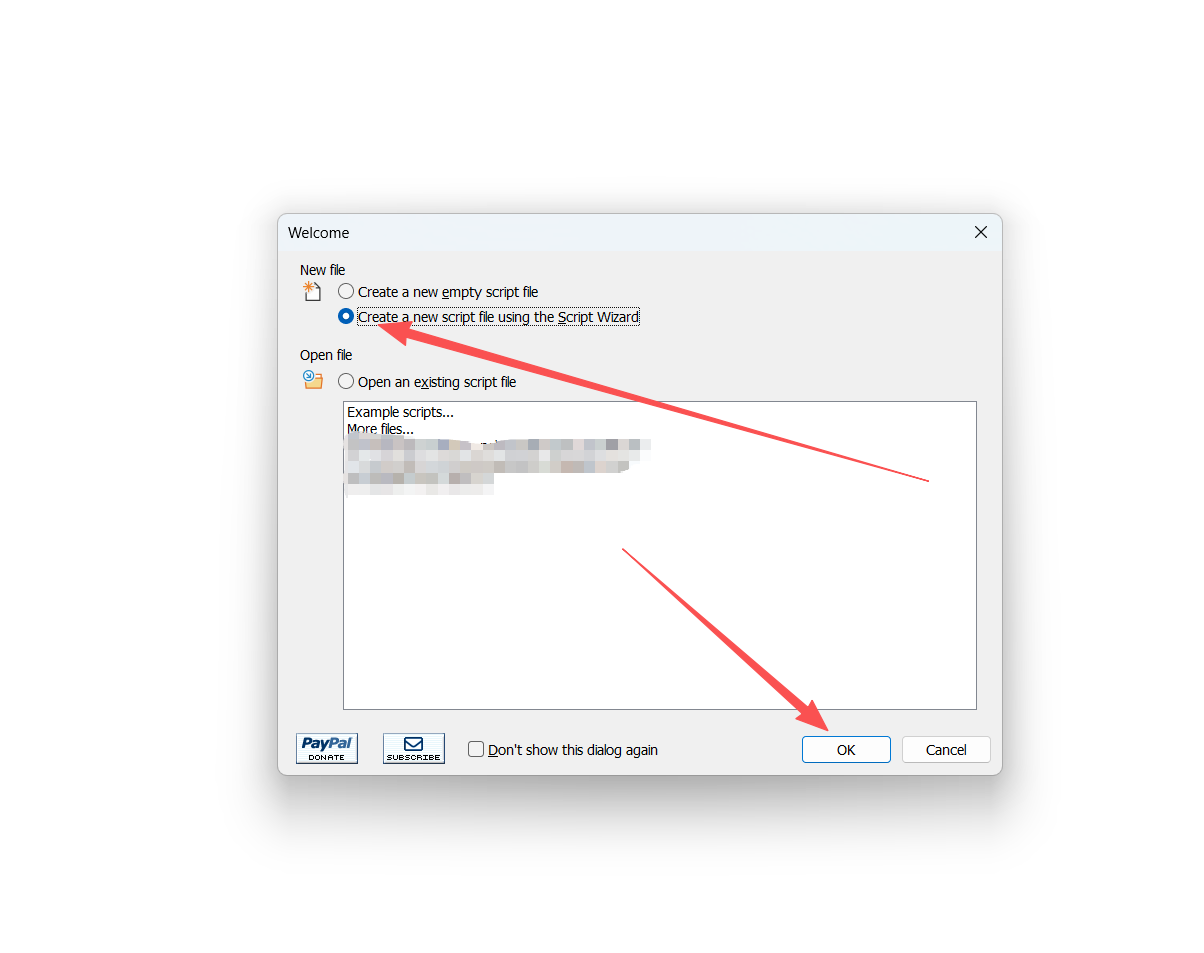
2.打开 `Inno Setup Compiler`
选择 **"Create a new script file using the Wizard"(使用向导创建新的脚本文件)**,
点确定。
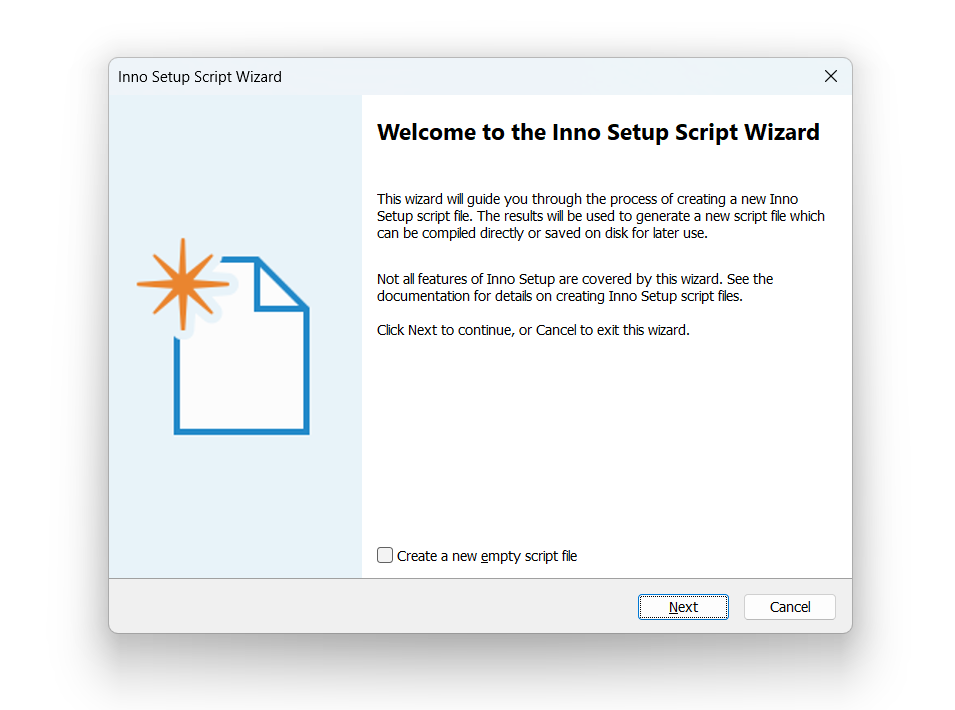
 直接next
3.填写应用基本信息
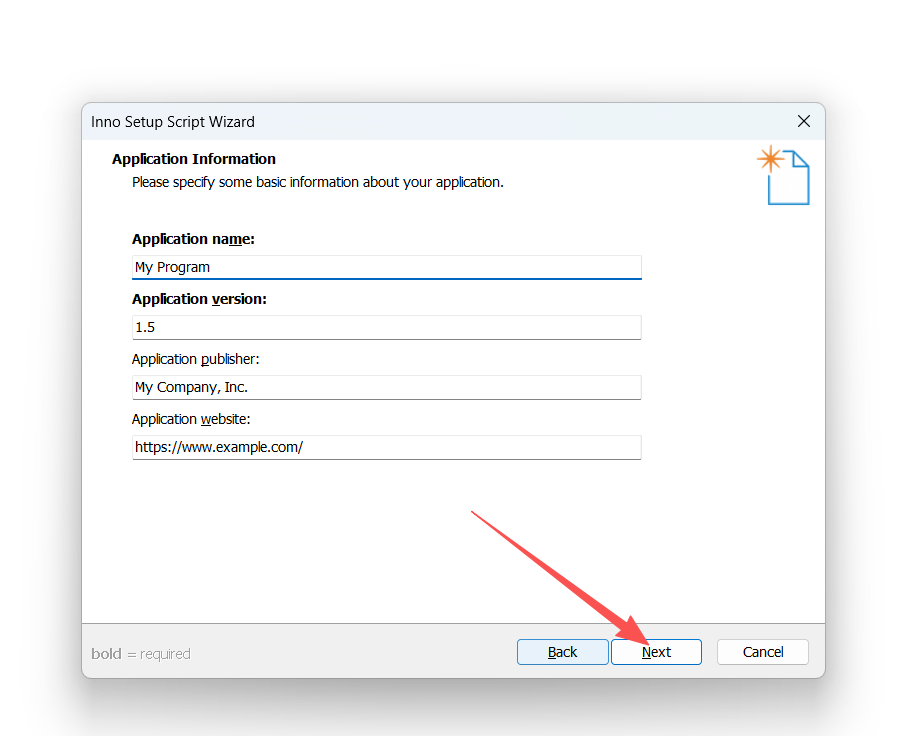
- pplication name(应用名称):例如 YourApp
- Application version(版本号):例如 1.0.0
- Application publisher(发布者 / 公司名):可以不管
- Application website(网站,可不填):可以不管
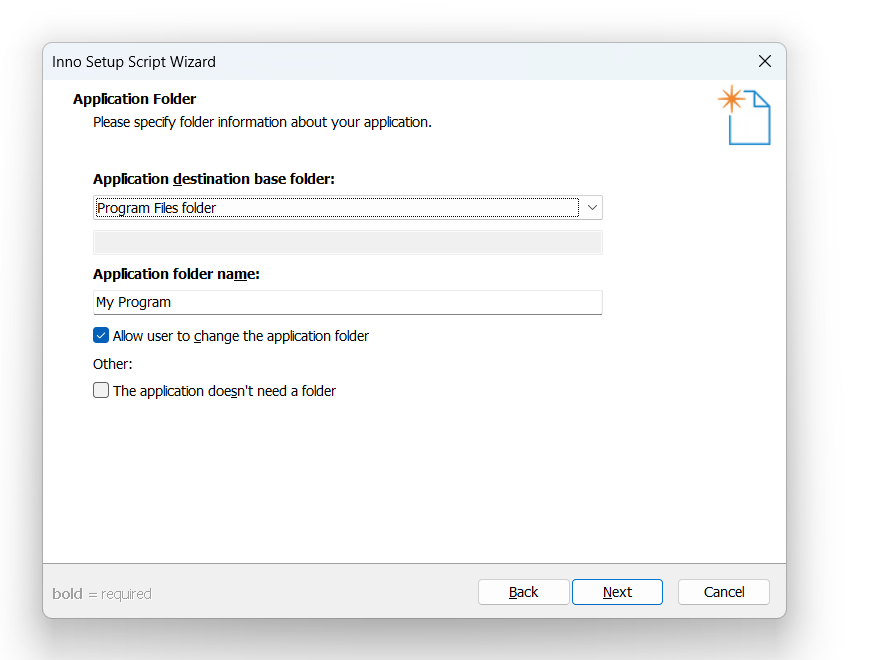
4.选择安装目录
- Application folder(应用安装目录):默认 {autopf}\\YourApp,即 C:\\Program Files\\YourApp,一般保持默认即可。
- Allow user to change:勾选后用户安装时能改目录,建议勾上。
5.添加程序文件
这一步 Browse,选择 Release 文件夹里的 your_app.exe。 接着 “Add folders”,把整个 Release 文件夹加进去(这样 flutter_windows.dll 和 data 都会被包含)。确保添加后能列出所有需要的文件,这一步漏了 DLL 或 data 会导致装完打不开。 然后点击next进行下一步
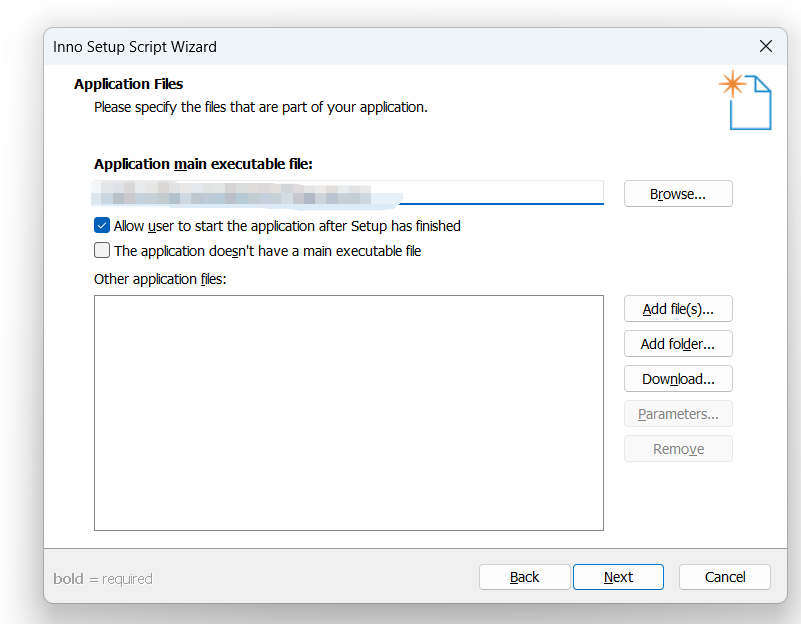
6.设置设置文档关联(一般都是直接next)
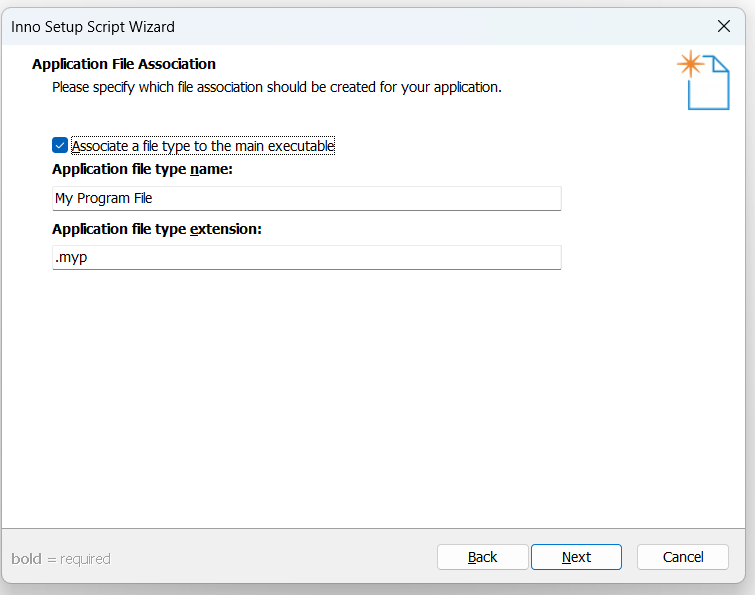
7.快捷方式以及图标设置(看自己需要勾选)
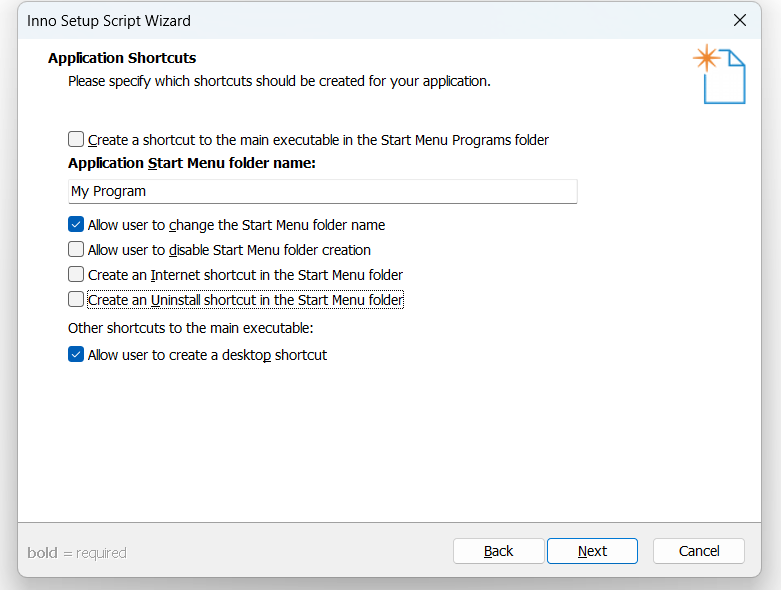
8.设置文档关联(一般都是直接next)
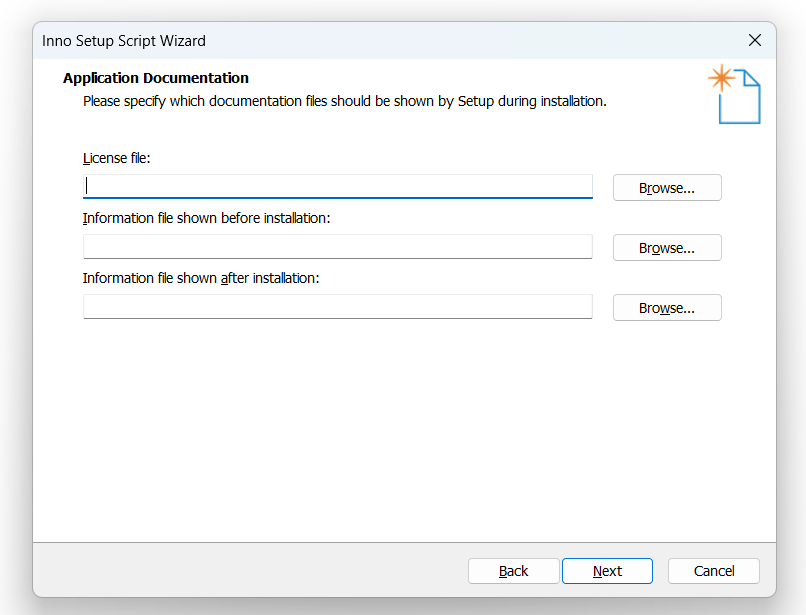
9.安装语言设置以及输出目录
后面基本没有什么需要重点说的了,直接跟图next走就好
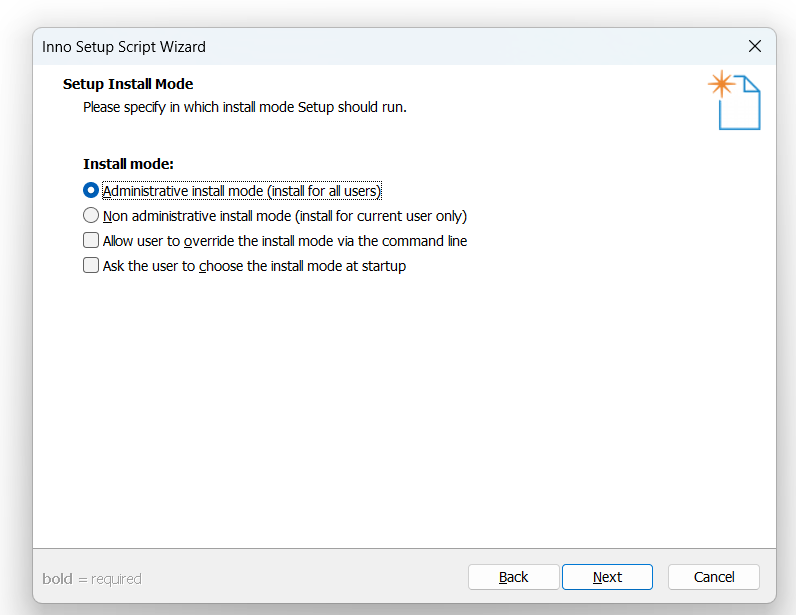
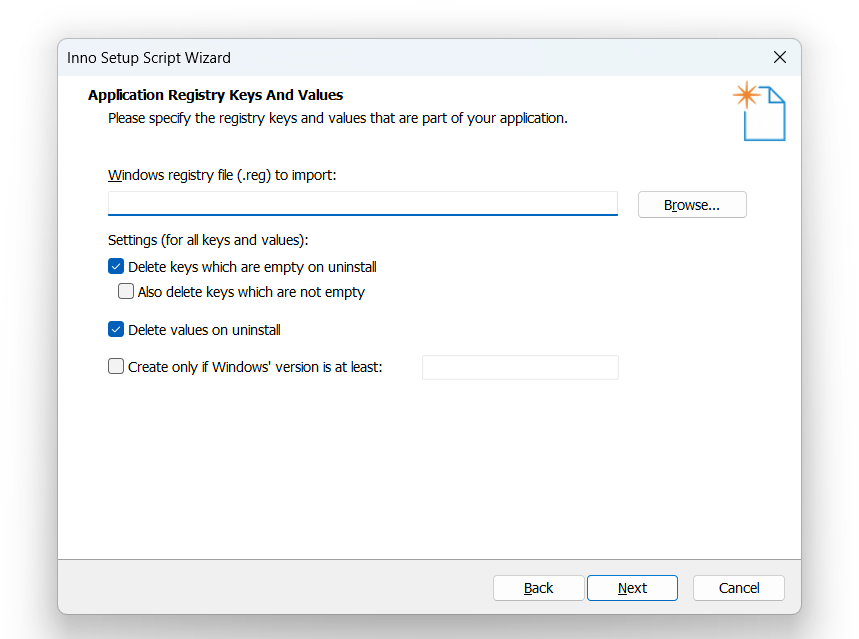
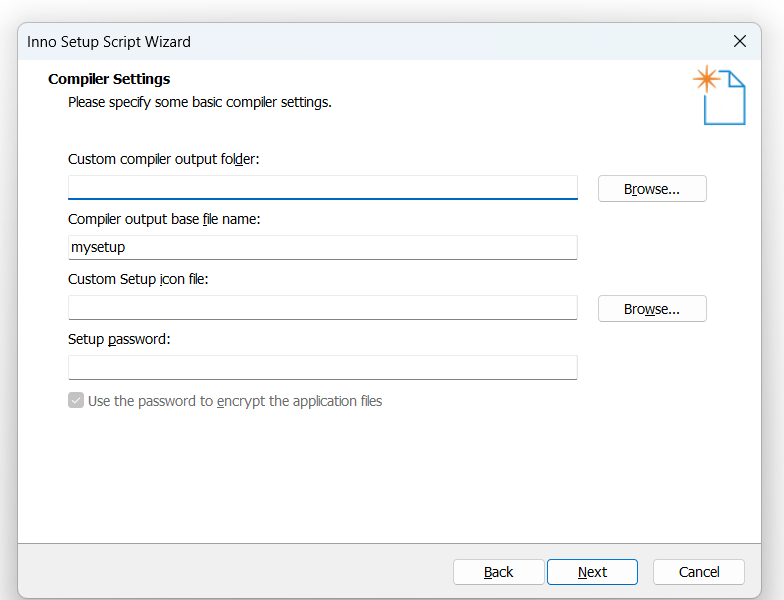
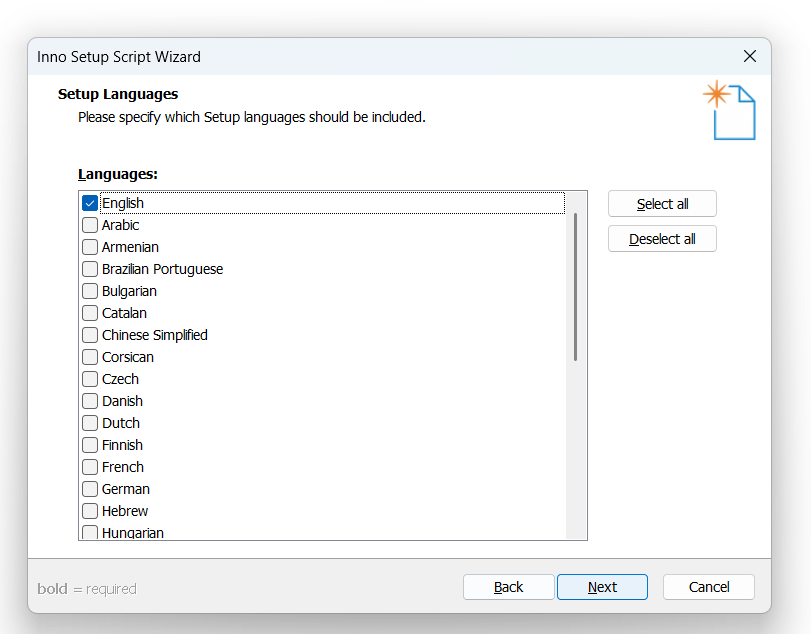
勾选Chinese Simplified
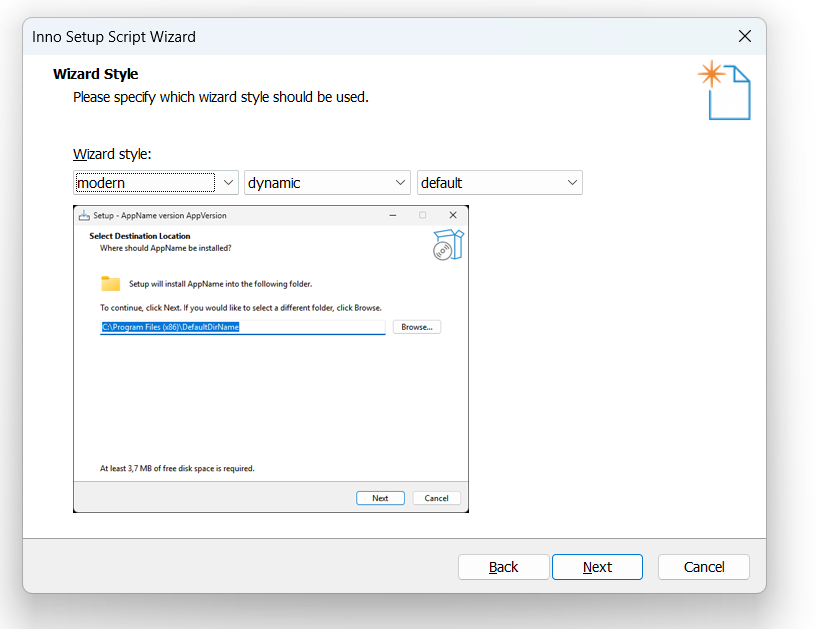
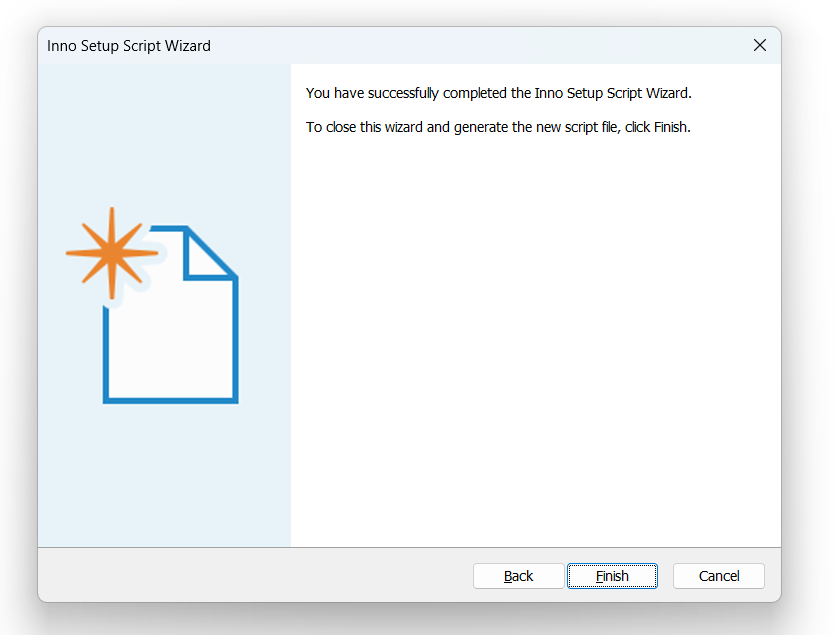
- 点击 Next → Finish,向导会生成一个 .iss 脚本文件,并提示保存(默认保存到项目目录)。
- 保存后回到主界面,点击工具栏的 绿色三角按钮(Compile) 开始编译。
- 编译完成后会弹窗显示成功,并在输出目录生成一个 YourAppSetup.exe 安装包。




评论前必须登录!
注册