 网硕互联帮助中心
文章目录
-
- 商店购买方案:从 Windows Store 购买「HEVC视频扩展」
-
- 操作步骤
- 免费方案:使用HEVC扩展 .AppxBundle 离线安装包
-
- 操作步骤
- 安装包数字签名验证步骤
- 替代方案:使用VLC等第三方播放器
-
- 操作步骤
- 三种方案横向对比
- 常见问题FAQ
-
- Win11是否也需要单独安装HEVC扩展?
- 如何确认HEVC扩展已成功安装?
- 安装了扩展仍然无法播放怎么办?
- 离线包和商店版功能有区别吗?
- 未来VVC或AV1编码是否也需要付费扩展?
- 为什么Win10/11默认不支持HEVC视频
-
- HEVC缺失还会导致HEIF图片无法查看
- 写在最后
想在Win10或Win11上流畅播放HEVC(H.265)编码的视频,却遇到系统提示需要购买扩展? 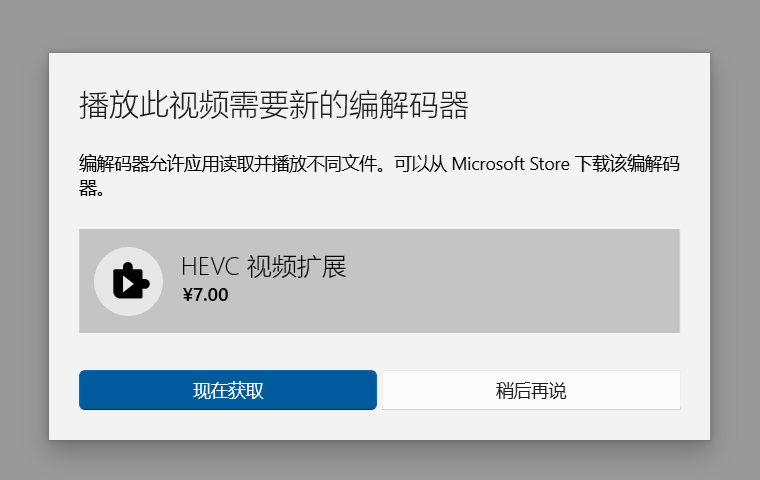 先别急着掏7块钱,微软其实提供了免费的HEVC解码器获取途径。 本文将详细介绍三种(含免费)解决方案,帮你彻底解决HEVC视频无法播放以及HEIF(.heic)图片无法查看的问题。
商店购买方案:从 Windows Store 购买「HEVC视频扩展」
操作步骤
提示:此方案为微软官方付费渠道,需要付费7元。
免费方案:使用HEVC扩展 .AppxBundle 离线安装包
微软为OEM授权渠道提供了免费的HEVC扩展,离线包不限安装设备。
此版本发布者同样是 Microsoft Corporation,效果与商店版一致。
操作步骤
安装包数字签名验证步骤
为确保下载文件的完整性与安全性,建议安装前验证数字签名:
验证通过后即可放心安装,安装完成后重启播放器即可正常使用HEVC解码功能。
替代方案:使用VLC等第三方播放器
不想折腾系统解码器的用户,可以直接换用内置HEVC解码器的第三方播放器。VLC作为开源跨平台播放器,对新编码支持积极,且对Win10触屏与媒体库有良好优化,无需额外安装任何解码器即可流畅播放HEVC视频。
操作步骤
注意:此方案仅解决播放器内的视频播放问题,不会在系统层面安装HEVC扩展。如果你还需要用系统自带的"电影和电视"或"照片"应用打开HEVC/HEIF文件,仍需配合方案一或方案二安装系统级扩展。
三种方案横向对比
| Microsoft Store 付费购买 | 愿意付费的用户 | 与购买的 Microsoft 账户绑定 |
| .AppxBundle 离线安装包 | 免费用户 / 商店下载受限用户 | 需手动安装,注意验证数字签名 |
| 使用 VLC播放器 替代 | 不想修改系统设置的用户 | 仅解决播放器内播放,不影响系统扩展 |
常见问题FAQ
Win11是否也需要单独安装HEVC扩展?
是的,Win11同样未内置HEVC解码器。上述三种免费方案在Win11上完全适用,操作路径与Win10基本一致。
如何确认HEVC扩展已成功安装?
打开"设置 > 应用 > 已安装的应用",搜索"HEVC"查看是否存在;或直接直接用系统播放器打开HEVC视频,能正常播放即表示安装成功。
安装了扩展仍然无法播放怎么办?
- 检查显卡驱动是否为最新版本,部分老旧硬件不支持HEVC硬解
- 尝试在播放器设置中切换软解模式
- 或改用VLC等自带解码器的播放器
离线包和商店版功能有区别吗?
两者解码能力完全相同,均支持硬件加速与HEIF图片查看。唯一区别是授权来源,日常使用无任何差异。
未来VVC或AV1编码是否也需要付费扩展?
目前VVC与AV1尚未纳入Windows默认支持,但开源播放器已率先提供解码支持。若微软后续收费,预计也会沿用类似厂商预装或第三方替代的模式。
为什么Win10/11默认不支持HEVC视频
很多用户下载了4K电影或字幕组发布的1080p HEVC-10bit番剧,用系统自带的"电影和电视"或"视频播放机"打开时,却弹出需要购买扩展的提示。
这并非系统故障,而是微软的授权策略所致。HEVC(也称H.265)作为新一代视频编码标准,压缩效率远超老旧的H.264/AVC,能在同等画质下大幅减小文件体积。目前主流硬件均已支持HEVC硬解,但解码专利授权费用并未包含在Windows基础授权中,因此微软将其作为付费扩展单独销售。
HEVC缺失还会导致HEIF图片无法查看
HEVC解码器的缺失不仅影响视频播放,还会连带导致图片查看问题。
如今iPhone等新款手机默认采用HEIF格式存储照片,这种格式本质上是HEVC编码的图片版本。若系统未安装HEVC支持,不仅HEVC视频无法播放,这些HEIF(.heic)图片也会显示为空白或无法打开。因此,安装HEVC扩展能同时恢复视频播放与图片浏览功能。
写在最后
HEVC作为当前主流高效视频编码标准,其普及已是大势所趋,而下一代VVC与AV1也在8K时代崭露头角。掌握上述三种免费方案,既能避免不必要的开支,也能确保系统对新型媒体格式的兼容能力。
如果还有其他问题,欢迎在评论区留言交流,觉得有用不妨收藏备用。




评论前必须登录!
注册