 网硕互联帮助中心
DiPlay 是装在 Android 车机上的 CarPlay 接收器。它让 iPhone 的导航、音乐和通话进入车机屏幕,基础连接不要求手机越狱、转接盒或 ADB。它主要面向比亚迪 Android 车机,其他品牌不在作者支持范围内;也不是 Apple 认证产品。下面按“先建立可观察的连接,再定位失败阶段”的顺序配置,操作时保持车辆停稳。
先确定安装环境,避免在错误版本上排障
这份教程对应 2026-10-05合集:原版 v0.2.12 为预发布,CN 为 v0.2.12-cn.6,Legacy 为 v0.2.7。原版和 CN 要求 Android 9 及以上,Legacy 面向 Android 4.4 及以上。Wi-Fi Direct 另要求 Android 10 及以上,不能因为 APK 能安装就认定所有无线模式都可用。
先到车机系统信息页记下 Android、DiLink 和固件版本,再选包。原版适合跟随上游说明;CN 增加应用内更新、转向卡大小和透明度、蓝牙延时暂停等调整;旧系统则优先考虑 Legacy。原版自身也有简体中文,选择 CN 不只是为了中文菜单。
原版和 Legacy 的包名都是 com.shihab.diplay,跨分支可能遇到签名冲突。CN 使用 com.shihab.diplay.cn,可另装,但测试时只运行一个接收端。相同包名不等于能覆盖升级;出现更新不兼容时,先保存设置和日志,再判断是否卸载。
从对应目录取 APK,用车机支持的 U 盘或文件传输方式送到车机,再用文件管理器打开。系统要求未知应用安装授权时,给实际打开 APK 的工具授权并返回安装。若固件完全不开放 APK 安装,接收端不能替你解除限制。
首次运行按实际提示允许蓝牙或附近设备权限。旧系统读取无线信息可能还需要定位权限及系统定位开关;Siri 和通话要检查麦克风权限。关闭 DiAuto 等其他投屏应用后,再开始连接。
CN 后续更新从“关于”页检查版本,使用应用提供的 Gitee、GitHub 或代理通道获取 CN 包。完成系统未知应用安装授权后返回继续,再核对热点和显示配置,测试一次断开重连。覆盖更新仍以包名和兼容签名为前提,不把其他分支包当作更新包。
用 USB 建立一个对照结果
准备支持数据传输的线,并使用车机数据口。能充电只说明供电正常,不能证明数据链路可用。USB 对照的价值在于减少热点名称、信道和路由器配置这些变量,不意味着有线一定兼容。
没有 USB 提示,先换数据线和数据口;有画面但没声音,就进入音频排查。已有授权的 ADB 安装环境可以参考项目的覆盖安装命令,以下命令在连接车机的电脑终端执行:
adb install -r DiPlay-0.2.12.apk
CN、Legacy 要替换成实际文件名。这个命令不负责开启调试,也不能消除签名不兼容;普通首次安装无需为了它启用 ADB。
无线模式按网络条件配置
车机内置热点:先让保存的资料与系统一致
新原版默认使用车机内置热点,网络由车机创建,不是 iPhone 的个人热点。先在车机系统设置中开启热点,记下完整名称和密码;系统允许时可试 5 GHz。
在 DiPlay 的 Settings → Connection setup 选择 Built-in car hotspot,保存系统热点的真实名称和密码。手机打开蓝牙、Wi-Fi,并与车机配对,再回应用点击 Connect phone。选错设备时用 Choose iPhone 切换,按手机 CarPlay 提示确认。
正常流程在蓝牙握手后引导手机加入车机热点,不要求提前手动加入。改过系统热点名称或密码后,要同步改 DiPlay 保存的资料;否则“蓝牙已配对”和“热点已开启”都可能成立,投屏却仍失败。
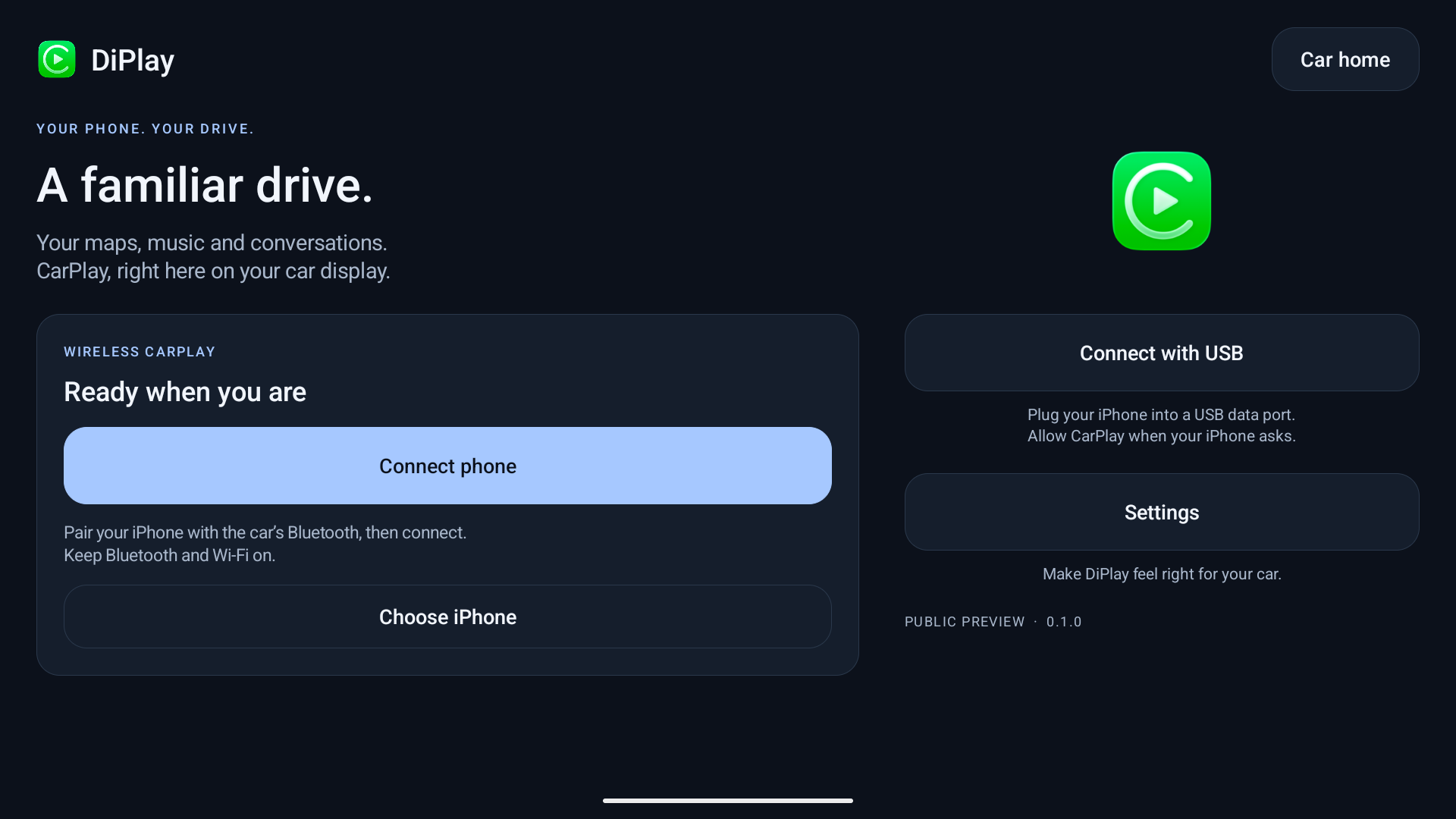
图:连接入口位于主界面,选择手机与 USB 是不同动作。图中的旧版本编号不代表本文合集版本。
Wi-Fi Direct:先自动信道,再处理硬件差异
Android 10 及以上可在连接设置选择 Wi-Fi Direct,手机仍保持蓝牙、Wi-Fi 开启及车机配对。首次把 Preferred channel 留在 Auto,保存后连接。
车机能接入 5 GHz 路由器,不等于能创建 5 GHz Wi-Fi Direct 组。创建失败、信道不支持或实际信道不一致时先回到自动;手动尝试只选系统及地区支持的信道。改动用于下一次无线会话,必须断开重连,不会同时改变系统热点频段。
Same LAN:系统联网和应用保存资料要分别完成
原版 v0.2.12 与同步该功能的 CN v0.2.12-cn.6 支持 Existing Wi-Fi / Same LAN。它适合已有路由器或随身 Wi-Fi 的环境,Legacy v0.2.7 不套用这条新路径。
项目列出的认证范围是 WPA2-Personal 或 WPA2/WPA3 混合模式,WPA3-only、企业认证和网页认证网络不在当前范围内。只在应用中填名称不会替系统完成联网;这个模式沿用现有网络,也不会替你修改默认路由。Same LAN 设置依据
视频、音频、自启要分别验证
先用 30 fps、默认图标和文字大小,关闭 Efficient video / HEVC。慢车机可试 80% 或 60% 分辨率;调到 60 fps 会增加处理负担,不宜和其他参数一起改。会话中可按配置手指数向下滑动进入设置,默认三指;也可从首页打开。
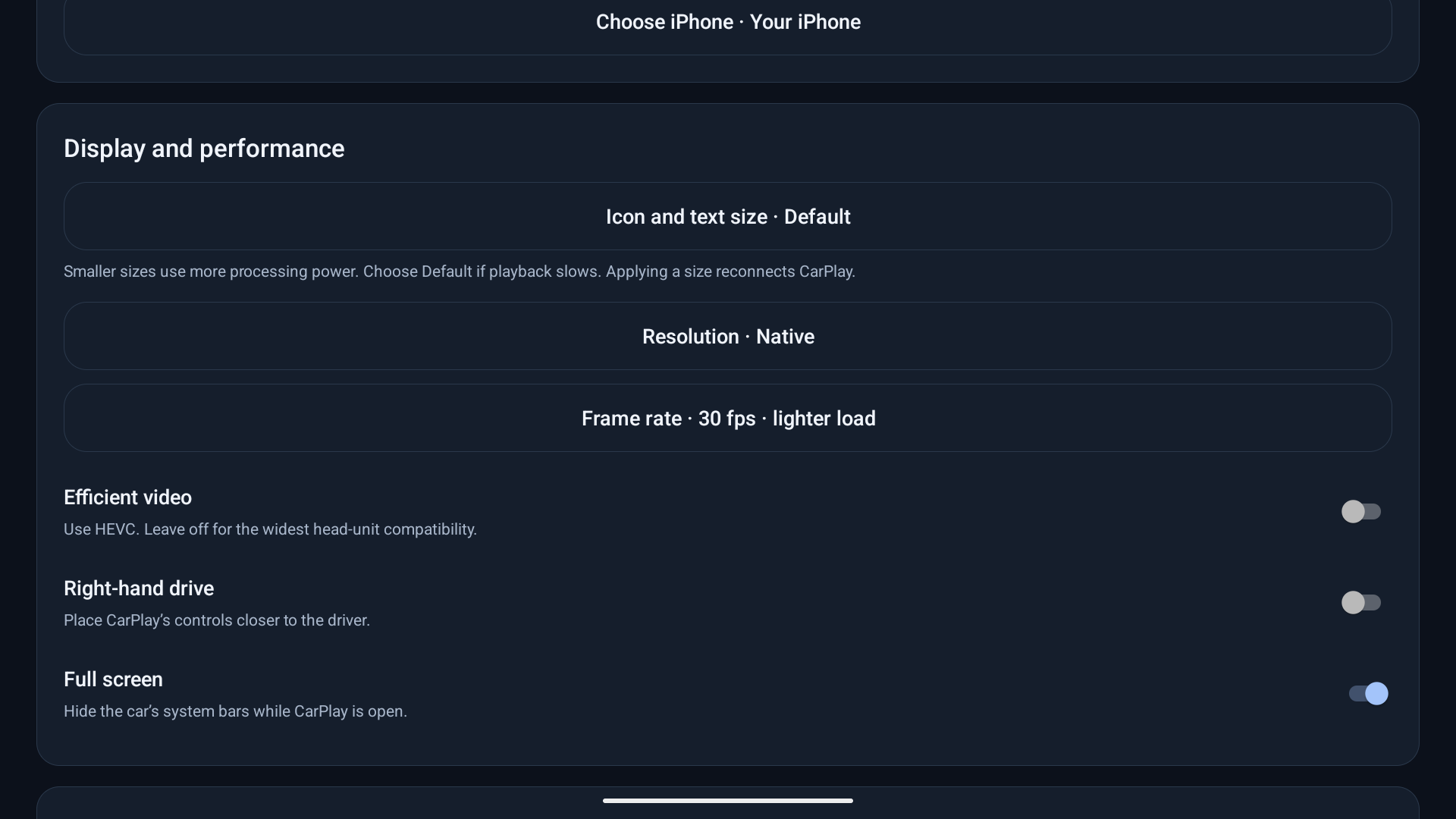
图:先确认分辨率、帧率和 HEVC,再观察修改后的画面。不要一次改变所有参数。
活动连接修改后要点 Apply and reconnect,未连接时保存供下次使用。图标、文字布局还取决于手机与车机组合,请以重新连接后的结果判断是否生效。
开机打开应用、打开应用后连接手机、自动开启车机热点是三件事。先验证手动连接,再验证重启后应用是否打开,最后看是否发起连接、热点是否就绪。自动热点默认关闭,有固件、权限和已授权 ADB 条件;普通连接失败时应先手动开热点。
按故障阶段缩小范围
| 解析失败、无法安装 | 系统要求、APK 是否完整、分支及签名 | 安装问题与连接问题 |
| 配对了却不连接 | 选中手机、当前模式、热点资料或局域网隔离 | 蓝牙握手与无线链路 |
| 黑屏或周期性卡顿 | 30 fps、关闭 HEVC、降低分辨率,并作 USB 对照 | 无线干扰与解码负载 |
| 音乐可播但通话异常 | 麦克风权限,分别测试 Siri、通话 | 媒体音频与语音通路 |
| 重启后不连接 | 应用自启、连接自启、系统热点逐项验证 | 自启链路的具体缺口 |
卸载重装后无线失败,可在 Wireless connection help 中使用 Reset CarPlay Wi-Fi;移除不认识的无线组前应用会确认。CN 若启用了蓝牙延时暂停,可关闭后复现通话问题。每次只改变一个条件,记录前后结果,比连续切换所有模式更容易定位。
仪表盘、HUD、轮速和车辆数据是另外一组集成,有固件、车机服务或授权要求。基础 CarPlay 成功不能证明这些功能也可用,不应先为它们增加变量。
导出诊断,再提交可复现的信息
从连接尝试开始记录,失败后到 Settings → Diagnostics,选择 Save diagnostic report。Android 10 及以上通常存到 Downloads/DiPlay,Android 9 用文件选择器;保存失败按弹窗提供的替代位置或查看、分享入口处理。
反馈带上车型、Android/DiLink/固件、iPhone 与 iOS、分支完整版本、连接模式、复现步骤和失败时间。日志不会自动上传,发送前删除热点密码和无关个人信息。CN 问题交 CN,Legacy 问题交 Legacy;上游问题尽量在原版复现,避免分支差异干扰判断。
来源与下载
安装和排障依据:原版安装文档、CN 发行说明、Legacy 项目。合集保留各分支源码、许可和声明;特殊图标及实验性认证资料不能直接按代码许可推定授权。
- 百度网盘合集,提取码:43o4。
- 夸克网盘合集。
进入 DiPlay / 2026-10-05合集,按系统选择对应分支。源码 ZIP 用于查阅,安装入口是 APK。


评论前必须登录!
注册