 网硕互联帮助中心
先明确一件事
WPS 表格和 Microsoft Excel 的操作逻辑高度一致,所以网上那些 Excel 拆表方案 (Power Query、VBA、pandas 脚本)在 WPS 里的处境基本是一样的:
- Power Query 对应 WPS 的「数据 → 数据透视表 / 智能工具箱」等,能力不完全对等
- VBA 在 WPS 里需要装宏插件才能跑,个人版默认没有
- pandas 脚本要在 WPS 之外单独装 Python 环境,跟用不用 WPS 没关系
所以问题不是"WPS 行不行",而是 —— 在 WPS 环境下,怎么把一张表按某列拆成不同工作簿,最快?
先说结论:三条路里,只有第三条能同时满足"格式不乱 + 批量 + 不折腾环境"。
路线一:WPS 智能工具箱 / 拆分表格
WPS 会员版的「智能工具箱」里确实有拆分表格的功能,路径大致是: 数据 → 拆分表格 → 按内容拆分。
能用,但有几个现实问题:
适用:简单的单行表头、偶尔拆一次、本来就有 WPS 会员。
路线二:WPS 宏 / VBA 插件 + 网上的代码
WPS 支持 VBA,但需要额外安装「WPS VBA 宏插件」(个人版默认不装)。
装上之后,网上抄来的拆分代码能不能跑,取决于:
- 你的表头在第几行、有没有合并单元格
- 列名中文还是英文、有没有空格
- 代码里写死的路径对不对
换句话说,代码是别人的,问题是你的。 一旦报错,看不懂也改不了。
适用:本来就在用 WPS 宏做自动化的人。
路线三:本地拆分工具(我现在用的)
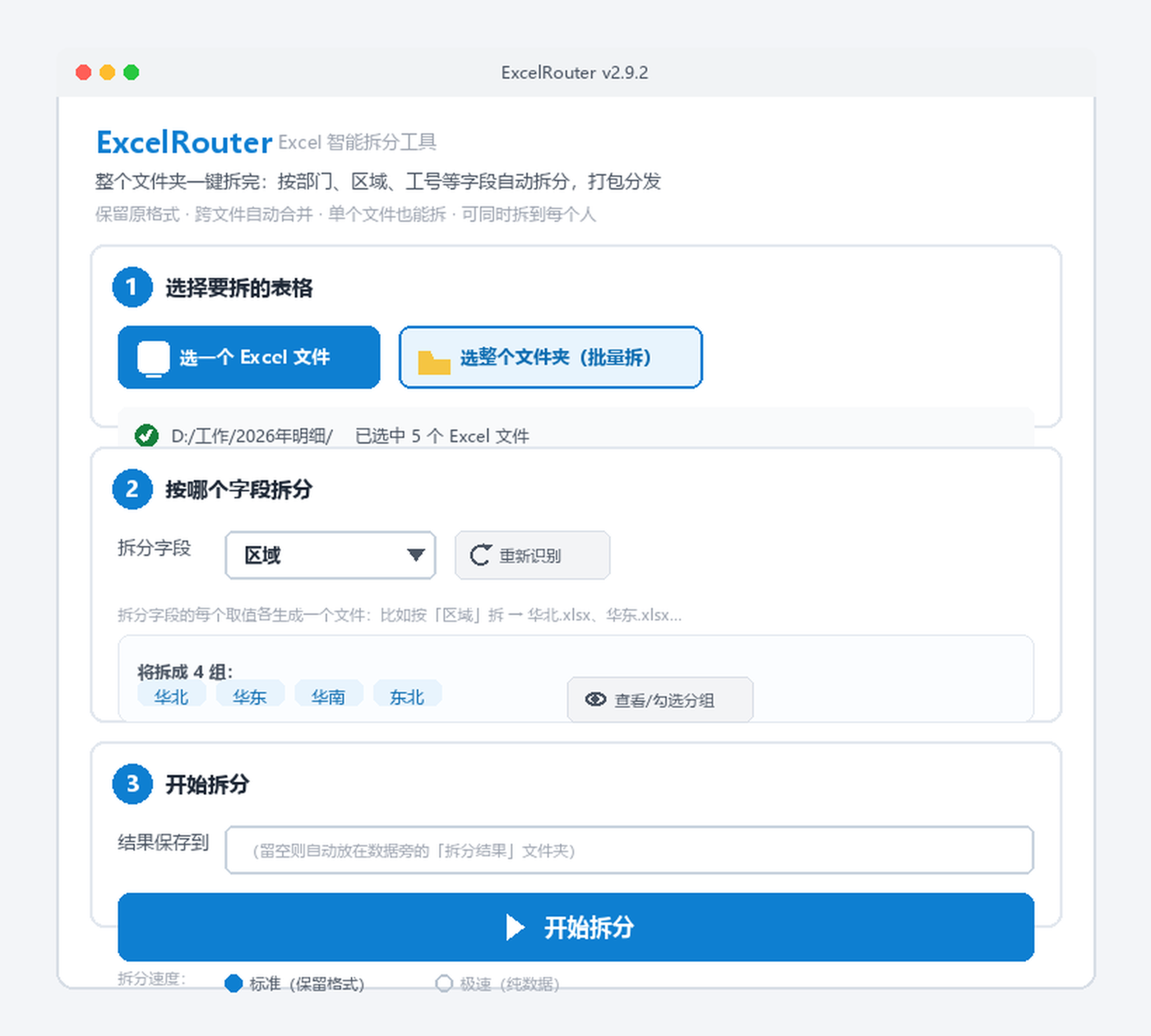
我用的是 ExcelRouter,一个免费开源的 Windows 小工具。
几个关键点:
| 不依赖 Office/WPS | 它是独立程序,不需要电脑上装 Office 或 WPS,也不占用 WPS 会员权益 |
| 免安装 | 下载 ZIP 解压,双击 exe 就能用,不用装 Python、不用注册 |
| 对 WPS 生成的表格完全兼容 | .xlsx 直接支持;.xls 老格式也能拆(只保留数据,不保留格式) |
| 格式保留 | 字体、颜色、边框、列宽、数字格式、多层合并表头原样保留 |
| 免费开源 | MIT 协议,商用也可以用 |
操作就三步
| ① | 点「📄 选一个 Excel 文件」(或「📁 选整个文件夹(批量拆)」),选你的表 |
| ② | 「拆分字段」下拉里选按哪一列拆(如「部门」「班级」「门店」) |
| ③ | 点「▶ 开始拆分」 |
输出文件夹里就是按取值分好的多个 .xlsx。
拆完可以直接用 WPS 打开,该改改、该编辑编辑,没有任何限制。
为什么"格式保留"这件事,在 WPS 场景下反而更重要
WPS 用户有个很典型的习惯:表格是要给人看的。
发给对接人、发给客户、发给班级群、发给部门负责人的表 —— 排版本身就是内容的一部分。
所以"拆出来格式乱不乱"这件事,比纯数据处理场景要敏感得多。
格式为什么会丢?
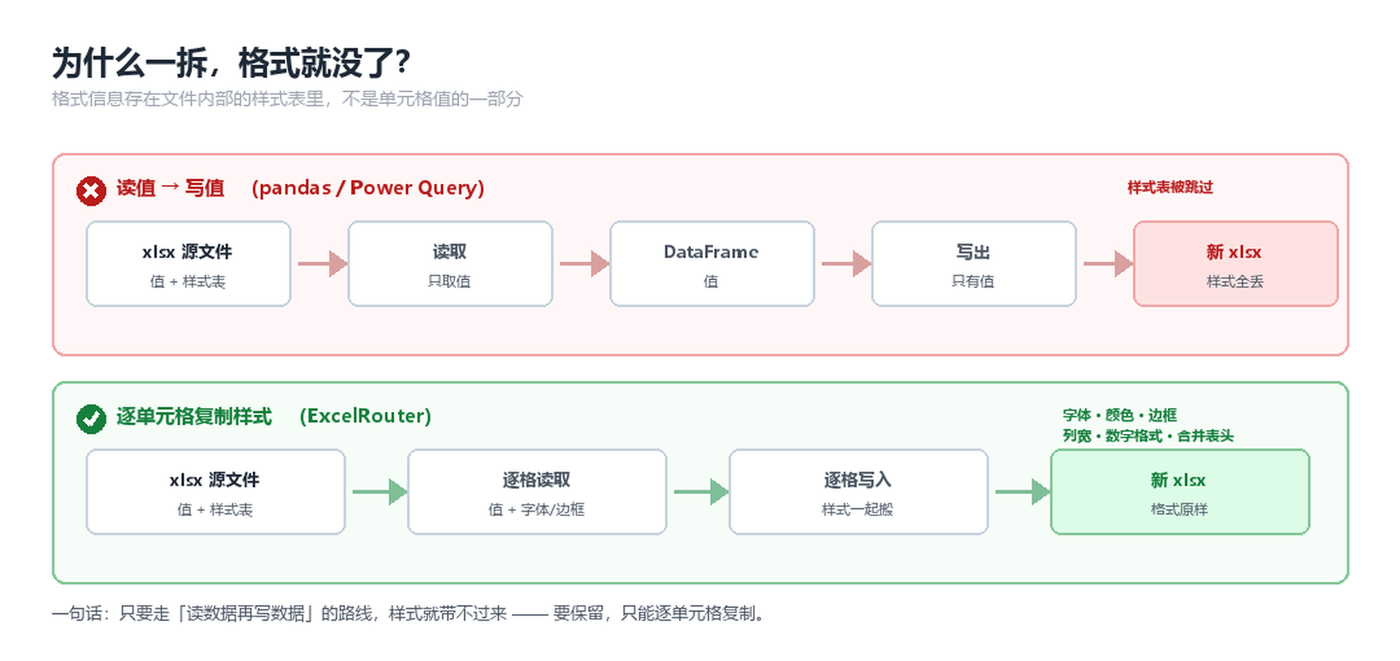
xlsx 的格式信息(字体、填充、边框、合并区域、列宽、数字格式)存在文件内部的样式表里, 不是单元格值的一部分。
只要走「读数据 → 写数据」的路线(pandas、Power Query 这类),样式就一定带不过来。 要保留,只能逐单元格复制样式 —— 这也是为什么大部分脚本方案在"格式"这一栏都打不了勾。
ExcelRouter 做的是后者,所以拆出来的不是"看起来像",是打开后该拉公式拉公式、该改数改数字的 完整 .xlsx。
⚠️ 两点限制要说清楚: 1. .xls 老格式转换后只保留数据,不保留格式。格式重要的话,先用 WPS 另存为 .xlsx 2. 数据区域的合并单元格不保留(表头区域的合并单元格正常保留)
常用场景对照
| 成绩单按班级发给班主任 | 班级 | ✅ 学生姓名 |
| 工资条按部门分发 | 部门 | ✅ 姓名 |
| 客户名单按销售归属拆 | 销售 / 区域 | ✅ 销售姓名 |
| 门店台账按门店编号拆 | 门店编号 | ✅ 店长 |
| 报名表按班级/专业拆 | 班级 / 专业 | ✅ 姓名 |
| 学生名单按学院拆 | 学院 | ✅ 姓名 |
| 报销明细按部门拆 | 部门 | ✅ 姓名 |
几个实用细节
🔹 表头不在第一行(有大标题、有空行)
工具会自动扫描前 15 行找表头。识别不准时,「高级设置」里可以手动指定表头行号。
🔹 只想拆其中几个分类
② 号卡片点「▸ 查看/勾选分组」,勾掉不要的就行,而且会记住,下次不用重设。
🔹 拆一个文件夹时,某些表的列名不一样
「高级设置」里的取值归并映射可以把不同写法归成一类:
{"销售部": ["销售部", "销售一部", "销售1部"]}
🔹 某些列拆出来是空白
大概率那列是公式且从未被 WPS/Excel 计算保存过(没有缓存值)。 用 WPS 打开原表,Ctrl+S 保存一次再来拆。工具会提前检测并预警。
🔹 拆一批文件太慢
第 ③ 步有「拆分速度」两档:
- 标准(保留格式):默认,格式全保留
- 极速(纯数据):只输出数据,快好几倍
下载
免费、免安装、免注册、无广告、不限次数,MIT 开源协议,商用也可以。
国内下载(推荐): 👉 ExcelRouter 发行版 – Gitee.com 选文件名带 win64.zip 的 → 解压 → 双击 ExcelRouter.exe
GitHub: 👉 https://github.com/MarsandSea/ExcelRouter/releases
⚠️ 个别杀毒软件可能误报 —— PyInstaller 打包的常见现象,不是病毒。优先下 ZIP 版基本不触发。
常见问题
Q:电脑上只装了 WPS,没装 Office,能用吗? 能。这个工具是独立程序,不依赖 Office 也不依赖 WPS。
Q:它会占用我的 WPS 会员权益吗? 不会。两者完全无关。
Q:WPS 生成的 xlsx 拆完,能用 WPS 打开吗? 能,就是标准 xlsx 文件。
Q:.et 格式(WPS 专有)支持吗? 不支持。请先用 WPS 另存为 .xlsx。
Q:支持 Mac 吗? 没有 Mac 版,目前是 Windows(10/11)+ 国产化 Linux(银河麒麟 V10 / 统信 UOS)。
Q:能反向合并多个表吗? 不是通用合并工具。唯一的合并能力是在拆分时把同一个取值跨文件合并 (如几个月的表,按部门拆并且每个部门的几个月合成一张)。
最后
用 WPS 的办公场景,特点是"表格最终是要给人看的"。 所以选拆分方案时,"格式能不能保住"应该放在第一位,而不是最后一位。
把这一条当硬性条件,能选的方案其实就剩一两个了。
工具免费开源,下载即用,不合用删掉就行。
如果帮到你了,去仓库点个 ⭐ Star,让更多人搜得到它。
顺带一提:同一个内核,还有个不用点界面的用法
上面说的是桌面版 —— 给你在本机点鼠标用的。
如果你平时在 WorkBuddy 这类 AI 助手里干活,可以直接用它的技能版: 在 WorkBuddy 的技能市场里搜 ExcelRouter(搜「表格拆分」也能找到), 装上以后不用打开软件,直接跟 AI 说一句:
「把这个 WPS 表按「门店」这一列拆成多个工作簿」
它就自己拆完了。跟桌面版同一套内核,同样免费开源、全程本地处理。
作者:AbeLin 项目主页:GitHub – MarsandSea/ExcelRouter: Excel 拆分工具|把一个或一整批表格按部门、区域、门店、工号、姓名等任意字段批量拆分成多个文件,一人一份发工资条也行;保留复杂表头与原格式,跨文件自动合并,按组打包 ZIP。Windows + 银河麒麟/统信 UOS,免费开源,数据不出本机 · Split Excel by any column, formatting preserved, batch a whole folder, per-person output · GitHub 国内镜像:https://gitee.com/Marsandsea/Excelrouter






评论前必须登录!
注册