🔍前言
相比手动安装 Node.js、再敲命令行,一键安装包将环境配置、依赖安装与客户端部署一并打包,省去了繁琐的搭建步骤,非常适合不想折腾、希望快速上手的用户。全程只需按提示操作,几分钟内即可开始使用。
📥一、下载安装包
打开官网入口:Codex Harness 简体中文和一键安装包 Codex 一键安装包
找到下载区,按你的系统选择对应的安装包。
下载完成后,双击运行安装程序。
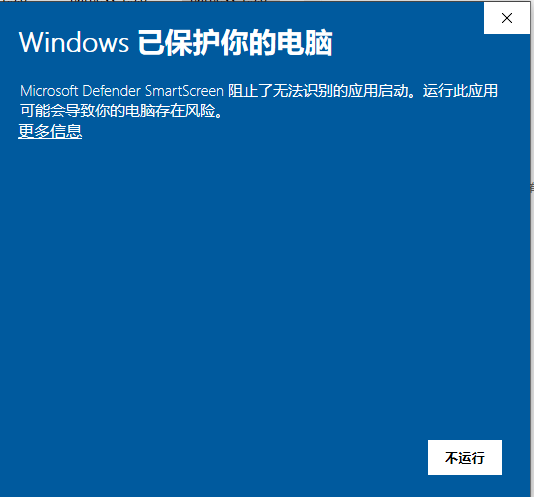
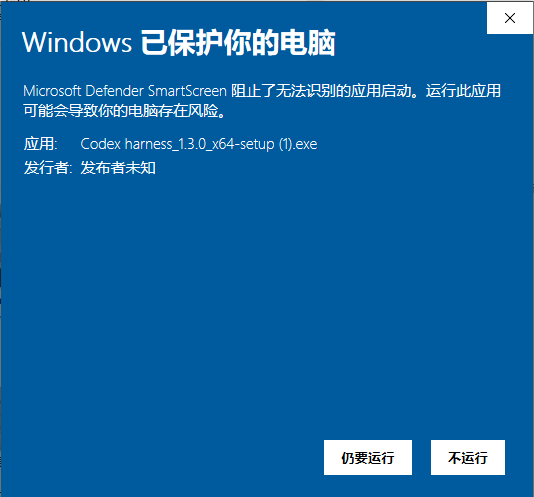
Windows 下若弹出安全提示,选择「仍要运行」或「更多信息 → 仍然运行」即可继续;这是本地部署包,正常现象。
⚙️二、完成安装
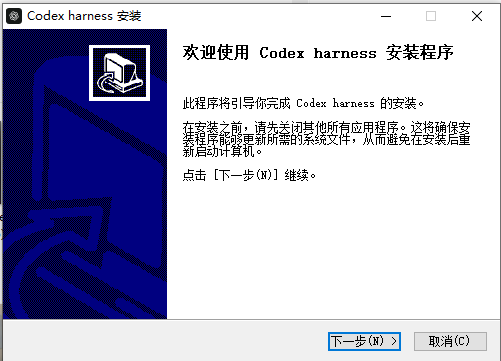
按安装向导一路「下一步」,选择安装目录后可保持默认。
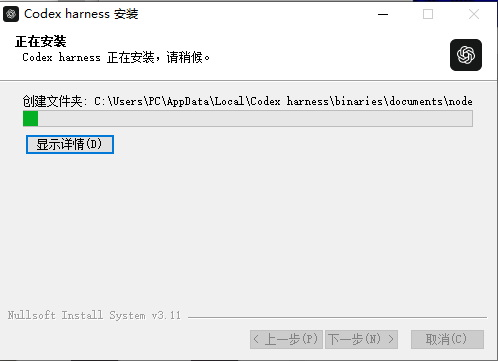
等待进度条走完,勾选「创建桌面快捷方式」方便下次打开。
安装结束后直接点击「完成」启动客户端。
macOS 用户如果遇到「无法打开,因为无法验证开发者」,到「系统设置 → 隐私与安全性」里点「仍要打开」。
🔐三、登录与激活
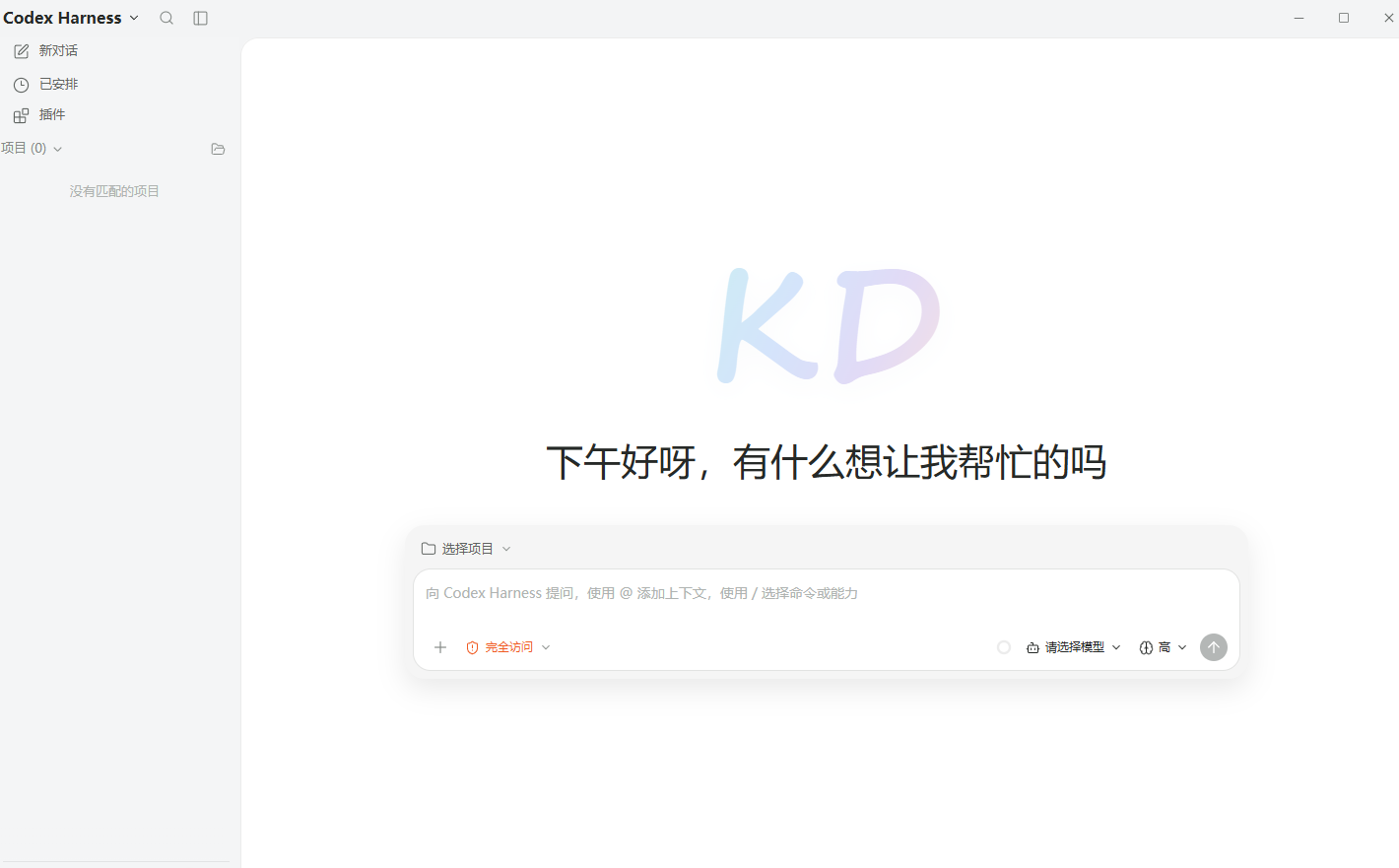
首次打开客户端,进入登录界面。
使用手机号或邮箱注册账号,获取验证码后完成登录(已有账号直接登录)。
登录后按界面提示完成激活。激活通过后,即可进入主界面使用全部功能。
🗝️四、配置模型与密钥
进入「设置」面板,找到模型配置项。
填入你的模型密钥,或选择中转网关的方式接入。
在模型列表里挑选要用的模型(DeepSeek、Kimi、通义千问、OpenAI 等),并按需调整上下文长度、输出参数。
保存后即可生效,不同任务可以随时切换不同模型。
🧩五、启用技能与插件
在内置技能库里,勾选你要用的技能(Word、Excel、PPT、PDF、浏览器控制、桌面控制等)。
有外部系统要对接的,可到「MCP / 插件」里添加 MCP 服务器,把更多业务工具接入进来。
按需开启即可,不需要的技能先关掉,保持界面清爽。
📝六、下达第一条任务
回到主对话界面,用大白话输入需求,例如:
把桌面上的「销售数据.xlsx」里的重复行删掉,并按金额降序排列
Agent 会据此调用技能、操作文件,执行前会给出变更预览。
确认无误后让它执行,完成后可查看差异对比与执行日志。
⏰七、配置定时任务(可选)
有周期性重复工作的,进入「定时任务」模块:
新建任务,选择触发频率:按小时、每天、工作日,或直接写 Cron 表达式。
设定监控目标,例如网页内容变化、本地文件变动、Git 状态、API 返回结果。
保存后任务会自动按计划执行,每轮日志都会留档,方便事后核对。
🤝八、对接飞书(可选)
查看客户端内置的「飞书集成」帮助文档。
按文档完成授权绑定。
绑定后即可直接在飞书里下发指令,Windows/macOS 端自动执行并回传结果,适合团队协同。
❗九、常见问题
- 安装包打不开 / 被杀软拦截:添加信任后重试,或联系站点获取最新版本。
- 登录收不到验证码:稍等片刻重新发送,检查手机号或邮箱是否填错。
- 模型连接异常:确认密钥有效、余额充足;用中转网关时核对网关地址与模型名。
- 技能调用失败:确认对应技能已在技能库开启,再重试任务。
💡写在最后
一键安装包核心优势就是省去重复的环境搭建工作,仅靠鼠标操作就能快速部署 Codex Harness。新手上手建议先从简单任务尝试,执行前仔细查看变更预览,熟悉工具运行逻辑之后,再把复杂度更高的工作交给 Agent 处理。
下载地址:Codex Harness 简体中文和一键安装包 Codex 一键安装包
 网硕互联帮助中心




评论前必须登录!
注册