 网硕互联帮助中心
一、实验内容
实验目标
综合应用小程序云开发的基础知识创建图片分享社区小程序;
掌握云数据集创建、云存储管理和云函数调用等知识。
实验过程
1、实验准备
(1) 创建云模板项目
首先创建一个云开发项目,填入AppID,选中小程序云开发,删除以下模版代码:
(1)删除 cloudFunctions 文件夹下的默认云函数 login 的全部内容;
(2)打开 app.json,只保留 pages/index/index;
(3)删除 pages 文件夹下的除了 index 以外的所有目录;
(4)删除 index 文件夹中的多余图片,清空 index.js、index.wxml、index.wxss 中的全部代码,在 index.js 中输入 page,让编辑器自动生成 Page({}) 函数;
(5)打开 app.wxss,删除所有样式代码,保留空文件即可;
(6)删除 images 文件夹中的所有图片文件,保留空文件夹。
(2) 部署云数据库
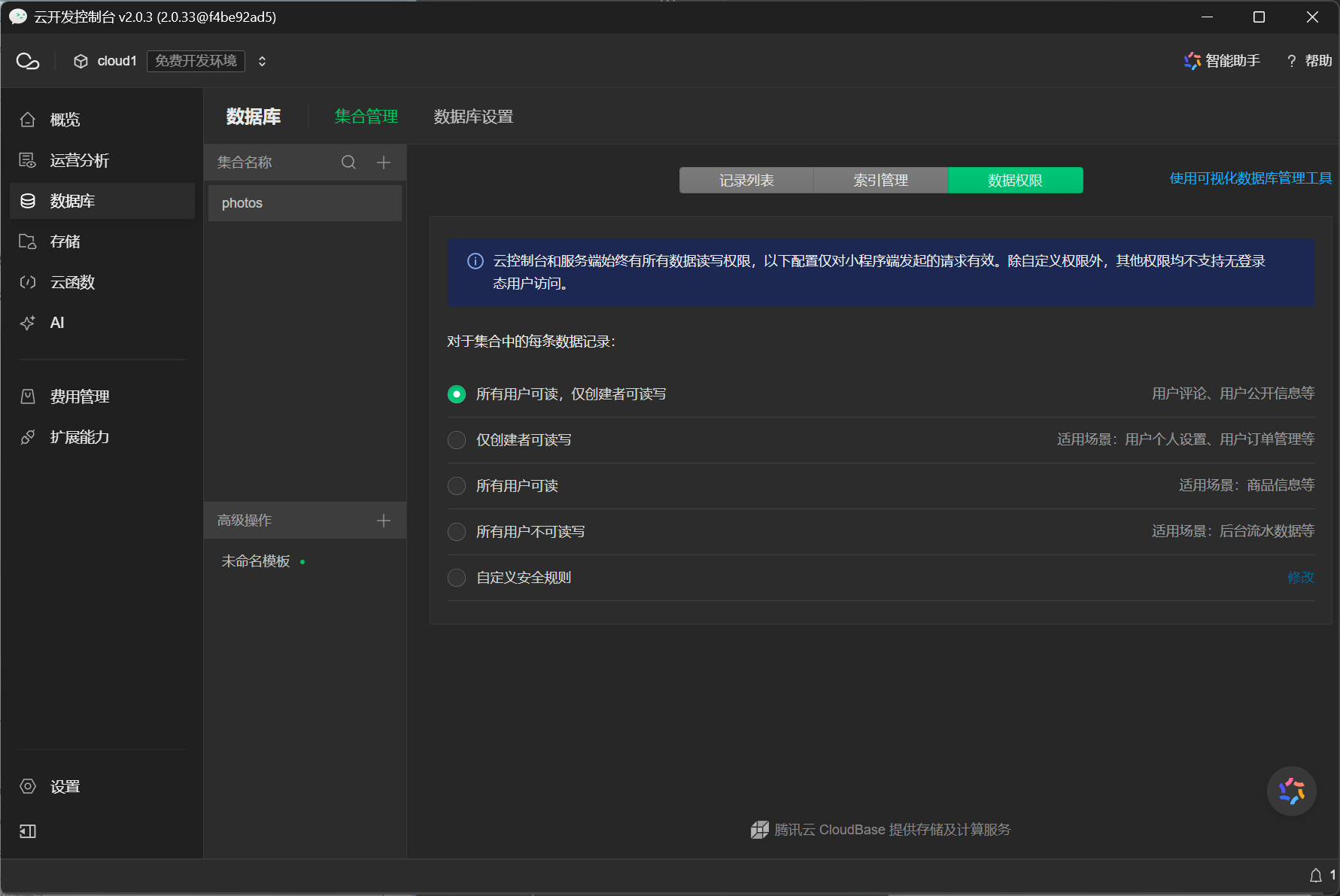
(1)打开云开发控制台,创建一个新的数据集photos; (2)检查数据集权限,确认是“所有用户可读,仅创建者及管理员可写”
(3) 创建页面文件
在app.json文件内添加以下代码,保存即可自动创建页面目录:
{
"pages": [
"pages/index/index",
"pages/homepage/homepage",
"pages/detail/detail",
"pages/add/add"
]
}
(4) 初始化云开发
在 app.js 中写入以下代码,初始化云开发环境:
// app.js
App({
onLaunch() {
wx.cloud.init({
env: 'your-env-id', // 替换为实际云环境ID
traceUser: true
})
}
})
2、首页(index)开发
(1) 页面设计
首页采用上下结构:顶部是“标题和用户头像入口”,中部是“图片卡片列表”,右下角是“浮动上传按钮”
(2) 数据加载
从云数据库 photos 集合中按照时间倒序获取所有图片数据
// pages/index/index.js
loadPhotoList() {
wx.showLoading({ title: '加载中…' })
const db = wx.cloud.database()
const photos = db.collection('photos')
photos.orderBy('timestamp', 'desc').get({
success: (res) => {
const list = res.data.map(item => ({
id: item._id,
avatar: item.avatarUrl || '/images/08.jpg',
nickName: item.nickName || '用户',
address: item.province || '未知',
image: item.photoUrl,
date: item.addDate || ''
}))
this.setData({ cardList: list })
wx.setStorageSync('cardList', list)
}
})
}
(3) 交互功能
(1)点击顶部头像跳转个人主页
(2)点击卡片头像或昵称跳转该作者的个人主页
(3)点击卡片图片跳转图片详情页
(4)点击浮动按钮跳转上传页面
// 跳转到上传页面(携带用户信息)
goToAddPage() {
const userInfo = wx.getStorageSync('userInfo') || {}
const openid = wx.getStorageSync('openid') || ''
if (!userInfo.nickName) {
wx.showModal({
title: '提示',
content: '请先完善个人信息',
success: (res) => {
if (res.confirm) wx.navigateTo({ url: '/pages/homepage/homepage' })
}
})
return
}
wx.navigateTo({ url: '/pages/add/add' })
}
3. 用户登录与个人主页(homepage)开发
(1) 登录弹窗设计和登录逻辑
首次进入个人主页时弹出登录弹窗,收集用户信息。用户确认登录后生成唯一ID,保存到本地存储和云数据库。
confirmLogin() {
const { tempNickName, tempLocation, tempGender, tempAvatar } = this.data
// 验证必填项
if (!tempNickName?.trim()) {
wx.showToast({ title: '请输入昵称', icon: 'none' })
return
}
const openid = 'user_' + Date.now() + '_' + Math.random().toString(36).slice(2, 6)
const userInfo = {
avatar: tempAvatar || '/images/08.jpg',
nickName: tempNickName.trim(),
location: tempLocation.trim(),
gender: tempGender,
openid: openid
}
wx.setStorageSync('userInfo', userInfo)
wx.setStorageSync('isLogin', true)
wx.setStorageSync('openid', openid)
// 保存到云数据库
const db = wx.cloud.database()
db.collection('users').add({ data: { …userInfo, timestamp: Date.now() } })
this.onLoginSuccess(userInfo, openid)
}
(2) 加载用户作品
根据当前用户的 openid 从 photos 集合中筛选该用户的作品
loadUserPhotos() {
const openid = wx.getStorageSync('openid') || ''
const db = wx.cloud.database()
db.collection('photos').where({ openid: openid })
.orderBy('timestamp', 'desc')
.get({
success: (res) => {
const list = res.data.map(item => ({
id: item._id,
image: item.photoUrl,
date: item.addDate
}))
this.setData({ userPhotos: list, uploadCount: list.length })
this.splitWaterfall(list)
}
})
}
4. 上传图片(add)开发
(1) 声明云数据库引用
// pages/add/add.js
const db = wx.cloud.database()
const photosCollection = db.collection('photos')
(2) 图片处理
选择图片,生成唯一图片名称,然后发布图片到云存储和云数据库
// 生成图片唯一名称
generateImageName() {
const timestamp = Date.now()
const random = Math.floor(Math.random() * 1000000)
return `${timestamp}_${random}`
}
5. 图片详情(detail)开发
(1) 页面设计
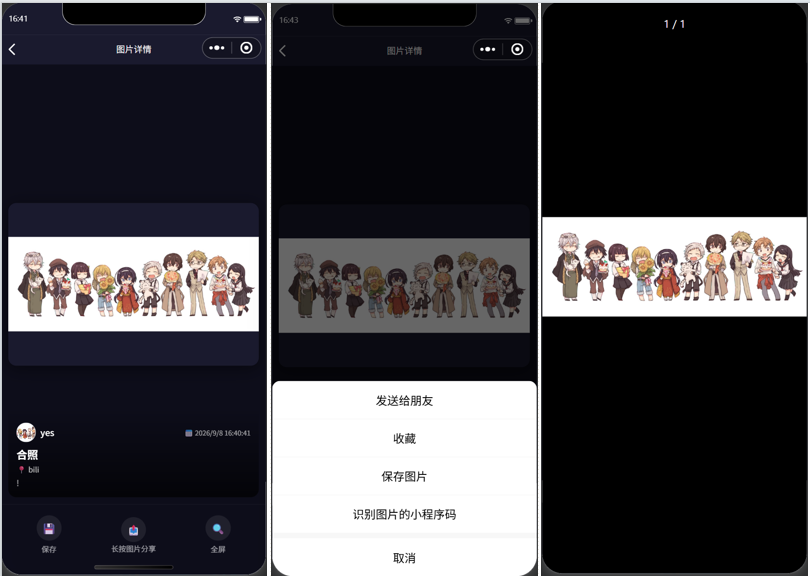
主要分为图片展示区和底部操作栏两大模块。在 onLoad 生命周期中接收上一页面传递的图片 id 参数,通过云数据库 photos 集合查询该图片的完整信息,包括图片地址、作品标题、拍摄地点、作品描述、上传时间、作者昵称和头像等字段,并将数据渲染到页面中;
(2) 核心功能
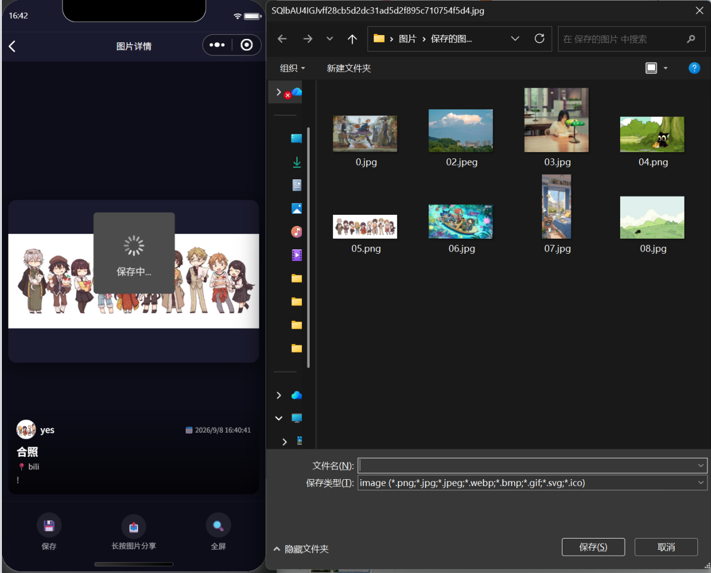
(1)保存到本地 通过 wx.cloud.downloadFile 下载云存储图片,再调用 wx.saveImageToPhotosAlbum 保存到用户相册;
(2)全屏预览 调用 wx.previewImage 接口实现图片全屏浏览,同时支持多图左右滑动切换; (3)分享给朋友 在按钮上添加 open-type="share" 属性,手机测试时可以长按图片转发给朋友。
6、预览效果
(1) 首页页面
图片分享社区,展示不同户用登录后上传的图片,图片卡片上呈现用户信息和上传时间。如果用户未登录,则只能浏览首页社区,无法上传图片;用户可以点击右上角登录。
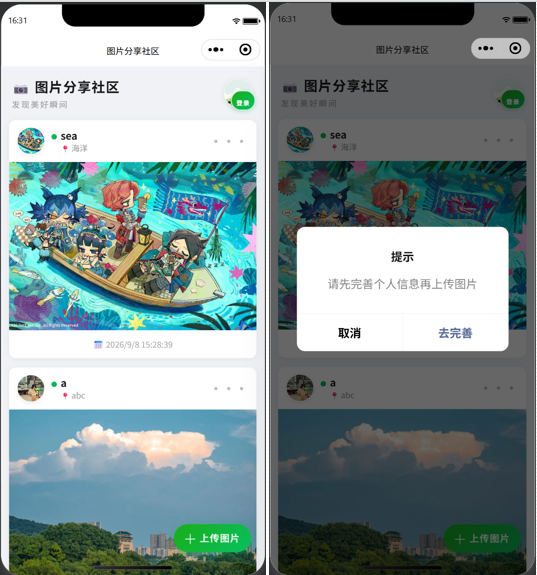
(2) 用户登录和个人主页页面
在首页右上角点击登录,输入个人信息,包括头像、昵称、所在地、性别,点击完成注册即可进入个人主页,上传作品之后可以在个人主页“我的作品”部分看到图片。
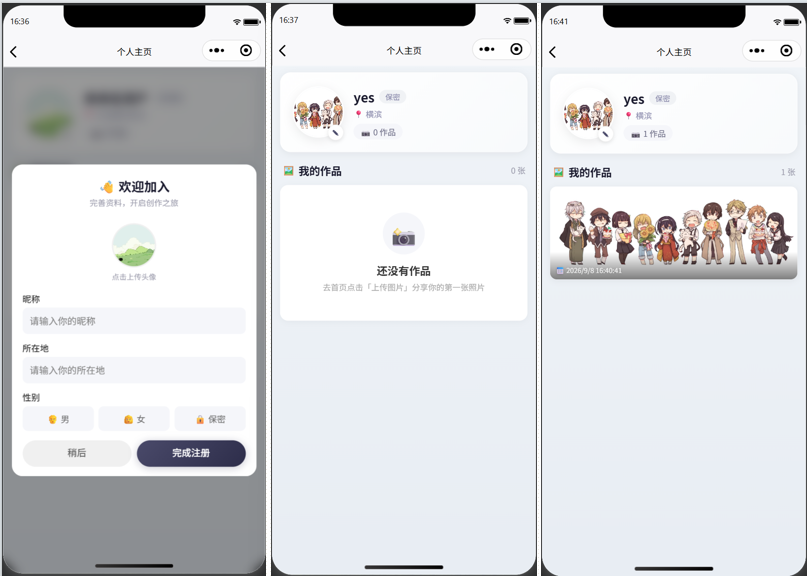
(3) 上传图片页面
登录后在首页右下角点击上传图片,进入页面,点击上传图片的加号按钮即可上传,从本地添加图片,输入作品名称,拍摄地点和作品描述后,点击上传,回到首页可以在社区看到上传的作品。
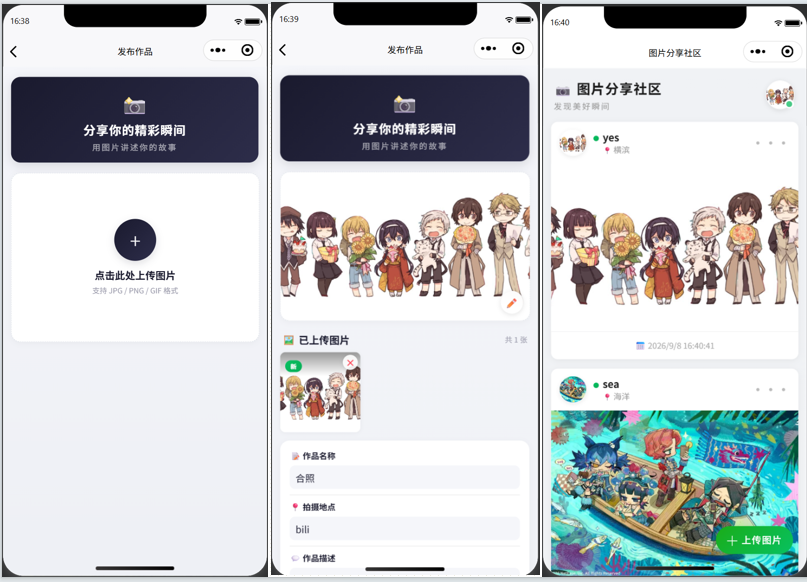
(4) 图片展示页面
这个页面主要有三个功能:保存、分享和预览。 用户点击上传后的图片,进入此页面。点击保存交互,可以保存图片到本地;长按图片可以分享给朋友;点击全屏可以预览图片全局。
保存图片到本地:
二、问题总结与体会
遇到的问题和解决
首页点击“上传图片”时用户信息缺失
-
原因分析:add.js 中无法获取到当前用户的完整信息,导致发布图片时 nickName 和 avatarUrl 字段为空,影响首页卡片展示效果。
-
解决办法:在首页 index.js 的 goToAddPage 方法中增加登录状态检查,未登录时引导用户先完善个人信息。
goToAddPage() {
const isLogin = wx.getStorageSync('isLogin') || false
const userInfo = wx.getStorageSync('userInfo') || {}
if (!isLogin || !userInfo.nickName) {
wx.showModal({
title: '提示',
content: '请先完善个人信息再上传图片',
confirmText: '去完善',
success: (res) => {
if (res.confirm) {
wx.navigateTo({ url: '/pages/homepage/homepage' })
}
}
})
return
}
wx.navigateTo({ url: '/pages/add/add' })
}
小程序未认证导致分享功能不可用
-
原因分析:微信小程序规定,只有完成认证并发布上线的小程序才能使用 onShareAppMessage 和 open-type="share" 分享功能。
-
解决办法:采用长按图片发送给朋友作为替代方案,在图片上添加 show-menu-by-longpress 属性,用户在图片上长按时,微信会弹出系统菜单,其中包含”发送给朋友“选项,实现图片分享。
<image
class="detail-image"
src="{{imageUrl}}"
mode="aspectFit"
show-menu-by-longpress="{{true}}"
/>
体会和收获
本次实验完成了一个完整的图片分享社区小程序,实现了五个核心功能:
首页展示:展示所有用户的图片作品,点击可进入详情
用户系统:登录注册、信息完善
图片上传:选择图片、填写信息、发布到云存储
个人主页:展示用户信息和该用户的作品列表
图片详情:保存到本地、全屏预览、分享给朋友
通过本次实验,我掌握了微信小程序云开发的完整流程,包括云数据库操作、云存储文件上传、页面路由跳转、用户数据持久化等核心技术。




评论前必须登录!
注册