 网硕互联帮助中心
AI 画架构图的两款 skill,Archify 对 Excalidraw 怎么选?
想让 AI Agent 画一张架构图,一句话发过去,多数时候收到的是满屏方框套方框。方框里塞着字,含义全靠后来补的标签撑着,图形本身不说话。
直到两款 skill 把「画得好」写进机器自纠错,一份交付能直接用的交互 HTML,一份交付还能接着手改的白板稿。
两款都开源、都叫 diagram skill,星数相差十倍以上。本文把两款都装上,用同一句话各跑一遍,把取舍摆开来看。
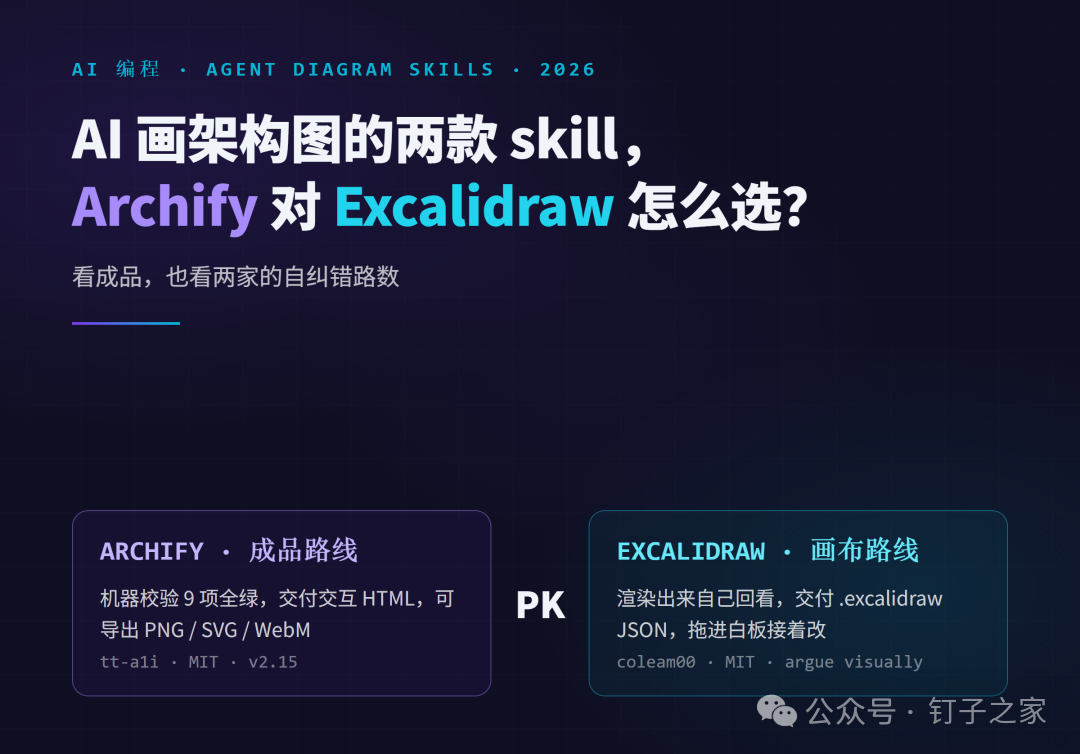
让 AI Agent 画架构图,先要回答选哪款 skill。Archify 与 Excalidraw Diagram Skill 都能画,路线却正好相反,前者把图做成能交付的成品,后者把图做成能继续改的画布。读完本文可带走一套选择依据,按交付目标定位,并顺带知道装好后第一张图怎么让它画。
快速导航
先看两张名片,两分钟定位这两款是谁:
|
仓库 |
tt-a1i/archify |
coleam00/excalidraw-diagram-skill |
|
作者 |
tt-a1i,在 Cocoon-AI 方案上重做的 v2 体系 |
coleam00,也是 Archon 的作者 |
|
星数 |
约 5 万 |
约 4.7 千 |
|
许可 |
MIT |
MIT |
|
产物 |
自包含交互 HTML,可导出 PNG、SVG、WebM |
.excalidraw JSON,可拖进白板继续改 |
|
一句话 |
画完即交付的「成品路线」 |
画完还能接着画的「画布路线」 |
数据取自两个仓库的公开主页与本机实测,时间为 2026 年 9 月。

01 Archify,把架构图出成能交付的成品
一句话概括
Archify 把「正式感」做进产物。给它一句自然语言,或直接粘贴一段 Mermaid 代码,返回一份自包含的交互 HTML:
-
SVG 内联在文件里,深浅双主题可切,连线可选动效
-
浏览器打开即可缩放、搜索、沿连线追踪
-
整份文件拷走即用,不依赖外部图床或服务
仓库首页把定位写得很直白,目标是为 coding agent 提供「精美、可验证」的架构图,覆盖架构、工作流、时序、数据流、生命周期五类图。
一长串想清楚再动手的规则
它支持的输入与产物清单如下:
-
输入支持自然语言,或粘贴 Mermaid 的 flowchart、sequenceDiagram、stateDiagram
-
5 类 schema 驱动出图,分别是 architecture、workflow、sequence、dataflow、lifecycle
-
产物是单文件 HTML,内联 SVG,深浅主题,可选连线动效
-
导出格式覆盖 PNG、JPEG、SVG、WebM
-
lane、col 自动布局,配上诊断驱动的几何修复
质检员盯完九项才放行
它区别于「发一句 prompt 就等结果」的普通用法,在于一条自带的机器校验命令 archify validate:
-
showcase 质量档要过 9 项 artifact 检查
-
出图必须 0 布局错误、0 警告,才允许放行
-
标签重叠、节点间距、箭头方向这类问题,由机器先挑出来
这步校验跑的是几何规则,由附带的 node bin 执行,不依赖模型看图,主模型能否读图都不影响。

安装
整套 skill 自带校验与渲染用的 node bin,复制进技能目录即可。
git clone https://github.com/tt-a1i/archify
# 把整个 skill 包放进 Claude Code 技能目录,自包含,不依赖 Excalidraw
cp -r archify ~/.claude/skills/
装完重启 Claude Code,即可让它直接出图。本机实测版本为 v2.15。
适合的场景
-
为文档、PPT、网页配正式可交互的架构图
-
画系统架构、时序、数据流、状态机
-
需要把图导出多格式,交付给客户或团队
02 Excalidraw Diagram Skill,画一张还能继续改的白板稿
一句话概括
这一款交付一份 .excalidraw JSON,格式是 Excalidraw 的原生格式。拿到文件拖进 Excalidraw.com 或 Obsidian 的插件,所有元素仍可点可拖,画完不满意随手就改。成图是手绘白板风,有马克笔的手感,不是一套端端正正的工程图。
仓库自述的一句话定位
coleam00 在仓库里给它写下的定位很短:
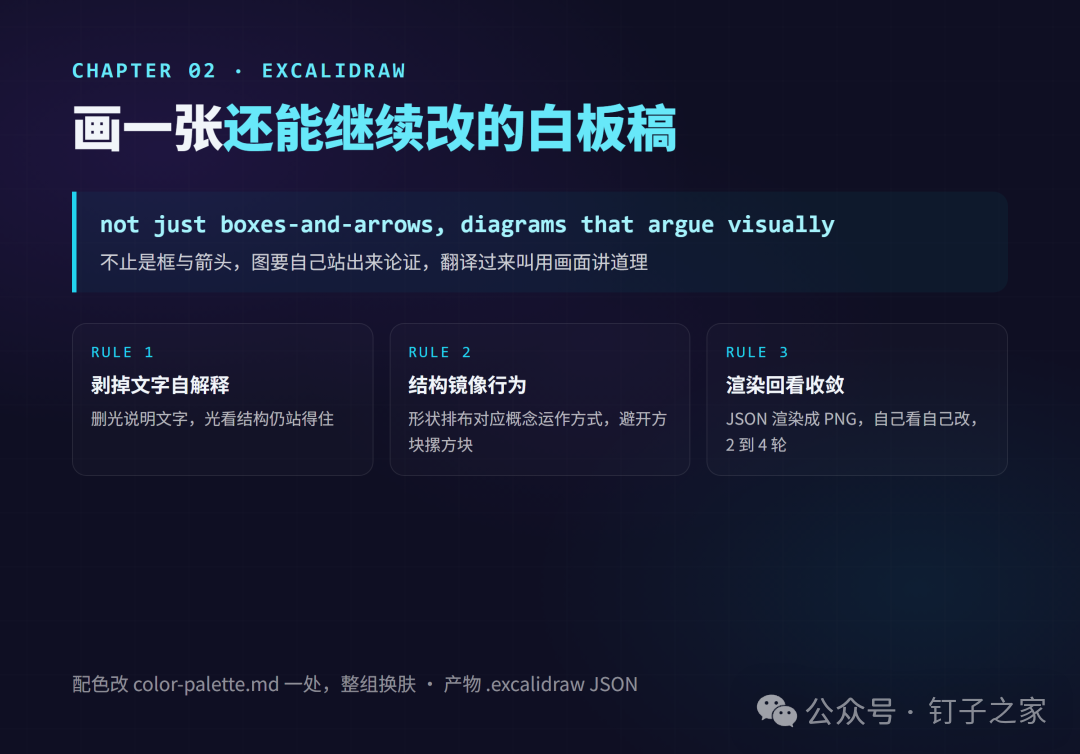
「not just boxes-and-arrows, diagrams that argue visually」
这行英文讲的是核心方法 argue visually,译成中文是「用画面来论证」。图形的结构要镜像概念的运作方式,把图上的说明文字全部剥掉,光看形状与布局,概念仍然站得住。
图纸自己会讲道理
-
剥掉说明文字,图仍能自解释,这是每张图要过的检验
-
结构、形状要能镜像概念的行为,避免方块摞方块
-
references 里单独一个 color-palette.md,整组换品牌配色只改这一个文件
-
element-templates 与 json-schema 提供现成的元素模板
画完不算完,渲染出来自己回看
这一款把自纠错做成「给机器一只眼睛」,循环分三步:
-
模型画完,先把 JSON 渲染成 PNG
-
再把 PNG 交给能读图的模型回看,挑文字溢出、元素重叠、箭头错位
-
找到毛病直接改 JSON,改完重新渲染,2 到 4 轮收敛
这套视觉回看正是 AI Agent 平时缺的一环。它默认看不见自己画了什么,解法是把图渲染出来,让它自己看。
自纠错的前提,是模型能看图
这套回看的效果,取决于「看图」那一步是否成立。若主模型本身不读图,比如用 DeepSeek 的默认模型,画完渲染出的 PNG 没人能回看,自纠错就断在半路。需要先配一条看图通道,两条路任选:
-
DeepSeek 官方提供 deepseek-v4-flash-vision-exp,支持图像输入,在 Claude Code 里设成一个模型槽位,看图时切过去
-
派一个带视觉能力的子代理,专职读渲染出的 PNG,按 skill 的缺陷清单挑毛病
安装
安装方式接近复制粘贴,首次用前让 Agent 按 README 装一次渲染依赖。
git clone https://github.com/coleam00/excalidraw-diagram-skill
# 把 excalidraw-diagram 文件夹复制进技能目录
cp -r excalidraw-diagram-skill/excalidraw-diagram ~/.claude/skills/
# 首次用前,让 Agent 按 README 装渲染依赖(uv sync 加一个渲染浏览器)
成品图靠 Excalidraw.com 免费渲染,或用 Obsidian 的 Excalidraw 插件。
适合的场景
-
做手绘白板风的教学示意图,讲概念、关系、工作流
-
画完想在 Excalidraw 里继续手工改,不被成品锁死
-
想要一份有手绘生动感的图
03 同一句需求,两条自纠错的路
两套在纸面上各有说法,拉开差距要看跑起来。给两款各发同一句需求,各画一张「五步流水线」教学图,两趟的收尾摆在一处。
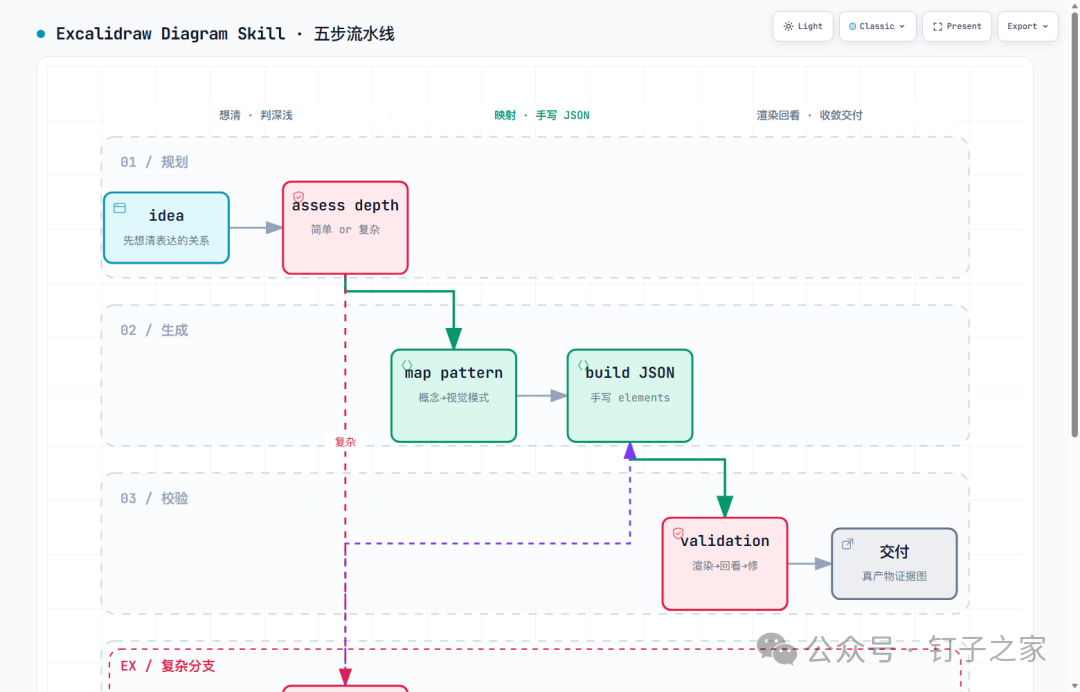
Archify 那趟走机器校验,过程分三步:
-
showcase 档自动布局被 validate 连续揪出 5 轮问题,标签重叠、节点间距、箭头方向、图形超宽逐项出现
-
每修一轮重跑校验,直到 0 布局错误、0 警告全绿才放行
-
交回的是一份浏览器里可切主题、可导出、可交互的 HTML
Excalidraw 那趟走视觉回看,收敛更快:
-
模型画完把 JSON 渲染成 PNG,再用能读图的视觉模型盯着 PNG 找毛病
-
挑出问题直接改 JSON,重渲染再看,2 轮收敛
-
交回的是一份能拖进 Excalidraw.com 继续手改的 JSON
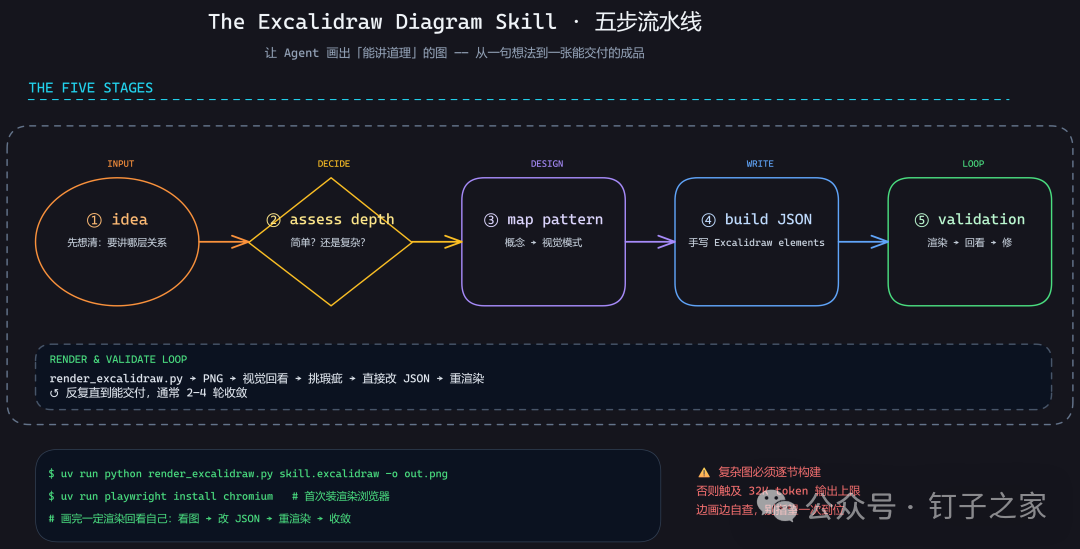
这里还藏着一个运行前提的差别,装的时候容易被忽略。Archify 的校验是纯几何的,机器跑 validate 即可,不挑模型。Excalidraw 的回看要模型真能看见 PNG,主模型不读图就得先配视觉通道。
两张图都是同一句需求的产物,摆在一起看,谁也不好说哪张更「对」。差别全在拿到手之后:
|
自纠错方式 |
机器按规则校验,9 项逐条打勾 |
机器渲染 PNG 后视觉回看 |
|
视觉模型依赖 |
无,机器 validate 判定即可 |
有,回看那步要能读图的模型 |
|
实测收敛轮数 |
5 轮修到全绿 |
2 轮收敛 |
|
产物 |
自包含交互 HTML |
.excalidraw JSON |
|
交付后能否再改 |
重新交给 skill 生成 |
拖进白板随手改 |
|
更像什么 |
装订好就能发出去的正式图纸 |
摊在白板上还能继续勾的画布 |
04 星数不决定怎么选

动笔之前,我的预期是「5 万星的正统,4.7 千星的小众」。两款各跑一遍之后,这个判断被推翻。
先看系谱。Archify 的底子是 Cocoon-AI 的 architecture-diagram-generator,tt-a1i 在其上重做成 v2 体系,本机已装到 v2.15,更新节奏很快。
Excalidraw skill 星数不多,作者 coleam00 正是 Archon 的作者,这一款是他把 argue visually 这套画法固化成可复用 skill 的载体。两款都不是从零长出来的,背后各站着一个更早的项目。
跑图时最扎眼的差别,是自纠错的口子开在哪。两款都没指望一次画好。Archify 把「好看」写成 9 项几何规则,机器逐条打勾。Excalidraw 把「好看」变成渲染之后自己看一遍,靠眼睛挑刺。规则与眼睛,是两种质检逻辑:
-
规则的可复制性强,能一路修到 0 警告全绿
-
眼睛的宽容度高,能看出规则没写进去的别扭
把哪种质检当底线,选择分三种:
-
图要拿出去交付,几何必须经得起逐项检查,选 Archify 的路子
-
图要给讲的人看,结构要自己会讲道理,选 Excalidraw 的路子
-
想要正式交付也想要手绘手感,两套都留着,按场景换着用
星数显示哪款被用得最多,不显示哪款更够用。
05 怎么选,取决于要交付还是要继续画
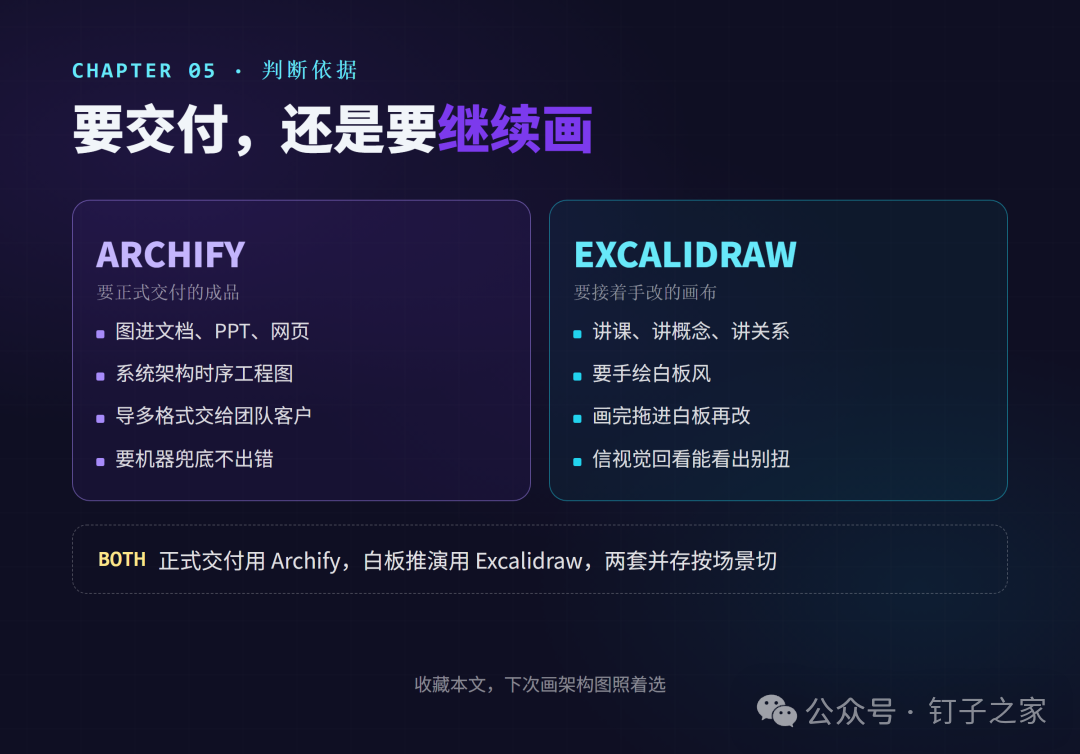
这里不替读者做决定,只摆出判断维度。先想清楚图要交付到哪里,判断依据如下:
选 Archify,如果下面的场景占了一条
-
图要给文档、PPT、网页用,要一份能直接交出去的正式成品
-
画系统架构、时序、数据流这类工程图,几何位置经不起细看
-
要导出 PNG、SVG、WebM 多种格式,拿给客户或团队交付
-
想要 validate 兜底,机器守住不出错的下限
选 Excalidraw Diagram Skill,如果下面的场景占了一条
-
图主要用来讲课、讲概念、讲关系,手绘白板风更贴合这类用途
-
画完还想在 Excalidraw 里继续手工改,不想被成品锁死
-
更相信模型渲染后自己回看,能看出几何规则看不见的别扭
两份都装也不冲突。正式场合交付用 Archify,白板上推演、还要接着改的用 Excalidraw。先把这篇文章收藏,下次要画架构图时照着选一次,比临时去翻两个仓库的 README 快得多。
顺手用文中这组对比做了一张赛博朋克概念封面。左侧蓝青色是 Archify 一侧的工程图纸与数据流,右侧橙红色是 Excalidraw 一侧的手绘白板与笔触,中央一道发光的 VS,点明整篇的立场。

关注本号,更多 AI 编程工具的实测对比持续更新。
#ClaudeCode #AI编程 #Archify #Excalidraw #AI画图 #架构图 #绘图skill #效率工具 #开发者工具 #AgenticCoding




评论前必须登录!
注册