 网硕互联帮助中心
0x01 下载IDA的MCP配置文件
命令1:安装MCP包
运行以下命令安装或升级MCP包
pip install –upgrade git+https://github.com/mrexodia/ida-pro-mcp
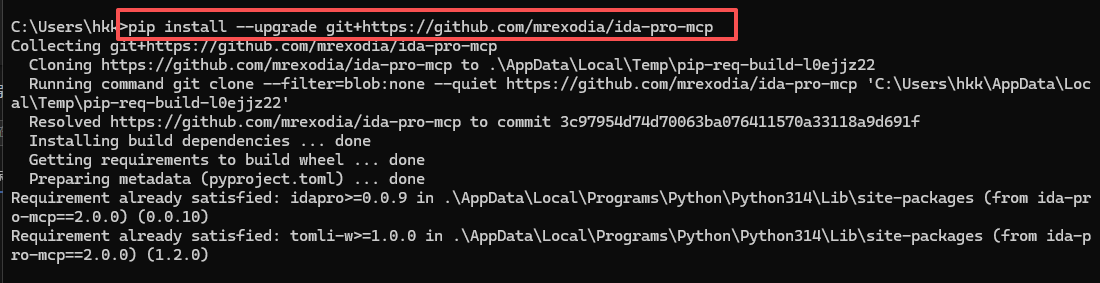
命令2:安装IDA Pro MCP插件
执行以下命令,将MCP插件安装到IDA Pro:
ida-pro-mcp –install
注意:执行这条命令的时候,会有3个选择,不懂的话,无脑下一步就可以了。
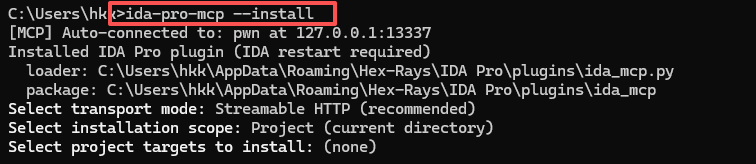
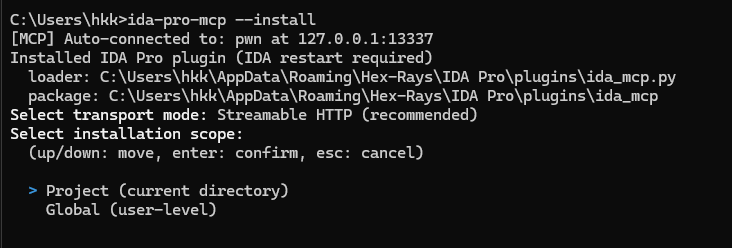
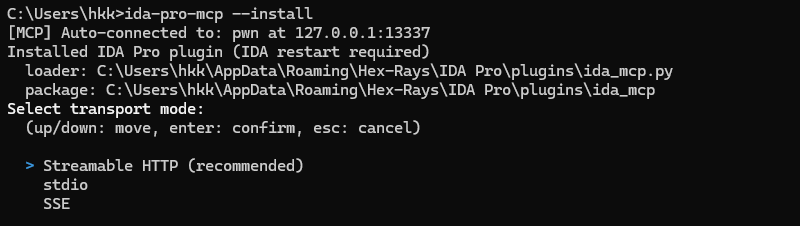
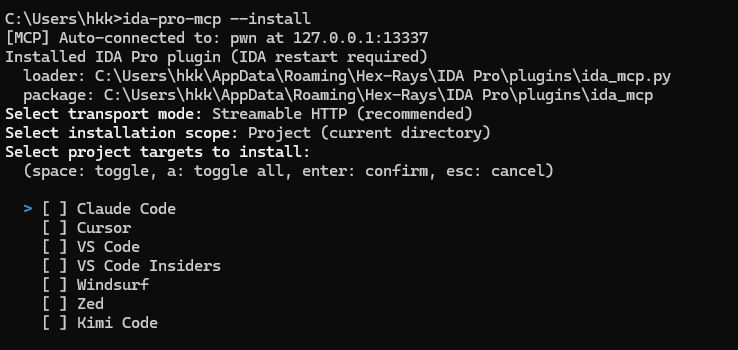
两条命令执行后,IDA 重启就可以看到对应的MCP按钮了。
这里随便进入一个ctfshow_pwn的题目都无所谓
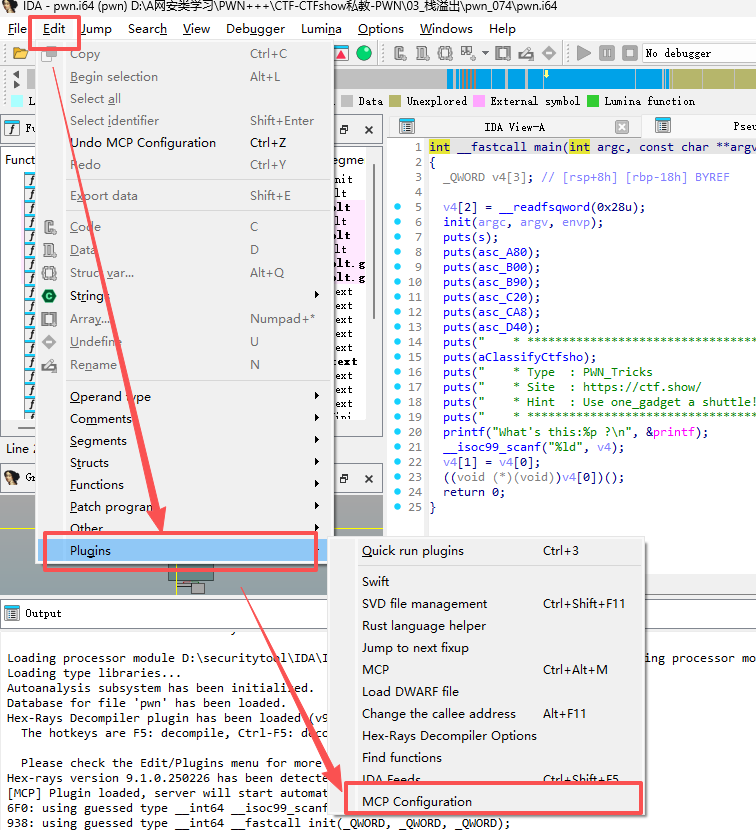
我们确认之后,MCP成功进入监听状态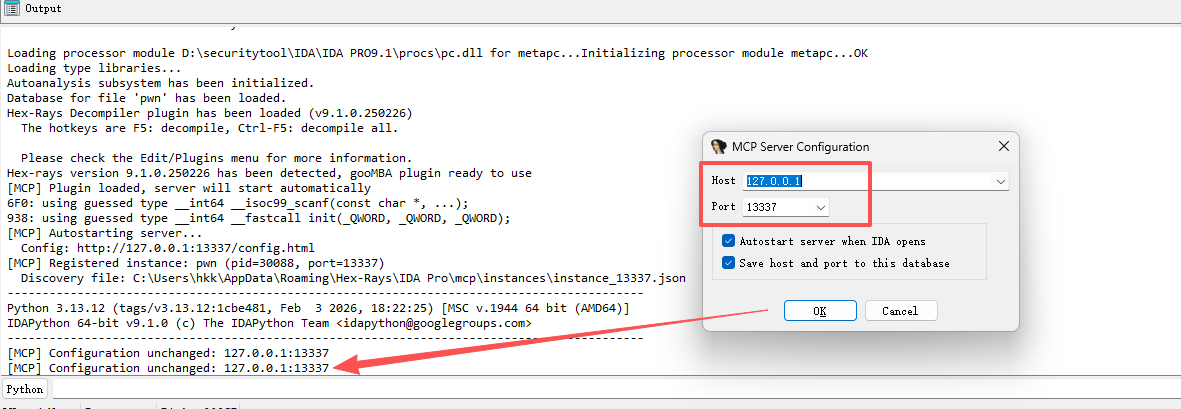
成功进入监听状态后,我们再去github下载对应的插件
https://github.com/mrexodia/ida-pro-mcp
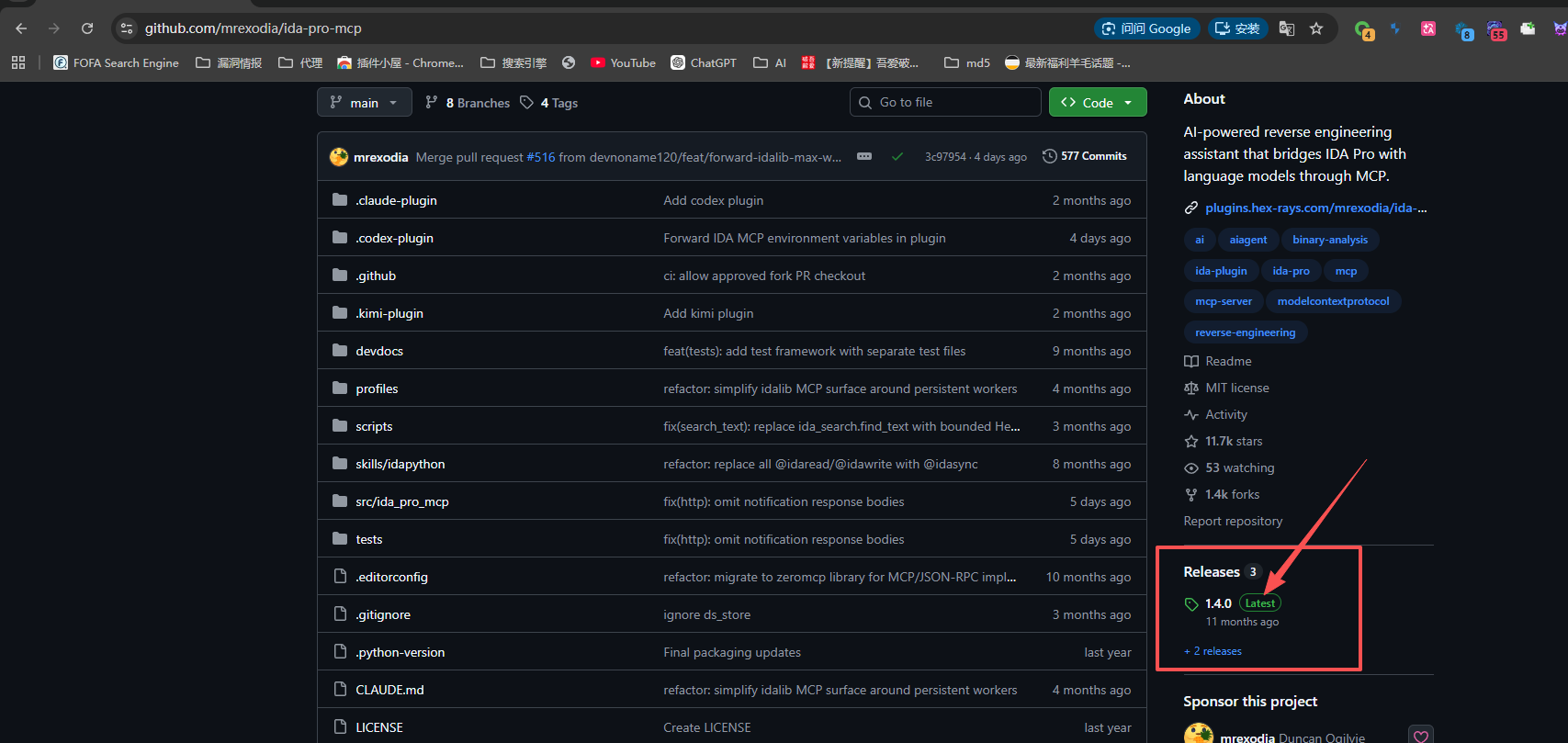
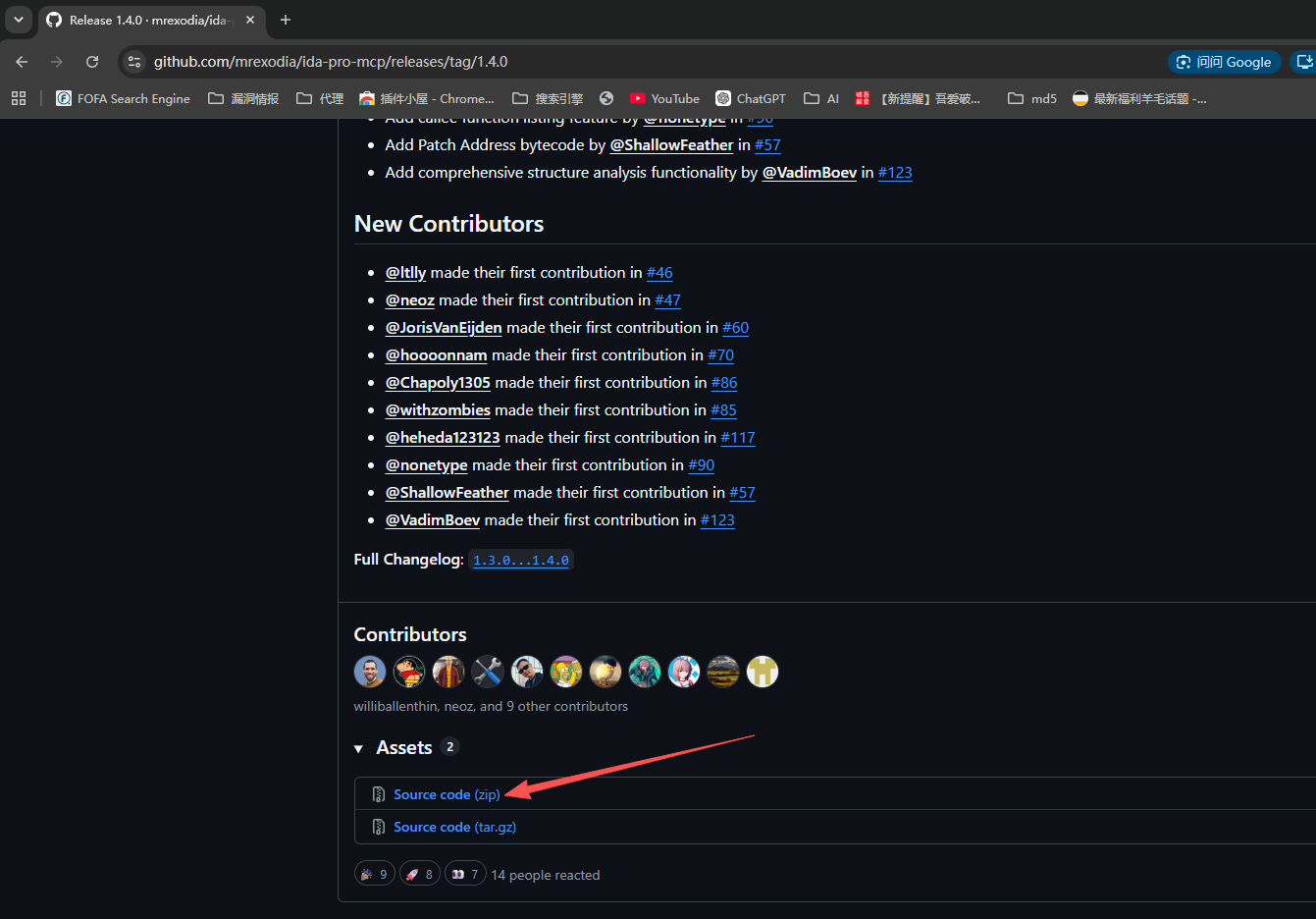
下载后找个位置解压就可以了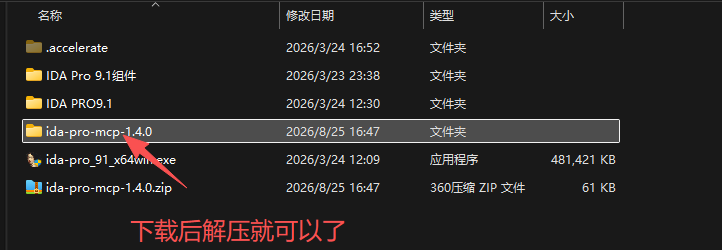
0x02 AI自动配置MCP
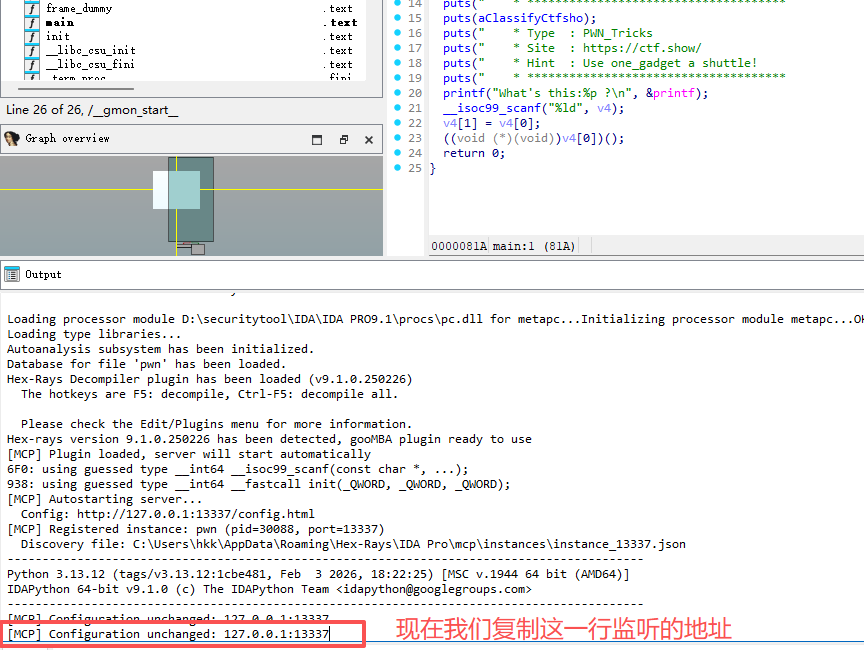
先复制IDA的监听地址
[MCP] Configuration unchanged: 127.0.0.1:13337
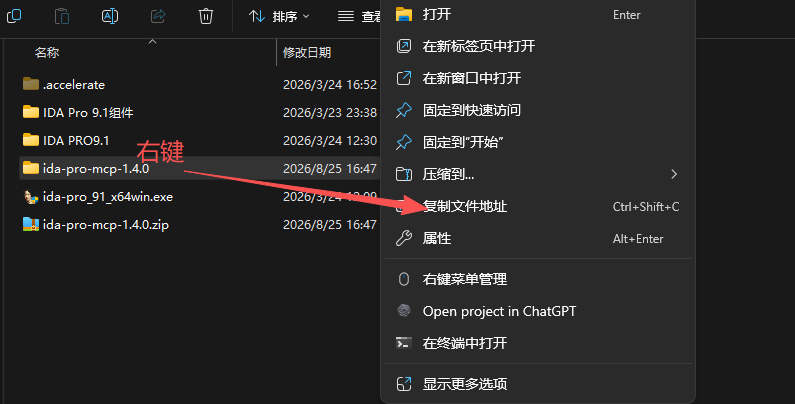
再复制我们的解压文件位置
"D:\\securitytool\\IDA\\ida-pro-mcp-1.4.0"
然后使用我们的邪修大法,让AI自己去帮我们配置MCP。
我这里用的是zcode,其他的AI也一样,直接发提示词过去,让AI直接配置就可以了。
提示词如下:
这里是IDA的监听地址:[MCP] Configuration unchanged: 127.0.0.1:13337 这里是相关的文件:"D:\\securitytool\\IDA\\ida-pro-mcp-1.4.0" 你现在将IDA和融入你本身,形成可以直接调用的MCP
提示词发过去后,我们刷会短视频就可以了,AI会自己帮我们解决一切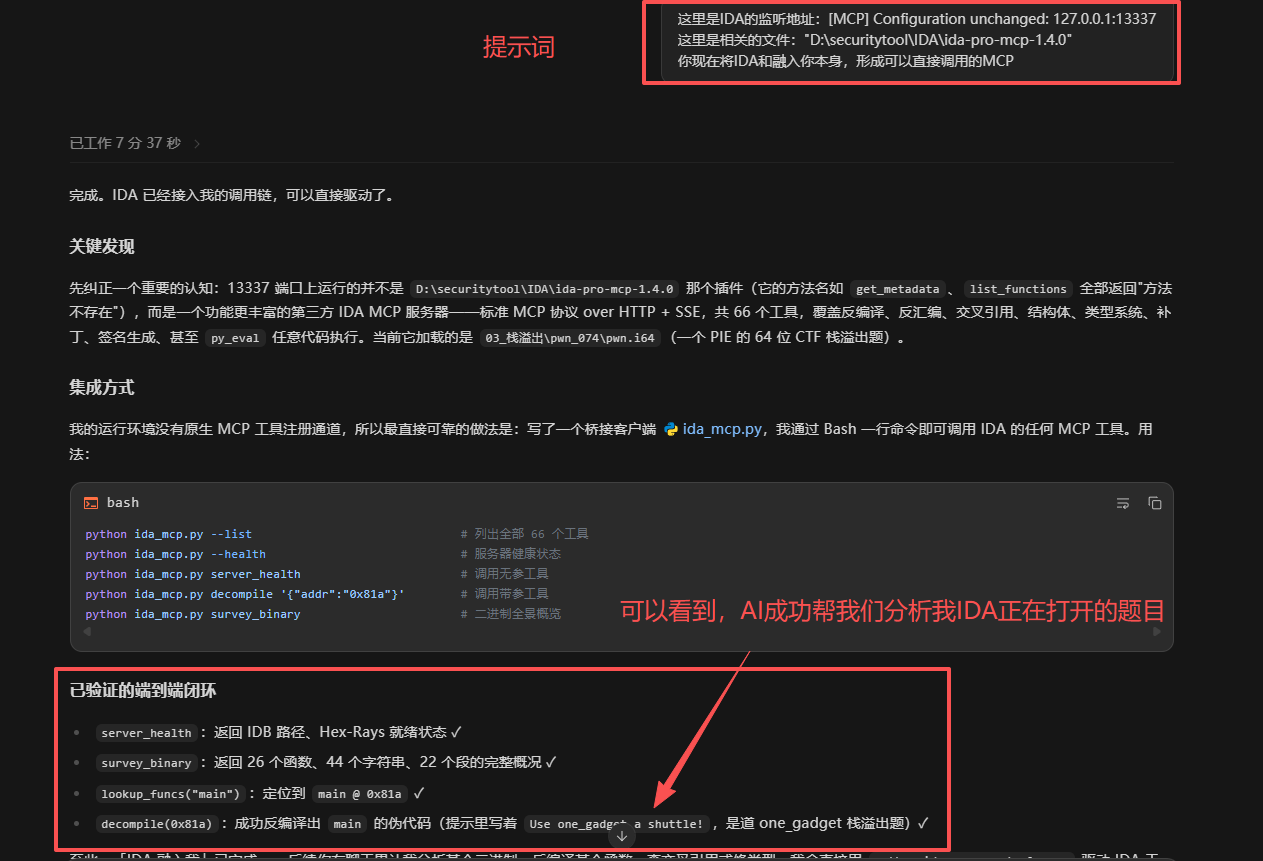
0x03 连接虚拟机
因为我的物理机环境是没有安装pwn相关的工具,所以我这里还要将AI去连接一下我的ctfshow虚拟机,这样才可以直接验证我们的pwn题目,并且给我们详细的解题过程,提供我们去解题、学习。
找到我们ctfshow虚拟机的IP地址,命令如下:
ifconfig
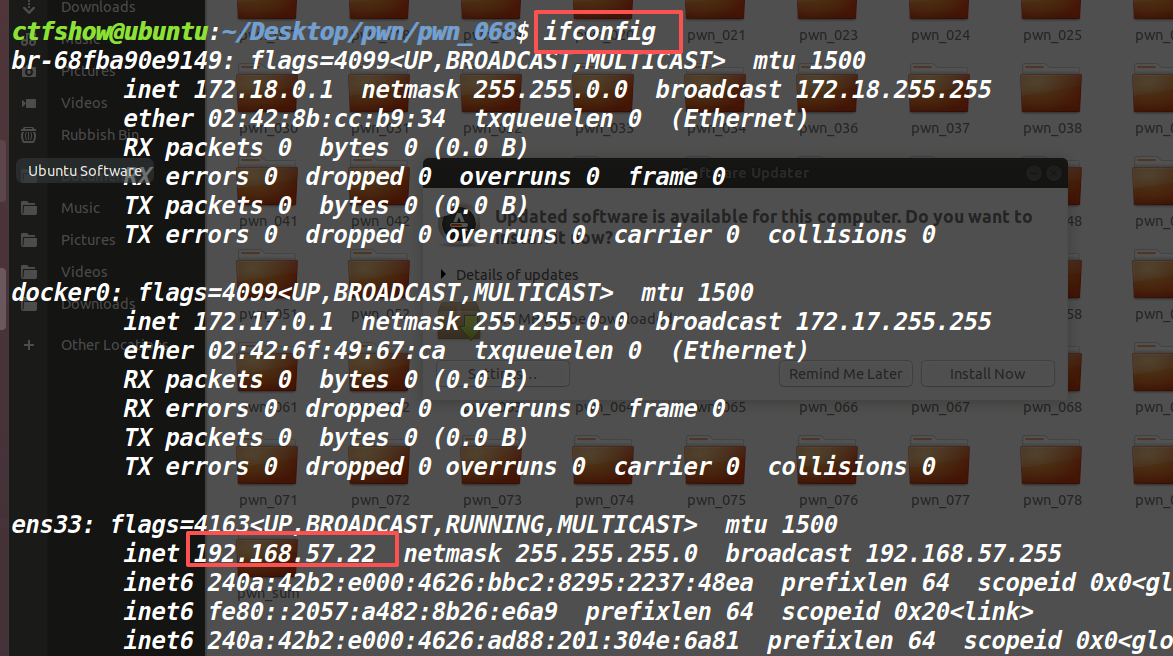
可以看到:虚拟机的IP地址为:192.168.57.22
把我们的IP地址和用户名、密码给AI,让AI自己帮我们连接,提示词如下:
帮忙连接一下我的虚拟机
IP地址为:192.168.57.22
用户名为:ctfshow
密码为:ctfshow
可以看到,AI会帮我们自己去连接虚拟机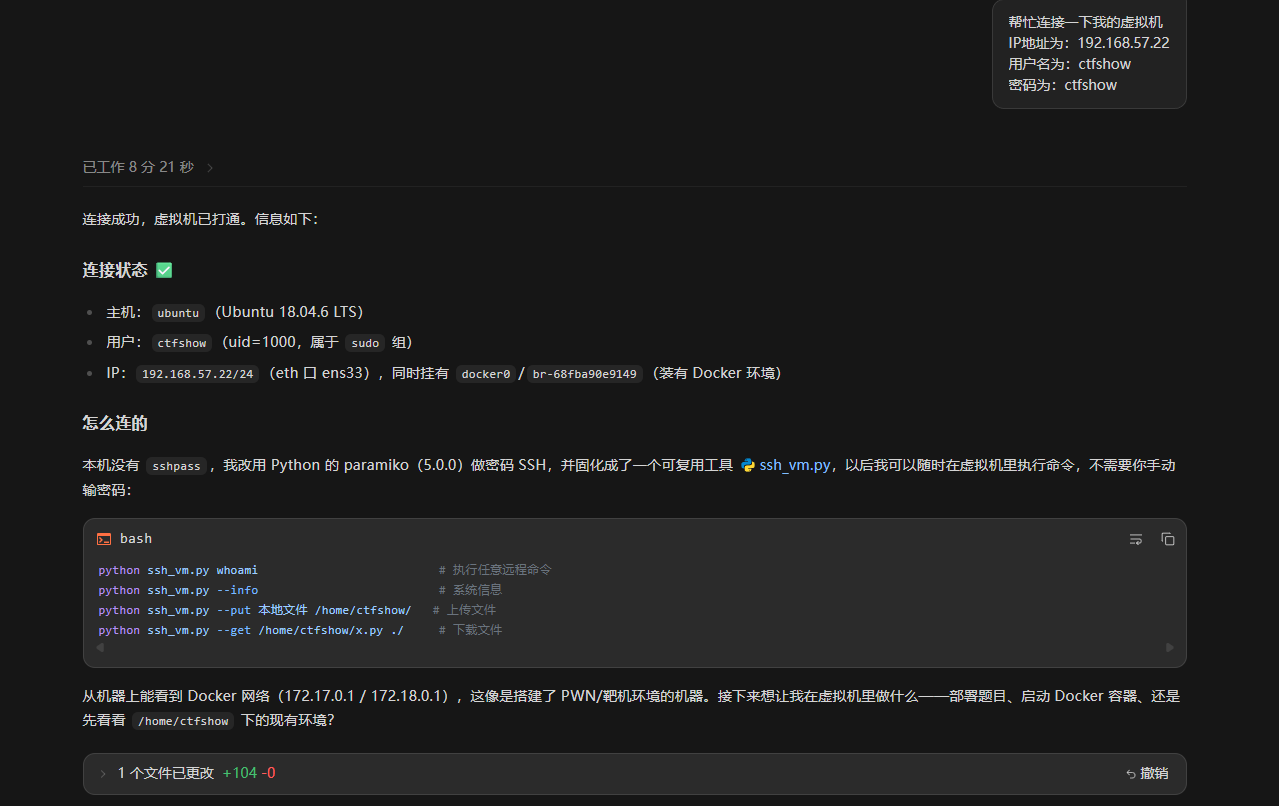
0x04 最终测试
我们进到对应的ctfshow_pwn题目里面,让AI帮我们进行测试
IDA先打开对应的题目: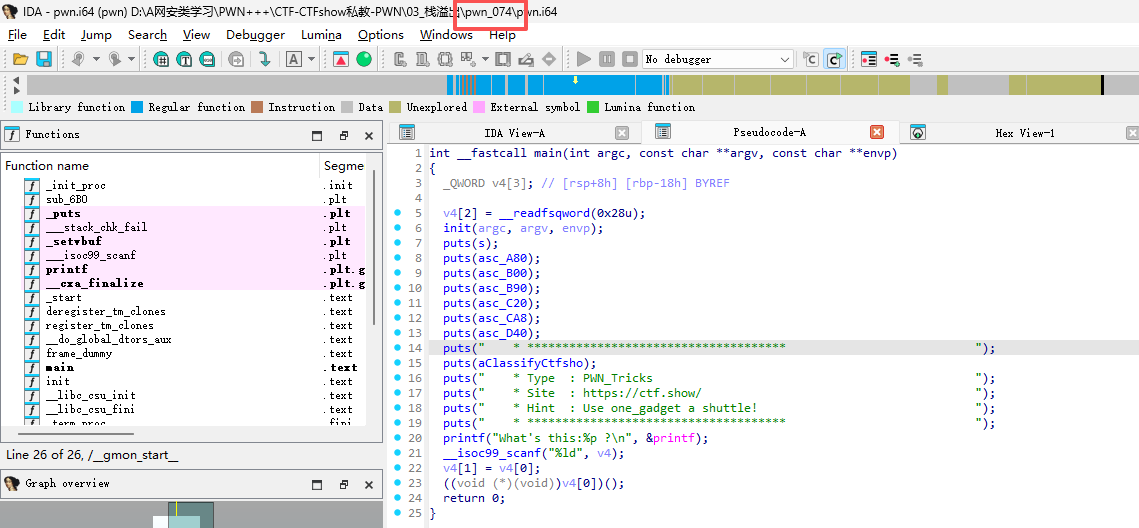
然后进入虚拟机中,pwn_074对应的目录

提示词:
/home/ctfshow/Desktop/pwn/pwn_074
里面有一道pwn题目,你去完成他,拿到flag
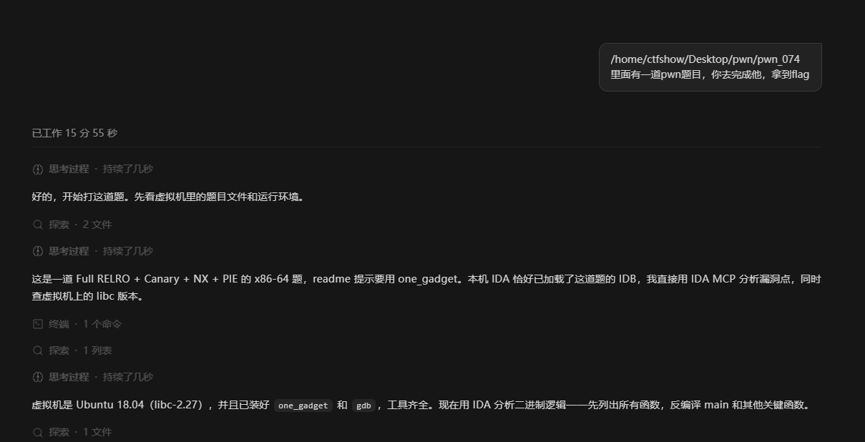
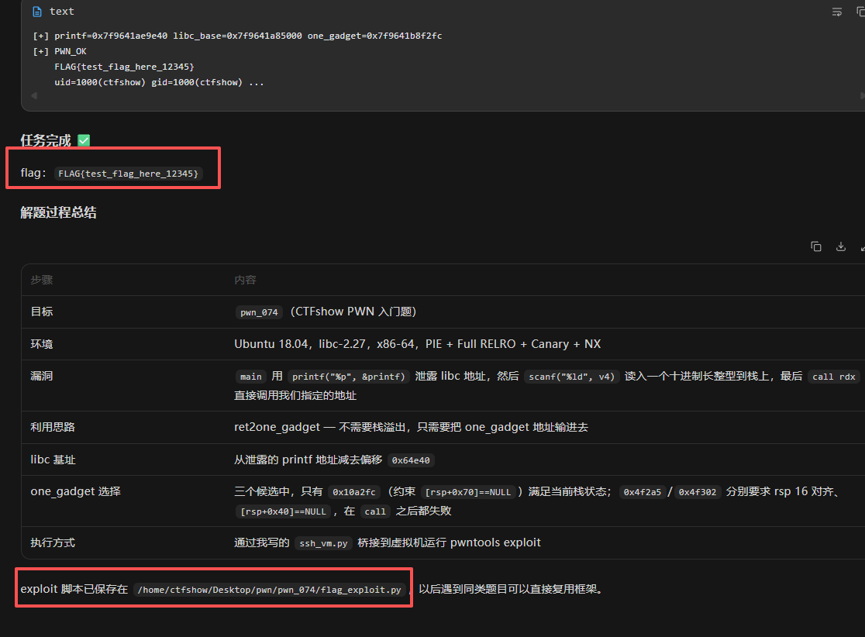
可以看到,AI成功帮我们解出了flag,并且poc也帮我们写好了。 如果有不懂,这时候就可以详细的问AI是怎么一步步进行解答的了。





评论前必须登录!
注册