 网硕互联帮助中心
- 🍅 我是蚂蚁小兵,专注于车载诊断领域,尤其擅长于对CANoe工具的使用
- 🍅 寻找组织 ,答疑解惑,摸鱼聊天,博客源码,点击加入👉【相亲相爱一家人】
- 🍅 玩转CANoe,博客目录大全,点击跳转👉 🍅 🍅 🍅 🍅 🍅 🍅 🍅 🍅 🍅 🍅 🍅 🍅 🍅 🍅 🍅 🍅 🍅
- 🍅 KB 编号: KB0014258
- 🍅 发布日期: 2025-04-24
- 🍅 阅读量: 3277
- 🍅 文章由AI自动生成,来源: https://support.vector.com/kb?id=kb_search&spa=1&query=KB0014258 🍅 🍅 🍅 🍅 🍅 🍅 🍅 🍅 🍅 🍅 🍅 🍅 🍅 🍅 🍅 🍅 🍅

目录
- 📙 CANoe CAPL Debug 功能使用介绍
-
-
-
- CAPL Debug的操作步骤介绍
-
- 打开Debug页面
- 操作Debug
-
-
📙 CANoe CAPL Debug 功能使用介绍
本文档主要介绍 CANoe中CAPL Debug功能的使用。
Debug一般用来跟踪代码的运行过程,通常在程序运行结果不符合预期或者出现异常的情况下使用。CANoe 中的CAPL Debug 功能支持在 CANoe 运行过程中对相关CAPL代码进行分析,在打开的Debugger 窗口中,可以在源代码中设置断点,使得该程序运行到断点位置暂停,之后步步调试过程中,可通过对应窗口查看相关变量值的变化,以此来检查代码是否满足需求。
CAPL Debug的操作步骤介绍
注意事项:
- 对于仿真节点(Network Node),只支持在Simulated Bus 模式下使用Debug功能。
- 对于测试节点(Test Module),在Real Bus 和Simulated Bus两种模式下均可使用Debug功能。
打开Debug页面
在Simulation Setup 窗口右键单击需Debug 的节点,选择Debug,即可打开Debug页面,即Debugger窗口。
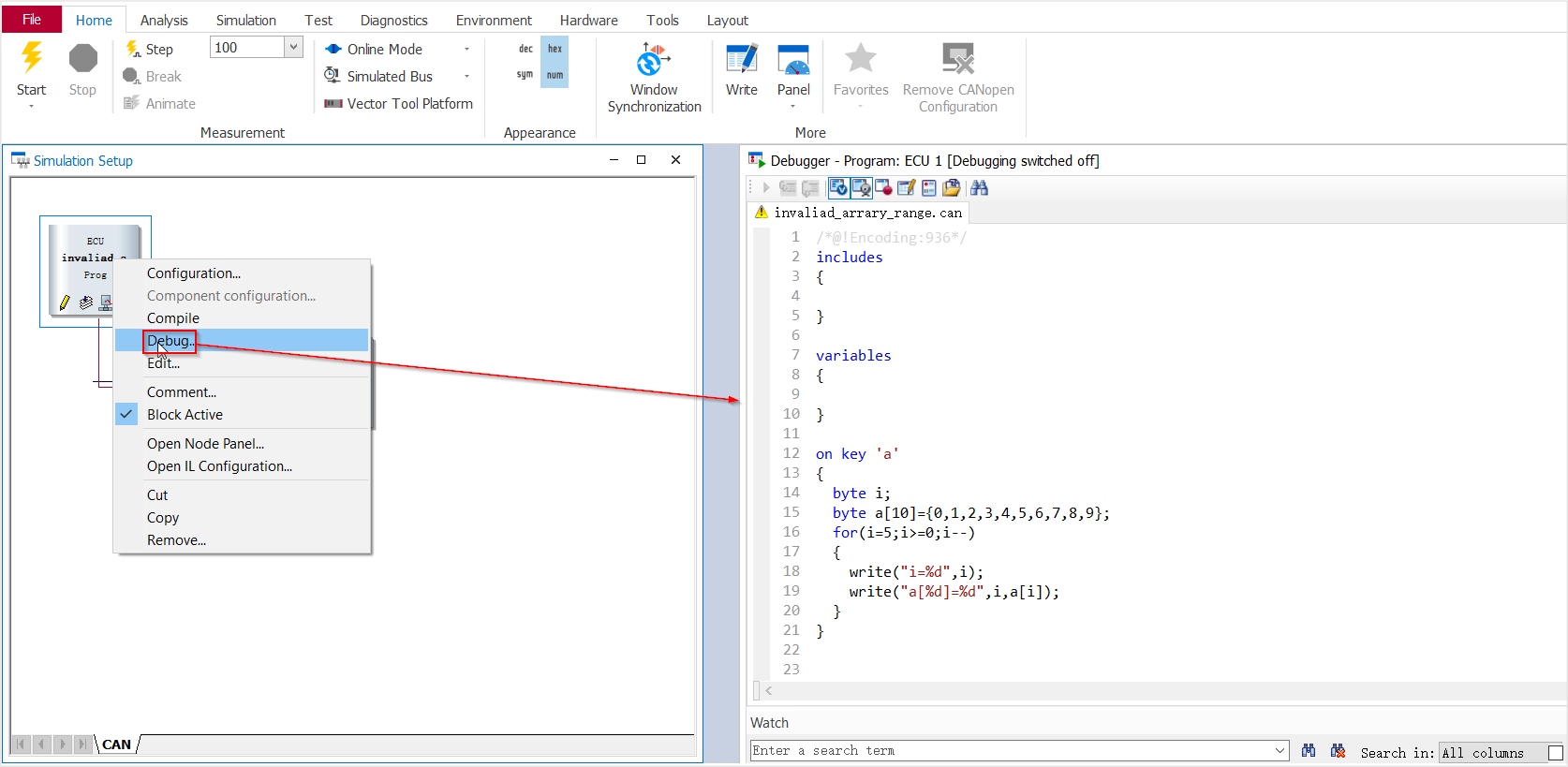
####### 图一
操作Debug
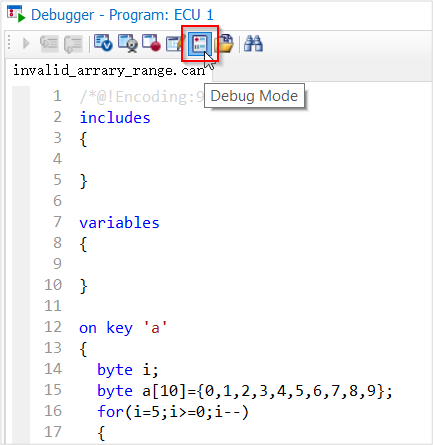
####### 图二
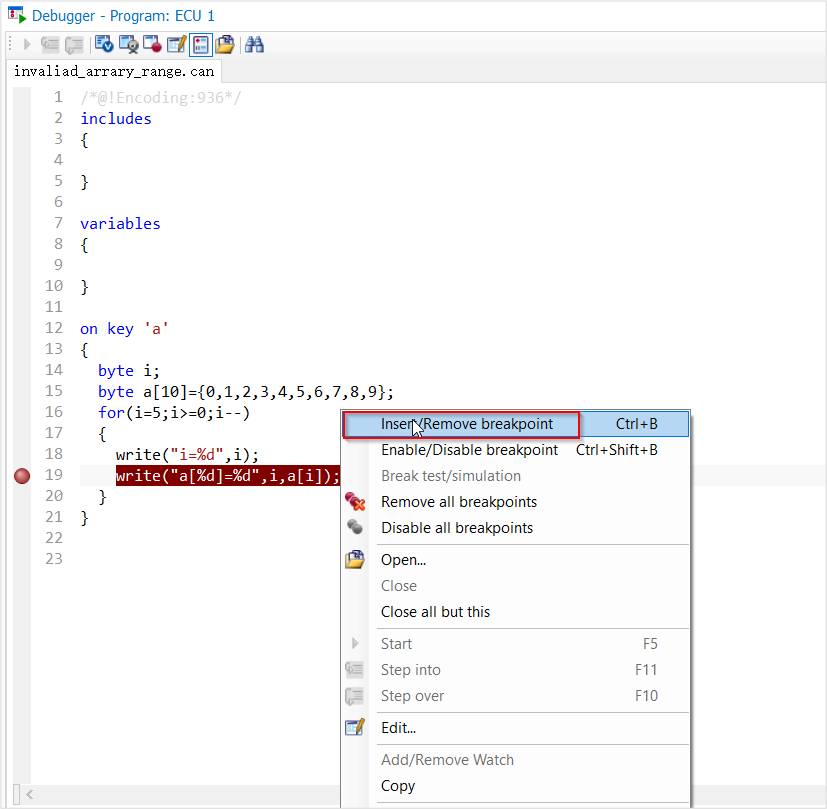
####### 图三
- 方式一:Start/Continue Debugging
- 方式二:Step Into
- 方式三:Step Over
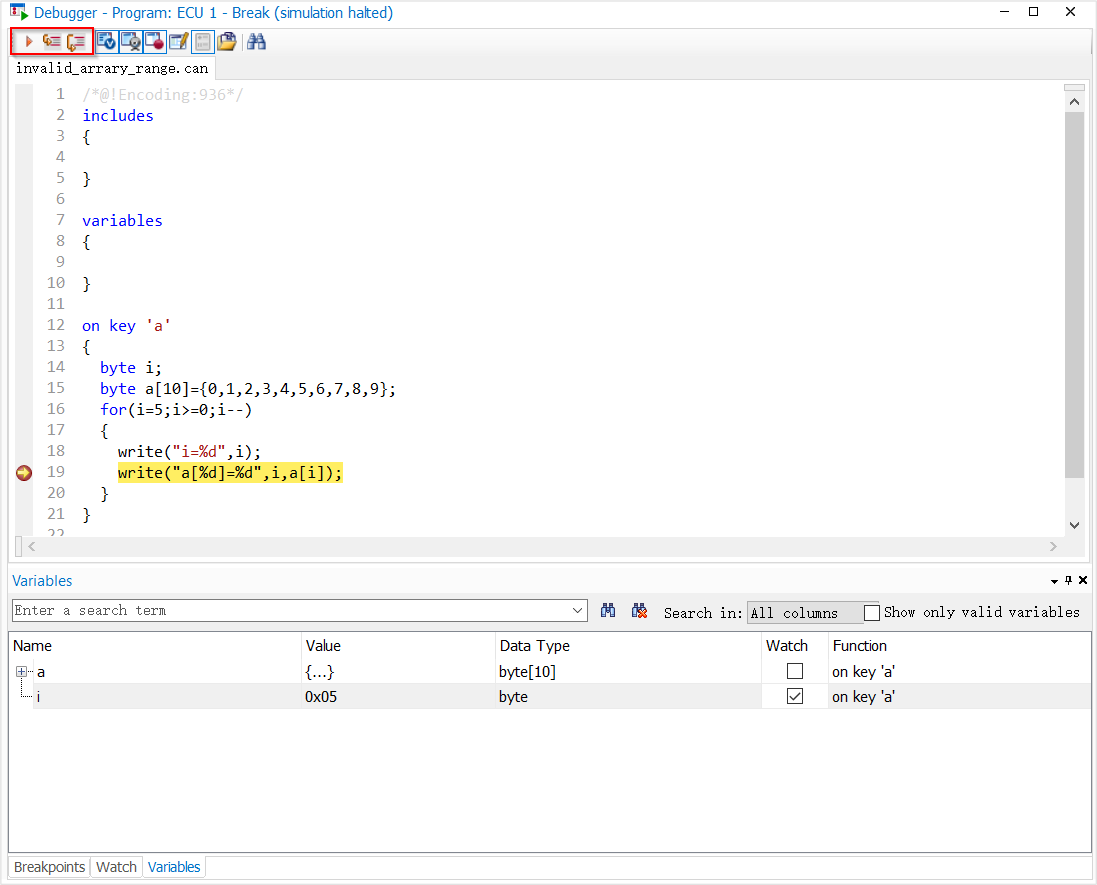
####### 图四

-
Start/Continue Debugging:开始调试,或继续运行代码直至下一个断点位置暂停。

-
Step Into:单步执行,代码一步一步运行,若遇到子函数就进入子函数并且继续单步执行。

-
Step Over:单步执行,但相比与Step Into,在单步执行时,若遇到子函数是不会进入子函数内单步执行,而是将子函数整个执行完再暂停,也就是把子函数整个作为一步。不存在子函数的情况下和Step Into效果是一样的。
- Variables窗口中,可看到CAPL代码中所有的变量,如图五所示;
- Breakpoint 窗口中,可看到添加的所有断点信息,如图六所示;
- Watch窗口中,可看到观测的变量,如图七所示。 说明:观测的变量需在Variables窗口Watch 栏中勾选(如图五所示)。
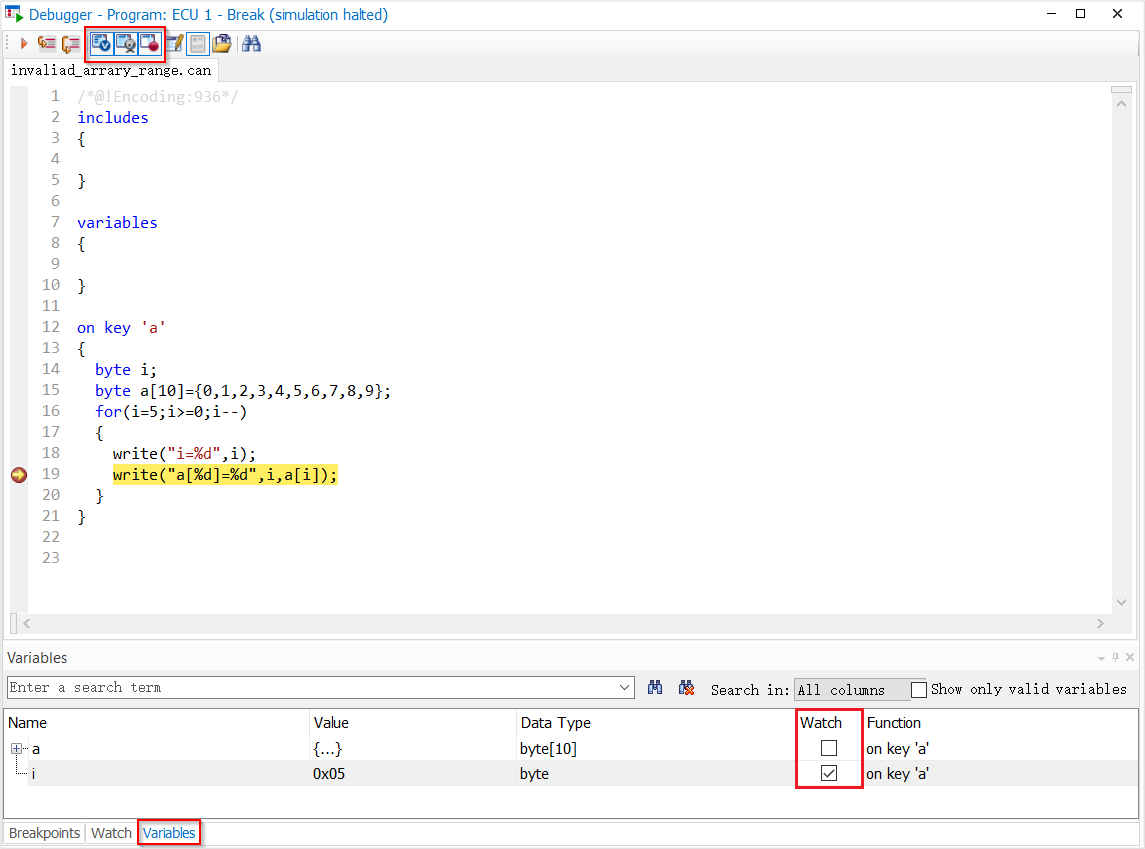
####### 图五

####### 图六

####### 图七
更多关于Debug使用的介绍可参考CANoe帮助文档(打开方式:在Debugger窗口中按F1键)。
- 🚩要有最朴素的生活,最遥远的梦想,即使明天天寒地冻,路遥马亡!
- 🚩如果这篇博客对你有帮助,请 “点赞” “评论”“收藏” 一键三连 哦!Token在燃烧~。

📎 本文 PDF 原文: KB0014258_CANoe_CAPL_Debug_功能使用介绍.pdf



评论前必须登录!
注册