 网硕互联帮助中心
12.1 Mission Planner安装与连接
Mission Planner是ArduPilot生态中常用的Windows地面站软件,可用于固件刷写、参数配置、传感器校准、飞行模式设置、航线规划以及日志下载与分析。第一次连接飞控时,建议先通过USB完成基础配置,再根据户外使用需要配置数传电台或WiFi数传。
12.1.1 软件安装
访问ArduPilot官方Mission Planner页面,下载当前稳定版本的安装程序。
运行安装程序,根据安装向导完成软件与驱动安装。
安装完成后启动Mission Planner。首次启动可能需要等待地图、驱动和组件初始化。
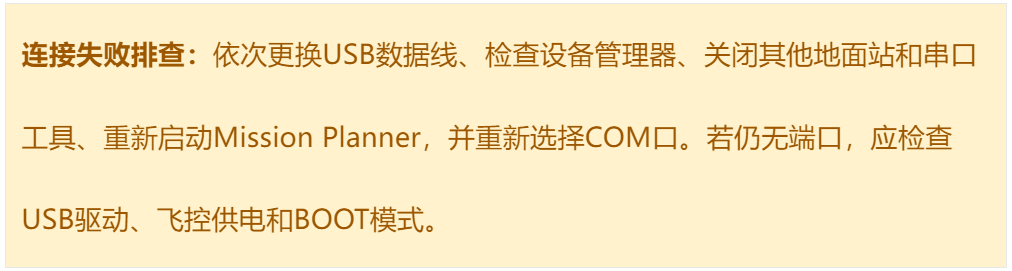
连接飞控前关闭INAV Configurator、Betaflight Configurator、QGroundControl及其他串口工具,避免COM端口被占用。
12.1.2 USB连接
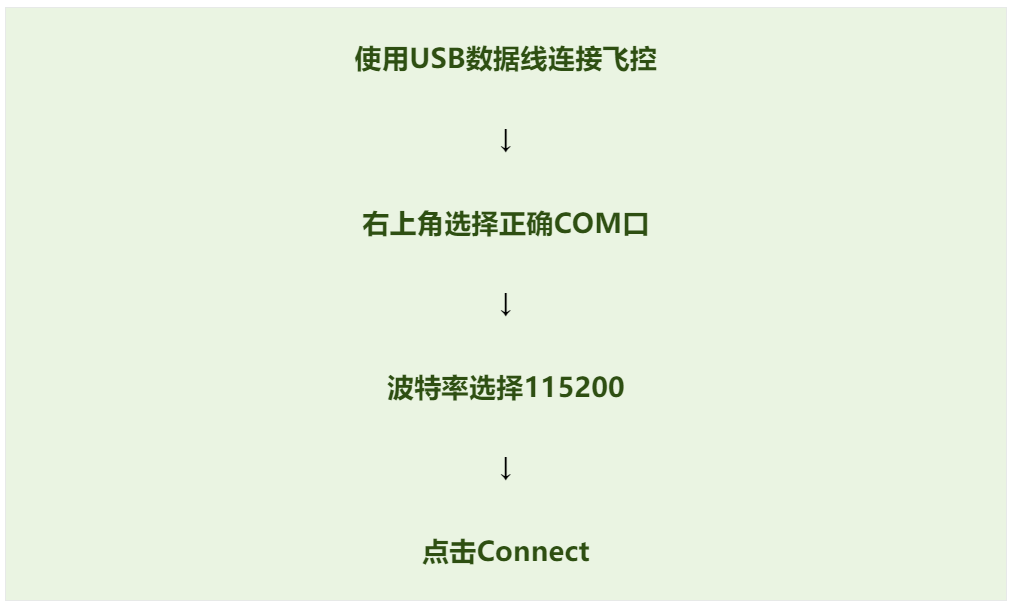
确认使用的是能够传输数据的USB线,而不是仅供充电的电源线。
打开Windows设备管理器,展开“端口(COM和LPT)”,插拔飞控并观察新增或消失的COM口。
在Mission Planner右上角选择对应COM口,波特率选择115200,然后点击“Connect”。
连接成功后会自动读取参数,HUD能够显示飞控姿态,右上角按钮变为“Disconnect”。
12.1.3 数传电台连接
户外飞行时通常不便使用USB线,可使用SiK数传电台或WiFi数传模块实现Mission Planner与飞控之间的MAVLink通信。
(1)SiK数传电台
将地面端数传电台连接至电脑USB口。
将机载端数传电台连接至飞控的TELEM1或TELEM2接口,并确认TX、RX、5V和GND接线正确。
在Mission Planner右上角选择地面端数传对应的COM口。
波特率通常选择57600;如果厂家修改过电台串口速率,应以实际设置为准。
点击Connect,等待参数读取完成。
(2)WiFi数传
电脑连接WiFi数传模块的热点后,在Mission Planner中选择UDP或TCP连接。UDP常用端口为14550,但实际IP地址和端口应以模块说明书为准。
12.2 初始设置向导
进入“初始设置(INITIAL SETUP)”后,应按照机架类型、飞控方向、加速度计、罗盘、遥控器、输出映射、电调、飞行模式和电机测试的顺序完成配置。前一项未验证正确时,不要继续下一项。
12.2.1 机架类型配置

机架类型决定飞控采用哪一种电机混控关系。普通X型四旋翼应选择Quad(四旋翼)和X布局,对应参数通常为FRAME_CLASS=1、FRAME_TYPE=1。
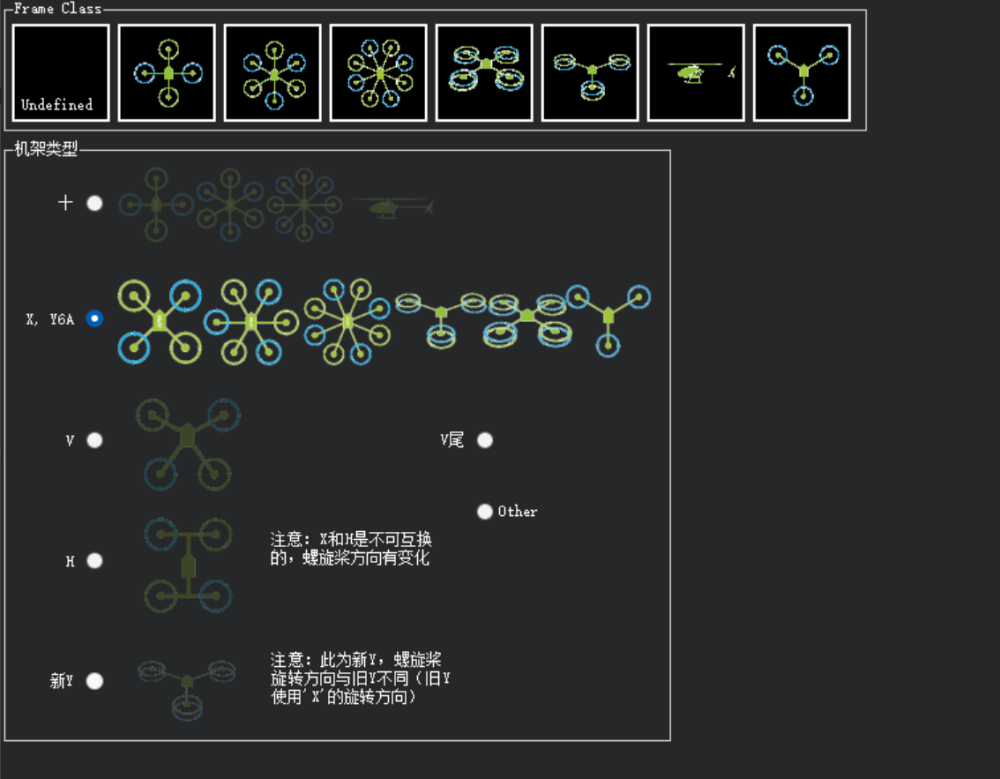
图12-1 机架类型选择界面
截图来源:用户实际操作界面
操作步骤:
确认无人机实际为四旋翼,且四个机臂呈X型布置。
在上方Frame Class区域选择四旋翼图标。
在下方机架类型区域选择X布局,不要误选Plus、Y6、H、V尾或其他机型。
写入设置后重启飞控,再进入页面确认Class为Quad、Type为X。

12.2.2 加速度计校准与水平校准
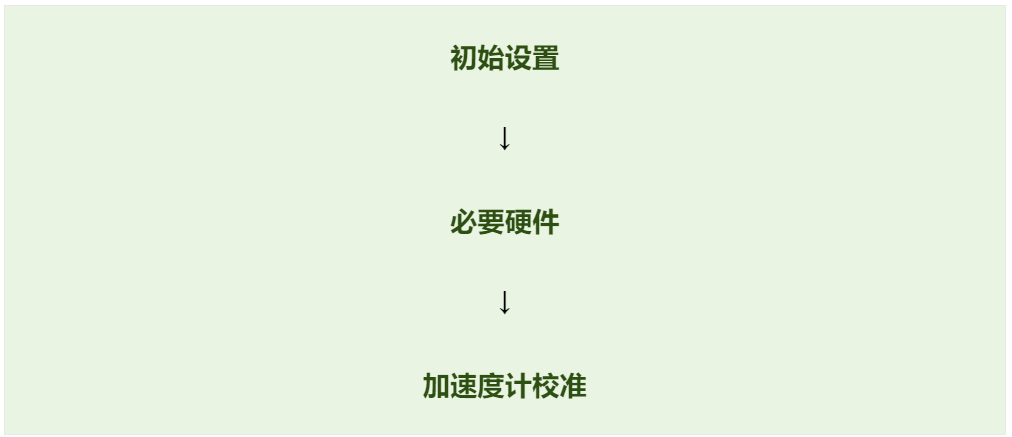
加速度计校准用于修正三轴传感器的零偏、比例和安装误差,是ArduCopter的必要校准项目。若飞控箭头未指向机头,应先正确设置AHRS_ORIENTATION,再进行六面校准。
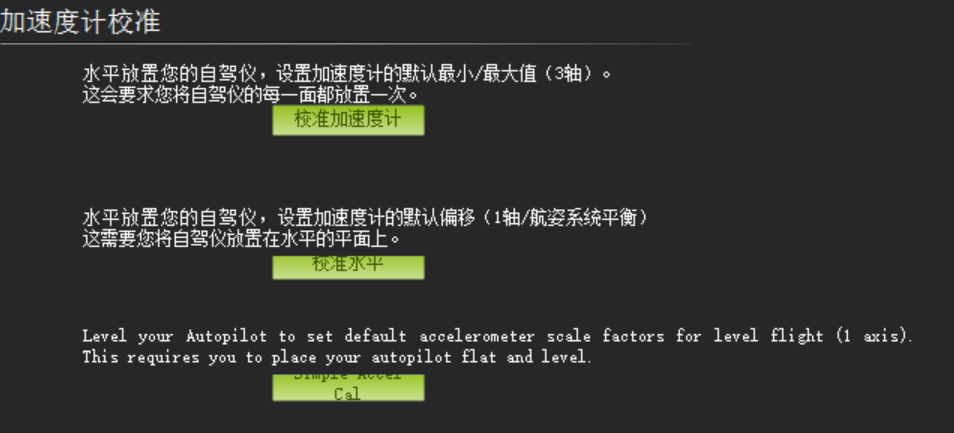
图12-2 加速度计校准与校准水平界面
截图来源:用户实际操作界面
(1)完整六面校准
拆除全部螺旋桨,将无人机放在稳定、平整的表面上。
点击“校准加速度计”。
按照屏幕提示依次完成:水平正放、左侧朝下、右侧朝下、机头朝下、机头朝上和倒置。
每个姿态放稳后保持完全静止,再点击确认或按提示继续。
出现“Calibration Successful”后重启飞控。
(2)校准水平
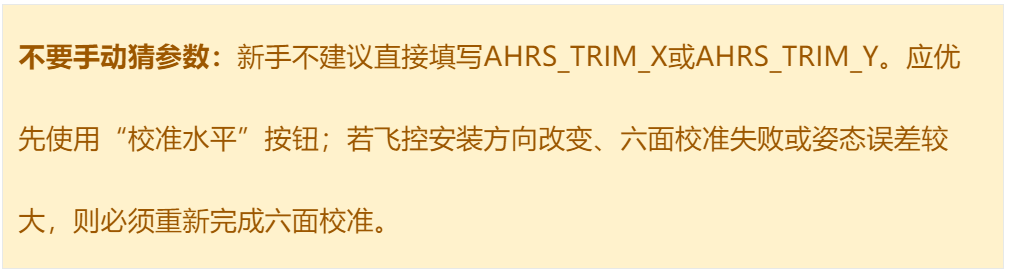
“校准水平”只用于重新设定当前安装状态下的水平基准,不等同于完整六面校准。六面校准已经成功,但HUD在机械水平状态下存在小幅倾斜时,可将整机前后、左右调平后点击“校准水平”。
12.2.3 罗盘校准
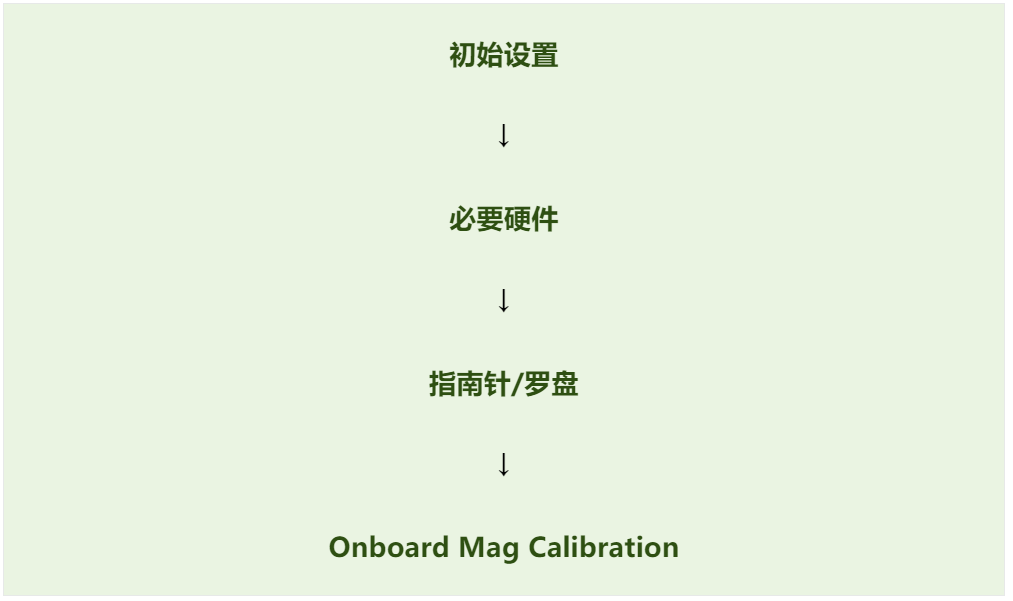
罗盘用于提供航向信息。罗盘校准应在加速度计校准完成后进行,并尽量选择室外、远离车辆、钢筋、铁门、手机、电脑、电源和大电流线缆的环境。
确认Mission Planner已检测到内部或外置罗盘。外置GPS罗盘通常距离电机和电调更远,可作为优先罗盘。
点击Onboard Mag Calibration中的Start按钮。
缓慢转动整架无人机,使六个面都朝向不同方向,覆盖完整空间姿态。
所有启用罗盘显示校准成功后,重启飞控。
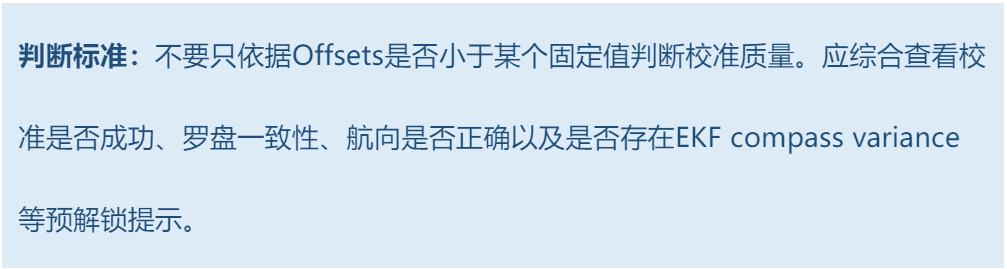
把无人机水平转动90°,确认Mission Planner中的机头方向同步转动且方向一致。
12.2.4 遥控器校准
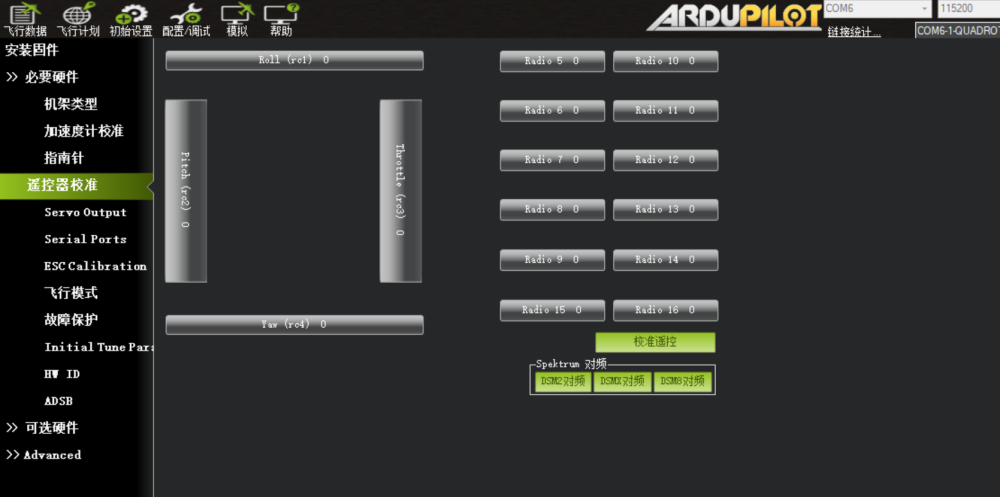
图12-3 遥控器校准界面
截图来源:用户实际操作界面
遥控器校准用于记录每个通道的最小值、最大值和中位值。校准前应断开动力电池,打开遥控器并确保接收机已经对频。

操作步骤
- 进入遥控器校准页面,移动摇杆,确认相应通道条能够变化。
- 点击“校准遥控”,按提示将所有摇杆推到四个角和全部极限位置。
- 将所有旋钮和辅助开关拨到全部挡位,尤其是飞行模式开关。
- 点击“完成”,将横滚、俯仰和偏航摇杆回中,油门保持最低。
- 确认CH1至CH4的中位值约为1500,端点通常接近1100和1900。
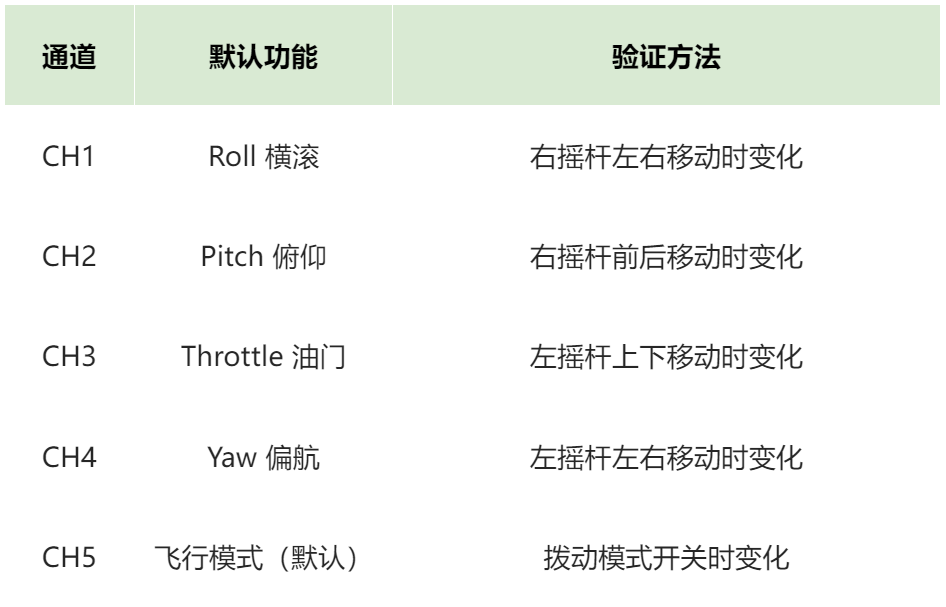
如果通道顺序与实际遥控器不一致,可修改RCMAP_ROLL、RCMAP_PITCH、RCMAP_THROTTLE和RCMAP_YAW。修改映射后应重启飞控并重新进行遥控器校准。
12.2.5 Servo Output输出映射
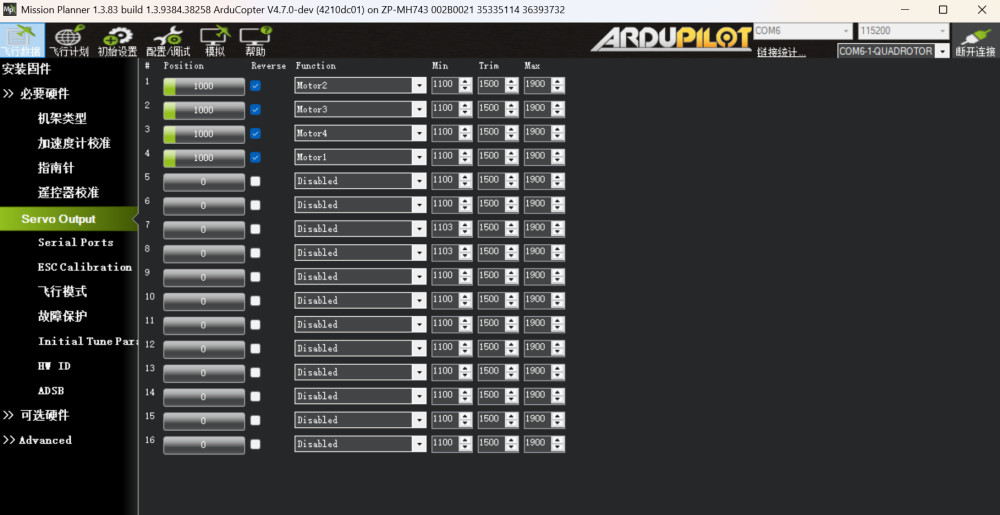
图12-4 Servo Output输出映射界面
截图来源:用户实际操作界面
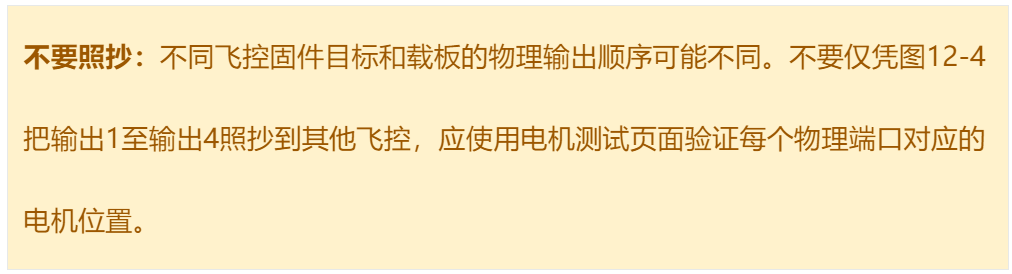
Servo Output页面用于设置每个物理输出端口对应的功能、最小值、中位值和最大值。图中输出1至输出4分别被映射为Motor2、Motor3、Motor4和Motor1,这是当前ZP_MH743固件与板级输出定义的实际配置示例。
12.2.6 电调校准
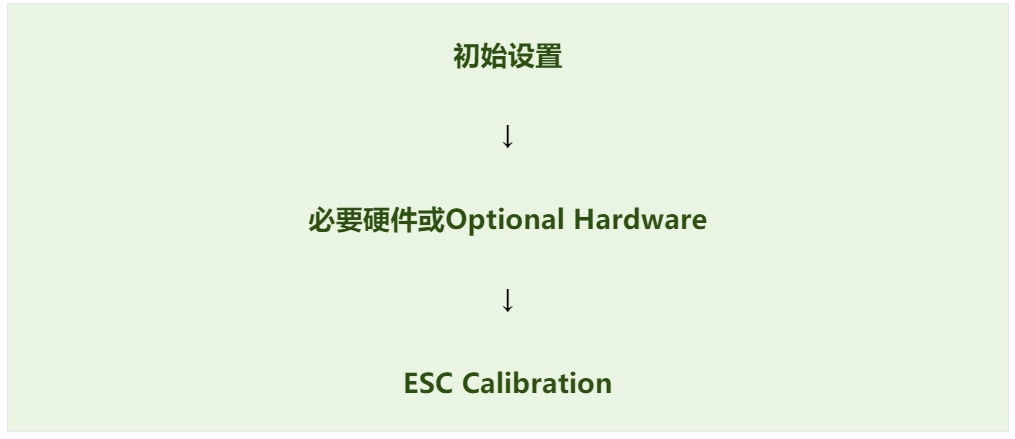
传统PWM电调需要校准油门端点,使各电调对最小和最大油门信号的理解一致。DShot和DroneCAN属于数字协议,通常不需要传统PWM油门行程校准。
确认全部螺旋桨已经拆除。
先查明电调支持的协议,并在飞控中设置正确的输出协议。
- 如果是传统PWM电调,严格按照Mission Planner页面提示和电调说明书完成上电、提示音和断电操作。
- 如果是DShot电调,跳过传统ESC Calibration,直接进行电机测试和方向检查。
12.2.7 飞行模式配置


图12-5 飞行模式配置界面
截图来源:用户实际操作界面
ArduCopter最多可通过一个飞行模式通道选择六个模式。默认飞行模式通道通常是CH5,由FLTMODE_CH参数指定。拨动遥控器开关时,页面中的“当前PWM”应变化,并高亮对应的飞行模式档位。


设置完成后点击“保存模式”,反复拨动开关,确认Mission Planner顶部显示的当前模式与开关挡位一致。RTL应设置在容易触及但不易误触的位置。
12.2.8 电机测试


图12-6 Quad X电机测试界面
截图来源:用户实际操作界面

图中已经识别Class为Quad、Type为X。Mission Planner按A、B、C、D顺序测试电机,X型四旋翼从机头右侧电机开始,随后沿顺时针方向依次测试。

测试步骤
- 测试持续时间先设置为2秒。
- 油门百分比先设置为5%,点击Test motor A。
- 如果电机不转,可逐步提高到10%,必要时短暂测试15%,不要直接提高到较高油门。
- 依次测试A、B、C和D,记录实际转动位置和方向。
- 点击Stop all motors停止所有输出。

12.3 完整参数配置与管理
12.3.1 参数管理界面
Mission Planner的“配置/调试(CONFIG/TUNING)”页面提供完整参数表、参数树、文件导入导出和差异比较功能。修改重要参数前,应先保存当前参数文件。


12.3.2 基础参数

12.3.3 PID与初始调参原则
ATC_RAT_RLL_P/I/D、ATC_RAT_PIT_P/I/D和ATC_RAT_YAW_P/I/D分别控制横滚、俯仰和偏航角速度环。不同机架尺寸、桨叶、电机、电池和重量对应的合适增益差异很大,因此不应把网络教程中的固定数值直接写入。


12.3.4 导航与返航参数
常用导航参数包括航点速度、爬升/下降速度、航点加速度、返航高度和降落速度。较新固件中部分高度参数使用“_M”后缀并以米为单位,旧版本则可能使用厘米。修改前必须查看Mission Planner当前参数说明中的单位。

12.4 常用飞行模式详解
12.4.1 Stabilize(自稳模式)
Stabilize模式会自动将横滚和俯仰恢复到水平,但不会自动保持高度或水平位置。飞手需要手动控制油门。该模式适合首飞、基础姿态检查和GPS异常时的人工接管。
12.4.2 AltHold(定高模式)
AltHold使用气压计和惯性传感器保持高度。横滚、俯仰和偏航仍由飞手控制,松开横滚和俯仰摇杆后飞机回平,但不会自动保持水平位置。油门处于中位死区时保持高度,离开死区后控制上升或下降。
12.4.3 Loiter(定点模式)
Loiter会保持高度、航向和水平位置,需要可靠的GPS位置、罗盘和低振动。摇杆控制水平移动和升降,松开摇杆后飞机减速并重新定点。首次测试前必须先确认AltHold稳定。
12.4.4 RTL(自动返航)
RTL会根据返航参数先调整到安全高度,再返回Home或最近的Rally Point,随后悬停或降落。返航高度必须高于返航路径中的障碍物。RTL依赖GPS、罗盘和EKF,不能把传感器异常时的RTL当作万能救援手段。
12.4.5 Auto(自动任务模式)
Auto按照已经上传到飞控的任务航点执行自动飞行。使用前应完成航线回读、障碍物检查、电池余量评估、Loiter和RTL验证,并准备随时切换至人工模式接管。
12.4.6 Guided(引导模式)
Guided由地面站、伴随计算机或MAVLink指令实时发送目标位置。它不要求预先定义完整任务,但依赖可靠的通信链路和位置估计。
12.4.7 Drift(漂移模式)
Drift采用类似车辆的操控方式,适合特定飞行体验,不是初学者首飞必需模式。其工作仍依赖良好的姿态与速度估计。
12.4.8 PosHold(位置保持模式)
PosHold在摇杆居中时保持位置、航向和高度,飞手的横滚和俯仰输入直接控制倾斜角。它同样需要可靠GPS和罗盘。通常优先推荐Loiter,熟悉后再使用PosHold。
12.4.9 新手测试顺序


12.5 地理围栏与安全保护
12.5.1 地理围栏
地理围栏用于限制最大高度、最大半径或多边形区域。设置围栏前必须保证位置估计可靠,否则可能出现“Fence enabled, need position estimate”等预解锁提示。
- 在飞行计划或围栏页面绘制允许飞行的区域。
- 设置最大高度和最大半径,并根据任务场景选择围栏触发后的动作。
- 上传围栏后回读确认,并在低风险条件下验证。
- 围栏不能替代人工观察、合法空域确认和障碍物避让。
12.5.2 遥控器失控保护
遥控器失控保护在飞控检测到RC信号丢失或油门通道低于失控阈值时触发。可通过Mission Planner故障保护页面设置RTL、Land或SmartRTL等动作。实际动作应根据GPS可靠性、飞行距离和场地环境选择。

12.5.3 电池失控保护
ArduCopter支持低电量和严重低电量两级保护。常见做法是低电量执行RTL,严重低电量执行Land。电压阈值必须根据电池串数、类型、负载压降和实际容量设置,不能照抄其他无人机。
12.5.4 GCS失控保护
GCS失控保护通过MAVLink心跳判断地面站连接是否中断。主要参数包括FS_GCS_ENABLE和FS_GCS_TIMEOUT。只有飞行过程中确实依赖地面站控制或监控时,才应根据任务需求配置相应动作。
12.5.5 EKF与位置估计保护
旧教程中的FS_GPS_ENABLE已经被归档。当前ArduCopter主要通过EKF失控保护监测位置、速度和罗盘估计质量。关键参数包括FS_EKF_ACTION和FS_EKF_THRESH。发生EKF异常时,GPS依赖模式可能自动切换至Land或AltHold等安全模式。

12.6 日志分析与飞行数据回放
12.6.1 日志类型

12.6.2 DataFlash日志下载

- 飞行后先断桨或确保电机无法意外启动,再连接Mission Planner。
- 进入DataFlash Logs页面读取日志列表。
- 选择需要的.bin日志并下载到电脑。
- 使用Review a Log或Log Browser打开并分析。
12.6.3 关键数据检查

振动分析应优先查看VIBE和Clip计数,而不是只看原始ACC曲线。Vibe大部分时间低于约30 m/s²通常较理想,超过60 m/s²并伴随Clip持续增加时,应优先处理螺旋桨、电机、机架和飞控减震。
12.6.4 飞行数据回放
Mission Planner可以打开.tlog文件进行HUD和地图回放。回放时可调整速度,定位模式切换、失控保护、位置跳变或电池压降发生的时间点,并与.bin日志中的传感器数据进行交叉分析。
12.7 多旋翼与固定翼配置差异
12.7.1 机架类型

12.7.2 飞行模式

12.7.3 传感器与执行机构
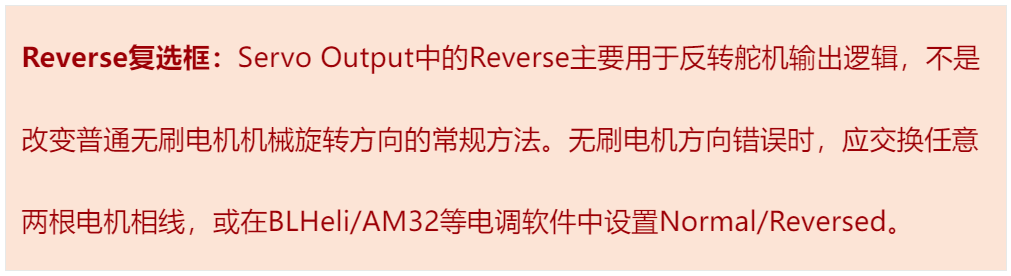
多旋翼主要依靠IMU、气压计、罗盘、GPS和电机混控;固定翼通常还需要空速管、副翼、升降舵、方向舵以及相应舵机行程和反向配置。固定翼的舵机反向可以在Servo Output中设置,而多旋翼无刷电机的机械转向通常通过换相线或电调软件修改。
12.7.4 PID参数体系
多旋翼使用ATC_RAT_RLL/PIT/YAW等姿态控制参数;固定翼使用横滚、俯仰、偏航速率控制参数,并涉及L1导航和TECS总能量控制。两套参数体系不能相互照抄。
12.8 解锁、上锁与遥控器快捷开关设置
ArduCopter只有在解锁(ARMED)后才允许电机进入正常工作状态。解锁不是简单的“启动电机”动作:飞控会先检查传感器、遥控器、飞行模式、电池、位置估计和安全开关等条件。第一次操作必须拆除全部螺旋桨,并在Mission Planner中观察PreArm提示。

12.8.1 解锁前必须满足的条件
- 拆除全部螺旋桨,清理电机周围的工具、线缆和其他物体。
- 先打开遥控器,再给飞控和电调上电;上电后将无人机放平并保持静止,等待陀螺仪初始化完成。
- 油门摇杆保持最低,飞行模式优先切换到Stabilize。不要在RTL、Brake、Land、Circle或其他不允许普通地面解锁的模式中反复尝试。
- 确认遥控器CH1至CH4输入正常,油门最低值通常接近1000~1100,偏航摇杆方向与Mission Planner显示一致。
- 如飞控带硬件安全开关,长按安全开关,直到安全指示灯进入允许输出的状态。
- 查看飞行数据页面的HUD和Messages,不得存在阻止解锁的PreArm错误。
- 若计划使用Loiter、RTL、Auto或Guided,应在室外等待GPS、Home和EKF位置估计正常。
- 确认电池电压显示与实际电池一致,不能在“Battery low voltage failsafe”等告警状态下强制解锁。
12.8.2 使用摇杆解锁和上锁

ARMING_RUDDER决定是否允许通过偏航摇杆执行解锁和上锁。它只在油门处于最低位置附近时生效。

- 将ARMING_RUDDER设置为2,点击“Write Params”写入参数;如果界面提示需要重启,则重新上电后再验证。
- Mode 2遥控器解锁:油门拉到最低,将左摇杆推到右下角,也就是“油门最低+偏航最右”,保持约5秒。
- Mission Planner显示ARMED后,立即松开偏航摇杆,让其回到中间;不要持续保持右偏航超过15秒,以免进入AutoTrim相关操作。
- 上锁:确认飞机已经落地、油门最低,将左摇杆推到左下角,也就是“油门最低+偏航最左”,保持约2秒。
- Mission Planner显示DISARMED且电机完全停止后,先断开动力电池,最后关闭遥控器。

12.8.3 使用Mission Planner地面站按钮解锁
- 在拆桨调试、SITL仿真或地面排故时,也可以使用Mission Planner发送解锁/上锁命令。实机测试时仍须满足所有安全检查。
- 进入“飞行数据(DATA)”,打开左下方“动作(Actions)”标签。
- 确认油门最低、模式可解锁、无人机静止且没有关键PreArm告警。
- 点击Arm/Disarm相关按钮,按照弹窗提示确认操作。
- 若地面站按钮也无法解锁,应查看Messages中的完整PreArm原因;不要连续点击,也不要关闭ARMING_CHECK。
- 若地面站按钮可以解锁但摇杆不能解锁,重点检查ARMING_RUDDER、CH3最低值、CH4方向和遥控器校准。
12.8.4 设置遥控器快捷解锁/上锁开关
除摇杆动作外,还可以把一个未被占用的遥控器通道分配为解锁功能。例如将遥控器两挡或三挡开关映射到CH7,再通过RC7_OPTION指定功能。CH7只是示例,也可以使用其他空闲通道,但不能与横滚、俯仰、油门、偏航或飞行模式通道重复。

图12-10 RC7_OPTION参数设置示例(截图中当前值为165)
截图来源:用户提供的ARMING文档

(1)先确认快捷开关使用的接收机通道
在遥控器中选择一个不易误触的开关,将它输出到空闲通道,例如CH7。不要使用默认飞行模式通道CH5。
进入“初始设置 → 必要硬件 → 遥控器校准”,拨动该开关,确认只有对应通道发生变化。
两挡开关应能达到低位小于1200 μs、高位大于1800 μs;三挡开关的中位通常处于1200~1800 μs。
如果高位达不到1800或低位降不到1200,应在遥控器端调整该通道的行程端点,然后重新校准遥控器。
(2)在全部参数表中分配功能


普通快捷解锁/上锁:把RC7_OPTION设置为153。
使用用户截图中的三挡急停逻辑:把RC7_OPTION设置为165,并确认遥控器确实为三挡开关。
点击“Write Params”,重新启动飞控,再回到遥控器校准或Status页面检查通道PWM。
保持拆桨,先测试低位、中位和高位,观察Mission Planner中的ARMED/DISARMED状态以及Messages提示。
确认动作方向完全正确后再决定是否保留该快捷开关;不熟悉时应恢复RC7_OPTION=0并使用标准摇杆解锁。
12.8.5 选项153与165的功能区别

12.8.6 解锁失败的快速排查

12.8.7 推荐的新手配置

12.9 飞行计划与航点任务设置
Mission Planner的“飞行计划(PLAN)”页面用于编辑自动任务。用户可以在地图上添加航点,设置起飞、航点飞行、悬停、改变速度、返航和降落等命令,并将任务写入飞控。飞行计划只负责描述自动任务,不能替代传感器校准、失控保护、空域确认和人工接管准备。

图12-7 Mission Planner飞行计划与航点编辑界面
截图来源:用户实际操作界面

12.9.1 飞行计划界面组成

12.9.2 创建一个基础四旋翼任务
- 连接飞控后进入“飞行计划”。实机规划前应等待GPS定位正常;仅编辑离线任务时可以不连接飞控,但写入任务前必须建立连接。
- 将地图移动并放大到实际飞行区域。确认屏幕中的位置不是省级或全国级缩放,避免因误点击产生几十或几百千米外的航点。
- 在高度基准中选择Relative(相对Home高度)。初学阶段不建议混用绝对海拔和地形跟随高度。
- 在任务起点加入TAKEOFF命令,并填写安全起飞高度。高度应高于附近地面障碍,同时符合当地法规和场地限制。
- 在地图上依次点击需要经过的位置,生成WAYPOINT航点。第一次练习建议只设置3至4个近距离航点,形成简单三角形或矩形路线。
- 如需在某点停留,可把该行命令改为LOITER_TIME,并填写悬停时间;如需改变任务速度,可在适当位置加入DO_CHANGE_SPEED。
- 任务末尾加入RTL或LAND。第一次实机任务优先使用RTL,并在此前已经单独验证RTL工作正常。
- 点击“写入航点(Write WPs)”上传任务,随后点击“读取航点(Read WPs)”回读,逐行检查命令、顺序、坐标和高度。
12.9.3 常用任务命令

12.9.4 Home位置与高度基准
飞行计划页面中的Home图标用于任务规划和距离计算。实机飞行时,飞控通常在获得可靠位置并完成解锁时建立实际Home点。因此,不能仅在地图上拖动Home图标,就假定实机返航点已经被安全修改。起飞前必须在飞行数据页面确认Home已建立,且飞机当前位置、地图位置和航向一致。
- Relative:相对Home高度。适合大多数初学者任务,但必须确认Home位置和起飞点地面高度。
- Absolute:相对海平面的绝对高度。需要准确理解当地海拔和任务数据来源。
- Terrain:相对地形高度。依赖地形数据和相关功能配置,不建议在首次任务中直接使用。
12.9.5 航线保存、写入与回读
- 点击“保存航点文件”,将任务保存到电脑,文件名中写明地点、日期和版本。
- 点击“写入航点”将任务发送至飞控,等待状态栏提示写入完成。
- 立即点击“读取航点”,从飞控回读任务。不要省略这一步。
- 对比回读后的任务列表,重点检查第一个命令、最后一个命令、所有高度、速度改变命令和返航/降落位置。
- 修改任务后重新保存为新版本,不要覆盖唯一的正确任务文件。
12.9.6 自动任务执行顺序
- 完成首飞、AltHold、Loiter和RTL单项测试,确认飞行器在人工和位置模式下均可稳定飞行。
- 在地面完成电池、GPS、EKF、罗盘、Home、任务距离和预计飞行时间检查。
- 起飞后先在Loiter中悬停,确认位置稳定,再切换到Auto执行任务。
- 任务执行时持续观察电池、GPS、EKF、当前航点、距离和飞行模式。
- 出现航向异常、位置漂移、低电量或任务路线不正确时,立即切换回Loiter或Stabilize人工接管。

12.10 参数修改、调参与飞行数据显示
Mission Planner将“参数修改”和“飞行数据显示”分为两个主要界面:“配置/调试(CONFIG/TUNING)”用于修改飞控参数,“飞行数据(DATA)”用于观察HUD、地图、告警、实时状态和遥测数据。参数修改改变的是飞控控制行为,飞行数据和日志则用于判断修改是否有效,二者应配合使用。

图12-8 Mission Planner飞行数据、HUD、地图和状态显示界面
截图来源:用户实际操作界面

12.10.1 飞行数据页面的主要区域

12.10.2 HUD与地图的正确读取方法
- 姿态:飞机向右倾斜时,人工地平线会以飞行仪表的方式相反倾斜;判断时应同时观察Roll和Pitch数值。
- 模式:确认HUD右下角显示的Stabilize、AltHold、Loiter或Auto与遥控器开关一致。
- 解锁状态:ARMED表示电机输出已允许,DISARMED表示上锁。任何告警状态下均不应强行解锁。
- 电池:同时查看电压、电流和剩余容量。百分比只在容量和电流计配置正确时才有参考价值。
- GPS:未定位时地图位置和Home可能不可靠,不能测试Loiter、RTL、Auto和Guided。
- EKF与VIBE:EKF异常或振动过大可能导致定高、定点和导航失效。
12.10.3 参数修改的标准流程
- 进入“配置/调试 → 全部参数表(Full Parameter List)”。
- 点击“Save to File”保存当前完整参数,文件名注明日期和修改前状态。
- 使用搜索框查找目标参数,先阅读当前固件版本显示的参数说明、单位、范围和重启要求。
- 记录原值,只修改一个参数或一组明确关联的参数;不要一次批量修改多个不相关项目。
- 输入新值后点击“Write Params”。需要重启的参数应断开并重新上电,再点击“Refresh Params”确认写入值。
- 进行低风险地面测试或短时间悬停,下载日志并比较修改前后的表现。
- 若效果变差,立即恢复保存的原值;不要继续在错误方向上叠加修改。

12.10.4 新手调参顺序

12.10.5 建议固定显示的实时数据

12.10.6 Quick、Messages和Status的使用
在Quick页面双击空白或数据项,根据界面提示添加需要的大字体遥测字段。
进入Messages页面查看完整告警。HUD通常只显示最重要或最近的信息,排故时应读取全部消息。
进入Status页面搜索roll、pitch、yaw、battery、gps、ekf、vibe、rcin等字段,确认原始数据与实物动作一致。
飞行过程中不建议频繁切换复杂页面。应提前固定最需要的字段,并由地面人员协助观察。
12.10.7 飞行后验证参数效果
下载DataFlash .bin日志,重点查看ATT、PIDR、PIDP、PIDY、VIBE、BAT、GPS和XKF/NKF数据。
比较目标姿态与实际姿态曲线,判断是否存在明显滞后、超调或持续振荡。
对比参数修改前后的相同动作或相同任务,不要用完全不同的风况和载荷直接下结论。
确认改动确实改善后,再进行下一项小幅修改,并保存新的参数版本。

12.11 Mission Planner模拟飞行(SITL)
Mission Planner的“模拟(SIMULATION)”页面可以启动SITL(Software in the Loop,软件在环)飞行器。SITL在电脑中运行ArduPilot固件和飞行动力学模型,可用于练习地面站操作、验证航点任务、熟悉模式切换和测试参数逻辑,而不会让真实电机和螺旋桨转动。

图12-9 Mission Planner模拟飞行(SITL)启动界面
截图来源:用户实际操作界面

12.11.1 模拟界面主要选项

12.11.2 启动单架四旋翼SITL
先与真实飞控断开连接。不要在真实飞控保持连接时启动仿真,以免混淆真实参数和模拟参数。
点击顶部“模拟”,在地图上拖动Home位置到准备练习的区域。
将Sim Speed设置为1,将固件分支选择为Stable。
在Model下拉框中选择与四旋翼对应的模型,再点击下方多旋翼/Copter图标启动。模型和车辆类型必须匹配。
等待Mission Planner下载或加载SITL文件。启动完成后软件会自动连接模拟飞行器并读取参数。
切换到“飞行数据”,确认地图上出现模拟飞机,GPS、姿态和Home数据正常。
12.11.3 模拟器中的基础飞行练习
在飞行数据页面确认当前模式为Stabilize或Loiter,并检查没有关键PreArm告警。
可连接游戏杆/遥控器进行手动操控,也可以使用Actions或Guided命令进行解锁、起飞和位置控制。
先练习解锁、上锁、起飞、悬停、模式切换和RTL。
观察HUD中的高度、速度、航向、模式和电池模拟数据,熟悉真实飞行时需要关注的位置。
练习遇到异常时切换回Loiter或Stabilize,并执行RTL或Land。
12.11.4 在SITL中验证航点任务
进入“飞行计划”,在模拟Home附近创建一个短距离任务:TAKEOFF → 3个WAYPOINT → RTL。
使用相对高度,起飞高度和航点高度保持保守,航点间距先控制在较小范围。
点击“写入航点”,再点击“读取航点”回读检查。
返回“飞行数据”,解锁并切换到Auto,观察飞机是否按顺序执行任务。
监控当前航点、航点距离、高度、速度和模式;发现路线不正确时立即切换人工模式。
任务结束后查看地图航迹和.tlog回放,确认实际轨迹与规划路线一致。
12.11.5 仿真Home与航点设置要求
仿真Home决定虚拟飞机的初始位置、相对高度基准和RTL返航位置。航点决定实际任务路线。设置错误会造成飞机出现在远处、地图出现超长连线或RTL返回错误区域。
Home设置:启动SITL前,把“Home Location – Drag Me”拖到空旷练习区域,并将地图放大到街区或场地级别。
航点范围:所有航点放在Home附近,首次仿真控制在20~50 m范围内,不要一开始规划几千米任务。
高度基准:选择Relative;TAKEOFF和WAYPOINT可先设为10~15 m。实机必须根据障碍物、场地和法规重新评估。
基础任务:Home不作为普通WP添加,使用“TAKEOFF → WAYPOINT → WAYPOINT → RTL”。
写入验证:点击Read WPs回读,确认命令顺序、坐标、高度和任务终点正确后再执行Auto。
12.11.6 在SITL中验证航点任务
推荐执行顺序:Guided解锁并起飞至安全高度 → Loiter确认悬停稳定 → 写入并回读任务 → 切换Auto执行 → 异常时切回Loiter或Stabilize接管。
进入“飞行计划”,在模拟Home附近创建一个短距离任务:TAKEOFF → 3个WAYPOINT → RTL。
使用相对高度,起飞高度和航点高度保持保守,航点间距先控制在较小范围。
点击“写入航点”,再点击“读取航点”回读检查。
返回“飞行数据”,解锁并切换到Auto,观察飞机是否按顺序执行任务。
监控当前航点、航点距离、高度、速度和模式;发现路线不正确时立即切换人工模式。
任务结束后查看地图航迹和.tlog回放,确认实际轨迹与规划路线一致。
12.11.7 参数与故障逻辑测试
SITL连接后可以像连接真实飞控一样进入“配置/调试”修改参数。模拟器还会显示SIM_开头的仿真参数,可用于设置风、传感器、位置或其他模拟条件。具体参数名称会随固件版本变化,应以当前参数说明为准。
测试返航高度和航点速度修改后,任务轨迹是否符合预期。
测试模式开关、地理围栏和任务结束行为。
测试通信中断、位置异常或电池保护逻辑时,先在SITL中确认预期动作。
修改参数前保存模拟参数文件;需要恢复干净环境时重新启动并使用Wipe。
12.11.8 常见启动问题

12.11.9 常见启动问题

12.11.10 SITL的局限性
SITL能够验证任务逻辑和软件参数,但不能完全复现真实机架的螺旋桨不平衡、电机振动、电磁干扰、GPS多路径、载荷偏心、动力不足和结构松动。因此,仿真成功只说明软件流程基本可行,不能替代拆桨测试、低空首飞和逐级实机验证。




评论前必须登录!
注册