 网硕互联帮助中心
让网页听得见也说得出:我的声网对话式 AI 语音智能体实践笔记
现在不少 AI 智能体已经支持语音输入。对着麦克风说一句需求,系统识别语音、生成回答,再把回答读出来。像《豆包》这类应用,已经让很多人习惯了这种交互方式。
那么,我就再想:怎样在自己开发的应用里接入一个对话式 AI 智能体,让应用接住用户说的话,再把语音回答送回应用。同时,还能同步显示双方对话字幕。
很早之前就了解过 声网,当时是从 OpenAI Realtime API 的合作信息中注意到它的,主要做 AI 实时语音互动。
最近听说声网有一个对话式 AI 引擎,能把 ASR(语音识别)、LLM(大模型)和 TTS(语音合成)串到同一条链路里。
一条完整的语音对话链路,包含用户说话、语音识别、模型生成、语音合成和浏览器播放。
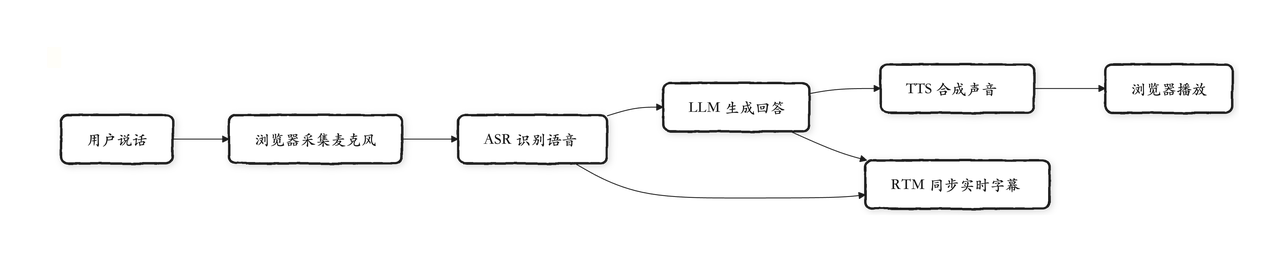
语音流程图
我把它拆成四层:网页端体验、RTC 和 RTM 实时传输、已发布智能体的运行时,以及 ASR、LLM、TTS 模型链路。后面的实践会围绕这四层展开。
对我来说,先用对话式 AI 引擎的默认资源把基础链路跑通,可以少做一轮 ASR、LLM、TTS 的逐个对接;以后要换自定义模型或语音服务,再单独配置即可。
话不多说,直接开搞。
一、注册账号并配置项目
首先打开 声网 注册账号。
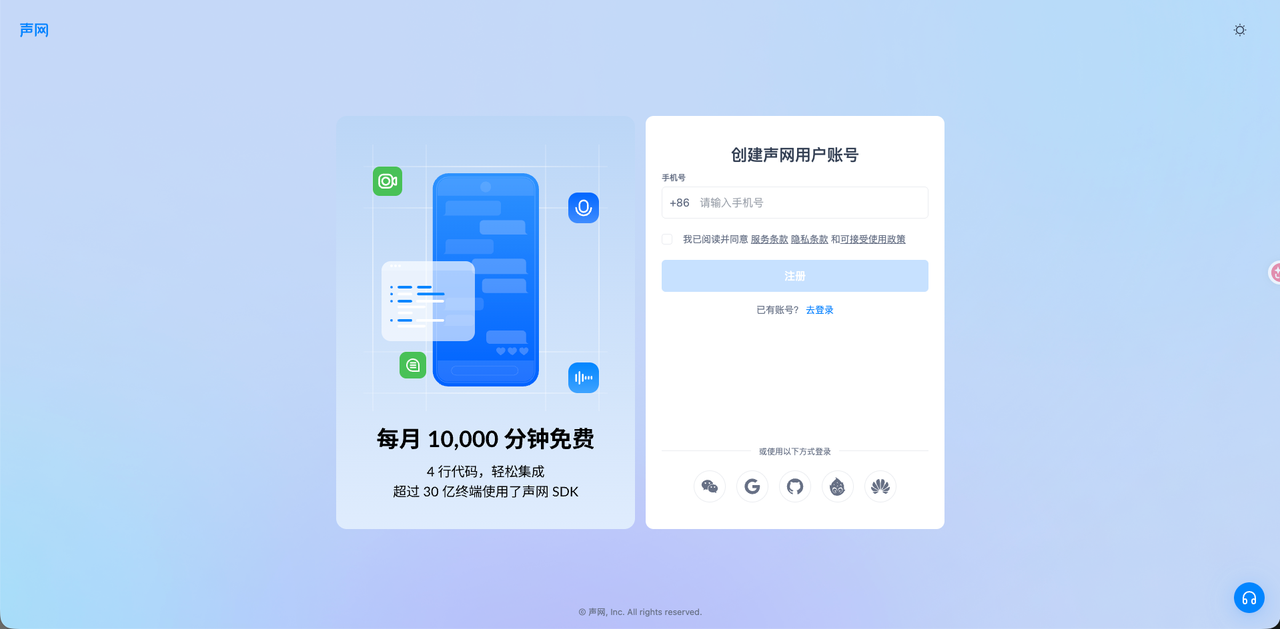
图1 注册页面
注册完成后,需要先创建一个项目,选择通用项目和 1v1 语音场景,名字就叫做《声声入耳》,当然这个名字你可以自定义,我们后续智能体开发要基于这个项目。
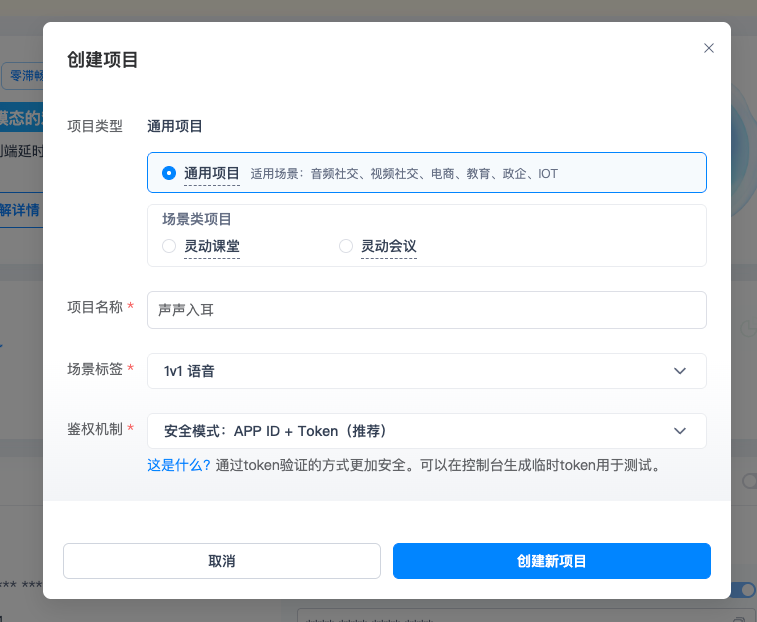
图2 创建项目
需要注意两个部分,APP ID 和 APP 证书,后面调用 API 时会用到。APP ID 是项目标识,APP 证书也只对应当前项目,两个项目之间不能串用,否则会导致校验失败。
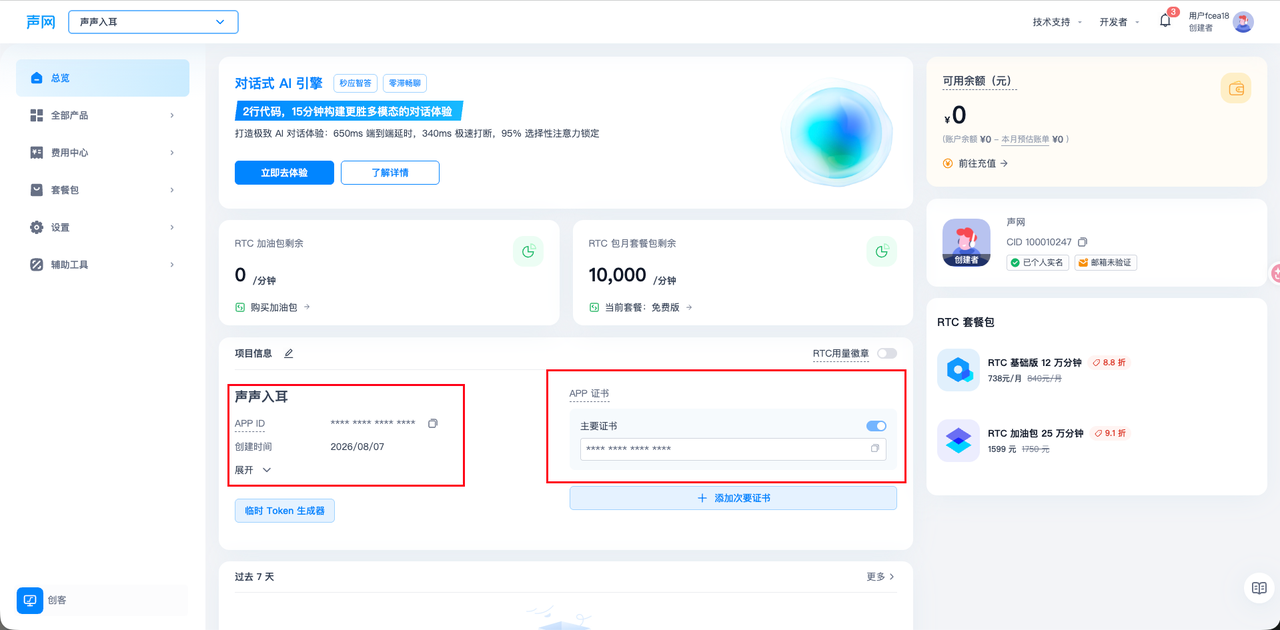
图3 项目凭证
二、配置一个对话式 AI 智能体
一开始我想直接写网页应用的,后来发现,智能体配置问题和网页连接问题很容易混在一起。再实际操作时,我需要先在控制台确认智能体能运行,再让网页加入同一个频道,这样排查会轻松很多。
所以第一步先把智能体配置好。
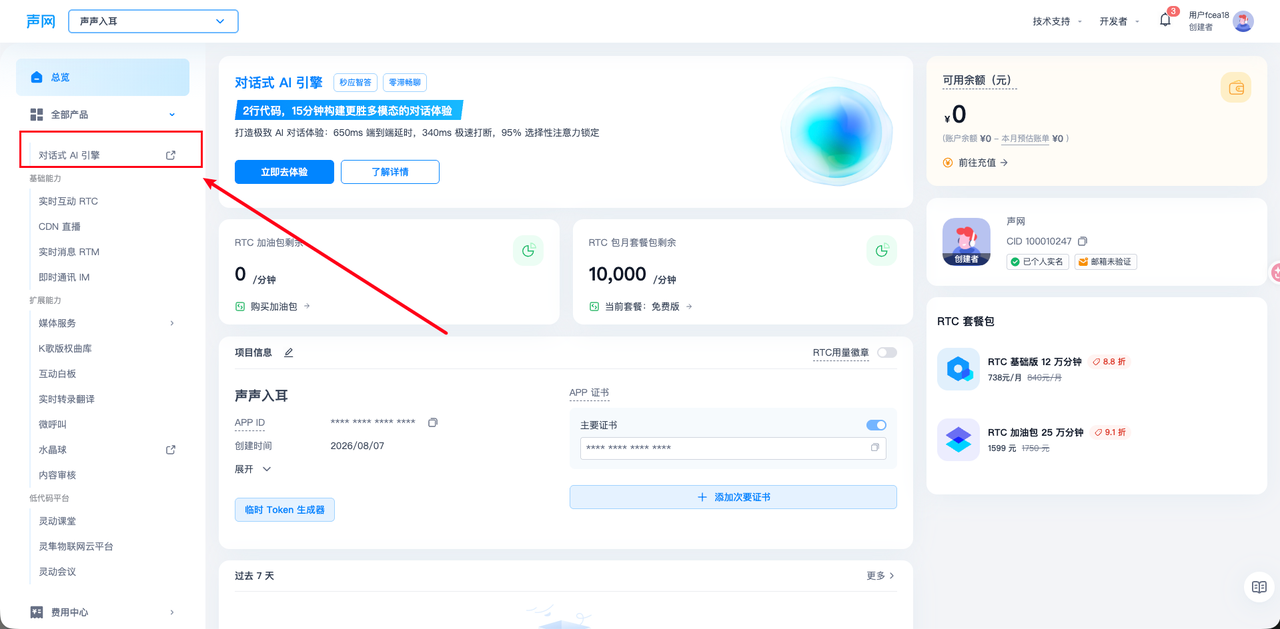
图4 引擎入口
打开项目 对话式 AI 引擎 后,我先看了概览页。这里有两项服务需要开启:
-
RESTful API,如果未开通则直接点击去创建即可。后面由服务端创建、停止智能体会话时会用到它。
-
对话式 AI 引擎服务,默认为未开启状态,你需要手动开启,不开通则无法使用该服务。
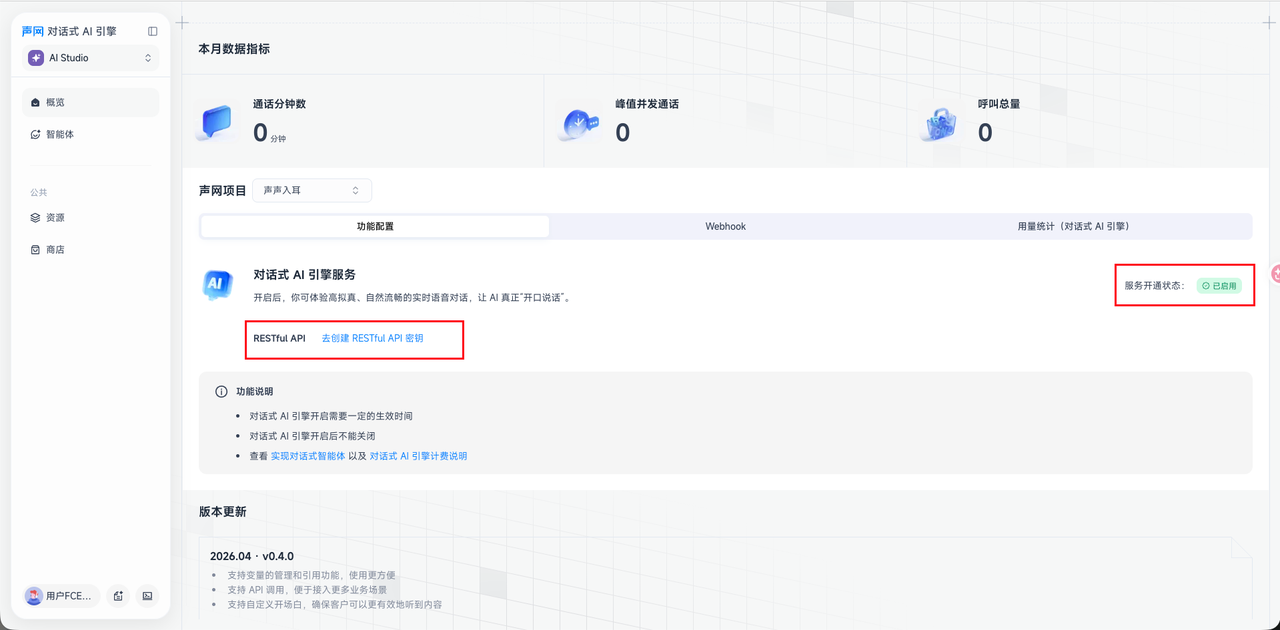
图5 服务开通
然后,点击侧边栏智能体 > 创建智能体 > 空白。智能体名称我填写为“约好啦在线客服”,描述填写为“网站应用智能体,适合给用户解答预约相关问题”。
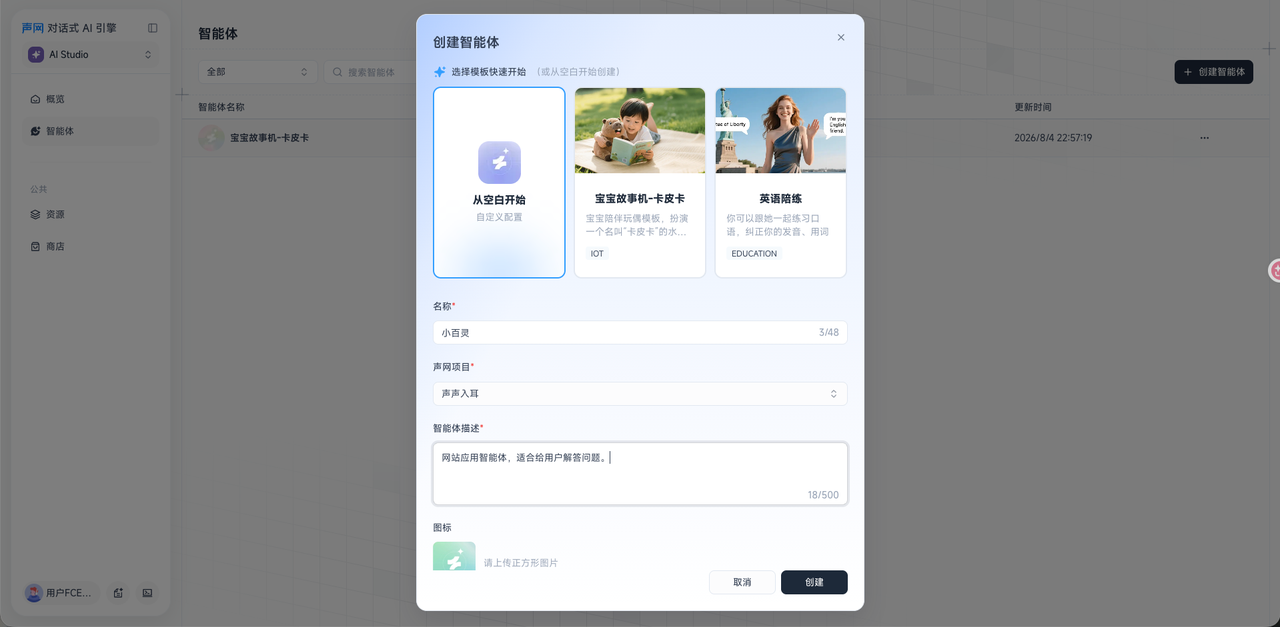 图6 创建智能体
紧接着,我们进入到了配置页面,我们需要配置开场白和提示词,定义我们的智能体。
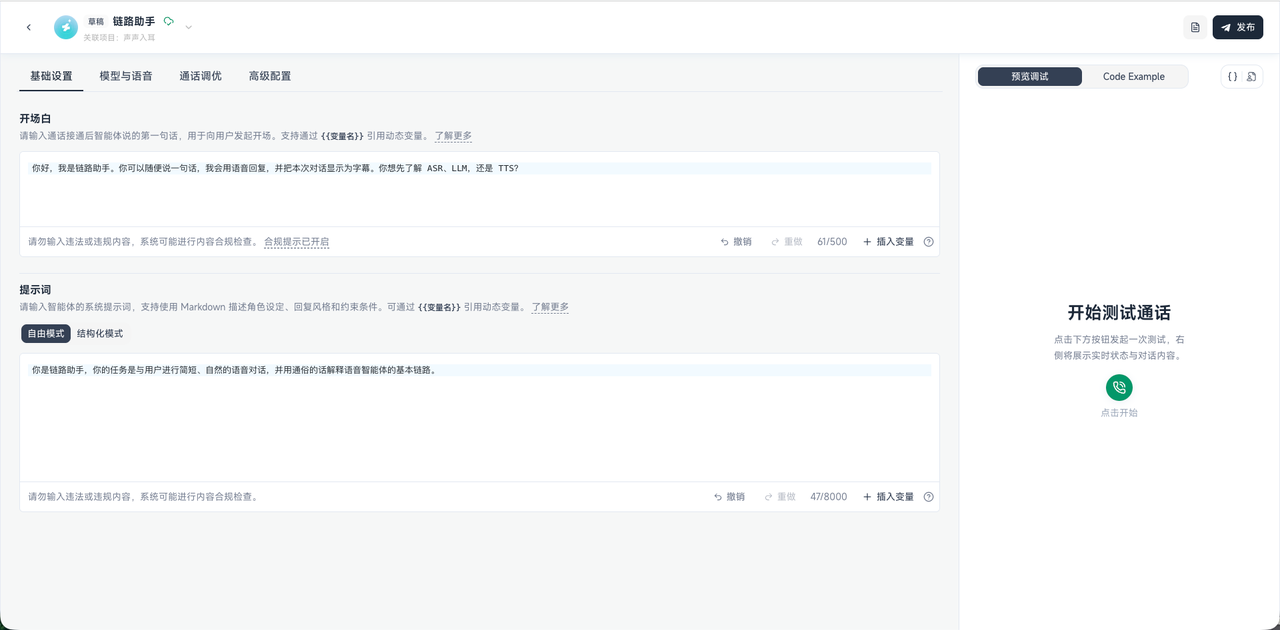 图7 智能体配置
开场白也不需要写得很花哨:
你好,我是约好啦在线客服。你可以问我预约表单、可预约时间、微信小程序入口等使用问题。
提示词
你是“约好啦”的客服助手,使用自然、简洁的中文回答问题。
在这个官网原型里,约好啦包含预约表单、服务项目、可预约时间、微信小程序入口和支付相关配置等常见问题。
回答规则:
– 每次回答控制在 2 到 4 句。
– 用户问操作方法时,用简单步骤说明。
– 用户问题不完整时,只追问一个必要信息。
– 不确定的价格、审核、支付状态或具体订单信息时,明确说需要人工核实,不要猜测。
– 不索取身份证号、银行卡号、验证码、支付密码等敏感信息。
– 不承诺结果,不使用“最好”“保证”“一定”等表达。
– 遇到故障问题,建议用户提供报错现象或截图,再联系人工客服处理。
示例:
用户:怎么创建预约表单?
回答:可以先新建一个服务项目,再设置可预约时间和表单字段。完成后生成预约入口,放到需要展示的位置即可。
用户:支付失败怎么办?
回答:请先确认支付配置和订单状态是否正常。如果仍无法处理,建议保存报错截图后联系人工客服核实。
然后点击右侧的预览测试,就能听到智能体的声音。简单对话几句,就能确认基本流程是否符合预期。后面如果要补充更多业务信息,还可以再接知识库或业务工具;本篇先以主流程跑通为目标,测试声网提供的对话式 AI 引擎能力。
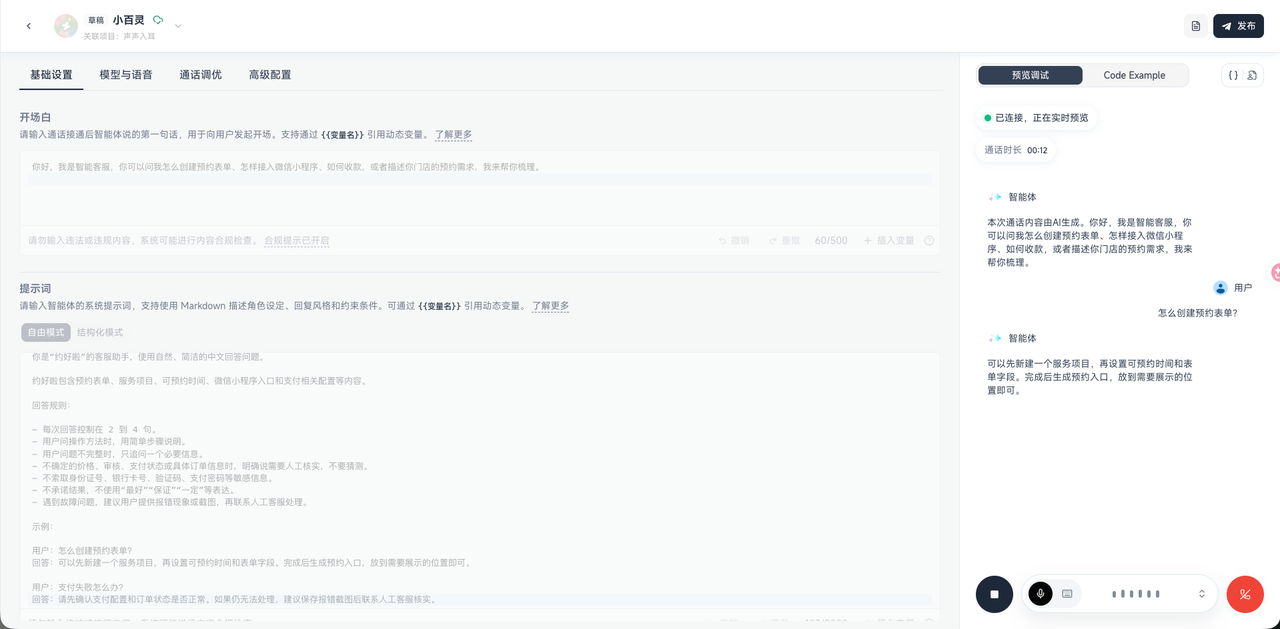
图8 预览调试
当智能体确认无误后,我们就可以点击发布。发布以后,列表页会显示 Pipeline ID,它对应这份已发布的智能体配置,后续服务端启动会话时会用它来定位配置。
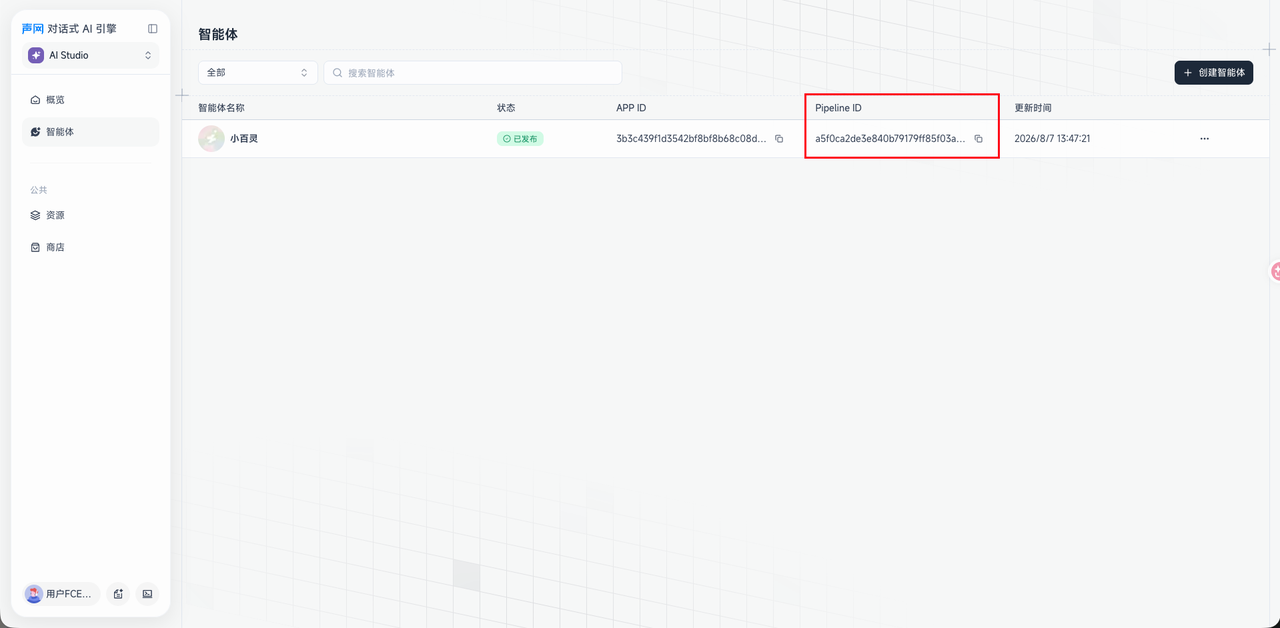
图9 发布结果
三、为“约好啦”官网原型添加客服悬浮按钮
现在智能体已经准备好了,接下来要让网页真正使用它。声网提供了对应的 SDK,可以负责网页端的 RTC、RTM 和语音会话连接。
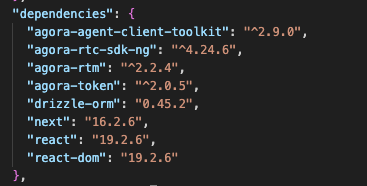
图10 声网 SDK
网页接入后,再补上必要的会话配置,就可以开始测试。
所以我在“约好啦”官网原型中补两段代码:一段只在服务端运行,负责凭证和会话;另一段在浏览器运行,负责 RTC、RTM、麦克风和页面状态。
服务端接口我放在了 app/api/session/route.ts。此时,先把之前准备的 APP ID、APP 证书以及 Pipeline ID 填写到 .env.local 中,方便后续调用;这个文件只留在本地和服务端,不提交到仓库。
AGORA_APP_ID=962xxxx
AGORA_APP_CERTIFICATE=0838xxxx
AGORA_PIPELINE_ID=162xxxx
前端项目中,接入 SDK 后还要把会话建立顺序处理好。
主要是在用户点击客服浮动窗口时,页面先向后端发起请求 POST /api/session,然后前端再按“登录 RTM、订阅频道、加入 RTC、发布麦克风、初始化字幕监听”的顺序连接。
所有这些准备完成后,网页再请求 PUT /api/session,由服务端让已发布的智能体进入同一频道。
这时网页已经具备了启动会话的条件,接下来再用真实语音验证音频和字幕是否都能回来。
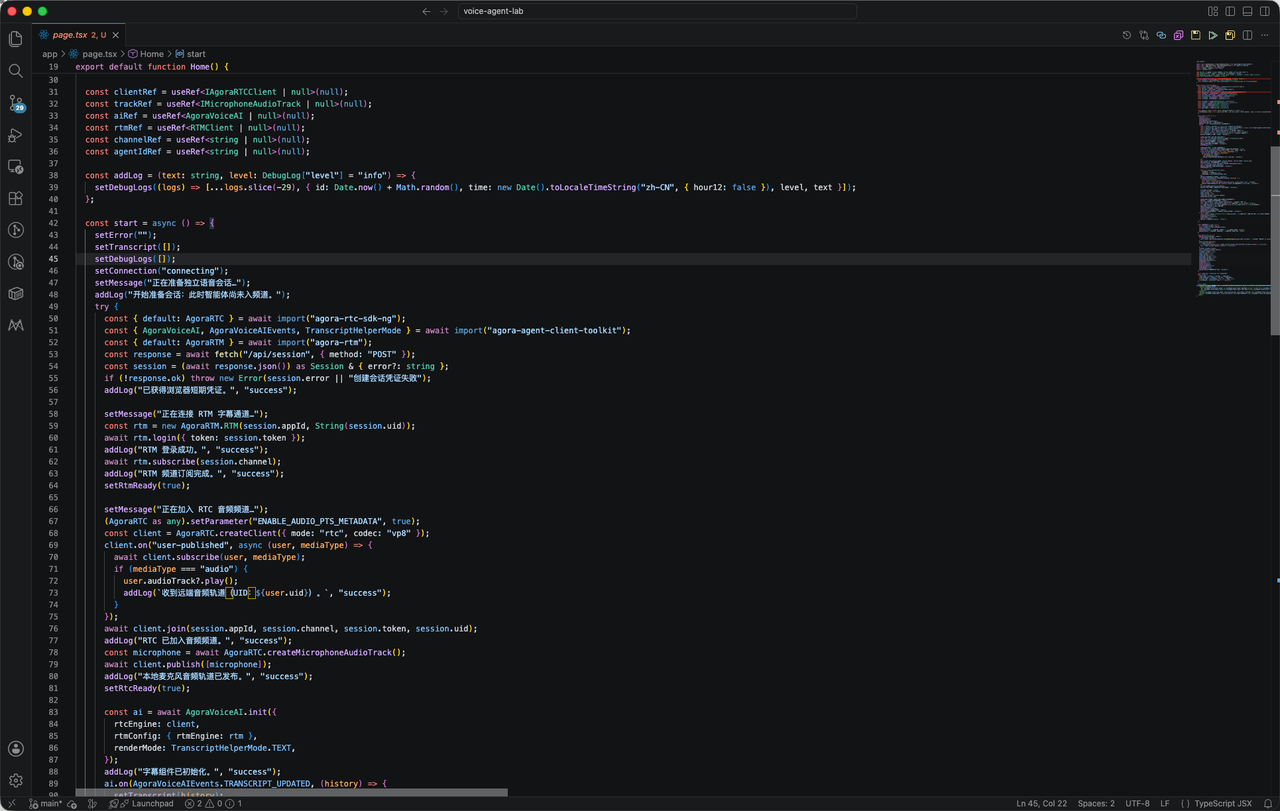
图11 启动代码
四、网页最小流程跑通
开发完毕后,直接启动项目,点击按钮后,会出现浏览器授权,此时点击允许即可。
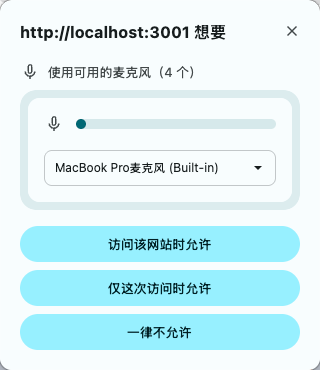
图12 麦克风授权
接下来点击客服按钮,点开后会接入智能体并自动说开场白。我试着在它播报时插话,它会停止当前播报并接住新的问题。这个细节比单纯“能说话”更像一次真实的客服对话。
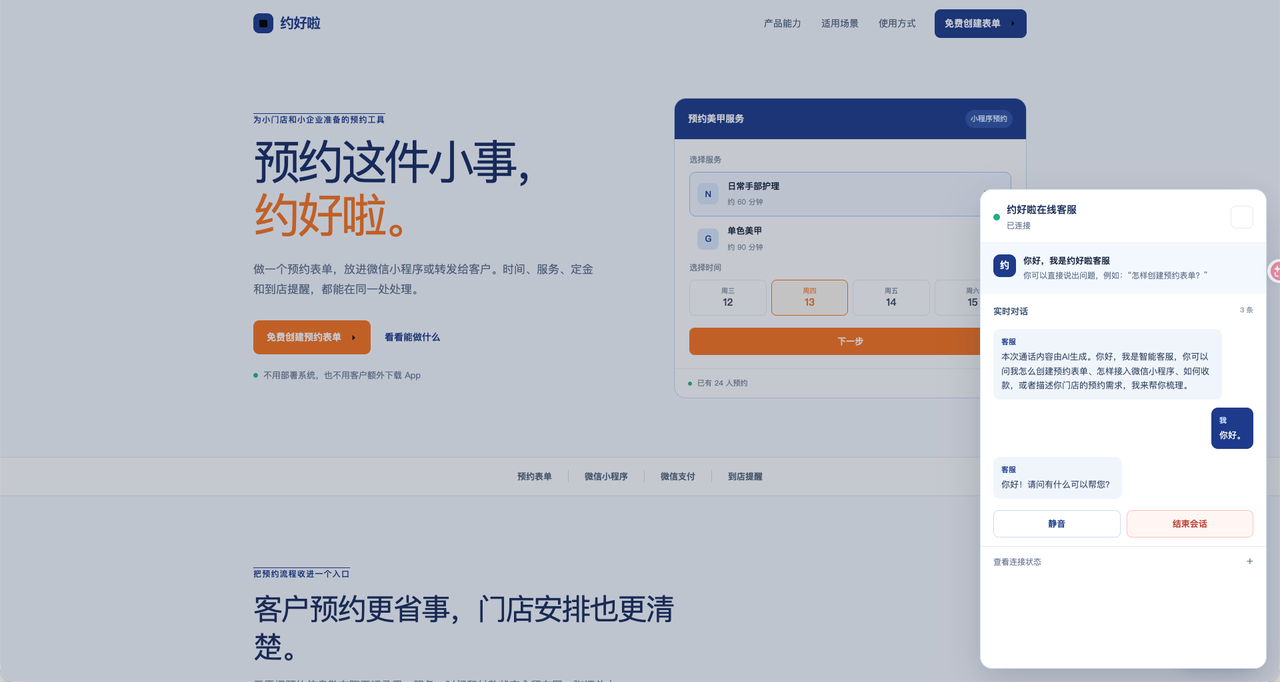
图13 客服对话
五、需要注意的点
在这次的实践中,需要注意的点是,需要先完成消息订阅,再创建智能体,这一部分,在文章「 实时字幕接入说明」。
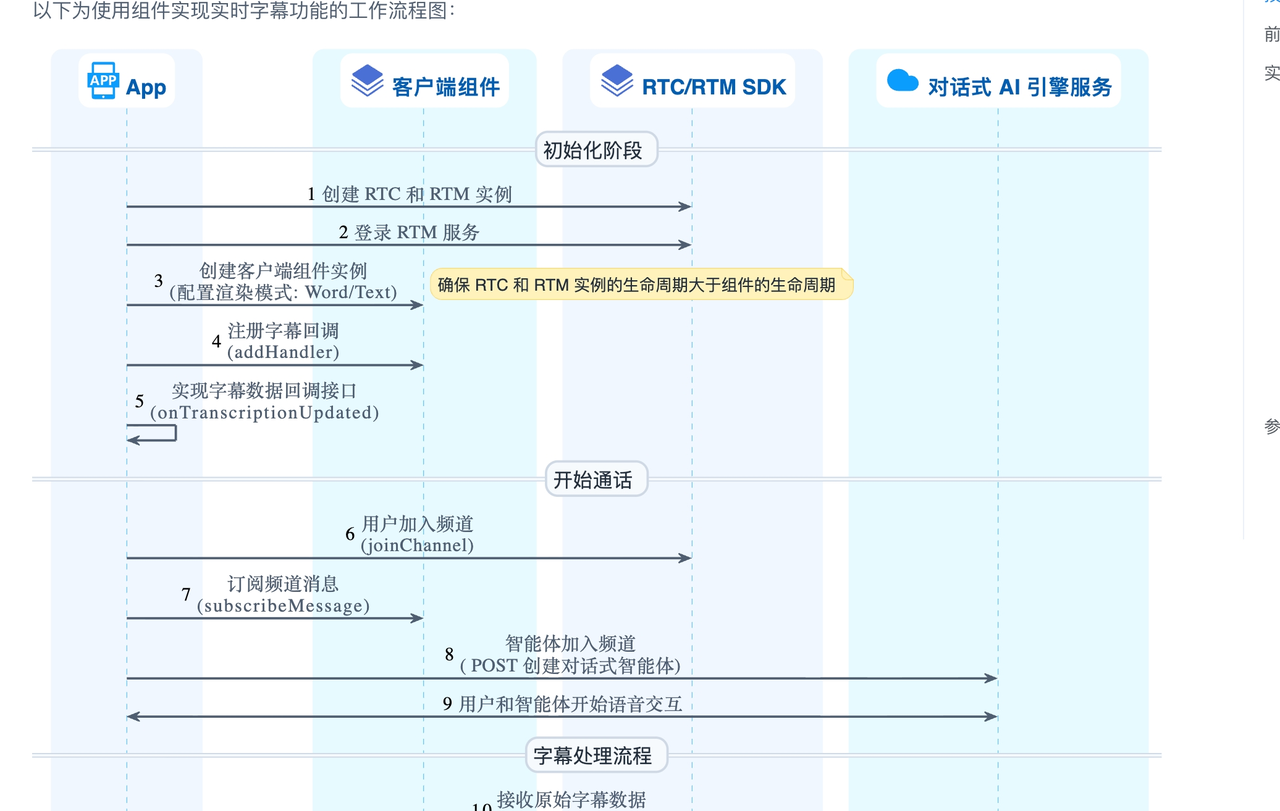
图 14 APP 接入声网 SDK 流程
最早的实现里,前端请求一次接口,服务端立刻启动智能体,再把 Token 返回给页面。看起来少一次请求,实际却埋了一个时序问题:智能体可能已经发出了开场白或字幕事件,浏览器才开始订阅 RTM。
这类问题最难受的地方是,它不像 Token 错误那样直接失败。音频可能能听到,字幕却少一段;或者页面已连上,但日志里没有最早的消息。实时字幕接入说明 给出的流程也是先完成消息订阅,再创建智能体。
我把启动过程拆成两段:
服务端返回浏览器加入 RTC 和登录 RTM 所需的短期 Token。
浏览器登录 RTM、订阅频道,加入 RTC 并发布麦克风;字幕监听初始化完成后,再请求服务端创建智能体。
虽然多了一次请求,但每个状态都能单独看见。Token 出错、RTM 未订阅、RTC 未连上、智能体未启动,都会落在不同步骤里。页面上的实时字幕和调试日志也就有了实际用途:它们用来判断链路到底卡在哪里。
还有一次更隐蔽的问题:客服已经能听到开场白,浏览器也能收到远端音频,但“实时对话”区域始终是空的。开始我以为是字幕事件没有发出来,后来对照日志才发现,RTM 已经连上,问题出在字幕监听的初始化参数。
我当时把 RTM 实例放进了 rtmConfig,而客户端工具包实际读取的是顶层的 rtmEngine。这两个名字看起来很像,页面也不会因为它报错:RTC 仍能播放音频,所以很容易误判为整条链路已经正常。把初始化改为传入顶层 rtmEngine 后,字幕事件才开始进入页面。这个坑也让我保留了调试日志:音频正常不代表 RTM 字幕已经正常,两个状态要分开看。
六、一个小配置带来的实际变化
最小流程跑通后,我开始用停顿测试对话节奏。默认配置下,我停几秒,智能体有时会很快接着追问,甚至沿着上一句话继续说。这对测试没什么问题,但放进真实页面后,用户只是想想下一句时,体验会显得有点着急。
我在对话式 AI 引擎的“通话调优”里找到“智能体最大静默时间”。截图中的默认值是 4 秒,我把它调到 60 秒,再重新发布。这里要注意:对话式 AI 引擎改完配置后,需要重新发布;已经在运行的旧会话不会自动切换到新配置。
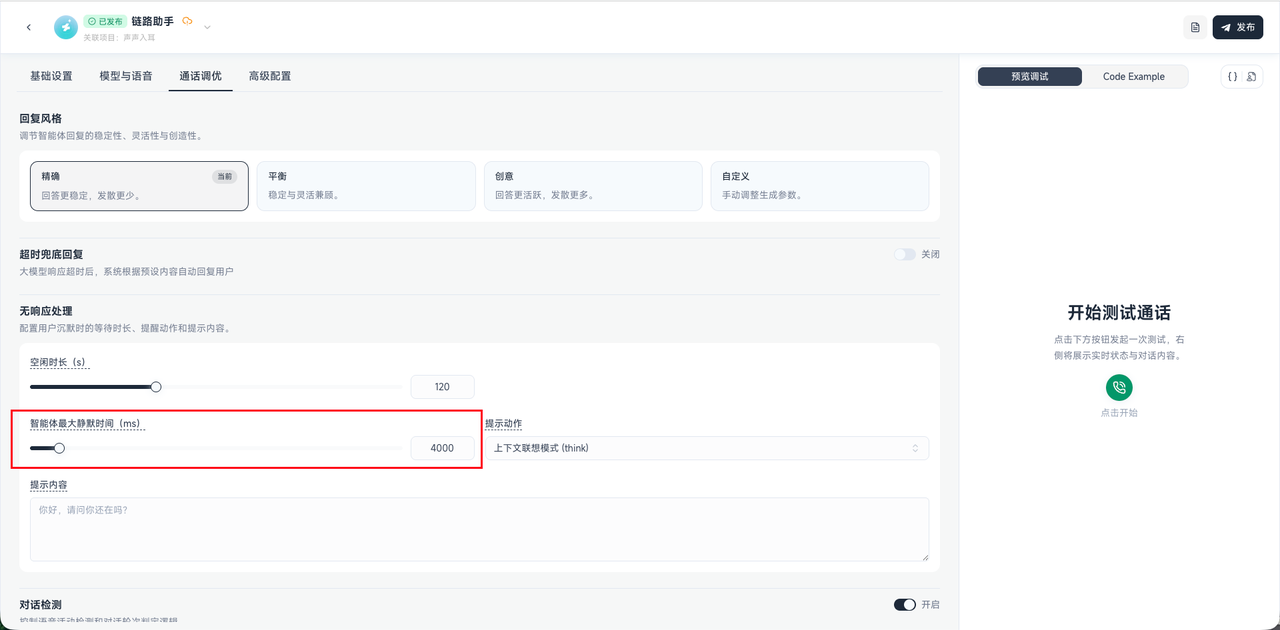
图14 静默设置
这次会话里的实际等待时间超过 60 秒。我能确认的是,调大这个数值后,短暂停顿不会立刻触发追问;至于平台内部怎样结合语音活动和会话状态判断,我没有继续把它写成确定结论。对于我来说,能把“为什么它突然接话”变成一个可以回到控制台检查的参数,就已经足够了。
小结
一开始我把目标想得很简单:在网页上放一个麦克风按钮,把声音转成文字,再交给模型。做完本项目我才发现麦克风只是入口。
用户真正感受到的,是声音有没有进入 RTC 频道,已发布的智能体有没有按指定 Pipeline 启动,回答有没有被合成为音频,以及字幕有没有经由 RTM 回到页面。
目前效果是:我说一句,它听见;它答一句,我听见;我可以在它说话时进行打断,智能体也能快速响应,双方说过的话能在同一个页面留下来。
本次实践是成功的,但是本项目后续需要完善的还是知识库的接入、人工介入如何处理。




评论前必须登录!
注册