 网硕互联帮助中心
QVeris · 产品教程
MCP 接入实战指南
别再让 WorkBuddy 只会整理文件:一键接入 QVeris,让 AI 直接查数据、做分析、交付报告
只需一个 URL 和 API Key,无需部署服务器,也不用写代码。接入 QVeris Hosted MCP 后,WorkBuddy 即可调用 10,000+ 外部能力,获取实时信息、分析市场与竞品、处理 PDF/OCR,并自动生成报告、Excel 和 PPT。
4 步把 QVeris Hosted MCP 接入 WorkBuddy
先说结论:Hosted MCP 走远程 Streamable HTTP。它不需要在本机安装 Node.js,也不需要通过 npx 启动后台进程。准备好 QVeris API Key 后,在 WorkBuddy 中填入 1 个 URL 和 1 个 Authorization Header,即可完成接入。
一、为什么要把 QVeris 接到 WorkBuddy
WorkBuddy 擅长理解目标、拆解任务、操作本地文件并交付文档、表格或演示稿;QVeris 提供面向 Agent 的能力路由,让模型可以先发现合适的工具,再检查参数与成本,最后执行真实调用。两者组合后,工作流从"问答"变成"取数 – 核验 – 分析 – 交付"。
|
信息来源 |
本地文件、模型知识、已安装能力 |
按任务发现外部实时数据与专业接口 |
|
执行方式 |
读写文件、生成内容 |
Discover → Inspect/Probe → Call → 审计 |
|
交付结果 |
文档、表格、PPT、代码 |
外部数据 + 本地加工 + 可追溯交付物 |
关键区别 本地 stdio 方案通常依赖 Node.js 与 npx;Hosted MCP 是远程 HTTP 服务。本指南只讲 Hosted MCP,避免把两种配置混在一起。
二、接入前准备
1.安装并登录 WorkBuddy,确认当前版本支持 HTTP/Streamable HTTP 类型的 MCP Server。
2.注册登录 QVeris,在 Dashboard 的 API Keys 页面创建一枚专用密钥。建议按用途单独创建,便于后续轮换和停用。
密钥安全:API Key 相当于访问凭证。不要把真实 Key 放进公开截图、群聊、文章或代码仓库;本文所有配置均使用占位符。
三、4 步完成接入
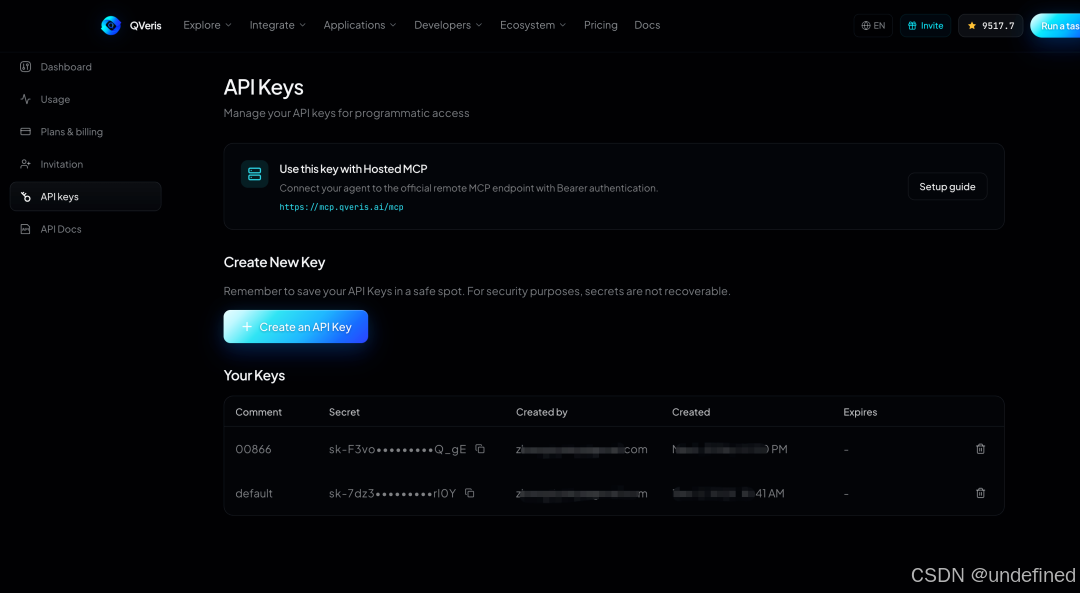
第 1 步:获取 QVeris API Key
登录 QVeris 后进入 Dashboard / API Keys,创建或复制一枚 Key。只在 WorkBuddy 的本地配置中使用;如果怀疑泄露,立即在 QVeris 后台撤销并重新生成。
第 2 步:打开 WorkBuddy 的 MCP 配置
不同版本的入口名称可能略有差异。新版桌面端通常可按以下路径进入:
常见入口是:侧边栏「专家·技能·连接器」→「连接器」→「自定义连接器」→「配置 MCP」。"MCP 配置" → "配置 MCP / 编辑 mcp.json"。
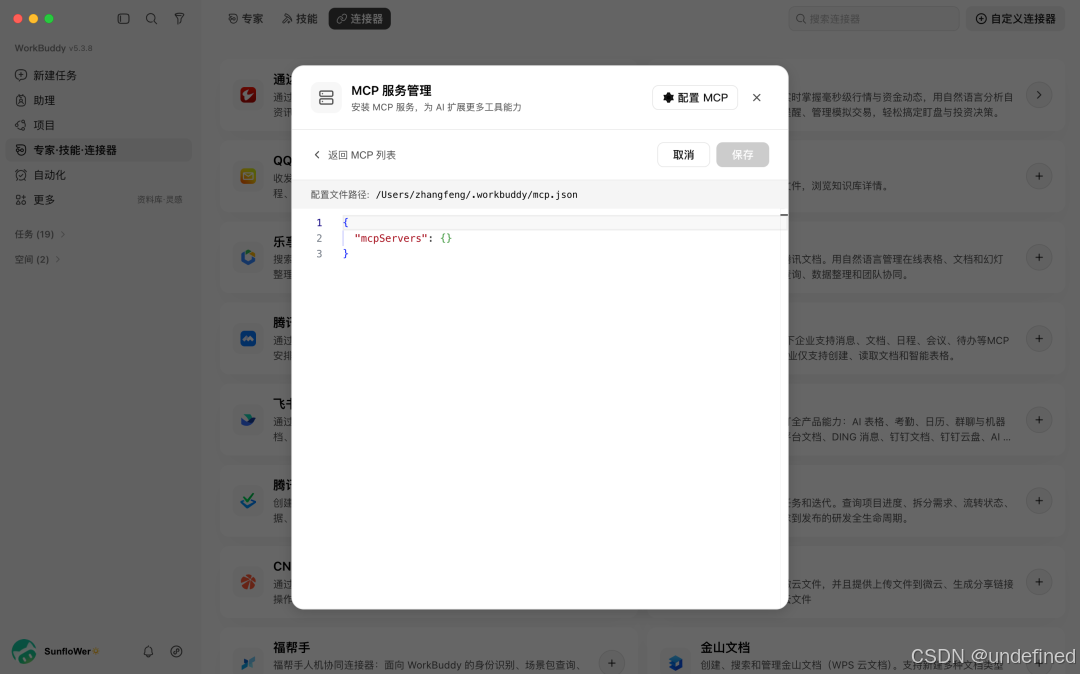
·用户级:配置一次,对所有任务或项目生效。
·项目级:只在当前工作目录或项目中生效,适合测试和权限隔离。
第 3 步:粘贴 Hosted MCP 配置
将下面 JSON 粘贴到 MCP 配置中,把 YOUR_QVERIS_API_KEY 替换为你的真实 Key:
{
"mcpServers": {
"qveris": {
"type": "http",
"url": "https://mcp.qveris.ai/mcp",
"headers": {
"Authorization": "Bearer YOUR_QVERIS_API_KEY"
}
}
}
}
这里最容易写错的是 Authorization:Bearer 后面必须有一个空格,再跟 API Key。保存前同时检查英文双引号、逗号和花括号是否完整。
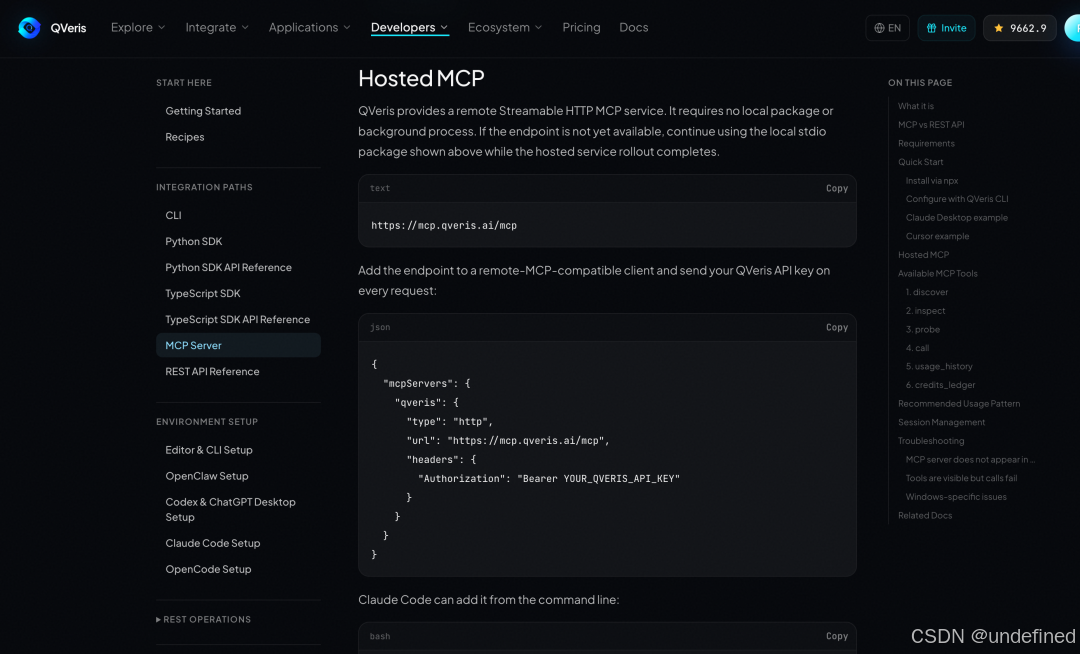
图 1 QVeris 官方 Hosted MCP:远程 URL 与 Bearer Header 配置 来源:QVeris MCP Server Documentation
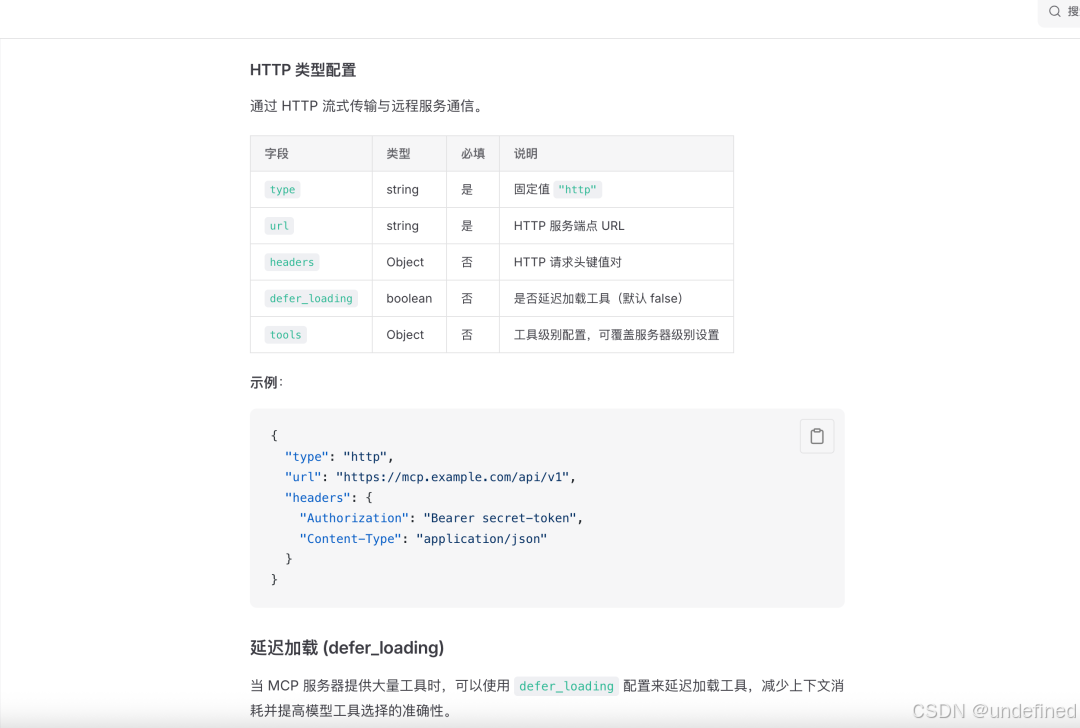
图 2 WorkBuddy 官方 MCP 文档:HTTP 类型支持 type、url 与 headers 来源:WorkBuddy MCP Usage Documentation
第 4 步:重连并验证
保存配置后,点击返回MCP列表,首次配置需要点击信任,等待授权完成新建一个任务会话或重启 WorkBuddy。若版本提供 MCP 状态页,确认 qveris 显示已连接;也可以输入 /mcp 查看服务器与诊断信息。成功时应能看到以下 8 个 QVeris 工具:
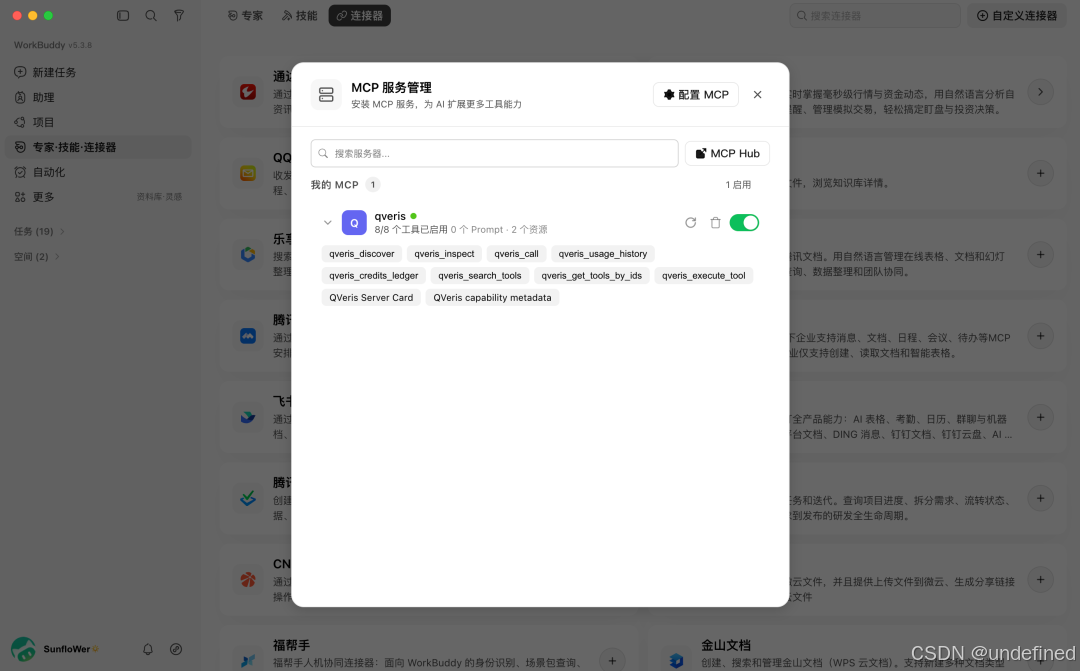
·discover:用自然语言发现候选能力;官方说明该动作免费。
·inspect:查看工具参数、示例、成功率与延迟等信息。
·probe:验证参数与报价,不真正执行,也不消耗调用 credits。
·call:执行选中的工具并返回结构化结果。
·usage_history:按 execution_id 核对调用状态与最终扣费结果。
·credits_ledger:查看 credits 的消费、赠送与余额变动。
四、第一次测试:先跑一个容易核验的小任务
第一次不要直接跑复杂调研。先用天气类任务验证"能发现、能检查、能调用、能生成文件"这四个环节。可直接复制下面的提示词:
请使用 QVeris 完成以下任务:
1. 先 discover 适合查询北京未来 3 天天气的能力;
2. 用 inspect 检查必填参数、延迟、成功率和计费;
3. 用 probe 校验参数和报价,不要立即执行;
4. 若预计费用不超过 10 credits,则 call 查询;超过则先询问我;
5. 输出《北京三日出行建议.md》,保留查询时间、工具来源、天气结果和异常说明。
验证通过的标准:
·WorkBuddy 能识别并调用 qveris,而不是只凭模型知识回答;
·执行记录中能看到 Discover/Inspect/Probe/Call 的链路;
·结果包含实时数据、查询时间或 execution_id;
·当前工作目录生成了要求的 Markdown 文件;
·需要时可以通过 usage_history 或 credits_ledger 核对费用。
05
五、实际案例:把 AAPL 财务数据变成可交付分析
下面是一组公开的真实 QVeris 调用案例。任务要求调用 FMP 能力,拉取 AAPL 最近 5 个财年的利润表、资产负债表与 TTM 现金流,再整理成适合查看的表格。将 QVeris 接入 WorkBuddy 后,可以用同类提示词让 WorkBuddy继续生成 Excel、研究简报或汇报 PPT。
请使用 QVeris FMP 拉取 AAPL 最近 5 个财年的利润表、资产负债表与 TTM 现金流。
核验年度、币种和单位;保留工具名与查询时间。
最终生成:1 份 Excel 数据表、1 份 800 字中文分析简报、1 页汇报提纲。
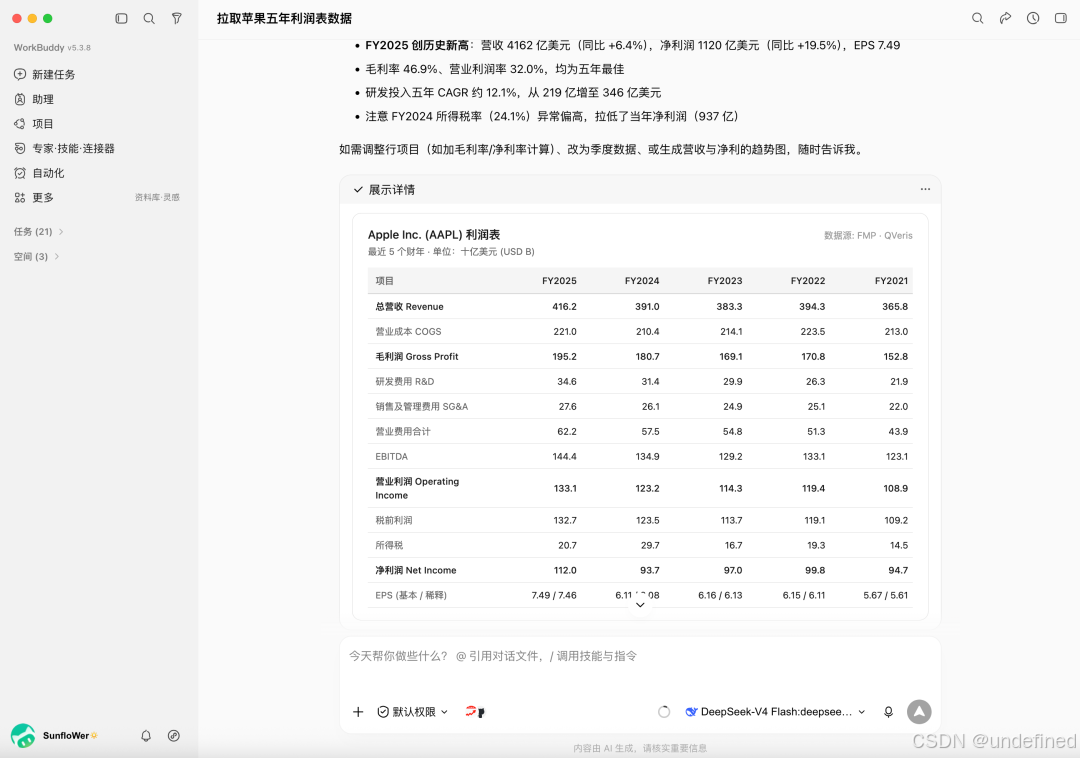
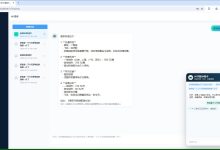
图 3 真实调用结果:AAPL 五年利润表已被整理为可读表格 公开实测来源:QVeris Friends
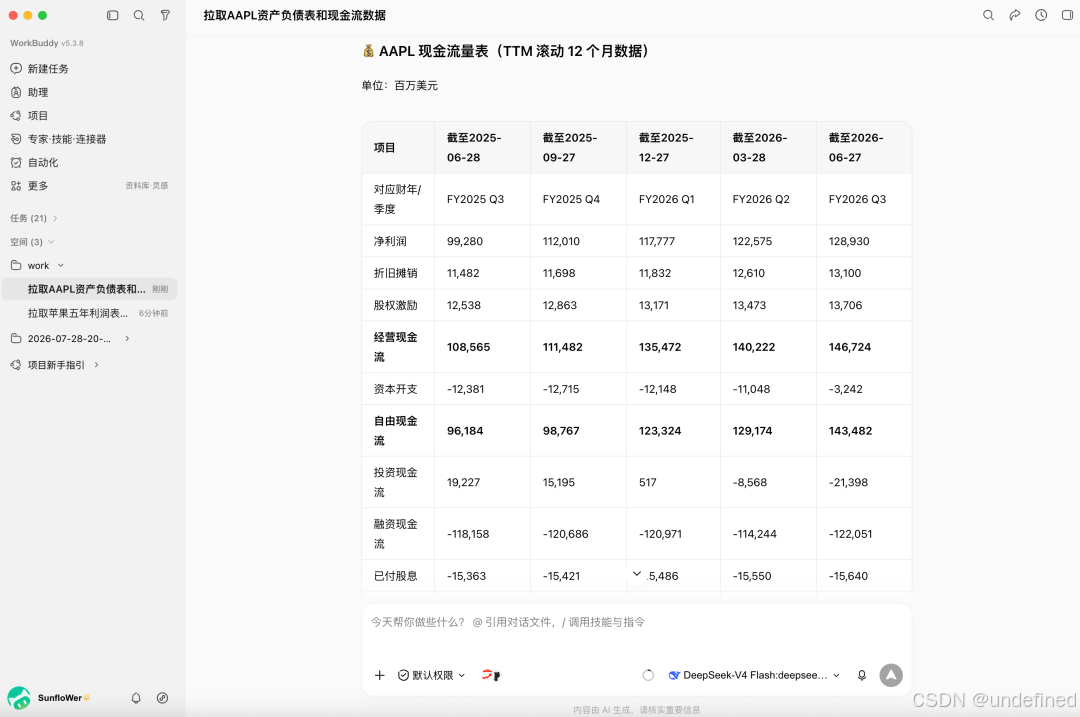
图 4 真实调用结果:AAPL 五年资产负债数据返回成功 公开实测来源:QVeris Friends
案例说明 图 3、图 4 来自公开发布的 QVeris 真实调用记录,密钥已脱敏。数据会随调用日期、上游 Provider 与订阅权限变化;复现时应以当次返回值为准。
六、接入后能做什么
|
竞品与行业研究 |
查询近期新闻、产品更新、定价与公开资料 |
去重、核验、比较与写作 |
竞品表、趋势报告、汇报提纲 |
|
金融与投研 |
行情、三大表、指标、公告与专业数据接口 |
分析口径、图表与结论 |
Excel、投研简报、PPT |
|
内容运营 |
检索热点、来源与背景资料 |
选题、标题、脚本和发布素材 |
选题库、内容排期、稿件 |
|
文档处理 |
OCR、PDF 解析、结构化抽取与知识检索 |
结合本地文件完成整理 |
摘要、问题清单、数据表 |
|
位置与生活服务 |
天气、地图、路线与地点信息 |
形成场景化建议 |
出行方案、活动手册、提醒 |
|
自动化交付 |
寻找并调用任务所需外部能力 |
在本地组合多种文件 |
报告 + 表格 + 演示稿 |
|
费用与审计 |
返回 execution_id、Usage 与 Ledger |
将调用记录写入交付物 |
可追踪的执行日志 |
七、让结果更可靠的提示词公式
推荐公式 目标 + 数据范围 + 核验要求 + 预算边界 + 最终交付物
例如,与其只说"帮我查三家公司",不如写成:
调用 QVeris 查询 A、B、C 三家公司最近 30 天的产品更新、定价变化与融资信息。
每项结论至少保留 1 个来源和查询时间;无法确认的内容标记为“待核验”。
调用前先 inspect;预计费用超过 30 credits 时先询问。
最终生成 Excel 对比表和 1000 字分析报告。
这类指令能让 WorkBuddy 明确何时取数、如何核验、什么时候停下来询问,以及最终要交付什么,而不是只返回一段无法复用的聊天文本。
八、常见问题与排错
|
MCP 列表里没有 qveris |
JSON 未保存、配置层级错误、当前版本未加载 HTTP MCP |
检查 mcpServers 层级;新建会话或重启;在 /mcp 查看诊断。 |
|
状态为红色/连接失败 |
URL、type、Header 或 JSON 语法错误 |
确认 type=http、URL 完整、Bearer 后有空格,并使用英文标点。 |
|
返回 401 |
Key 缺失、无效或已撤销 |
重新生成 Key,更新配置后必须新建 MCP 会话。 |
|
返回 503 |
QVeris 密钥验证服务暂时不可用 |
稍后重连,不要反复修改正确配置。 |
|
能看到工具但 call 失败 |
参数不匹配、Provider 权限或余额问题 |
先 inspect/probe;检查 Usage、Ledger 与上游覆盖范围。 |
|
回答像模型自己编的 |
任务没有明确要求使用 QVeris |
在提示词中写明"必须使用 qveris,并保留工具名/查询时间"。 |
九、安全与使用边界
·为不同用途创建不同 API Key;不用时及时撤销。
·不要把真实 Key 放入截图、公开文档、Git 仓库或团队群聊。
·第一次使用新能力时先 Inspect 或 Probe;涉及付费、高风险或外部写入时保留人工确认。
·不要把预结算费用当作最终扣费,执行后以 usage_history 和 credits_ledger 为准。
·外部数据可能受时间、地区、订阅权限和 Provider 状态影响;关键结论必须保留来源与查询时间。
·企业环境应按最小权限原则设置 MCP 工具权限,并对敏感数据、写操作和自动化任务增加审批。
十、上线前 30 秒检查清单
-
·MCP 类型是 http,而不是 stdio 或 sse。
-
·服务地址完整填写为 https://mcp.qveris.ai/mcp。
-
·Authorization 的值以 Bearer + 空格开头,截图中没有真实 Key。
-
·保存配置后已新建任务会话或重启 WorkBuddy。
-
·qveris 已连接,并能看到 discover、inspect、probe、call 等工具。
-
·首个任务设置了费用边界,并要求保留来源、查询时间与 execution_id。
一句话总结:WorkBuddy 负责理解任务与交付文件,QVeris 负责发现、检查和调用外部能力;Hosted MCP 用一条远程 HTTP 连接把两者接起来。
参考资料
-
QVeris MCP Server Documentation:Hosted MCP URL、HTTP 配置、6 个 canonical tools 与 401/503 说明。
-
WorkBuddy MCP Usage Documentation:HTTP MCP 的 type、url、headers、配置范围与 /mcp 诊断。
-
WorkBuddy 官网:产品定位与公开功能说明。
-
WorkBuddy 接上 QVeris,3 分钟从电脑助手变成全能 Agent:WorkBuddy 桌面端公开配置入口与首次测试思路。
-
我让 QVeris 读了一遍 Apple 基本面:图 3、图 4 的公开真实调用案例;页面标注 CC BY-SA 4.0。
文档说明:本文按 2026-08-06 可查的公开资料编写。WorkBuddy 界面和 QVeris 能力目录会持续更新,请以当前客户端和官方文档为准。



评论前必须登录!
注册