 网硕互联帮助中心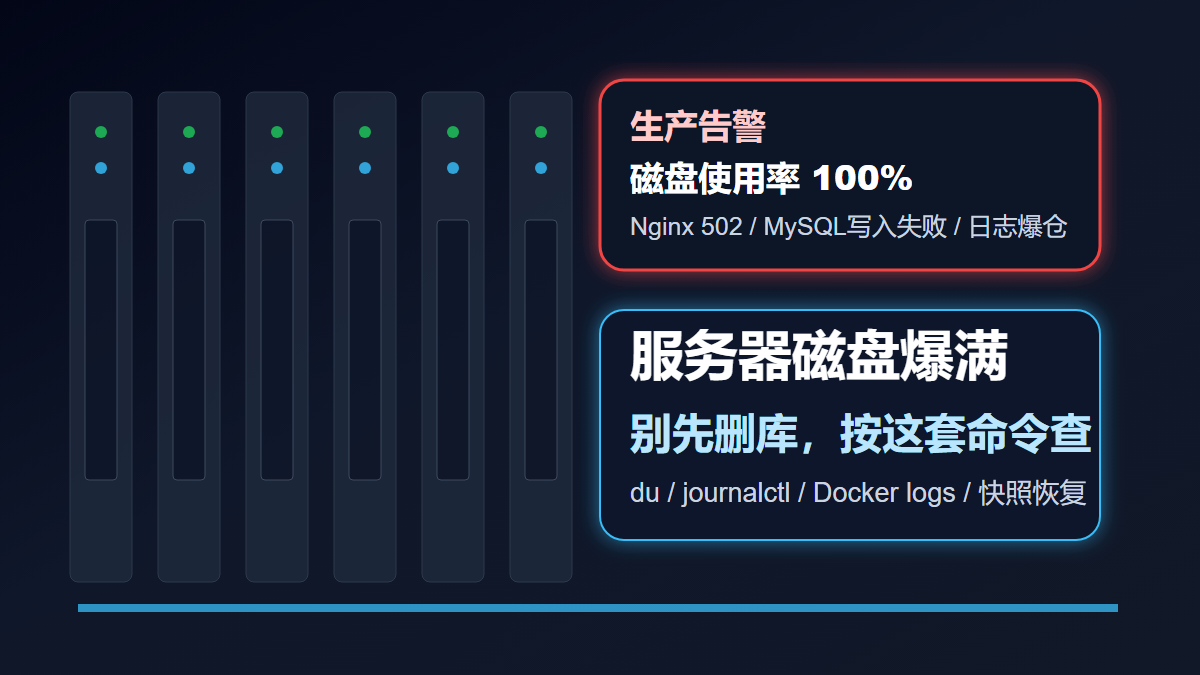
服务器最怕的一类故障,不是 CPU 高,也不是内存抖一下,而是磁盘直接 100%。磁盘一满,Nginx 可能写不了临时文件,MySQL 可能无法写 binlog,Redis 可能持久化失败,Docker 容器日志可能继续膨胀,连 SSH 登录后的命令补全都可能变慢。
很多新手看到磁盘爆满,第一反应是随手 rm -rf。这很危险。生产机器上删错目录,轻则丢日志、丢缓存,重则删掉数据库文件、上传附件、证书、配置,故障直接升级。正确做法是先保留现场,再定位是哪一类文件占空间,最后按风险级别清理或扩容。
本文按一次真实生产排障的顺序写:先判断哪个分区满,再定位大目录,再区分日志、Docker、数据库、上传文件、系统包缓存,最后给出清理、扩容、快照和预防方案。适用于腾讯云、阿里云、AWS、Azure、Oracle Cloud 和普通 VPS 上的 Linux 服务器。
参考来源:
- Docker 官方日志驱动文档:https://docs.docker.com/engine/logging/configure/
- Docker json-file 日志驱动文档:https://docs.docker.com/engine/logging/drivers/json-file/
- systemd journalctl 官方手册:https://www.freedesktop.org/software/systemd/man/journalctl.html
- 腾讯云云硬盘快照文档:https://www.tencentcloud.com/document/product/362/31638
1. 先判断:到底哪个分区满了
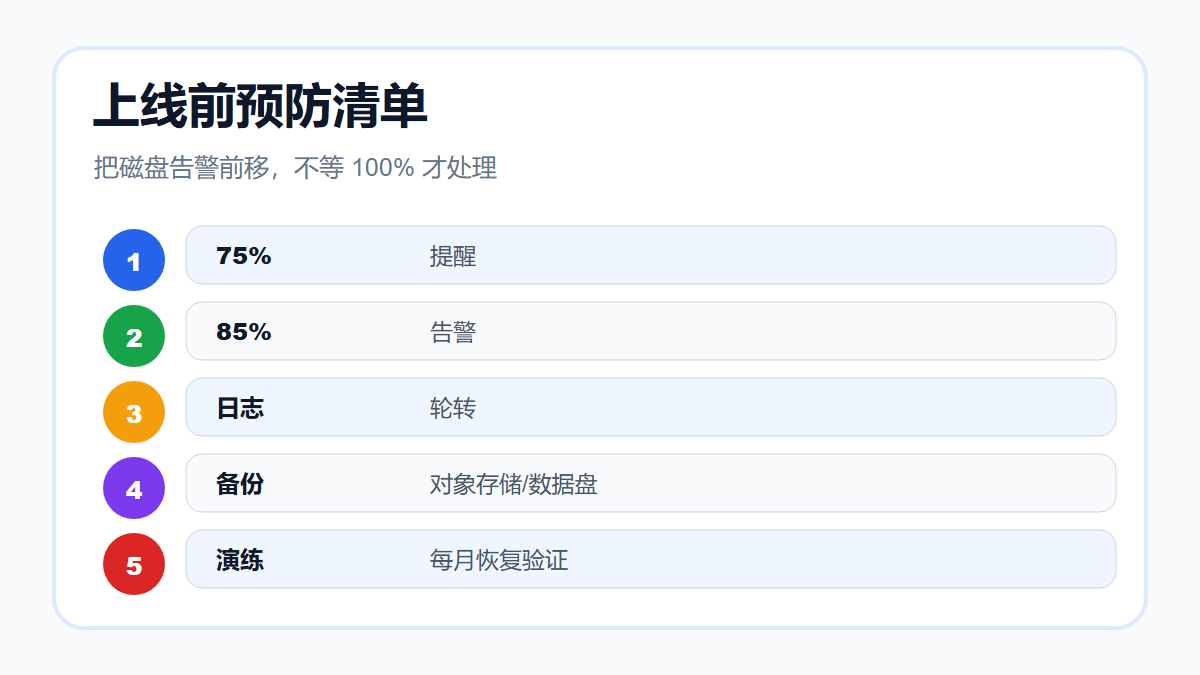
第一条命令:
df -h
重点看这几列:
Filesystem Size Used Avail Use% Mounted on
/dev/vda1 50G 49G 300M 100% /
/dev/vdb1 200G 160G 40G 80% /data
如果 / 满了,系统日志、Docker 默认目录、包缓存、临时文件都可能是原因。 如果 /data 满了,通常是数据库、上传文件、对象同步目录、备份包或业务日志。 如果 inode 满了,明明还有容量也会创建不了文件。
检查 inode:
df -ih
inode 爆满常见于小文件太多,例如会话文件、缓存碎片、邮件队列、小图缩略图、临时任务输出。
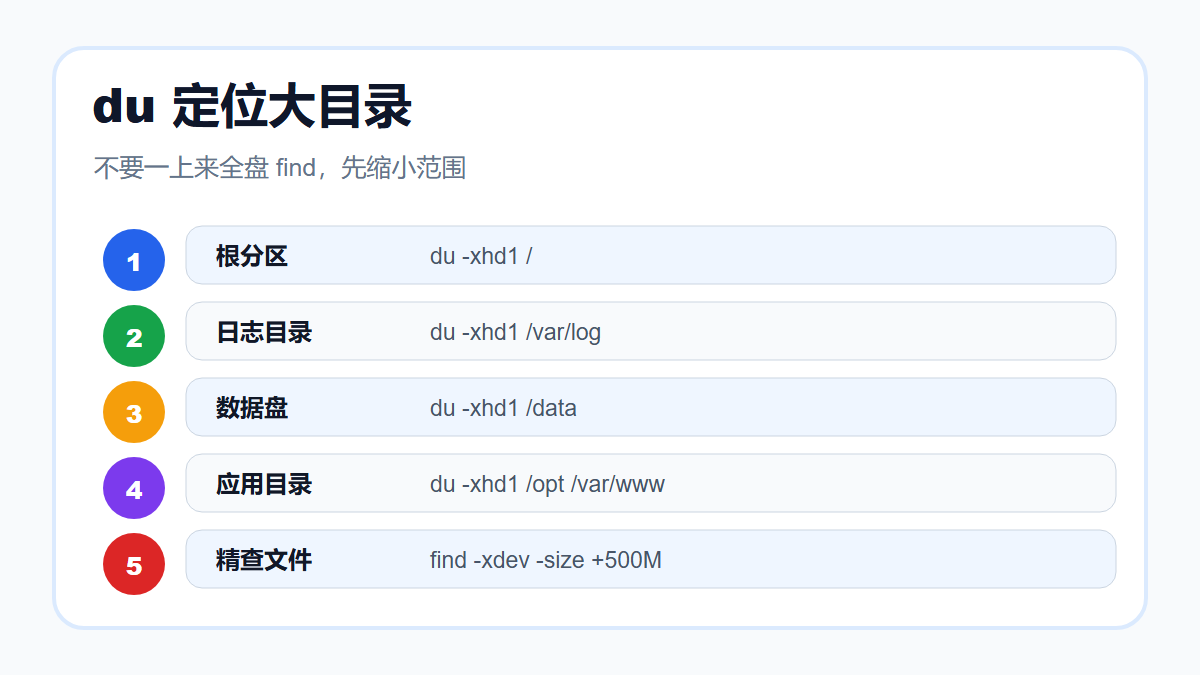
2. 第二步:不要全盘 find,先用 du 定位大目录
先从根目录开始,只看一层:
sudo du -xhd1 / 2>/dev/null | sort -h
参数解释:
- -x:不跨文件系统,避免扫到挂载盘。
- -h:人类可读。
- -d1:只看一层目录。
如果发现 /var 很大,再继续:
sudo du -xhd1 /var 2>/dev/null | sort -h
sudo du -xhd1 /var/log 2>/dev/null | sort -h
如果发现 /data 很大:
sudo du -xhd1 /data 2>/dev/null | sort -h
排障时不要一上来就执行这种命令:
sudo find / -type f -size +1G
它不是不能用,而是可能很慢,还会扫到挂载盘、虚拟文件系统和大量无关目录。先用 du -xhd1 把范围缩小,再用 find 精查更稳。
3. 第三步:常见元凶一,systemd journal 日志
systemd 的 journalctl 用来查看 systemd-journald 收集的日志。官方手册说明,journalctl 会打印 systemd journal 中保存的日志条目。很多服务器如果没有限制日志大小,长期运行后 journal 可能占用数 GB 甚至更多。
查看 journal 占用:
sudo journalctl –disk-usage
看最近错误:
sudo journalctl -p err -n 100 –no-pager
sudo journalctl -u nginx -n 100 –no-pager
sudo journalctl -u your-app -n 100 –no-pager
清理到指定大小:
sudo journalctl –vacuum-size=1G
或只保留最近 7 天:
sudo journalctl –vacuum-time=7d
注意:清理日志前先确认是否需要留证、审计或排障。如果机器刚发生故障,建议先导出关键日志:
sudo journalctl -u your-app –since "2 hours ago" > app-last-2h.log
4. 常见元凶二,Docker 容器日志
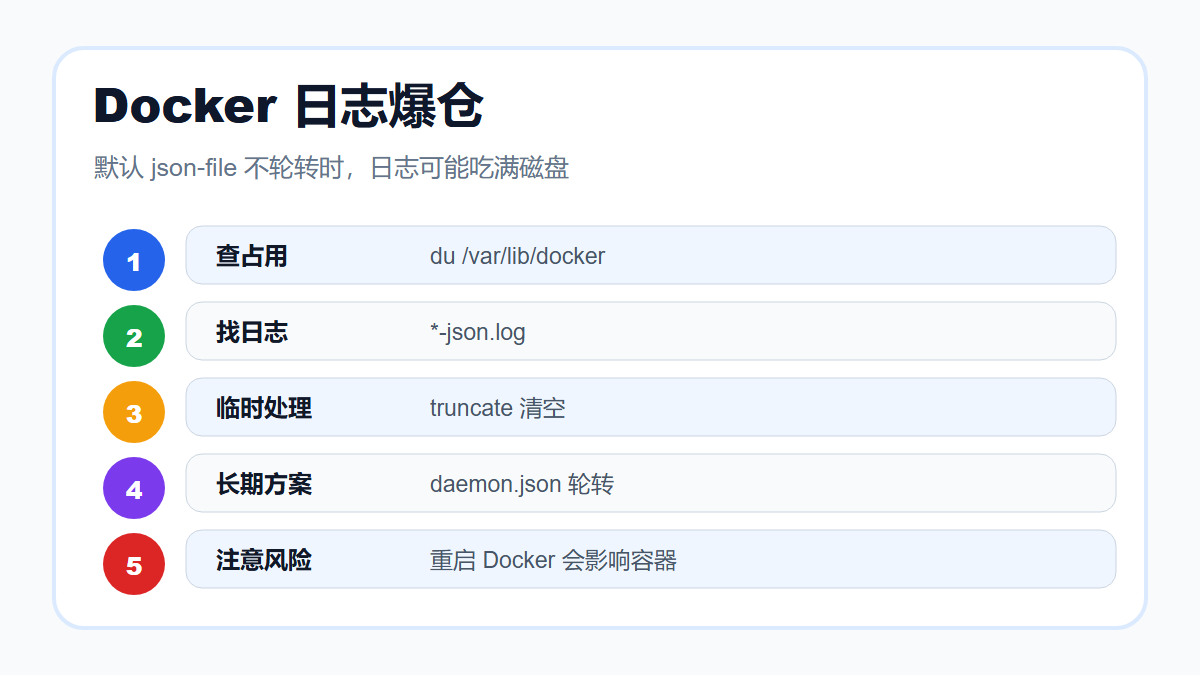
Docker 官方文档说明,默认 json-file 日志驱动会把容器日志以 JSON 形式存储在宿主机文件中;官方配置文档也提醒,如果默认 json-file 不做日志轮转,产生大量输出的容器可能导致磁盘空间被大量占用。
先看 Docker 占用:
sudo du -xhd1 /var/lib/docker 2>/dev/null | sort -h
查容器日志文件:
sudo find /var/lib/docker/containers -name '*-json.log' -type f -printf '%s %p\\n' 2>/dev/null | sort -n | tail -20
如果某个日志文件非常大,先确认容器名:
docker ps –no-trunc
docker inspect –format='{{.Name}} {{.LogPath}}' $(docker ps -aq)
临时清空单个容器日志:
sudo truncate -s 0 /var/lib/docker/containers/<container-id>/<container-id>-json.log
长期方案是配置日志轮转。示例:
{
"log-driver": "json-file",
"log-opts": {
"max-size": "100m",
"max-file": "3"
}
}
保存到:
/etc/docker/daemon.json
然后重启 Docker:
sudo systemctl restart docker
注意:重启 Docker 会影响容器,生产环境要确认业务窗口。
5. 常见元凶三,Nginx / 应用访问日志
查看 Nginx 日志:
sudo du -h /var/log/nginx/* 2>/dev/null | sort -h
sudo tail -n 50 /var/log/nginx/error.log
如果 access.log 很大,不能直接删掉正在写的文件。更稳的方式:
sudo mv /var/log/nginx/access.log /var/log/nginx/access.log.$(date +%F-%H%M)
sudo nginx -s reopen
gzip /var/log/nginx/access.log.*
如果应用日志很大,先找日志目录:
sudo du -xhd1 /opt 2>/dev/null | sort -h
sudo du -xhd1 /var/www 2>/dev/null | sort -h
sudo find /opt /var/www -type f -name '*.log' -size +100M 2>/dev/null
对于 Java、Node.js、Python、Go 服务,建议用日志切割或集中日志系统,不要无限写本地文件。
6. 常见元凶四,数据库和备份包
MySQL 常见大文件:
- binlog
- slow log
- general log
- dump 备份
- 临时导出文件
查看 MySQL 目录:
sudo du -xhd1 /var/lib/mysql 2>/dev/null | sort -h
sudo ls -lh /var/lib/mysql | tail
查看 binlog:
SHOW BINARY LOGS;
SHOW VARIABLES LIKE 'expire_logs_days';
SHOW VARIABLES LIKE 'binlog_expire_logs_seconds';
不要手动删除 MySQL binlog 文件。应使用 MySQL 命令清理,例如:
PURGE BINARY LOGS BEFORE '2026-08-01 00:00:00';
清理前必须确认备份和主从复制状态。否则可能导致恢复链断裂或复制异常。
7. 需要立刻恢复服务时,按风险分级处理
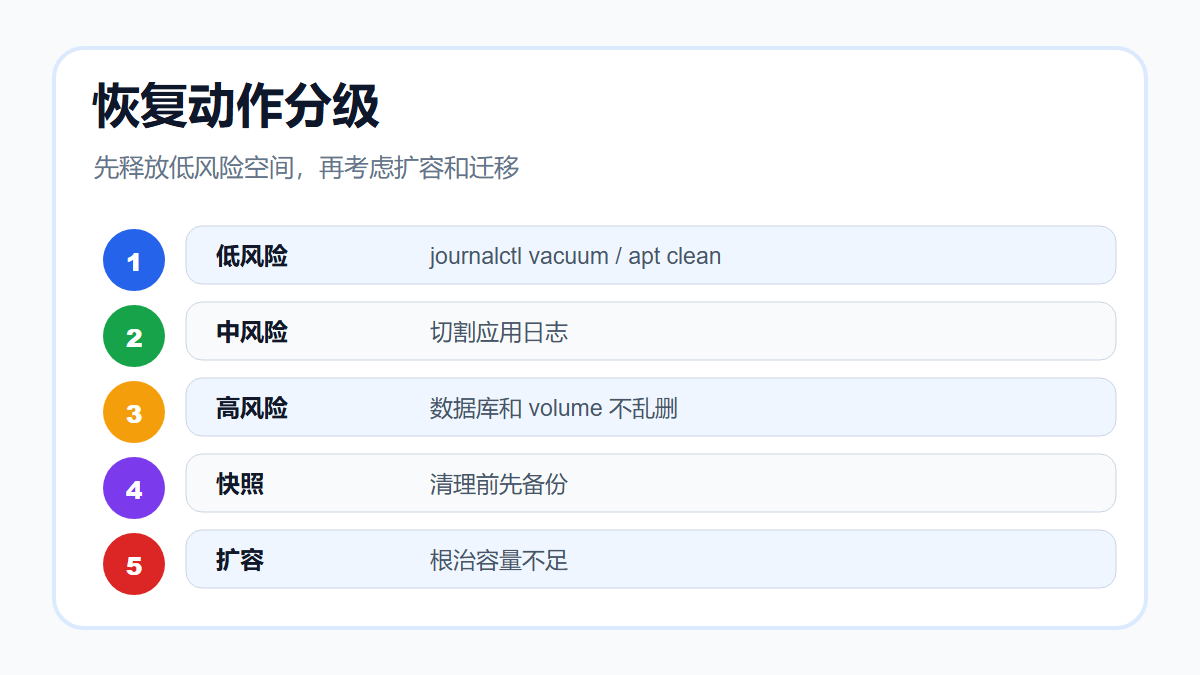
低风险释放空间:
sudo journalctl –vacuum-size=1G
sudo apt clean
sudo yum clean all
中风险操作:
sudo truncate -s 0 large-app.log
sudo mv access.log access.log.bak && sudo nginx -s reopen
高风险操作:
- 删除数据库文件
- 删除上传目录
- 删除容器 volume
- 删除 /var/lib/mysql
- 删除 /var/lib/docker/volumes
这些操作没有确认前不要做。
8. 云服务器上更稳的方案:扩容、快照、迁移
如果磁盘已经反复满,不要只靠清日志。云服务器上更稳的路线是:
腾讯云云硬盘快照文档说明,快照保存某一时间点的云硬盘副本,可用于恢复云硬盘到快照创建时的数据状态。不同云厂商都有类似能力,上线业务建议在重大清理、扩容和升级前先做快照。
Linux 内部扩容示例需要按文件系统类型执行:
lsblk
df -Th
sudo growpart /dev/vda 1
sudo resize2fs /dev/vda1
如果是 XFS:
sudo xfs_growfs /
实际设备名可能是 /dev/vda、/dev/nvme0n1 或其他名称,不要照抄设备名执行。
9. 预防清单:别等 100% 才报警
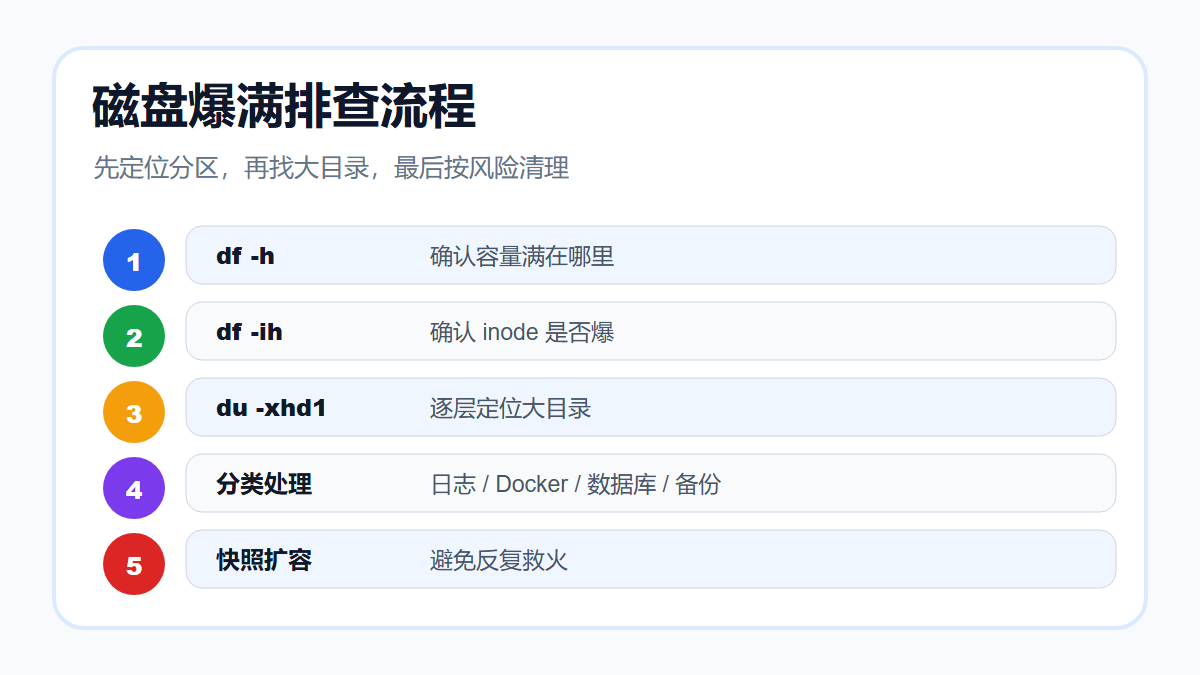
- 磁盘使用率超过 75% 发提醒,超过 85% 发告警。
- Docker 配置日志轮转。
- Nginx 和应用日志启用 logrotate。
- 数据库 binlog 设置合理保留期。
- 上传文件不要长期堆在系统盘。
- 备份包写到对象存储或独立数据盘。
- 每月做一次恢复演练。
- 重大清理和扩容前先创建快照。
10. 最后一张排查速查表
如果现在机器已经报警,可以按这个顺序执行:
df -h
df -ih
sudo du -xhd1 / 2>/dev/null | sort -h
sudo journalctl –disk-usage
sudo du -xhd1 /var/lib/docker 2>/dev/null | sort -h
sudo du -h /var/log/nginx/* 2>/dev/null | sort -h
sudo find / -xdev -type f -size +500M -printf '%s %p\\n' 2>/dev/null | sort -n | tail -20
磁盘爆满不是单纯“空间不够”,它往往暴露了日志治理、备份策略、应用异常输出、数据库保留策略和监控告警的缺口。真正稳定的服务器,不是永远不出问题,而是出问题时能快速定位、低风险恢复,并在下一次之前把同类问题挡住。
如果你正在维护网站、API、小程序后端或 AI 应用服务,可以把服务器配置、磁盘分区、Docker/Nginx/数据库情况整理清楚,再做针对性的容量和备份方案评估。





评论前必须登录!
注册