 网硕互联帮助中心
文章目录
- WgServerforWindows:在 Windows 上跑 WireGuard 服务器,没那么难
-
- 它能做什么
- CLI 命令行
- 兼容性和局限
WgServerforWindows:在 Windows 上跑 WireGuard 服务器,没那么难
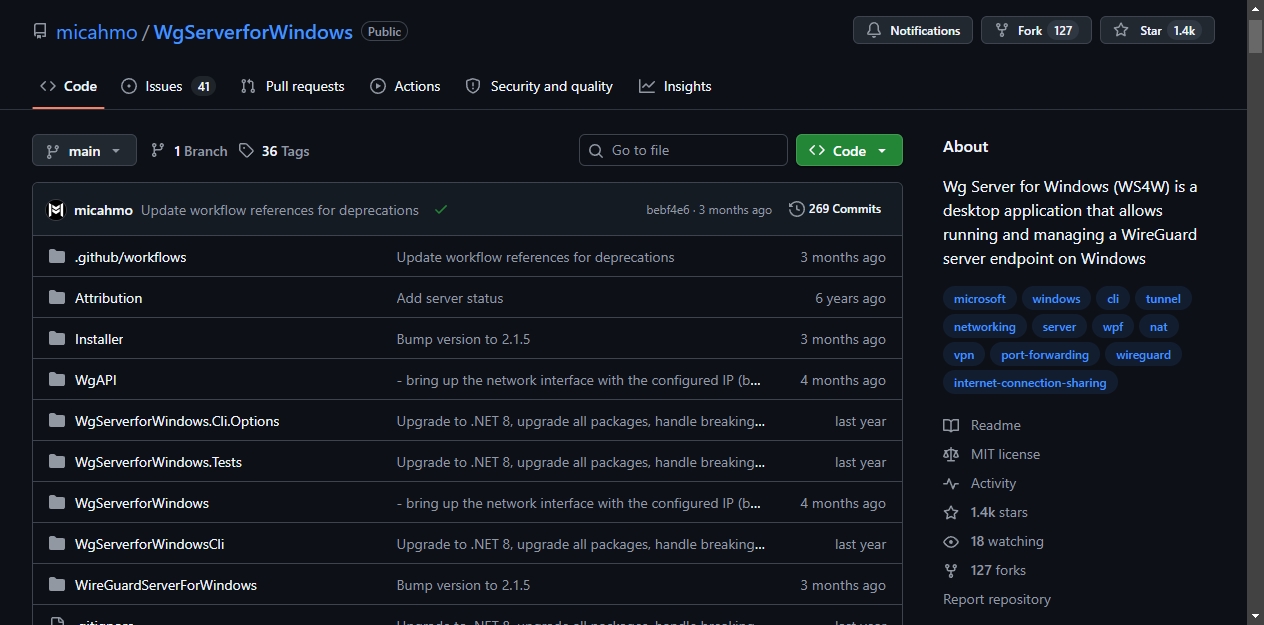
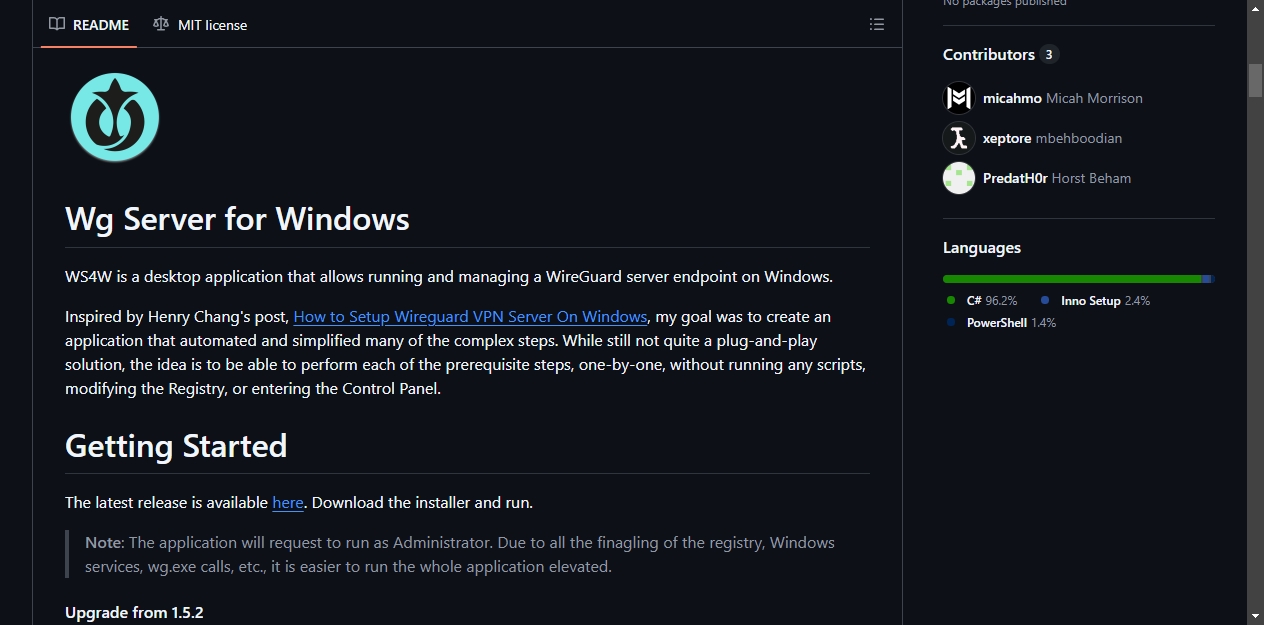
在 Windows 上搭建 WireGuard 服务器,听起来就让人头大。注册表要改、网络服务要配置、命令行要敲,光是 Henry Chang 那篇教程的步骤就够劝退一大波人了。WgServerforWindows 这个项目做的事,就是把这些复杂操作打包成一个桌面应用,点点鼠标就能搞定。
项目目前 1,358 个 Star,不算多,但解决的问题够具体。
它能做什么
这个应用把 WireGuard 服务器的搭建流程拆成了几步,每一步都有对应的界面操作。
下载安装 WireGuard
应用会自动下载最新版 WireGuard for Windows 并安装,装完之后也能直接在应用里卸载,不用去控制面板找。
服务器配置
填入网络地址、端口、公钥私钥这些参数就行。密钥是应用自动调用 wg genkey 和 wg pubkey 生成的,也可以自己提供。需要注意的是,服务器的网络范围不能和宿主机的 IP 或局域网冲突。
端口转发这一步还是得自己去路由器上操作,应用没法帮你做这个。默认端口是 51820,把 UDP 流量转发到服务器的局域网 IP 即可。
客户端配置
地址可以手动填,也能根据服务器网段自动计算。比如服务器网段是 10.253.0.0/24,客户端就会被分配 10.253.0.2 这样的地址。DNS 和 DNS 搜索域都是可选的。
配置好之后,扫码或者导出 .conf 文件就能导入到客户端。
隧道服务
配置完服务器和客户端,点一下就能安装隧道服务。这步执行的是 wireguard /installtunnelservice 命令,装完之后 WireGuard 客户端就能和服务器握手了。
之后如果改了服务器配置,隧道服务会自动通过 wg syncconf 同步,不用手动重启。
网络设置
隧道装好之后,建议把网络配置文件改成"专用",这样 Windows 对网络的限制会少一些。应用还会创建一个开机任务,让系统启动时自动设置。
路由方案
这是最关键的一步,有两种方式可选:
NAT 路由是首选,在 WireGuard 接口上创建 NAT 规则,让流量能正常转发。但这个方案要求 Windows 10 以上,有时候还需要开启 Hyper-V,而 Hyper-V 又要求专业版或更高版本的系统。用不了的话就退而求其次,用 Internet Connection Sharing。
Internet Connection Sharing 的坑比较多,重启之后可能会失效。所以应用提供了"持久化"选项,会把 ICS 服务改成自动启动,同时创建一个计划任务在开机时重新启用共享。
CLI 命令行
除了图形界面,项目还附带了一个 ws4w.exe 命令行工具,支持几个常用操作:
- restartinternetsharing:重启 Internet Sharing
- setpath:把工具目录加到系统 PATH
- setnetipaddress:设置 WireGuard 接口的 IP 地址
- privatenetwork:把网络类别设为专用
这些命令配合计划任务使用,能实现开机自动配置,适合需要长期运行的场景。
兼容性和局限
项目在 Windows Server 2012 R2 及以上、Windows 桌面版 10 及以上都测试过,能正常使用。
主要的局限在路由方案上。NAT 路由不是所有系统都支持,Internet Connection Sharing 又有各种已知问题。另外,如果要从外网访问,路由器上的端口转发这一步没法省。
总的来说,这个项目适合想在 Windows 上快速搭 WireGuard 服务器,又不想折腾命令行和注册表的人。虽然不是完全傻瓜式的操作,但比照着教程一步步敲命令省事多了。
s 上快速搭 WireGuard 服务器,又不想折腾命令行和注册表的人。虽然不是完全傻瓜式的操作,但比照着教程一步步敲命令省事多了。






评论前必须登录!
注册