 网硕互联帮助中心
 最近在给自己的博客升级,因为之前的评论系统需要服务器才能部署,很不方便。于是使用 Cloudflare + D1 + KV 搭建了一套零服务器的评论系统,只需要注册一个Cloudflare账号即可部署。这样就完全实现了无需服务器的博客搭建。
目前已经全部开源,链接如下Momo-Backend;目前可能还不是很完善,会慢慢更新的。欢迎对本项目提出建议,进行优化。
再推荐一款简约的博客主题Momo,基于 Astro 框架搭建,可以通过上面的方式轻松集成评论系统。
下面将介绍如何使用 Cloudfalre 部署评论系统;详细信息建议前往仓库查看。
部署条件
- 拥有一个 Cloudflare 账号(使用邮箱即可注册,官网地址)
- 拥有一个 Node.js 运行环境,版本 >= 22(本地部署需要)
- 拥有一个域名并托管在 Cloudflare 上(这个不是必须项,但可以提高国内访问速度,也更方便)
部署
目前提供两种部署方式:1. 一键部署 2. 本地部署。
一键部署不需要 Node.js 环境,所有操作在操作面板上完成,操作过程可能会稍微复杂一点;本地部署需要用于 Node.js 环境,但是大部分配置都可以使用命令行完成,操作相对更加简单,也方便后期二次开发。可以根据自己的需求进行选择。
一键部署
1. 点击下方按钮进行部署
点击进行部署 注意:如果没有绑定Github账号的,可能需要进行一下绑定。
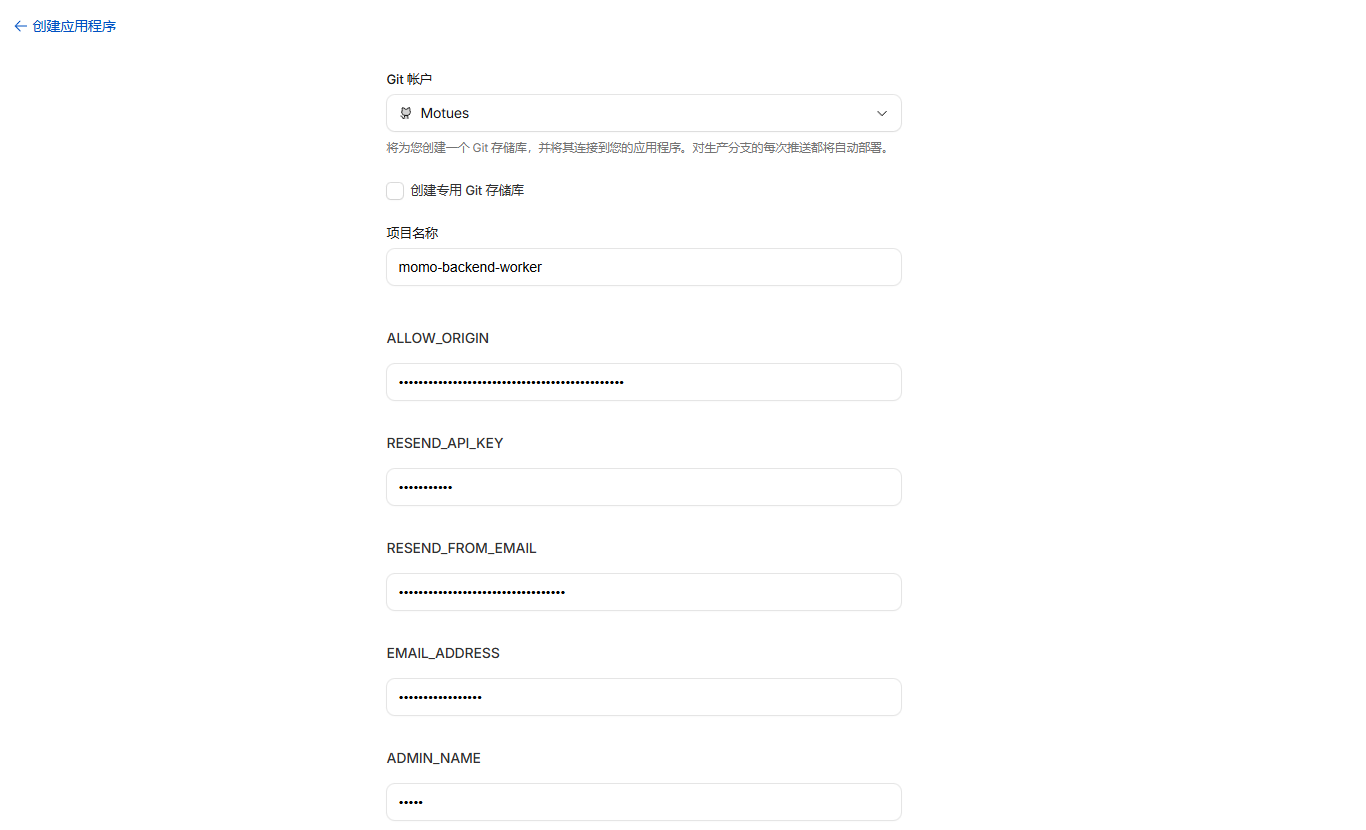
2. 填写信息
根据自己的需求填写需要的信息,这里的环境变量可以先不修改,等之后在设置中修改。
填写完成后下滑,点击 创建和部署 按钮。
3. 绑定 D1 和 KV
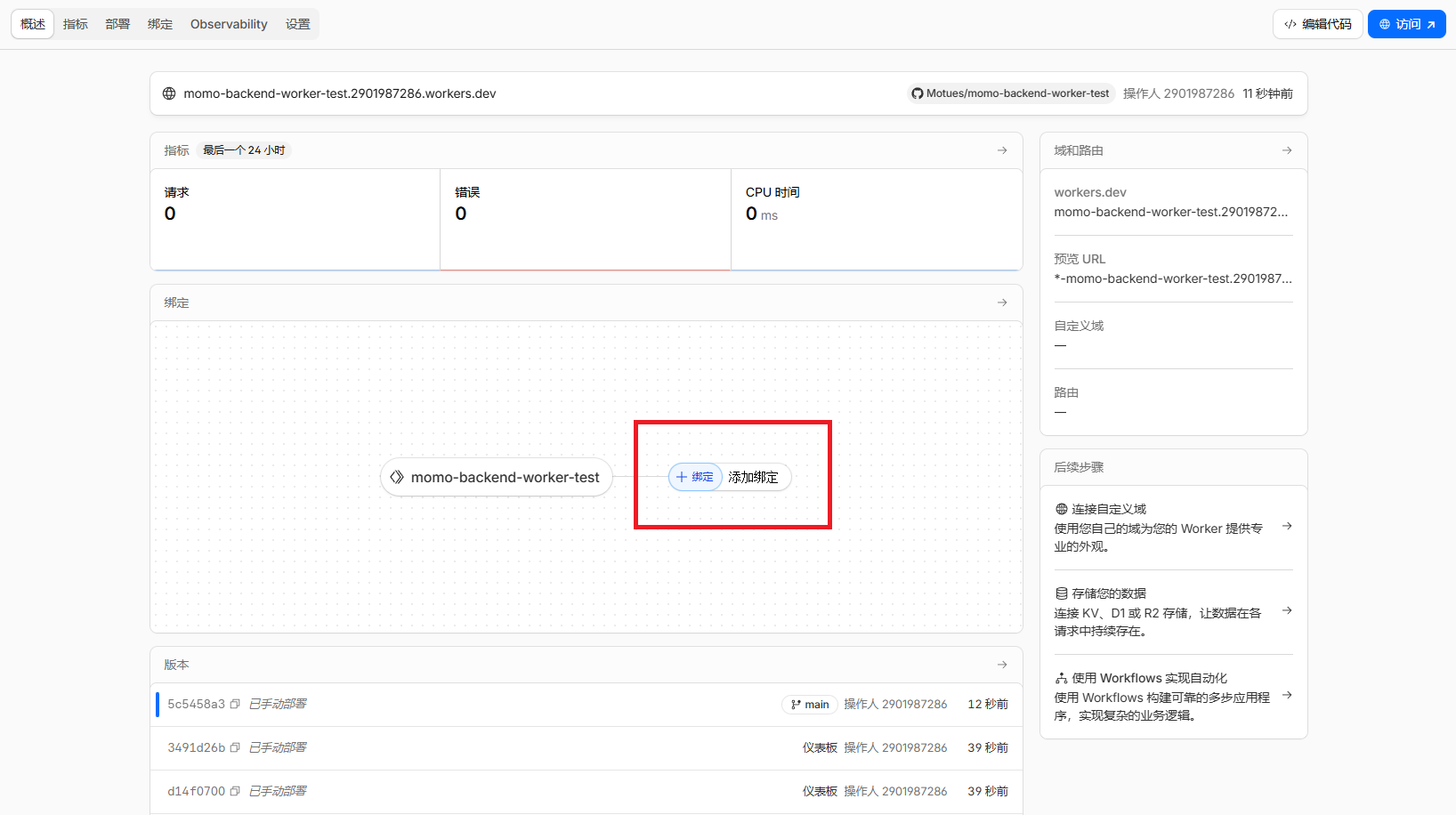
等构建完成后进入如下页面,点击中间的 添加绑定 按钮,进行数据库的绑定。
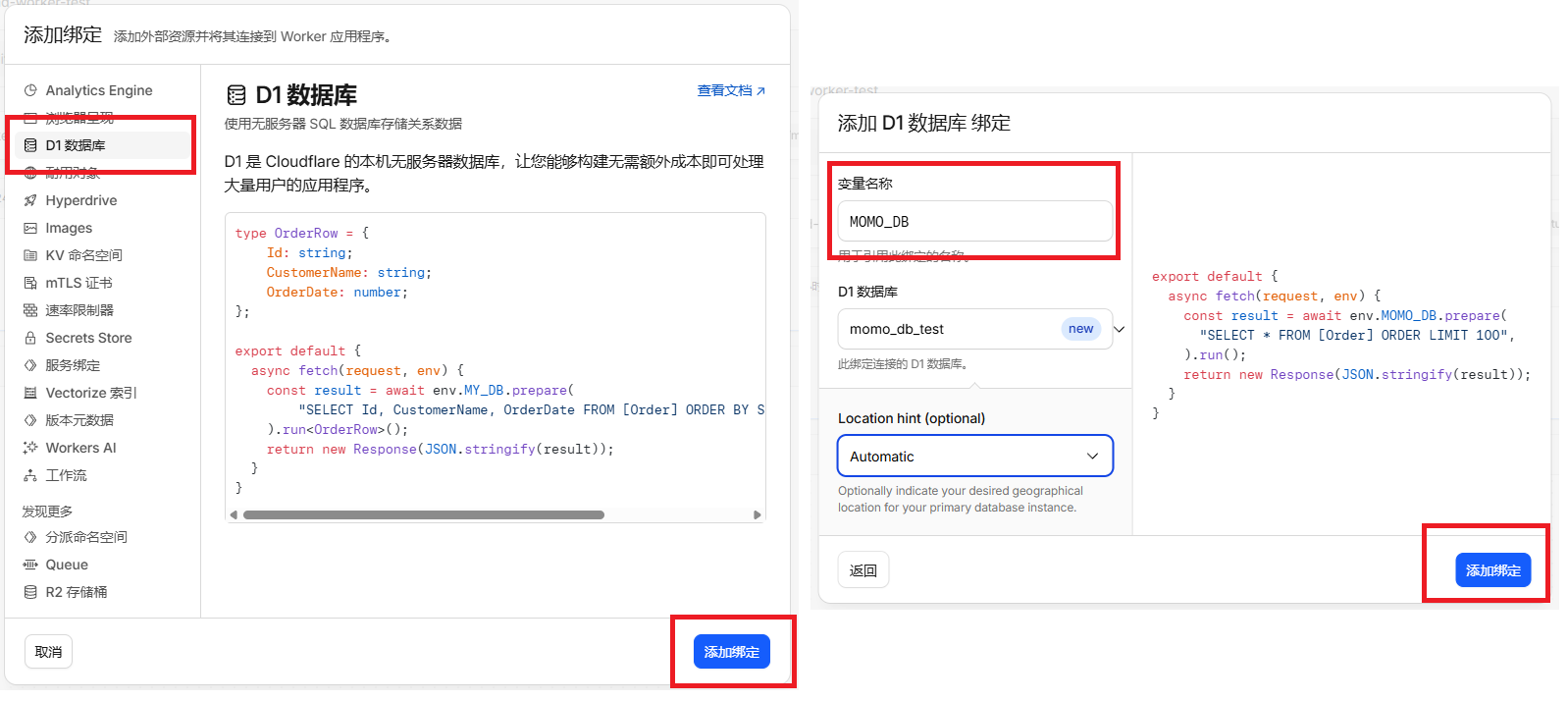
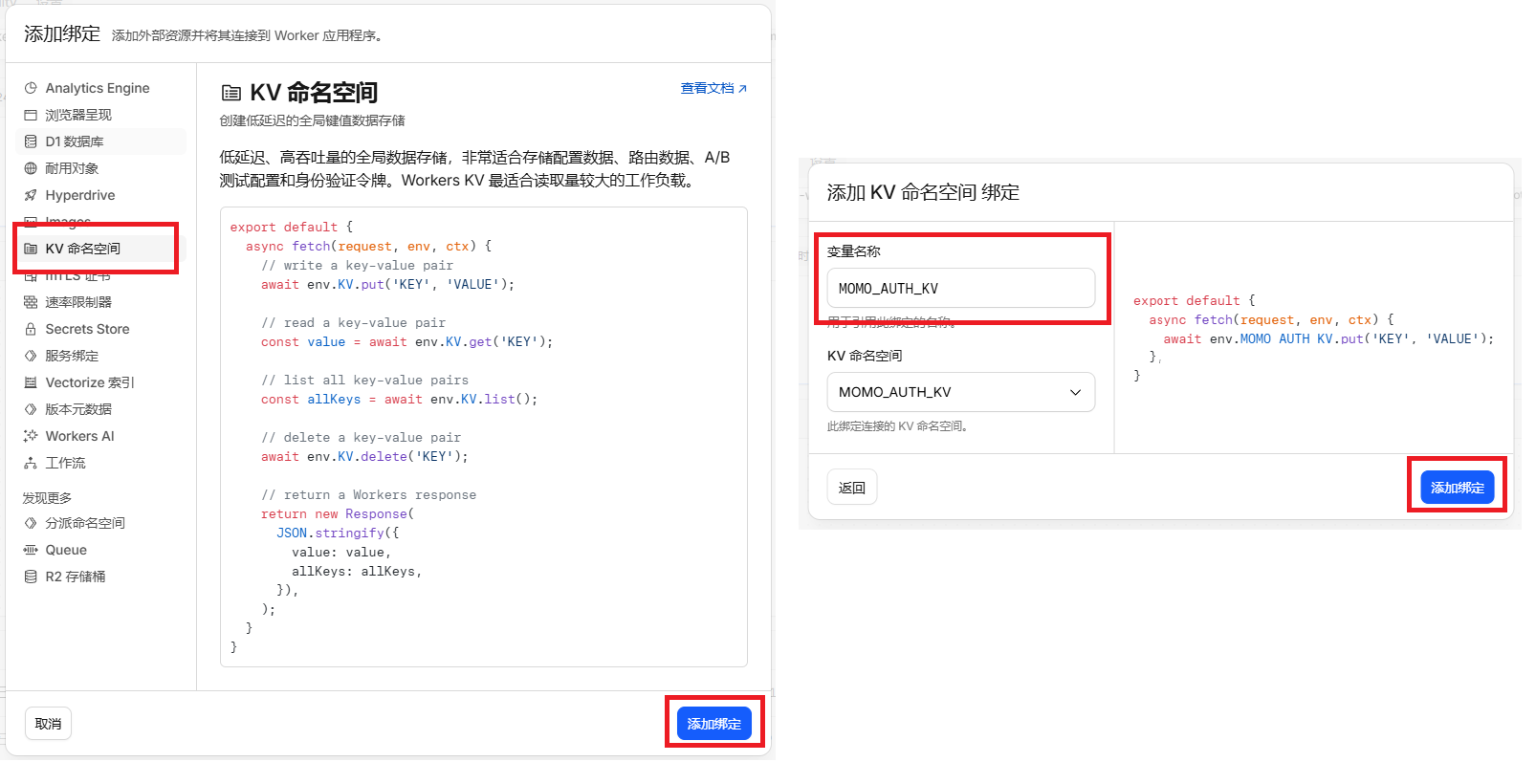
首先绑定数据库,左侧选择 D1数据库,然后点击右下角的添加绑定。然后需要设置数据库的相关信息,这里变量名称一定要填写为 MOMO_DB,数据库可以选择已有的,或者创建一个新的。完成之后点击右下角的 添加绑定 按钮。
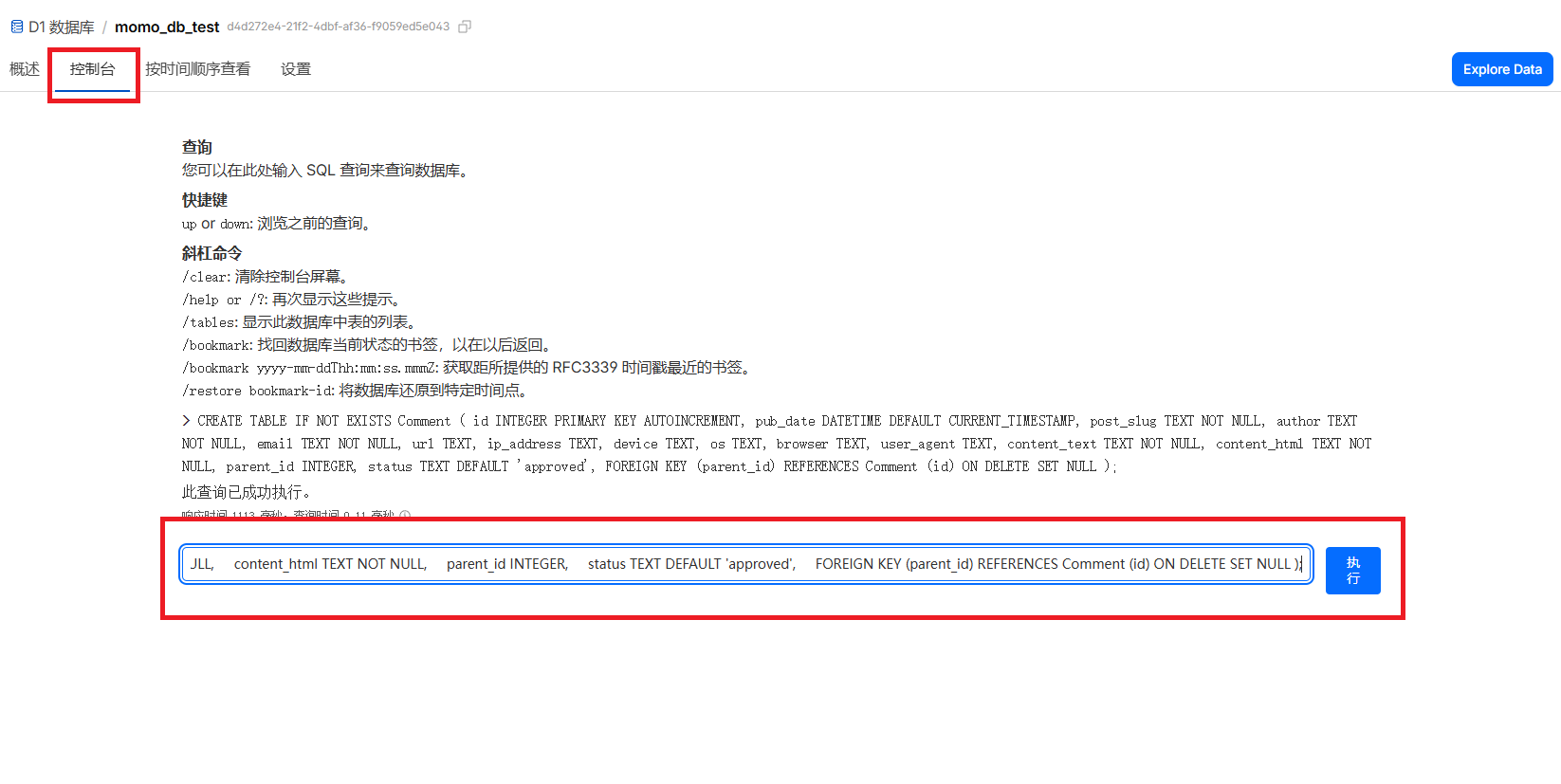
创建之后我们点击该数据库,进入管理页面;点击左上方选项卡中的 控制台 选项,并分别执行下面三条的 SQL 语句,创建表结构。
CREATE TABLE IF NOT EXISTS Comment (
id INTEGER PRIMARY KEY AUTOINCREMENT,
pub_date DATETIME DEFAULT CURRENT_TIMESTAMP,
post_slug TEXT NOT NULL,
author TEXT NOT NULL,
email TEXT NOT NULL,
url TEXT,
ip_address TEXT,
device TEXT,
os TEXT,
browser TEXT,
user_agent TEXT,
content_text TEXT NOT NULL,
content_html TEXT NOT NULL,
parent_id INTEGER,
status TEXT DEFAULT 'approved',
FOREIGN KEY (parent_id) REFERENCES Comment (id) ON DELETE SET NULL
);
CREATE INDEX IF NOT EXISTS idx_post_slug ON Comment(post_slug);
CREATE INDEX IF NOT EXISTS idx_status ON Comment(status);
KV 命名空间的绑定与数据类似。左侧选择 KV命名空间,然后点击右下角的添加绑定。这里的变量名称一定要填写为 MOMO_AUTH_KV,KV 选择已有的,或者创建一个新的。完成之后点击右下角的 添加绑定 按钮。
4. 设置环境变量
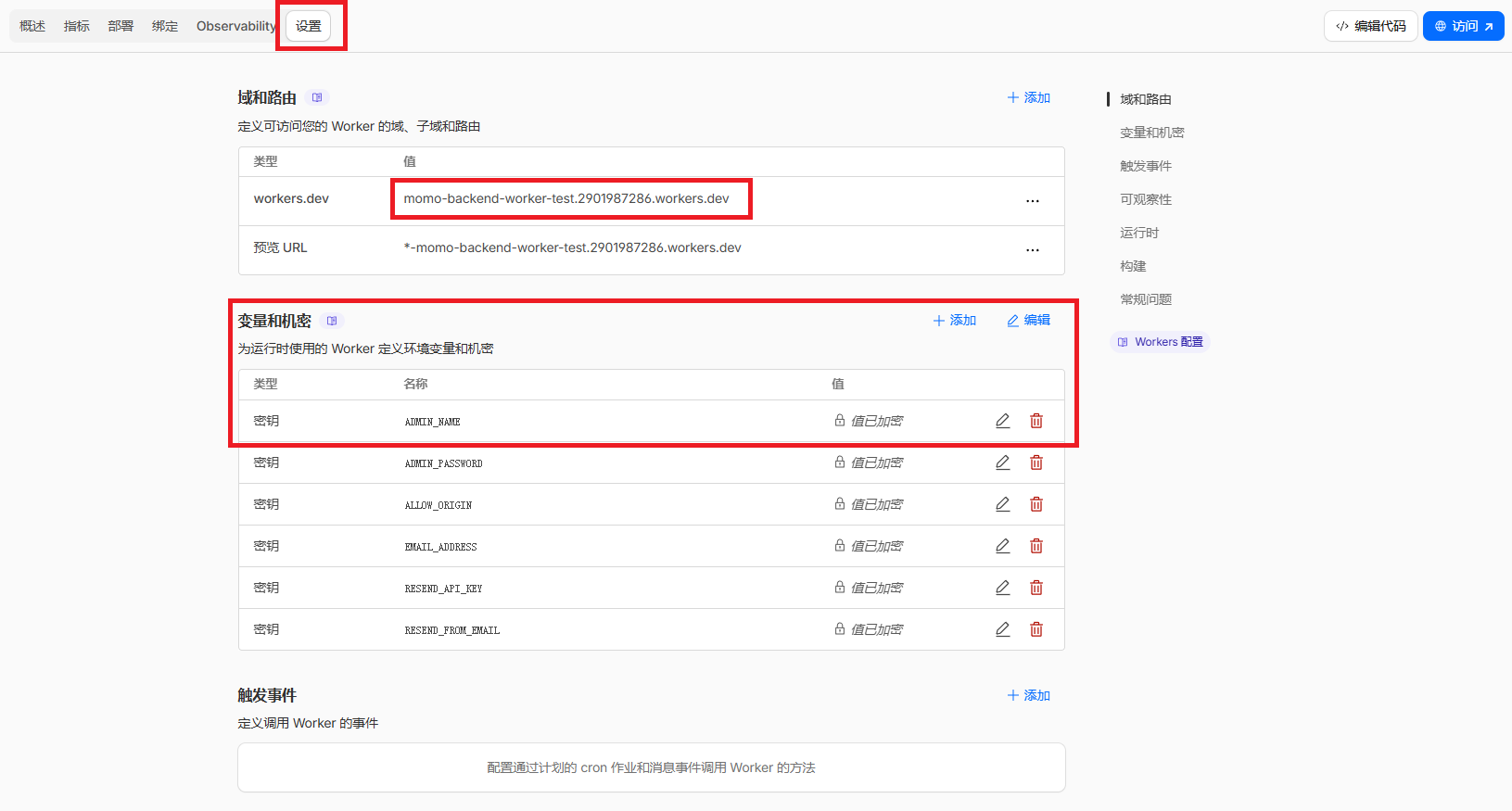
回到面板首页,点击左上方选项卡中的 设置 选项,进入设置页面。我们可以看见变量和机密一栏,已经存在一些环境变量,可以点击编辑进行批量修改。这里可以参考下面的表格修改环境变量。对于不使用的环境变量,请删除,以免出现不确定的错误。
注意:尽量不要使用默认的管理员名称和密码。
5. 检测部署情况
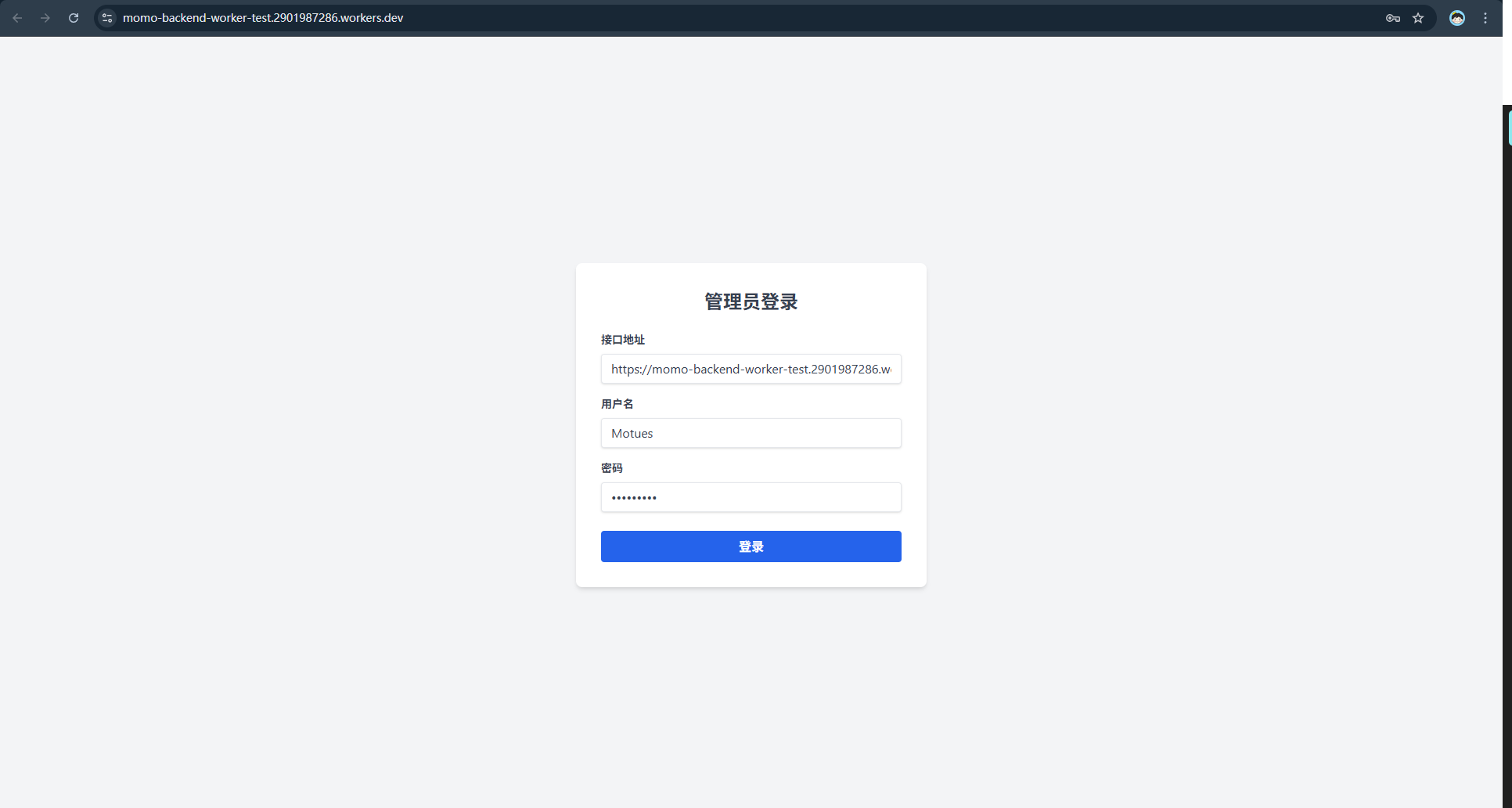
最后访问 域和路由 中提供的域名,一般格式为https://<your-progect-name>.xxx.workers.dev,返回如下的管理页面。我们需要将接口地址改为当前的后端地址,用户名和密码填写为管理员名称和密码。
如果成功进入后台则表示部署成功。
本地部署
1. 下载代码,安装依赖
可以直接克隆仓库代码,或者从 Release 下载最新的稳定版本代码,这里推荐选择后面一种。
- 克隆仓库git clone https://github.com/Motues/Momo-Backend.git
cd Momo-Backend/worker
pnpm install - 从 Release 下载代码,可以使用命令行,也可以浏览器直接下载然后解压wget https://github.com/Motues/Momo-Backend/releases/latest/download/worker.zip
unzip worker.zip
cd worker
pnpm install
2. 配置Cloudflare Workers
对于 D1 和 KV 配置,有两种方法,第一种是直接使用命令行配置,第二种是使用网页面板创建后填写配置文件,这里推荐使用第一种方法。如果想要使用之前 Cloudflare 上面已经创建的数据库,可以选择自行配置 wrangler.jsonc 文件。
下面介绍第一种方法。
- 登录到 Cloudflarepnpm wrangler login
- 创建数据库和数据库表,如果遇到提示,请按回车继续pnpm wrangler d1 create MOMO_DB
pnpm wrangler d1 execute MOMO_DB –remote –file=./schemas/comment.sql
运行完成后可以确认一下 wrangler.jsonc 中是否有如下配置"d1_databases": [
{
"binding": "MOMO_DB",
"database_name": "MOMO_DB",
"database_id": "xxxxxx" // D1 数据库 ID
}
]
如果binding字段不是MOMO_DB,请修改为MOMO_DB - 创建 KV 存储,如果遇到提示,按回车继续pnpm wrangler kv namespace create MOMO_AUTH_KV
运行完成后可以确认一下 wrangler.jsonc 中是否有如下配置"kv_namespaces": [
{
"binding": "MOMO_AUTH_KV",
"id": "xxxxxxx" // KV 存储 ID
}
] - 部署上线pnpm run deploy
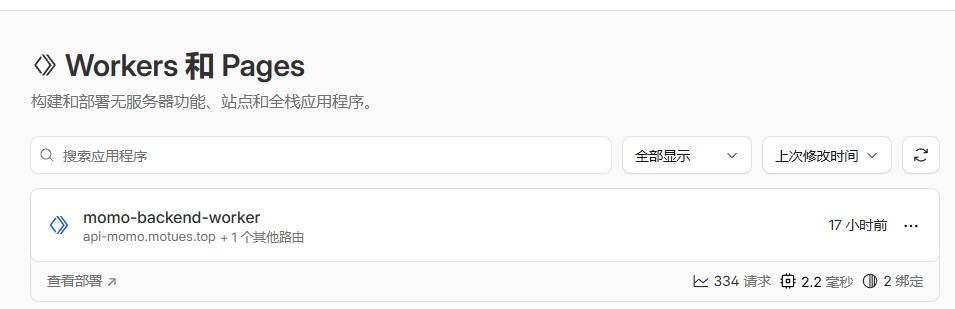
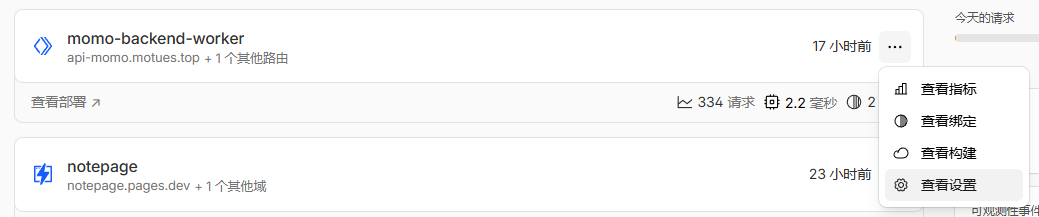
没有异常报错后,可以进入Cloudflare Workers 面板查看是否部署成功,若显示存在一个名称为 momo-backend-worker 的项目即推送成功。
3. 配置环境变量
-
登录 Worker 面板,点击项目右侧的 Settings (设置) 选项卡,选择查看设置
-
点击变量和机密右侧的添加按钮,给项目添加环境变量,环境变量参考

-
部署生效:点击底部的 Save and deploy (保存并部署)。
4. 检测部署情况
部署成功后回得到一个域名,即为后端的域名(格式一般为https://momo-backend-worker.xxx.workers.dev。访问该域名,如果显示后端管理页面并可以正常登录则部署成功,将此域名填写到博客的配置文件中即可使用评论功能。
当然也可以使用自定义域名,注意不要使用三级域名,即*.*.example.com。
环境变量
所需环境变量如下表所示,请参考 .dev.vars.example 文件
| ALLOW_ORIGIN | 允许跨域请求的域名,用逗号分隔 |
| RESEND_API_KEY | Resend API Key,用于启用邮件通知服务,如果不需要邮件通知服务,可以不填 |
| RESEND_FROM_EMAIL | Resend 发送邮件的邮箱,用于邮件通知服务,如果不需要邮件通知服务,可以不填 |
| EMAIL_ADDRESS | 管理员接收通知邮件的邮箱,用于邮件通知服务,如果不需要邮件通知服务,可以不填 |
| ADMIN_NAME | 管理员登录名称,默认为 admin |
| ADMIN_PASSWORD | 管理员登录密码,默认密码为 password |
注: Resend 官网
本地测试
如果需要本地测试,环境变量可以使用 .dev.vars 文件来设置
cp .dev.vars.example .dev.vars
# 编辑 .dev.vars 文件
pnpm run dev







评论前必须登录!
注册