 网硕互联帮助中心
Codex CLI 保姆级安装与配置教程(Windows / Mac / Linux 全平台 + VSCode 集成)
一篇搞定 OpenAI 推出的命令行 AI 编程助手 Codex CLI 的全流程,从装环境到跑起来,再到接入 VSCode 插件。
前言
最近 OpenAI 把 Codex CLI 开源后,直接在终端里用自然语言改代码、跑命令、查文档,体验比 IDE 插件更自由,被不少开发者称为"命令行里的 Cursor"。
但 Codex CLI 默认绑定的是 OpenAI 官方的 ChatGPT Plus / Pro / Team / Enterprise 订阅账号,国内直连也有门槛。这篇教程会带你从零搞定三件事:
读完本文你能…
- 三平台全流程安装 Codex CLI
- 用 API Key(非订阅账号)驱动 Codex
- 把 Codex 集成到 VSCode
- 自己排查常见的报错
一、准备工作
Codex CLI 本质上是一个 Node.js 包,所以系统得先有 Node.js 18+。
| Windows | Git Bash(推荐,后面脚本/路径更友好) |
| Mac | Homebrew(可选,装 Node.js 更方便) |
| Linux | curl / wget(系统基本都自带) |
二、Windows 平台安装
1. 安装 Git Bash(前置步骤)
去 Git 官网 下载对应你系统的版本,一路「下一步」装完即可。
2. 安装 Node.js
去 Node.js 官网 下载最新的 LTS 版本,默认安装。
装完打开 CMD,跑一下验证:
node -v
npm -v
3. 安装 Codex CLI
打开 CMD 或 PowerShell,执行:
npm install -g @openai/codex
4. 配置 API(重点)
Codex CLI 默认是连 OpenAI 官方的 ChatGPT 订阅账号。如果你没买 Plus / Pro 订阅,或者想要更灵活、不挑节点的接入方式,可以用 API Key + 兼容 OpenAI 接口的中转服务 来跑,效果一致,门槛低很多。
4.1 获取 API Key
操作步骤:
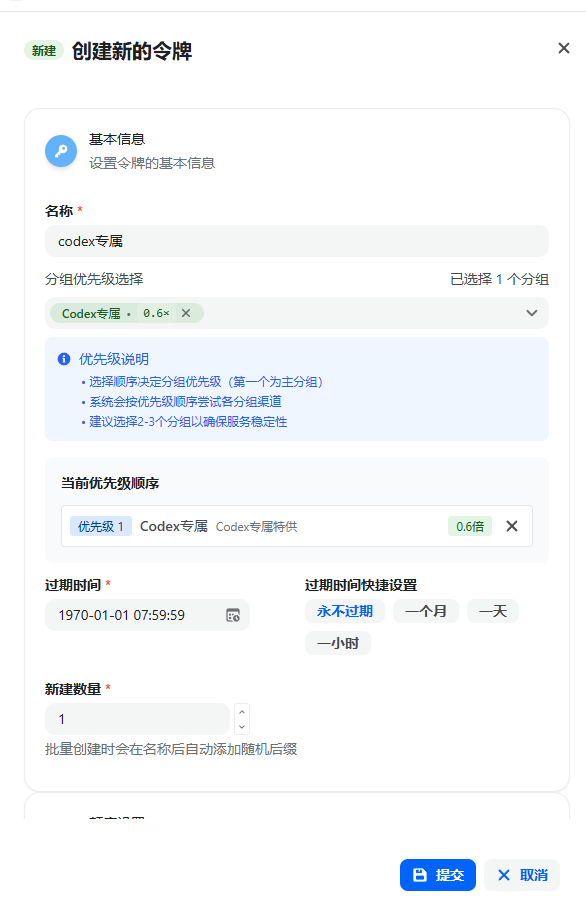
4.2 创建配置文件
进入 C:\\Users\\你的用户名\\.codex 目录(没有就手动建一个,记得在文件资源管理器里打开「显示隐藏的项目」),新建两个文件:
auth.json
{
"OPENAI_API_KEY": "sk-xxx"
}
config.toml
model_provider = "api111"
model = "gpt-5-codex"
model_reasoning_effort = "high"
disable_response_storage = true
preferred_auth_method = "apikey"
[model_providers.api111]
name = "api111"
base_url = "https://selltoken.top/v1"
wire_api = "responses"
- 把 sk-xxx 替换成你自己生成的 key
- model_reasoning_effort 可选 high / medium / low,代表模型的思考强度
- wire_api = "responses" 这一行不能漏,Codex CLI 走的是 OpenAI Responses 接口,不是 chat/completions
5. 启动 Codex
重启终端!重启终端!重启终端!(重要的事说三遍)
然后进入你的工程目录,运行:
codex
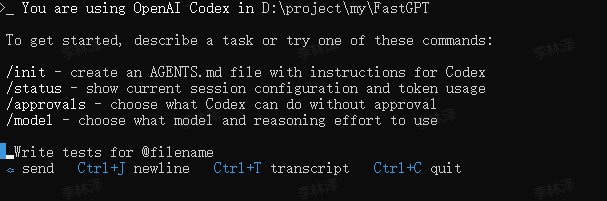
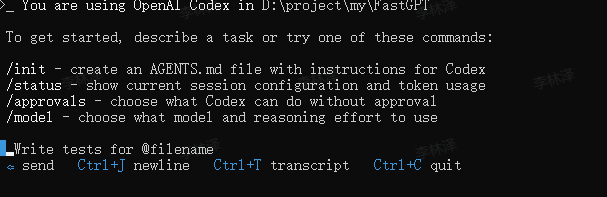
第一次会提示确认,敲回车即可。顺利的话就能看到 Codex 的欢迎界面,接下来用自然语言跟它交互就行。
6. 装 VSCode 插件
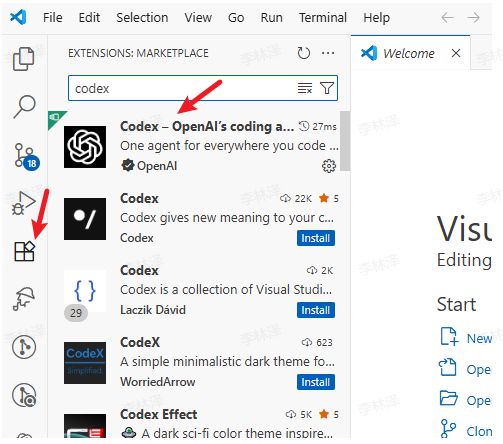
打开 VSCode → 扩展商店,搜索 codex 安装。
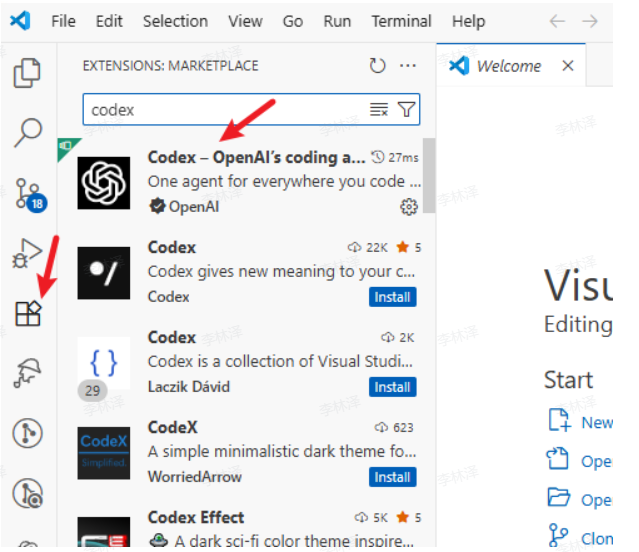
装完后会出现在侧边栏,点和终端里的 Codex 用同一份配置,所以能跑通就都能跑通。
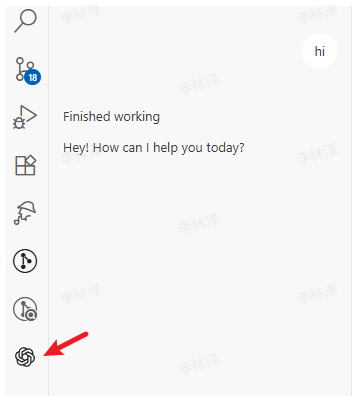
三、Mac 平台安装
1. 安装 Node.js
方式一:官网下载安装包
方式二(推荐):Homebrew
# 装 Homebrew(已装可跳过)
/bin/bash -c "$(curl -fsSL https://raw.githubusercontent.com/Homebrew/install/HEAD/install.sh)"
# 装 Node.js
brew install node
2. 安装 Codex CLI
npm install -g @openai/codex
3. 配置 API
3.1 获取 API Key
去 selltoken.top 注册并登录,令牌分组选择 「codex 特供」(Mac 用户的专属分组)。
3.2 创建配置文件
mkdir -p ~/.codex
touch ~/.codex/auth.json
touch ~/.codex/config.toml
编辑 auth.json(用 vim 或你习惯的编辑器,按 i 进入插入模式,粘完按 Esc + :wq 保存):
{
"OPENAI_API_KEY": "sk-xxx"
}
编辑 config.toml:
model_provider = "api111"
model = "gpt-5-codex"
model_reasoning_effort = "high"
disable_response_storage = true
preferred_auth_method = "apikey"
[model_providers.api111]
name = "api111"
base_url = "https://selltoken.top/v1"
wire_api = "responses"
4. 启动 & 装 VSCode 插件
重启终端!然后:
codex
VSCode 插件同 Windows,扩展商店搜 codex 装上即可。
四、Linux 平台安装
1. 安装 Node.js
Ubuntu / Debian
sudo apt update
curl -fsSL https://deb.nodesource.com/setup_lts.x | sudo -E bash –
sudo apt-get install -y nodejs
CentOS / RHEL / Fedora
sudo dnf install nodejs npm
# 或
sudo yum install nodejs npm
Arch Linux
sudo pacman -S nodejs npm
2. 安装 Codex CLI
sudo npm install -g @openai/codex
3. 配置 API
3.1 获取 API Key
去 selltoken.top,分组选 「codex 渠道-gpt」(Linux 用户专属)。
3.2 创建配置文件
mkdir -p ~/.codex
touch ~/.codex/auth.json
touch ~/.codex/config.toml
auth.json
{
"OPENAI_API_KEY": "sk-xxx"
}
config.toml
model_provider = "api111"
model = "gpt-5-codex"
model_reasoning_effort = "high"
disable_response_storage = true
preferred_auth_method = "apikey"
[model_providers.api111]
name = "api111"
base_url = "https://selltoken.top/v1"
wire_api = "responses"
4. 启动
重启终端!然后:
codex
VSCode 插件同上,扩展商店搜 codex 即可。
五、常见问题 FAQ
Q1:启动报 401 / 403 怎么办?
- 检查 auth.json 里的 key 有没有复制错(开头结尾别带空格)
- 去 selltoken 后台确认 key 状态是否启用
- 确认分组是否选对:Windows 选「codex 专属」、Mac 选「codex 特供」、Linux 选「codex 渠道-gpt」,分组选错会直接调不通
Q2:报 model not found?
- config.toml 里 model 字段必须是 selltoken 后台实际开通的模型
- 重点检查 wire_api = "responses" 这一行没漏——Codex CLI 走的是 OpenAI Responses 端点,不是 chat/completions
Q3:运行到一半 timeout?
- 试试把 model_reasoning_effort 调成 medium 或 low,高强度思考更费时
- 检查 selltoken 后台额度是否充足
Q4:VSCode 插件连不上,但 CLI 没问题?
- VSCode 插件和 CLI 读的是同一份配置(~/.codex/ 或 C:\\Users\\xxx\\.codex\\),所以 CLI 能用插件就一定能用
- 装完插件后重启 VSCode
Q5:Mac 上 codex 命令找不到?
- 全局 npm 包的路径没加到 PATH。先 npm config get prefix 看一下,把输出的 bin 目录加到 ~/.zshrc 或 ~/.bash_profile 里 source 一下即可
- 或者临时用 npx @openai/codex 跑
Q6:Windows 上配置文件路径找不到?
- C:\\Users\\你的用户名\\.codex\\ 是隐藏目录,先在文件资源管理器 → 查看 → 勾选「显示隐藏的项目」
六、写在最后
OK,到这里三平台的安装配置就讲完了。Codex CLI 真正上手用一段时间你会发现,它在改 bug、查文档、写一次性脚本这些「小而碎」的任务上特别趁手——比 IDE 插件更自由,比 ChatGPT 网页版更贴近代码,中间不用切窗口,效率提升是真的有感。
如果本文对你有帮助,点赞、收藏就是最大的支持 👍 评论区遇到问题随时留言,看到都会回。
下一篇准备写 Codex CLI 的进阶用法(自定义指令、上下文压缩、配合 git worktree 干大事),有想看的内容也可以评论区提~




评论前必须登录!
注册