 网硕互联帮助中心
PowerShell开发环境搭建与优化:5.1、7.x、PATH、Profile及UTF-8配置
在上一篇文章中,我们比较了 CMD、PowerShell 和 WSL2 的区别,并建议 Windows 原生开发优先使用 PowerShell 7,同时保留 Windows PowerShell 5.1 处理兼容性问题。
但安装 PowerShell 7 之后,开发环境不一定就能正常工作。
例如:
- 已经安装 PowerShell 7,但输入 pwsh 提示找不到命令。
- Windows PowerShell 5.1 可以运行的脚本,在 PowerShell 7 中出现异常。
- 安装了 Node.js、Git 或 Codex,却提示命令无法识别。
- npm –version 提示 npm.ps1 无法执行。
- PowerShell 终端可以显示中文,输出到文件却出现乱码。
- 修改了环境变量,重新执行命令仍然无效。
- 配置了 $PROFILE,但 VS Code 和 Windows Terminal 中表现不同。
这些问题看起来互不相关,实际上都与 PowerShell 的运行环境有关。
本文不追求复杂的终端美化,而是从开发者日常使用出发,搭建一套稳定、可维护的 Windows PowerShell 环境。
最终希望实现以下目标:
- Windows PowerShell 5.1 与 PowerShell 7 正常共存;
- Windows Terminal 能够快速切换不同终端;
- Git、Node.js、Python 和 Codex 等工具可以被正确识别;
- PATH 与环境变量管理清晰;
- Profile 简单、安全、容易维护;
- 中文输出与 UTF-8 文件处理正确;
- 出现问题时能够快速定位原因。
本文适用于 Windows 10/11,重点介绍 Windows 原生环境。企业管理设备应优先遵循组织的软件安装和安全策略。
一、先理解PowerShell 5.1与PowerShell 7的区别
Windows 中可能同时存在两个 PowerShell。
一个是传统的 Windows PowerShell 5.1,另一个是现代 PowerShell 7.x。
它们名称相似,但并不是简单的版本升级关系。
1.1 主要区别
| 可执行程序 | powershell.exe | pwsh.exe |
| 基础运行时 | .NET Framework | 现代 .NET |
| Windows 系统集成 | 很强 | 很强 |
| 跨平台支持 | 仅 Windows | Windows、Linux、macOS |
| 传统管理模块兼容性 | 较好 | 部分模块需要兼容处理 |
| UTF-8 默认行为 | 不一致,部分命令默认使用旧编码 | 主要默认使用 UTF-8 无 BOM |
| 新功能开发 | 基本停止 | 持续更新 |
| 推荐用途 | 兼容旧脚本和模块 | 日常开发及新项目 |
PowerShell 7 并不会直接覆盖 Windows PowerShell 5.1。
两者有独立的程序入口和安装位置,可以同时存在。
因此,推荐的策略不是卸载 PowerShell 5.1,而是:
让 PowerShell 7 成为日常默认环境,需要兼容旧模块时再使用 Windows PowerShell 5.1。
1.2 查看当前PowerShell版本
打开 PowerShell,执行:
$PSVersionTable
也可以只显示关键字段:
$PSVersionTable |
Select-Object PSVersion, PSEdition, OS
通常:
- Windows PowerShell 5.1 的 PSEdition 为 Desktop。
- PowerShell 7 的 PSEdition 为 Core。
注意,Windows PowerShell 5.1 中的 $PSVersionTable 可能没有 OS 属性,这并不代表命令执行失败。
1.3 检查两个PowerShell是否存在
Get-Command powershell.exe, pwsh.exe `
–ErrorAction SilentlyContinue |
Select-Object Name, Source
如果只找到 powershell.exe,可能说明 PowerShell 7 尚未安装,或者没有加入当前 PATH。
如果两个命令都存在,说明至少可以从当前环境定位到对应的命令入口。
还可以分别启动:
powershell.exe
以及:
pwsh.exe
这两条命令会进入对应的 PowerShell 环境,退出子 Shell 可以执行:
exit
二、安装PowerShell 7并与5.1共存
2.1 推荐使用WinGet安装
对于支持 WinGet 的 Windows 10/11 客户端,可以先检查:
winget —version
查询 PowerShell:
winget search —id Microsoft.PowerShell —exact
安装稳定版:
winget install —id Microsoft.PowerShell —source winget
WinGet 可能要求接受软件源或安装协议,并根据安装方式请求管理员权限。
需要注意,微软从 PowerShell 7.6 对应的 WinGet 安装包开始,默认安装方式有所调整,可能采用 MSIX。
因此,不应假定所有 PowerShell 7 安装都具有完全相同的文件目录。
如果企业环境明确要求 MSI 安装,应参考当前官方安装文档,选择相应的安装方式和适用版本。
2.2 验证安装
安装完成后,关闭并重新打开 Windows Terminal 或 PowerShell 窗口。
执行:
pwsh.exe —version
如果能够返回版本号,就说明当前环境可以找到并启动 PowerShell 7。
进一步检查:
pwsh.exe –NoProfile –Command '$PSVersionTable.PSVersion.ToString()'
这里的 -NoProfile 表示启动时不加载用户 Profile。
这个参数后续排查 PowerShell 启动异常时非常有用。
2.3 更新PowerShell 7
如果使用 WinGet 安装并管理 PowerShell,可以检查:
winget list —id Microsoft.PowerShell
并尝试:
winget upgrade —id Microsoft.PowerShell —source winget
实际能否通过 WinGet 升级,取决于安装来源、包类型和当前版本。
如果通过 MSI、MSIX 或 ZIP 手动部署,应采用与当前安装方式相匹配的更新流程。
不要直接删除 PowerShell 的安装目录来进行升级。
2.4 Windows Terminal应该如何配置?
推荐打开:
Windows Terminal → 设置 → 启动 → 默认配置文件
将默认配置文件设为 PowerShell 7。
另外保留:
- Windows PowerShell 5.1;
- 命令提示符(CMD);
- 已安装的 WSL 发行版(如果需要)。
这样在一个 Windows Terminal 窗口中,就可以通过标签页切换不同环境。
需要强调:
Windows Terminal 是终端应用,PowerShell 才是实际执行命令的 Shell。
改变 Windows Terminal 默认配置文件,不等于卸载或者替换其他 Shell。
三、理解PATH:为什么安装了软件却提示命令不存在?
这是 Windows 开发环境中最常见的问题之一。
例如:
codex : 无法将“codex”项识别为 cmdlet、
函数、脚本文件或可运行程序的名称。
或者:
node : 无法将“node”项识别为…
出现这类错误,首先应检查命令是否存在,以及当前 Shell 是否能够定位到它。
3.1 PATH是什么?
PATH 是环境变量,包含一组用于搜索可执行程序的目录。
例如:
C:\\Windows\\System32
C:\\Program Files\\Git\\cmd
D:\\DevTools\\nodejs
当输入:
git —version
PowerShell 会按照命令解析规则,查找是否存在对应的别名、函数、Cmdlet、脚本或可执行文件。
对于外部程序,PATH 是重要的查找来源。
但是,PATH 不是唯一的命令解析机制。
PowerShell 中还存在函数、别名和 Cmdlet,因此不能仅靠查看 PATH 判断最终执行了哪个命令。
3.2 查看PATH
$env:PATH
如果只想逐行查看各目录:
$env:PATH –split ';'
Windows 中 PATH 项通常使用分号分隔。
建议优先观察目录是否存在、是否重复,以及是否包含已经卸载的软件路径。
3.3 检查命令到底来自哪里
例如:
Get-Command node –All
或者:
Get-Command git –All
也可以使用:
where.exe node
where.exe git
需要注意:
在 PowerShell 中,where 可能被解析为 Where-Object 的别名。
因此,要调用 Windows 的 where 程序,应该明确使用:
where.exe
Get-Command -All 与 where.exe 可以结合使用,前者能够显示 PowerShell 的命令解析结果,后者主要用于检查外部可执行程序入口。
3.4 理解环境变量的三个作用域
| Process | 当前进程及继承该环境的子进程 | 否 |
| User | 当前 Windows 用户 | 是 |
| Machine | 整个 Windows 计算机 | 是 |
查看当前进程 PATH:
$env:PATH
查看用户级 PATH:
[Environment]::GetEnvironmentVariable(
"Path",
"User"
)
查看系统级 PATH:
[Environment]::GetEnvironmentVariable(
"Path",
"Machine"
)
需要注意,当前进程的 PATH 通常结合了不同来源,还可能被终端、IDE 或启动脚本进一步修改。
因此:
Process PATH 不一定等于 User PATH 与 Machine PATH 的简单字符串拼接结果。
3.5 临时添加工具目录
假设某个开发工具安装在:
D:\\DevTools\\bin
先确认目录存在:
Test-Path –LiteralPath "D:\\DevTools\\bin" –PathType Container
如果存在,可以在当前 PowerShell 会话临时增加:
$toolDir = "D:\\DevTools\\bin"
$paths = @($env:PATH –split ';' | Where-Object { $_ })
if ($paths -notcontains $toolDir) {
$env:PATH = "$toolDir;$env:PATH"
}
这里使用的是进程级环境变量。
关闭当前 PowerShell 会话后,这个临时修改不会自动成为永久配置。
这样做适合验证:
某个程序是否因为 PATH 缺少安装目录而无法启动。
3.6 如何永久修改PATH?
对于普通开发电脑,推荐通过 Windows 环境变量编辑界面操作。
进入:
系统属性 → 高级 → 环境变量
优先修改当前用户的 Path,而不是直接修改系统级 PATH。
将实际存在的工具目录添加为新条目即可。
修改完成后,重新启动相关终端和 IDE。
例如,VS Code 在环境变量修改前已经启动,其内部终端可能仍然继承旧环境。
这里不建议使用简单的字符串替换命令直接覆盖整个 PATH。
尤其不应把当前进程的 $env:PATH 原样写回用户级 PATH,因为其中可能已经包含系统级路径和临时路径。
四、Profile:让PowerShell拥有自己的开发配置
PowerShell 每次启动时,都可以根据配置加载相应的 Profile 脚本。
可以把 Profile 理解为:
PowerShell 会话启动时执行的个性化初始化脚本。
常见用途包括:
- 设置常用别名;
- 定义快捷函数;
- 配置提示符;
- 调整交互体验;
- 加载确实需要的模块。
但不建议把所有环境初始化操作都放进 Profile。
Profile 内容越复杂,越可能增加终端启动时间或产生环境差异。
4.1 查看Profile位置
$PROFILE
可以看到当前用户、当前宿主的 Profile 路径。
进一步:
$PROFILE | Select-Object *
通常可以看到四种配置范围:
| AllUsersAllHosts | 所有用户、所有宿主 |
| AllUsersCurrentHost | 所有用户、当前宿主 |
| CurrentUserAllHosts | 当前用户、所有宿主 |
| CurrentUserCurrentHost | 当前用户、当前宿主 |
PowerShell 5.1 与 PowerShell 7 通常使用不同的用户 Profile 目录。
典型默认路径如下:
Windows PowerShell 5.1:
Documents\\WindowsPowerShell\\Microsoft.PowerShell_profile.ps1
PowerShell 7:
Documents\\PowerShell\\Microsoft.PowerShell_profile.ps1
如果 Windows 的“文档”文件夹经过 OneDrive 或企业策略重定向,实际路径可能不同。
因此应以当前会话的 $PROFILE 为准,而不是在脚本中直接写死上述目录。
4.2 创建Profile
先确认:
Test-Path –LiteralPath $PROFILE
如果不存在:
$profileFile = $PROFILE.CurrentUserCurrentHost
if (-not (Test-Path –LiteralPath $profileFile)) {
$profileDir = Split-Path –Parent $profileFile
New-Item –ItemType Directory –Path $profileDir –Force |
Out-Null
New-Item –ItemType File –Path $profileFile |
Out-Null
}
如果已经存在,不要直接覆盖,应该先检查并备份原内容。
使用记事本打开:
notepad.exe $PROFILE
4.3 一个简单实用的Profile示例
建议初期只保留少量常用功能。
例如:
# PowerShell profile
# List directory contents
Set-Alias –Name ll –Value Get-ChildItem
# Jump to the local projects directory
function cproj {
$dir = Join-Path $HOME "Projects"
if (Test-Path –LiteralPath $dir –PathType Container) {
Set-Location –LiteralPath $dir
}
else {
Write-Warning "Projects directory not found: $dir"
}
}
保存后,打开新的 PowerShell 会话。
执行:
ll
可调用 Get-ChildItem。
执行:
cproj
可以尝试进入用户主目录下的 Projects 文件夹。
如果该目录不存在,会显示提示,不会自动创建目录。
注意:这里使用英文注释,是为了让同一份示例也容易被 Windows PowerShell 5.1 正确解析。
如果 Profile 包含中文字符串或其他非 ASCII 字符,还需要考虑后面介绍的脚本源文件编码问题。
4.4 Profile修改后为什么没有生效?
原因通常包括:
- 修改了另一个 PowerShell 版本的 Profile;
- 修改了另一个宿主的 Profile;
- 当前会话尚未重新加载;
- Profile 本身出现语法错误;
- 有效执行策略阻止 Profile 加载。
在受信任的配置文件上,可以手动重新加载:
. $PROFILE
这里的点号和后面的空格,是 PowerShell 的 Dot Sourcing 语法。
注意,这种方式会重新执行 Profile 中的全部代码。
如果 Profile 中有重复注册事件、修改 PATH 或启动程序等操作,反复加载可能造成副作用。
最简单的验证方式仍然是关闭当前窗口,然后打开一个新的 PowerShell 会话。
4.5 Profile配置错误导致PowerShell无法正常启动
可以先不加载 Profile 启动 PowerShell 7:
pwsh.exe –NoProfile
对于 Windows PowerShell 5.1:
powershell.exe –NoProfile
如果 -NoProfile 可以正常启动,但普通启动存在问题,就应该重点检查 Profile 内容。
但也不能因此排除模块、终端宿主或其他配置问题。
建议把 Profile 作为用户交互配置,而不是完整的项目运行环境依赖。
项目真正需要的环境变量、依赖版本和启动参数,最好通过项目自身的配置和脚本管理。
五、UTF-8编码:为什么终端正常,写入文件却乱码?
这是 Windows PowerShell 5.1 与 PowerShell 7 差异最明显的地方之一。
首先需要区分三个概念:
它们并不是同一个配置。
5.1 PowerShell 5.1与7的默认编码不同
| Out-File 默认编码 | UTF-16LE | UTF-8 无 BOM |
| > 文本重定向 | 通常 UTF-16LE | 默认 UTF-8 无 BOM |
| Set-Content 创建新文件 | 通常使用系统 ANSI 代码页 | 默认 UTF-8 无 BOM |
| -Encoding UTF8 | UTF-8 带 BOM | UTF-8 无 BOM |
| UTF-8 无 BOM 支持 | 可通过 .NET API 写入 | 原生支持 |
这张表已经能解释很多常见现象。
例如,同样执行:
"Hello 中文" | Out-File .\\test.txt
在 PowerShell 5.1 和 PowerShell 7 中生成的文件编码可能不同。
因此,不应该把“执行了相同的 PowerShell 命令”理解为“一定生成完全相同的文件字节”。
5.2 什么是BOM?
BOM 是 Byte Order Mark,字节顺序标记。
UTF-8 文件可以包含 BOM,也可以不包含。
UTF-8 BOM 对应的字节为:
EF BB BF
部分 Windows 软件可以利用 BOM 判断文件编码。
但某些跨平台工具、脚本解释器或严格的文本格式处理程序,不希望文件开头出现 BOM。
因此,对于一般的跨平台项目配置文件、JSON、Markdown 和代码文件,通常推荐使用 UTF-8 无 BOM。
但存在一个重要例外:
Windows PowerShell 5.1 读取包含非 ASCII 字符的 .ps1 源文件时,UTF-8 BOM 往往更有利于正确识别编码。
这是一个版本兼容性问题,不能简单地把所有脚本都统一转换为 UTF-8 无 BOM。
5.3 使用明确编码写入文件
PowerShell 7 中可以这样写:
"Hello 中文" |
Set-Content –Path .\\test.txt –Encoding utf8NoBOM
但 utf8NoBOM 不是 Windows PowerShell 5.1 的 -Encoding 参数支持值。
因此,如果希望一段代码能够在 PowerShell 5.1 和 7 中都生成 UTF-8 无 BOM 文件,可以使用 .NET:
$text = "Hello 中文"
$file = Join-Path $env:TEMP "powershell-utf8-test.txt"
$utf8 = [System.Text.UTF8Encoding]::new($false)
[System.IO.File]::WriteAllText(
$file,
$text,
$utf8
)
其中:
[System.Text.UTF8Encoding]::new($false)
表示创建一个不输出 BOM 的 UTF-8 编码对象。
5.4 验证文件编码
读取刚才生成的文件:
[System.IO.File]::ReadAllText(
$file,
[System.Text.Encoding]::UTF8
)
查看文件字节:
Format-Hex –Path $file
如果是 UTF-8 无 BOM,文件开头不会出现:
EF BB BF
这个实验的优点是:
- 不依赖网络;
- 不修改系统配置;
- 在临时目录写入测试文件;
- 能直接验证文件内容和实际字节。
5.5 为什么chcp 65001不能解决所有乱码?
在 Windows 终端中,经常看到这样的命令:
chcp.com 65001
它用于将当前控制台代码页设置为 UTF-8。
但这里有一个重要区别:
控制台代码页不等于文件编码,也不等于所有外部程序的文本编码。
即使代码页是 65001:
- 某些旧版程序仍然可能使用其他编码;
- PowerShell 5.1 的 Out-File 默认行为不会因此自动变成 UTF-8 无 BOM;
- 第三方程序可能具有自己的编码逻辑;
- 已经使用错误编码保存的文件也不会自动修复。
因此,不建议把 chcp 65001 作为所有中文乱码问题的通用修复方案。
5.6 PowerShell与外部程序的编码
PowerShell 还存在一个变量:
$OutputEncoding
它主要影响 PowerShell 通过管道将文本发送给外部程序时使用的编码。
而:
[Console]::OutputEncoding
与控制台输出编码相关。
两者作用不同。
如果确实需要让某个受控开发环境按 UTF-8 与外部程序交换文本,可以先在当前会话进行实验:
$utf8 = [System.Text.UTF8Encoding]::new($false)
[Console]::InputEncoding = $utf8
[Console]::OutputEncoding = $utf8
$OutputEncoding = $utf8
这段设置不应在没有测试的情况下直接复制进所有机器的 Profile。
因为外部程序可能使用自己的编码规则,某些旧程序也可能不完全支持 UTF-8。
遇到中文乱码时,应先确定问题发生在:
- 文件读取;
- 文件写入;
- 标准输入;
- 标准输出;
- 终端字体或渲染。
然后再修改对应层面的配置。
六、集成Git、Node.js、Python和Codex开发工具
PowerShell 环境完成基本配置后,下一步就是验证实际开发工具是否正常。
这里不建议一开始就安装大量终端插件,而是优先保证常用命令稳定可用。
6.1 Git
检查:
Get-Command git –All –ErrorAction SilentlyContinue
如果已安装:
git —version
注意,Git Bash 与 PowerShell 是两种不同的 Shell,但它们都可以调用 Git 可执行程序。
不需要为了使用 Git 而必须切换到 Git Bash。
6.2 Node.js与npm
检查 Node.js:
Get-Command node.exe –ErrorAction SilentlyContinue
如果存在:
node.exe —version
检查 npm:
Get-Command npm –All –ErrorAction SilentlyContinue
以及:
Get-Command npm.cmd –ErrorAction SilentlyContinue
实际运行:
npm.cmd —version
为什么这里推荐先使用 npm.cmd?
因为在 Windows 安装 Node.js 后,可能同时存在:
npm.cmd
npm.ps1
如果当前 PowerShell 解析到了 npm.ps1,而执行策略阻止了它,就可能出现:
npm.ps1 cannot be loaded because running scripts
is disabled on this system.
这种情况不一定意味着 npm 没有正确安装。
可以先验证:
npm.cmd —version
如果 .cmd 入口可以运行,再进一步检查 PowerShell 的命令解析顺序及执行策略。
不建议仅为了运行 npm 就直接关闭 PowerShell 的脚本执行安全检查。
6.3 Python
检查:
Get-Command python.exe –ErrorAction SilentlyContinue
如果存在:
python.exe —version
还可以检查 Python Launcher(如果安装):
Get-Command py.exe –ErrorAction SilentlyContinue
如果存在:
py.exe —list
注意,在部分 Windows 环境中,python.exe 也可能对应应用执行别名,并不一定是真正安装的 Python 解释器。
因此,应当结合 Get-Command 的路径以及版本输出判断。
创建 Python 虚拟环境时,建议明确当前使用的解释器:
python.exe –m venv .venv
具体命令应在确认 Python 已正确安装后执行。
6.4 Codex CLI
检查:
Get-Command codex –All –ErrorAction SilentlyContinue
如果存在:
codex —version
若 PowerShell 提示无法识别 codex,首先检查命令入口、安装方式与 PATH。
使用 Codex 桌面应用或 IDE 扩展,并不代表一定安装了全局 Codex CLI。
CommandNotFoundException 是命令解析问题,不能据此认定 Codex 网络连接异常。
6.5 为什么需要记录外部命令的退出码?
例如运行:
git —version
可以立即检查:
$LASTEXITCODE
对于通常遵循约定的命令行程序,退出码 0 表示成功,非 0 表示某种失败或异常。
但具体含义要以目标程序的文档为准。
这里还要区分:
$?
与:
$LASTEXITCODE
$? 表示上一条 PowerShell 命令或表达式的成功状态,而 $LASTEXITCODE 记录适用的本机程序退出码。
排查外部程序时,通常建议在调用后立即记录 $LASTEXITCODE,避免把之前程序的退出码误认为本次执行结果。
七、PowerShell 5.1与7之间还有哪些兼容性问题?
除编码外,还有几个值得提前了解的差异。
7.1 &&和||不是所有版本都支持
在 PowerShell 7 中可以使用:
git —version && node.exe —version
但 Windows PowerShell 5.1 不支持这种管道链运算符语法。
如果需要兼容两种版本,建议使用:
git —version
if ($LASTEXITCODE -eq 0) {
node.exe —version
}
这段示例的前提是 Git 和 Node.js 都已安装。
7.2 外部程序参数传递方式存在差异
PowerShell 7.3 对原生命令的参数传递行为进行了调整,改善了某些包含空字符串、嵌套引号的参数处理。
但这也意味着,某些依赖旧行为的脚本可能需要重新验证。
例如,在调用:
curl.exe
git.exe
node.exe
npm.cmd
时,不应假定复杂引号与空参数在 PowerShell 5.1 和 PowerShell 7 中总是具有完全相同的行为。
建议:
- 使用明确的外部可执行程序名;
- 路径中包含空格时正确引用;
- 复杂参数先在目标 PowerShell 版本中验证;
- 不要直接复制 CMD 的特殊语法到 PowerShell。
7.3 旧版Windows模块可能不完全兼容PowerShell 7
部分系统管理模块依赖 Windows PowerShell 5.1 和 .NET Framework。
如果某个模块在 PowerShell 7 中加载失败,应先查看模块的官方兼容性说明。
对于确实依赖旧版环境的工具,继续使用 Windows PowerShell 5.1 是合理的方案。
不需要为了统一版本而强制迁移全部历史脚本。
八、执行策略与脚本安全:不要为方便而关闭保护
在搭建 PowerShell 环境时,还经常会遇到:
PSSecurityException
或者:
running scripts is disabled on this system
这些错误涉及 PowerShell 的执行策略。
首先查看:
Get-ExecutionPolicy
进一步查看不同作用域:
Get-ExecutionPolicy –List
常见执行策略包括:
- Restricted;
- RemoteSigned;
- AllSigned;
- Unrestricted;
- Bypass。
需要注意:
PowerShell 执行策略是纵深防御措施,不是完整的安全边界。
但这并不意味着应该随意关闭它。
尤其在企业环境中,执行策略还可能受到组策略管理。
对于本地开发电脑,应遵循组织或个人的安全要求,不建议为了安装一个工具就直接修改整个系统的执行策略。
如果遇到 npm.ps1 执行受限,可以先检查 npm.cmd 是否能够满足需求。
如果是 PowerShell Profile 无法加载,应检查其来源、签名、有效执行策略及实际文件路径。
对于代码签名、证书信任、UNC 共享路径和 PSSecurityException 的详细分析,后续文章将单独讨论。
九、推荐的PowerShell日常开发配置
前面介绍了大量配置,但并不是每一项都需要修改。
我建议普通 Windows 开发环境采用下面这套相对简单的方案。
9.1 推荐配置
| 日常 Shell | PowerShell 7 |
| 旧模块兼容 | 保留 Windows PowerShell 5.1 |
| 终端宿主 | Windows Terminal |
| PATH | 优先用户级配置,避免重复 |
| Profile | 少量别名和快捷函数 |
| 文件编码 | 新项目优先 UTF-8 无 BOM |
| 兼容 5.1 的中文 .ps1 | 根据兼容需求使用 UTF-8 BOM |
| Node.js | 明确可执行文件路径 |
| npm | 优先确认 npm.cmd |
| Python | 明确解释器和虚拟环境 |
| Git | 检查实际命令入口 |
| Codex | 区分 CLI、桌面应用与 IDE 扩展 |
| 执行策略 | 保留合理安全限制 |
9.2 一个只读的环境检查片段
可以在 PowerShell 中执行:
Write-Host "=== PowerShell ==="
$PSVersionTable |
Select-Object PSVersion, PSEdition
Write-Host "`n=== Commands ==="
$names = @(
"powershell.exe",
"pwsh.exe",
"git.exe",
"node.exe",
"npm.cmd",
"python.exe",
"curl.exe",
"codex"
)
foreach ($name in $names) {
$cmd = Get-Command $name –ErrorAction SilentlyContinue |
Select-Object –First 1
[PSCustomObject]@{
Command = $name
Found = ($null -ne $cmd)
Source = if ($cmd) { $cmd.Source } else { "" }
}
}
Write-Host "`n=== Profile ==="
[PSCustomObject]@{
Path = $PROFILE.CurrentUserCurrentHost
Exists = Test-Path –LiteralPath $PROFILE.CurrentUserCurrentHost
}
Write-Host "`n=== Execution Policy ==="
Get-ExecutionPolicy –List
这段代码不会修改 PATH、Profile 或系统执行策略。
它适合在新电脑上完成基础安装之后执行,也适合在出现命令异常时收集环境信息。
需要注意:
Found = True 只代表当前 PowerShell 能找到相应入口,不代表程序一定能够正常执行全部功能。
例如某个 python.exe 可能是系统的应用执行别名,而不是可用的 Python 安装。
9.3 推荐的验证顺序
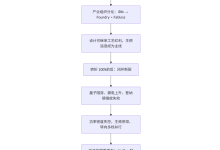
#mermaid-svg-GgyCxPw7xnlkCBHg{font-family:\”trebuchet ms\”,verdana,arial,sans-serif;font-size:16px;fill:#333;}@keyframes edge-animation-frame{from{stroke-dashoffset:0;}}@keyframes dash{to{stroke-dashoffset:0;}}#mermaid-svg-GgyCxPw7xnlkCBHg .edge-animation-slow{stroke-dasharray:9,5!important;stroke-dashoffset:900;animation:dash 50s linear infinite;stroke-linecap:round;}#mermaid-svg-GgyCxPw7xnlkCBHg .edge-animation-fast{stroke-dasharray:9,5!important;stroke-dashoffset:900;animation:dash 20s linear infinite;stroke-linecap:round;}#mermaid-svg-GgyCxPw7xnlkCBHg .error-icon{fill:#552222;}#mermaid-svg-GgyCxPw7xnlkCBHg .error-text{fill:#552222;stroke:#552222;}#mermaid-svg-GgyCxPw7xnlkCBHg .edge-thickness-normal{stroke-width:1px;}#mermaid-svg-GgyCxPw7xnlkCBHg .edge-thickness-thick{stroke-width:3.5px;}#mermaid-svg-GgyCxPw7xnlkCBHg .edge-pattern-solid{stroke-dasharray:0;}#mermaid-svg-GgyCxPw7xnlkCBHg .edge-thickness-invisible{stroke-width:0;fill:none;}#mermaid-svg-GgyCxPw7xnlkCBHg .edge-pattern-dashed{stroke-dasharray:3;}#mermaid-svg-GgyCxPw7xnlkCBHg .edge-pattern-dotted{stroke-dasharray:2;}#mermaid-svg-GgyCxPw7xnlkCBHg .marker{fill:#333333;stroke:#333333;}#mermaid-svg-GgyCxPw7xnlkCBHg .marker.cross{stroke:#333333;}#mermaid-svg-GgyCxPw7xnlkCBHg svg{font-family:\”trebuchet ms\”,verdana,arial,sans-serif;font-size:16px;}#mermaid-svg-GgyCxPw7xnlkCBHg p{margin:0;}#mermaid-svg-GgyCxPw7xnlkCBHg .label{font-family:\”trebuchet ms\”,verdana,arial,sans-serif;color:#333;}#mermaid-svg-GgyCxPw7xnlkCBHg .cluster-label text{fill:#333;}#mermaid-svg-GgyCxPw7xnlkCBHg .cluster-label span{color:#333;}#mermaid-svg-GgyCxPw7xnlkCBHg .cluster-label span p{background-color:transparent;}#mermaid-svg-GgyCxPw7xnlkCBHg .label text,#mermaid-svg-GgyCxPw7xnlkCBHg span{fill:#333;color:#333;}#mermaid-svg-GgyCxPw7xnlkCBHg .node rect,#mermaid-svg-GgyCxPw7xnlkCBHg .node circle,#mermaid-svg-GgyCxPw7xnlkCBHg .node ellipse,#mermaid-svg-GgyCxPw7xnlkCBHg .node polygon,#mermaid-svg-GgyCxPw7xnlkCBHg .node path{fill:#ECECFF;stroke:#9370DB;stroke-width:1px;}#mermaid-svg-GgyCxPw7xnlkCBHg .rough-node .label text,#mermaid-svg-GgyCxPw7xnlkCBHg .node .label text,#mermaid-svg-GgyCxPw7xnlkCBHg .image-shape .label,#mermaid-svg-GgyCxPw7xnlkCBHg .icon-shape .label{text-anchor:middle;}#mermaid-svg-GgyCxPw7xnlkCBHg .node .katex path{fill:#000;stroke:#000;stroke-width:1px;}#mermaid-svg-GgyCxPw7xnlkCBHg .rough-node .label,#mermaid-svg-GgyCxPw7xnlkCBHg .node .label,#mermaid-svg-GgyCxPw7xnlkCBHg .image-shape .label,#mermaid-svg-GgyCxPw7xnlkCBHg .icon-shape .label{text-align:center;}#mermaid-svg-GgyCxPw7xnlkCBHg .node.clickable{cursor:pointer;}#mermaid-svg-GgyCxPw7xnlkCBHg .root .anchor path{fill:#333333!important;stroke-width:0;stroke:#333333;}#mermaid-svg-GgyCxPw7xnlkCBHg .arrowheadPath{fill:#333333;}#mermaid-svg-GgyCxPw7xnlkCBHg .edgePath .path{stroke:#333333;stroke-width:2.0px;}#mermaid-svg-GgyCxPw7xnlkCBHg .flowchart-link{stroke:#333333;fill:none;}#mermaid-svg-GgyCxPw7xnlkCBHg .edgeLabel{background-color:rgba(232,232,232, 0.8);text-align:center;}#mermaid-svg-GgyCxPw7xnlkCBHg .edgeLabel p{background-color:rgba(232,232,232, 0.8);}#mermaid-svg-GgyCxPw7xnlkCBHg .edgeLabel rect{opacity:0.5;background-color:rgba(232,232,232, 0.8);fill:rgba(232,232,232, 0.8);}#mermaid-svg-GgyCxPw7xnlkCBHg .labelBkg{background-color:rgba(232, 232, 232, 0.5);}#mermaid-svg-GgyCxPw7xnlkCBHg .cluster rect{fill:#ffffde;stroke:#aaaa33;stroke-width:1px;}#mermaid-svg-GgyCxPw7xnlkCBHg .cluster text{fill:#333;}#mermaid-svg-GgyCxPw7xnlkCBHg .cluster span{color:#333;}#mermaid-svg-GgyCxPw7xnlkCBHg div.mermaidTooltip{position:absolute;text-align:center;max-width:200px;padding:2px;font-family:\”trebuchet ms\”,verdana,arial,sans-serif;font-size:12px;background:hsl(80, 100%, 96.2745098039%);border:1px solid #aaaa33;border-radius:2px;pointer-events:none;z-index:100;}#mermaid-svg-GgyCxPw7xnlkCBHg .flowchartTitleText{text-anchor:middle;font-size:18px;fill:#333;}#mermaid-svg-GgyCxPw7xnlkCBHg rect.text{fill:none;stroke-width:0;}#mermaid-svg-GgyCxPw7xnlkCBHg .icon-shape,#mermaid-svg-GgyCxPw7xnlkCBHg .image-shape{background-color:rgba(232,232,232, 0.8);text-align:center;}#mermaid-svg-GgyCxPw7xnlkCBHg .icon-shape p,#mermaid-svg-GgyCxPw7xnlkCBHg .image-shape p{background-color:rgba(232,232,232, 0.8);padding:2px;}#mermaid-svg-GgyCxPw7xnlkCBHg .icon-shape .label rect,#mermaid-svg-GgyCxPw7xnlkCBHg .image-shape .label rect{opacity:0.5;background-color:rgba(232,232,232, 0.8);fill:rgba(232,232,232, 0.8);}#mermaid-svg-GgyCxPw7xnlkCBHg .label-icon{display:inline-block;height:1em;overflow:visible;vertical-align:-0.125em;}#mermaid-svg-GgyCxPw7xnlkCBHg .node .label-icon path{fill:currentColor;stroke:revert;stroke-width:revert;}#mermaid-svg-GgyCxPw7xnlkCBHg :root{–mermaid-font-family:\”trebuchet ms\”,verdana,arial,sans-serif;}#mermaid-svg-GgyCxPw7xnlkCBHg .blue>*{fill:#DCEBFA!important;stroke:#3678B5!important;color:#183B62!important;}#mermaid-svg-GgyCxPw7xnlkCBHg .blue span{fill:#DCEBFA!important;stroke:#3678B5!important;color:#183B62!important;}#mermaid-svg-GgyCxPw7xnlkCBHg .blue tspan{fill:#183B62!important;}#mermaid-svg-GgyCxPw7xnlkCBHg .gray>*{fill:#F3F5F7!important;stroke:#8A97A5!important;color:#303E4D!important;}#mermaid-svg-GgyCxPw7xnlkCBHg .gray span{fill:#F3F5F7!important;stroke:#8A97A5!important;color:#303E4D!important;}#mermaid-svg-GgyCxPw7xnlkCBHg .gray tspan{fill:#303E4D!important;}#mermaid-svg-GgyCxPw7xnlkCBHg .green>*{fill:#E3F2E8!important;stroke:#41966B!important;color:#20573D!important;}#mermaid-svg-GgyCxPw7xnlkCBHg .green span{fill:#E3F2E8!important;stroke:#41966B!important;color:#20573D!important;}#mermaid-svg-GgyCxPw7xnlkCBHg .green tspan{fill:#20573D!important;}
Windows 开发电脑
检查 PowerShell 5.1 / 7
配置 Windows Terminal
检查 PATH 和命令入口
建立最小 Profile
验证 UTF-8 文件编码
检查 Git / Node.js / Python / Codex
执行只读环境检查
完成配置
图1:Windows PowerShell 开发环境搭建及验证顺序。
这套顺序的主要目的,是让每一步都能够独立验证。
不要一次修改 PATH、Profile、执行策略和编码,然后才测试软件能否运行。
否则一旦出现问题,很难判断是哪项配置造成了变化。
十、常见问题速查
| pwsh 无法识别 | PowerShell 7 安装、PATH、安装方式 |
| PowerShell 5.1 可以运行,7 不行 | 模块、.NET、参数兼容性 |
| 软件已安装但找不到命令 | PATH、命令入口、终端是否重启 |
| npm.ps1 被阻止 | 检查 npm.cmd 和执行策略 |
| Profile 不生效 | $PROFILE 实际路径、宿主、启动方式 |
| PowerShell 启动报错 | -NoProfile 对照检查 |
| 文件出现中文乱码 | 文件编码、BOM、读取方式 |
| 终端显示乱码 | 控制台编码、外部程序、终端显示 |
| chcp 65001 后仍然乱码 | 检查文件与外部程序编码 |
| Codex 命令无法识别 | CLI 是否安装、PATH |
| 复杂外部命令在 5.1/7 表现不同 | 参数解析与引号处理 |
| 修改 PATH 后仍未生效 | 重启终端与 IDE、检查作用域 |
十一、总结
搭建 Windows PowerShell 开发环境,真正重要的不是安装多少插件,而是确保运行环境清晰、工具链一致、配置能够复现。
本文介绍了几个关键原则。
第一,PowerShell 7 与 Windows PowerShell 5.1 应按需共存。
PowerShell 7 更适合新项目和日常开发,5.1 则用于兼容传统 Windows 管理工具。
第二,PATH 问题应先定位命令来源,再考虑修改环境变量。
不要因为命令无法识别,就直接重装软件或覆盖整个 PATH。
第三,Profile 应保持简单。
它适合定义快捷函数和交互习惯,不应承担复杂的项目环境初始化工作。
第四,UTF-8 编码需要区分文件、控制台和外部程序三个层面。
PowerShell 5.1 与 7 的默认文件编码不同,这是许多乱码和跨平台兼容问题的根源。
第五,开发工具应明确运行环境。
Codex、Git、Node.js、Python 等工具应使用明确的版本、路径和依赖环境,避免命令入口冲突。
对于 Windows 原生开发,一个比较实用的组合是:
Windows Terminal + PowerShell 7 + Windows PowerShell 5.1(兼容)+ Git + Node.js + Python + 按需安装的 Codex CLI。
完成基础配置后,再逐步增加项目所需的模块和工具。
下一篇预告
下一篇将介绍:
《PowerShell脚本数字签名实战:自签名证书、代码签名与信任链验证》
重点回答:为什么有些 PowerShell 脚本被阻止执行?如何正确创建代码签名证书、为脚本签名,并验证签名和证书信任?
参考资料
Microsoft — Install PowerShell 7 on Windows
https://learn.microsoft.com/powershell/scripting/install/install-powershell-on-windows
Microsoft — Migrating from Windows PowerShell 5.1 to PowerShell 7
https://learn.microsoft.com/powershell/scripting/whats-new/migrating-from-windows-powershell-51-to-powershell-7
Microsoft — about_Profiles
https://learn.microsoft.com/powershell/module/microsoft.powershell.core/about/about_profiles
Microsoft — about_Character_Encoding
https://learn.microsoft.com/powershell/module/microsoft.powershell.core/about/about_character_encoding
Microsoft — about_Parsing
https://learn.microsoft.com/powershell/module/microsoft.powershell.core/about/about_parsing
Microsoft — about_Execution_Policies
https://learn.microsoft.com/powershell/module/microsoft.powershell.core/about/about_execution_policies
Microsoft — Windows Terminal
https://learn.microsoft.com/windows/terminal/
本文属于《Windows 开发环境与 PowerShell 实战》系列,主要分享 Windows 开发工具、命令行自动化、环境配置及常见问题的实际处理方法。


评论前必须登录!
注册