 网硕互联帮助中心
目录
一、下载并安装 Rocky Linux 9.8 服务器版
二、VMware 17.5.2 下载网盘
三、Xshell Xftp稳定下载网址
四、桌面版Linux创建教程
第一步:创建虚拟机
第二步:安装 Rocky Linux 9(选桌面版)
三、终端启用指令
四、调出桌面图标
首先这是一个悲伤的故事, 允许小编小小唠叨一下, 不感兴趣的小伙伴直接跳过就好😭
之前小编在学习Linux的时候用的是CentOS7系统,学习的过程中就遇到了很多东西下载不了的问题,解决的过程极浪费时间,一查才知道CentOS7早就停服了, 由于要写项目,昨天想着给之前的CentOS7服务写的东西都清掉换成 Rocky Linux,去官网下载,显示要1个小时!我想着那我等等吧,下载到最后告诉我由于网络问题下载失败了, 我当时都要吐血了🤡然后由于时间不早了我就先睡觉了。今天又找了好多网站,终于让我掏到了啊啊啊!
官网访问不进去,阿里云暂时无法下载,于是!我发现南科大的镜像相对稳定而且下载速度很快,就这样解决了第一个问题。
然后在新建桌面化Linux的时候,我又遇到了新的头疼问题——我用的映像文件是9.8的,而我的VMware还是16的版本不支持8以上的映像文件!!(这里还没有很崩溃,有问题那我们就解决问题)于是我找VMware更新包。我找不到啊!!还被豆某包欺骗了说也能凑合用,我就按它说的弄,弄了四个小时都没解决,发现被它摆了一道😭。然后我扒了半天才找到好心人在网上发的VMwareVMware 17.5.2 下载网盘。(这时候已经有点崩溃了,因为感觉浪费了好多时间)
接下来迎来我最崩溃的部分。弄完上面的那些东西之后我发现我的Xshell和Xftp有配置文件损坏打不开了,于是我想着给他俩卸了重下吧。我用另一款软件给他们两个清除了,这个会清理他们俩的残余文件的,我点同意了。然后我就出去玩了。等回来打开电脑,让我来打开我的虚拟机——找找找——咦?再找一遍——卧槽!我的VMware呢!我辛辛苦苦弄的东西,全被删了!到现在我都不知道是不是我错点了,(此刻小编彻底崩溃,无助只能低声痛哭嘤嘤嘤😭因为这一天感觉浪费了好多时间)本来晚上要开始搭建父工程的,这下好了,伤心过后我又爬起来重新搭建了。
好了,唠叨完了,希望未来的我再翻到这篇博客的时候,已经成为了技术大牛!也祝耐心看完我自述的你未来收获理想年薪!😁
一、下载并安装 Rocky Linux 9.8 服务器版
南科大的镜像站:
https://mirrors.sustech.edu.cn/
这里给大家放上南科大Rocky Linux镜像站地址:
https://mirrors.sustech.edu.cn/rocky-linux/
这个页面直接就是Rocky Linux的根目录。你进去后能看到类似 8.9/、9/ 这样的文件夹,选择对应的版本号点进去,找到 isos/ 文件夹,到 x86_64 目录下,下载系统安装镜像了。
如果你也像我一样是Window系统,要配置桌面版Linux,就下载14.2GB的这个镜像:
Rocky-9.8-x86_64-dvd.iso
二、VMware 17.5.2 下载网盘
分享文件:VMware-workstation-full-17.5.2-23775571.exe 链接:https://pan.xunlei.com/s/VOyYsJrb4huPcguyIqZP16biA1?pwd=3xda# 复制这段内容后打开迅雷,查看更方便
三、Xshell Xftp稳定下载网址
四、桌面版Linux创建教程
4.1:创建虚拟机
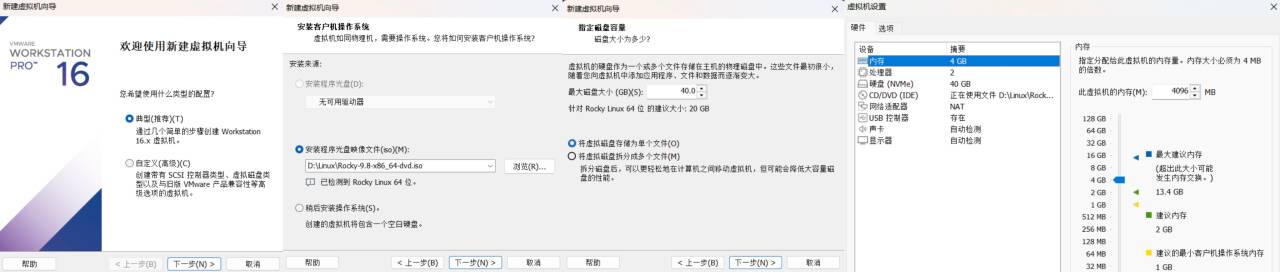
4.2:安装 Rocky Linux 9
会自动从 ISO 启动,进入 Rocky Linux 安装界面:
装完后点 "重启(Reboot)",重启后就会进入图形化登录界面了,用你创建的用户登录,就能看到 GNOME 桌面啦!
GNOME 桌面默认的"干干净净"风格,需要手动把图标调出来。
4.3、终端启用指令
开启之后下面这个页面最下方倒数第二个是终端)
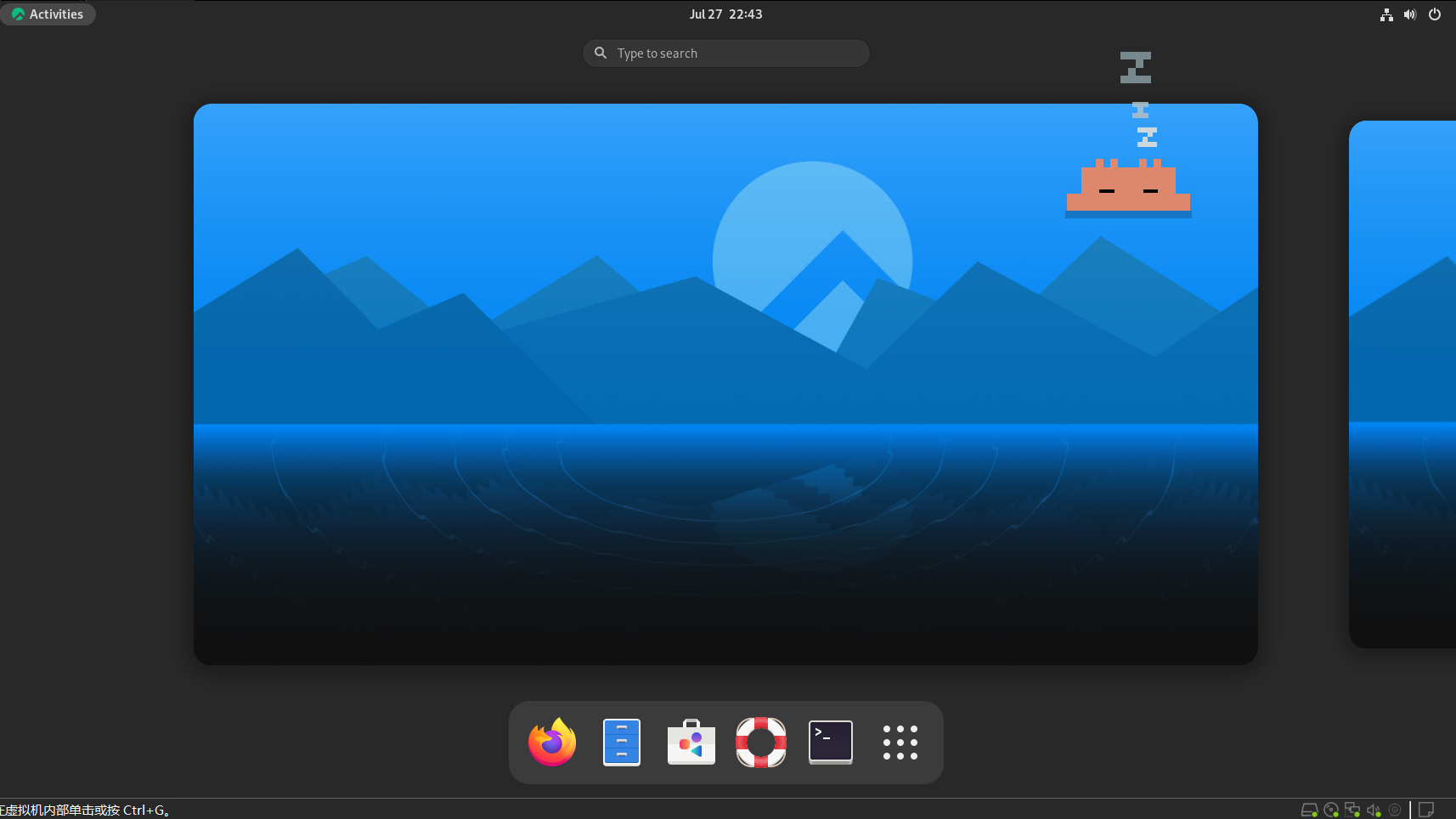
小编在操作的时候找了半天才明白已经进入桌面怎么启动终端:
我们按键盘上的 Alt + F2
会弹出一个运行对话框,在里面输入以下指令然后,然后回车:
gnome-terminal
五、调出桌面图标
Rocky Linux 9 默认装完,桌面图标扩展是装了的但没启用,我们需要手动启用它。
① 启用桌面图标扩展:
gnome-extensions enable desktop-icons@gnome-shell-extensions.gcampax.github.com
这步执行后就能看见Home和Trash文件图标了。直接退出就行。
如果没有的话再执行下面两个:
② 开启显示 Home 和 Trash 图标:
gsettings set org.gnome.shell.extensions.ding show-home true
gsettings set org.gnome.shell.extensions.ding show-trash true
③ 然后按 Alt + F2,在弹出的小框里输入 r,回车。 这样桌面会刷新。
回到桌面看看,Home 和 Trash 图标应该就出来啦!
小结语:
折腾了两天,踩满一路坑,终于把 Rocky Linux 9.8 桌面环境顺利搭建完成。 很多时候学习路上就是这样,大量时间消耗在环境部署、软件兼容这种 “前置琐事” 上,崩溃过后只能收拾好心情重新来过。
写下这篇完整教程,也是希望各位小伙伴能够避开我踩过的所有雷区,不必再重复浪费宝贵时间。
如果搭建过程遇到任何问题,可以在评论区留言交流。



评论前必须登录!
注册