 网硕互联帮助中心
在图像处理、设计创作中,抠图是高频且核心的操作。很多人都曾被复杂边缘、发丝、透明物体的抠图难题困扰,传统方法耗时费力还效果不佳。本文将分享5种 PS 抠图方法,按“简单场景→复杂场景”排序,涵盖原生工具与高效插件,附详细操作步骤、适用场景及避坑技巧,助力大家高效完成抠图任务。
一、魔棒工具:纯色背景秒抠,新手零门槛
适用场景
证件照换背景、纯色背景下的产品图(手机、水杯等)、简单 logo 提取,核心适配主体与背景颜色差异极大的场景。
操作步骤
打开 PS 导入目标图片,复制背景图层(在复制图层操作,避免损坏原图,便于后续修改);
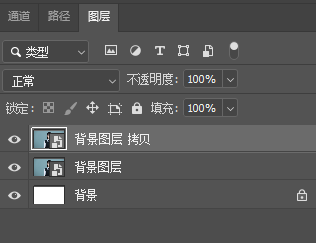
选中左侧工具栏「魔棒工具」(快捷键 W),在顶部菜单栏设置「容差」参数(纯色背景建议设20-30,容差越小,选区越精准,反之则范围越广),点击图片背景区域,背景会被虚线选区覆盖;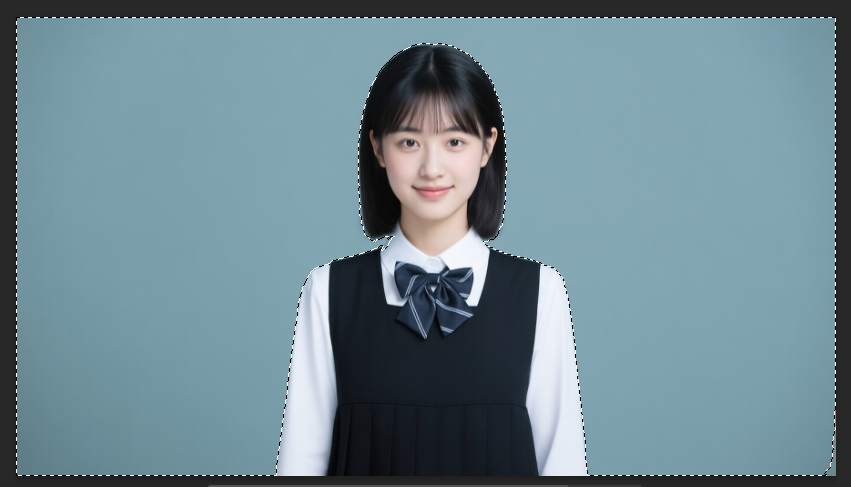
按「Delete」键删除选中的背景,按「Ctrl+D」取消选区,最后保存为 PNG 格式,即可保留透明背景的抠图结果。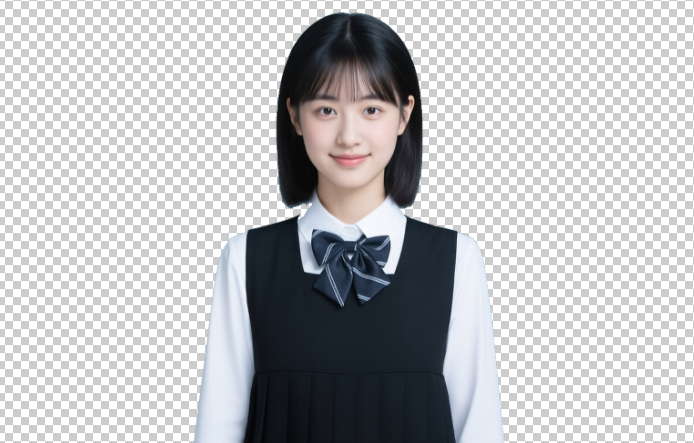
避坑技巧
若出现选区遗漏或多选,可通过顶部菜单栏的“添加到选区”“从选区中减去”按钮调整,或按住 Shift/Alt 键快速增减选区。
二、快速选择+选择并遮住:边缘清晰主体首选,效率翻倍
该组合比魔棒工具更智能,能自动识别主体边缘,搭配“选择并遮住”功能优化细节,是日常抠图的首选方案,兼顾速度与精度。
适用场景
边缘清晰的人物肖像、家具、包装产品,以及背景与主体颜色差异较大的各类图片。
操作步骤
复制背景图层,选中左侧「快速选择工具」(快捷键 W);
用鼠标在主体上轻轻涂抹,工具会自动扩展选区;若出现漏选,可继续涂抹补充,若多选则按住「Alt」键涂抹删减;
按「Ctrl+Alt+R」打开「选择并遮住」工作区,选择「调整边缘画笔工具」,在主体边缘(如人物轮廓、产品边缘)涂抹,优化边缘细节,消除锯齿感;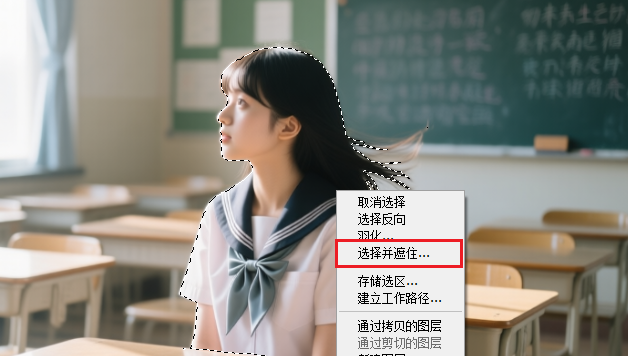
在右侧面板勾选“净化颜色”,输出设置为“新建带有图层蒙版的图层”,点击确定,完成初步抠图;
若存在遗漏细节,可使用黑色画笔在蒙版上涂抹隐藏多余背景,用白色画笔恢复主体缺失部分,实现精细化调整。
三、钢笔工具:专业级精准抠图,轮廓规整主体必备
通过手动绘制矢量路径抠图,边缘精度可达像素级,适合对抠图质量要求高的商业场景,尤其适配直线或曲线轮廓规整的物体。
适用场景
建筑、文具、电子产品、logo 等轮廓规整的物体,以及商业广告设计、产品精修等高质量需求场景。
操作步骤
复制背景图层,选中左侧「钢笔工具」(快捷键 P),在顶部设置为“路径”模式;
沿主体边缘点击创建锚点,曲线部位点击后按住鼠标拖动调整手柄,使路径贴合边缘弧度;转角处只需放置一个锚点,避免锚点过多导致边缘生硬;
绕主体完整绘制一圈后,点击第一个锚点闭合路径(出现小圆圈提示即表示闭合成功);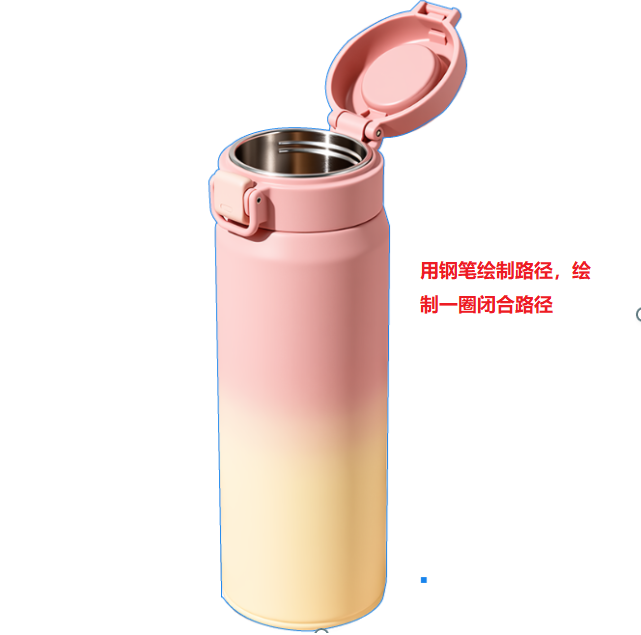
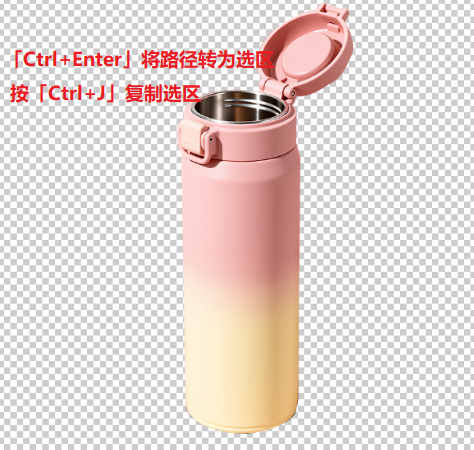
按「Ctrl+Enter」将路径转为选区,按「Ctrl+J」复制选区,即可得到抠好的主体图层。
避坑技巧
绘制路径时可放大图片(快捷键 Ctrl++),便于精准定位边缘;若锚点位置不当,可按住「Ctrl」键拖动锚点调整位置。
四、通道抠图:复杂边缘终极方案,毛发/透明物体必用
针对发丝、动物毛发、婚纱、玻璃等复杂边缘或半透明材质,通过分离色彩通道强化主体与背景的对比,实现精准提取,是 PS 中进阶的抠图方法。
操作步骤
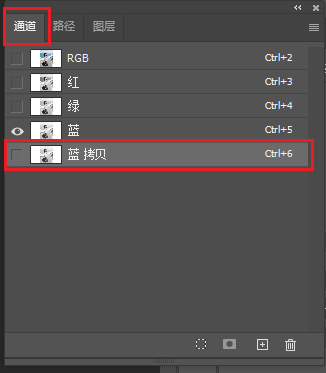
复制背景图层,打开右侧「通道」面板,依次点击红、绿、蓝三个通道,对比找到主体与背景对比最强的通道(通常为蓝通道,可根据实际图片调整);
右键点击该通道,选择「复制通道」,得到对应通道副本;
按「Ctrl+L」调出色阶面板,将黑色滑块右移、白色滑块左移,强化黑白对比,使主体(如发丝)呈纯白色、背景呈纯黑色;
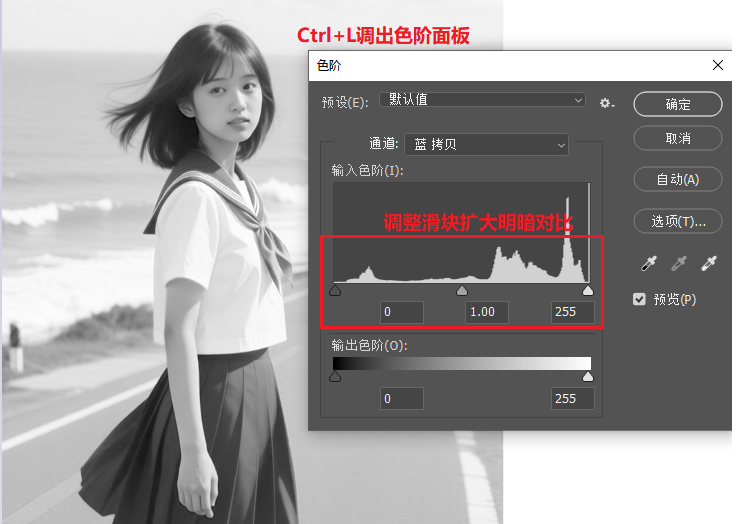
使用白色画笔涂抹主体区域,确保主体完全呈白色;用黑色画笔修正背景区域,确保背景完全呈黑色,避免杂色干扰;
按住「Ctrl」键点击通道副本缩略图,载入选区;回到「图层」面板,按「Ctrl+Shift+I」反选选区,再按「Ctrl+J」复制主体,完成抠图。
五、AI 插件抠图:高效赋能,一键搞定全场景
若觉得 PS 原生方法操作繁琐、复杂场景耗时久,可借助 AI 抠图插件提升效率,无需复杂操作,即可实现快速精准抠图,尤其适合新手和批量处理需求。
前期准备
选择合规的 PS AI 抠图插件(如 StartAI、Remove.bg 等),完成安装后重启 PS,在顶部菜单栏「窗口」-「扩展功能」中找到对应插件并打开。
操作步骤(以 StartAI 插件为例)
在 PS 中打开需要抠图的图片,在插件面板中选择「抠图去背景」功能;
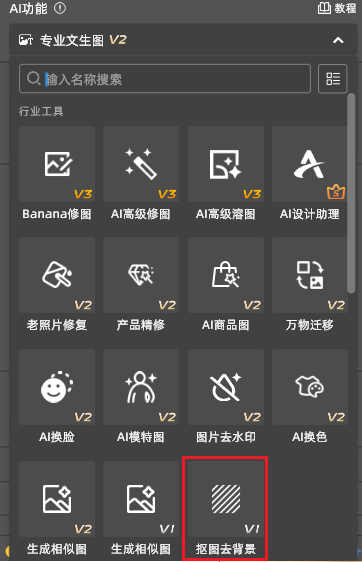
点击「立即移除」,AI 会自动识别主体(适配人物、产品、毛发等全场景),3-5秒即可完成抠图;
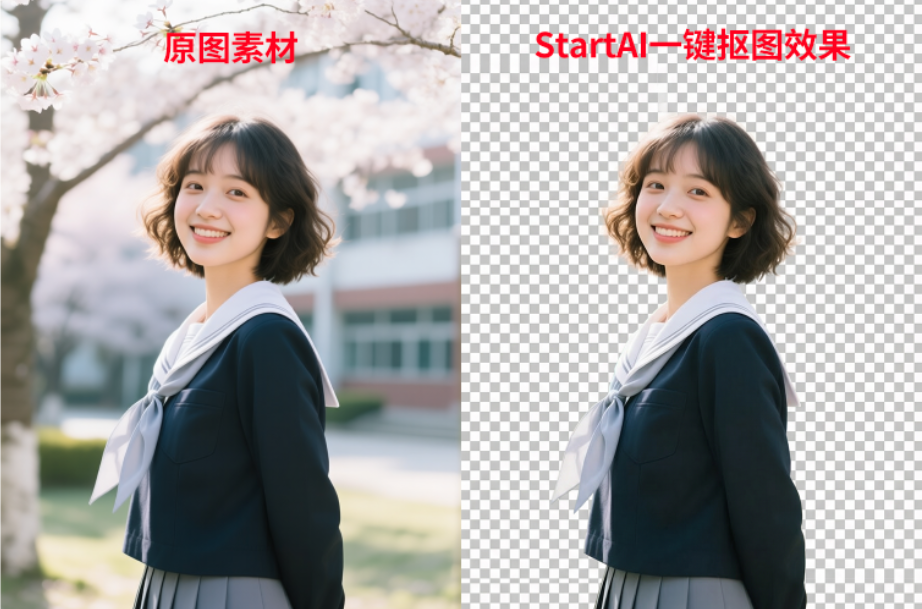
确认效果满意后,可直接导出 PNG 透明背景图,或一键插入 PS 图层供后续编辑。
六、方法对比与场景选择指南
|
操作门槛 |
中等-偏高:魔棒/快速选择简单,钢笔/通道需练习掌握 |
极低:零门槛,一键操作,新手秒上手 |
|
处理速度(单张) |
10秒-5分钟:魔棒最快(10-20秒),通道最慢(3-5分钟) |
3-5秒:全场景统一速度,效率更高 |
|
边缘精度(复杂场景) |
精准可控:通道抠图发丝细节最优,但依赖操作技巧 |
高效精准:AI 自动识别发丝/透明细节,效果接近专业手动操作 |
|
批量处理能力 |
复杂:需录制动作,适配场景有限,易出错 |
轻松:支持批量导入、一键处理,电商批量修图首选 |
|
适用人群 |
有 PS 基础、追求精准控制、偶尔抠图的用户 |
新手、需要批量处理、频繁抠图的电商/自媒体用户 |
|
成本 |
仅需 PS 软件,无额外费用,需投入时间学习 |
基础功能多为免费,批量/高级功能可能需订阅,节省时间成本 |
总结
抠图的核心是“选对工具+多练习”,不同场景适配不同方法,可按需选择:
-
简单场景(纯色背景、简单 logo):选「魔棒工具」,10秒搞定,新手零门槛;
-
日常场景(边缘清晰的人物/产品):选「快速选择+选择并遮住」,兼顾速度和精度;
-
复杂场景(发丝、透明物体):选「通道抠图」或 AI 插件,精准高效;
-
批量处理/反复调整:选 AI 插件,效率翻倍,支持批量操作;需非破坏性编辑可搭配蒙版使用。
新手可先从简单方法入手,熟练后再尝试进阶技巧;若追求高效,AI 插件是省力神器。如果在操作过程中有疑问,欢迎在评论区留言交流,共同进步!
完成工具StartAI安装后登录账号,输入测试体验码 S4373M 即可解锁基础试用权限




评论前必须登录!
注册