 网硕互联帮助中心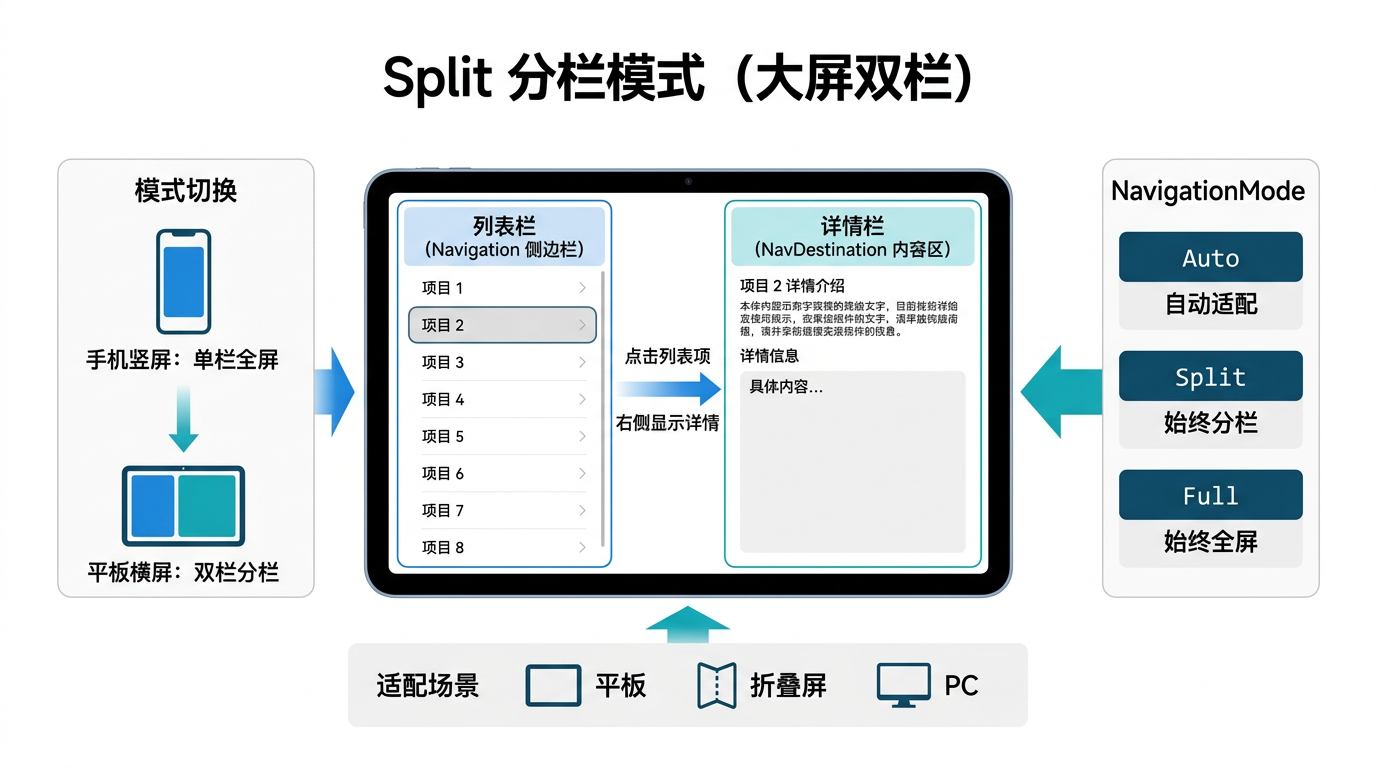

前言
在平板、折叠屏等大屏设备上,分栏布局可以充分利用屏幕空间,同时显示两层导航内容。HarmonyOS 的 Navigation 组件支持 Split 分栏模式——当 Navigation 容器宽度 ≥ 600vp 时,自动切换为 NavBar + NavDestination 左右双栏显示。
本文以「猫猫大作战」在平板上的导航优化为锚点,讲解 Navigation 的 Split 分栏模式、单栏/分栏的自适应切换以及分栏场景下的页面栈管理。
提示:本系列不讲 ArkTS 基础语法与环境搭建,假设你已跟完第 1–87 篇。本篇是阶段三第 88 篇。
一、Split 分栏模式
1.1 布局变化
单栏模式(< 600vp) 分栏模式(≥ 600vp)
┌─────────────┐ ┌──────────┬──────────┐
│ 导航页面 │ │ MainMenu │ GameList │
│ ┌───────┐ │ │ ┌─────┐ │ ┌──────┐ │
│ │ 主页 │ │ │ │ 主页│ │ │详情 │ │
│ └───────┘ │ │ └─────┘ │ └──────┘ │
│ │ │ │ │
│ pushPath → │ │ ┌─────┐ │ ┌──────┐ │
│ ┌───────┐ │ │ │列表 │ │ │详情2 │ │
│ │ 详情 │ │ │ └─────┘ │ └──────┘ │
│ └───────┘ │ │ │ │
└─────────────┘ └──────────┴──────────┘
手机模式 平板模式
1.2 启用分栏
Navigation(this.navStack) {
this.MainMenu()
}
.navDestination(this.pageBuilder)
.mode(NavigationMode.Split) // 启用分栏模式
| Stack | 单栏模式(默认) | 手机 |
| Split | 分栏模式 | 平板、折叠屏 |
| Auto | 自动根据宽度选择 | 自适应 |
二、分栏模式下的布局
2.1 NavBar 宽度控制
Navigation(this.navStack) {
this.MainMenu()
}
.mode(NavigationMode.Split)
.navBarWidth(320) // NavBar 宽度(vp)
.minNavBarWidth(280) // 最小宽度
.maxNavBarWidth(400) // 最大宽度
2.2 NavBar 位置
Navigation(this.navStack) {
this.MainMenu()
}
.mode(NavigationMode.Split)
.navBarPosition(NavBarPosition.LEFT) // NavBar 在左(默认)
// .navBarPosition(NavBarPosition.RIGHT) // NavBar 在右
三、分栏与页面栈
3.1 分栏下的栈行为
// 手机模式:pushPath 全屏替换
navStack.pushPath({ name: 'pages/Detail' });
// → 全屏显示 Detail
// 平板模式:pushPath 在右侧分栏显示
navStack.pushPath({ name: 'pages/Detail' });
// → 左侧 NavBar + 右侧 Detail
四、自适应切换
Navigation(this.navStack) {
this.MainMenu()
}
.mode(NavigationMode.Auto) // 自动模式
.navBarWidth(320)
五、总结
Split 分栏模式利用了大屏设备的宽度优势,实现导航层级并列显示。通过 Auto 模式可以实现从手机到平板的平滑适配。
核心要点:
- Split 模式:宽度 ≥ 600vp 时激活双栏
- navBarWidth/navBarPosition 控制 NavBar 显示
- Auto 模式自动根据设备宽度切换
下一篇预告:第 89 篇将深入 Tabs 底部导航——主页/我的等多 Tab 页面的实现。
如果这篇文章对你有帮助,欢迎点赞👍、收藏⭐、关注🔔,你的支持是我持续创作的动力!
相关资源:
- Split 分栏模式文档
- Navigation 架构
- 开源鸿蒙跨平台社区
- 第 87 篇:路由拦截
- 第 89 篇:Tabs 导航





评论前必须登录!
注册