 网硕互联帮助中心
简介:微力同步 (VerySync) 是一款高效、简单易用的多平台文件同步软件,拥有极快的传输速度。本文将以备份可道云 (KodBox) 文件为例,手把手带你使用微力同步实现服务器数据的实时异地备份。
🚀 第一步:在主服务器安装微力同步
主服务器即存放原始数据(可道云)的服务器。
1. 准备目录结构
微力同步官方提供的基础 docker run 命令如下:
docker run –name verysync -d -v /path/you/dir:/data -p 8886:8886 jonnyan404/verysync
其中容器内的 /data 目录(对应宿主机的 /path/you/dir)用于保存微力的配置信息(如控制台账户密码等)。
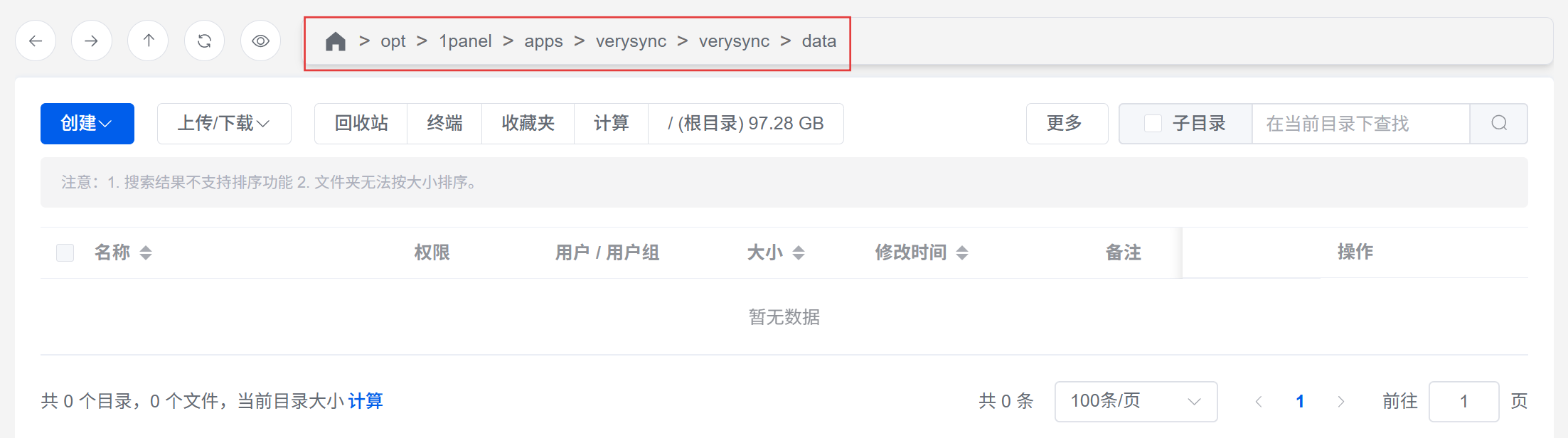
为了模仿 1Panel 的应用管理风格,保持目录结构清晰,我们提前在宿主机创建以下目录用于保存配置:
- 配置目录:/opt/1panel/apps/verysync/verysync/data
2. 启动 Docker 容器
我们需要挂载两个核心目录:
最终执行的 Docker 命令如下:
docker run –name verysync -d \\
-v /opt/1panel/apps/verysync/verysync/data:/data \\
-v /opt/1panel/apps/kodbox/kodbox/site/data/files:/opt/1panel/apps/kodbox/kodbox/site/data/files \\
-p 8886:8886 \\
jonnyan404/verysync
看到类似以下的返回结果,表示容器启动成功:

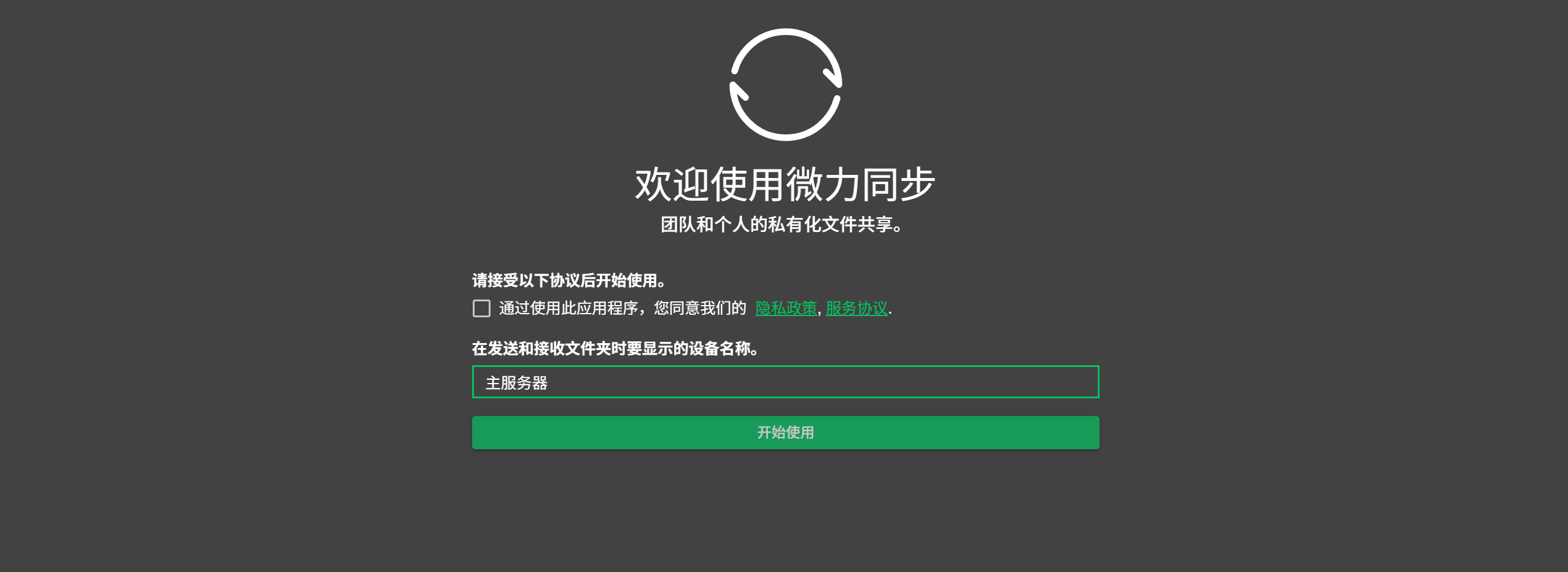
3. 初始化控制台
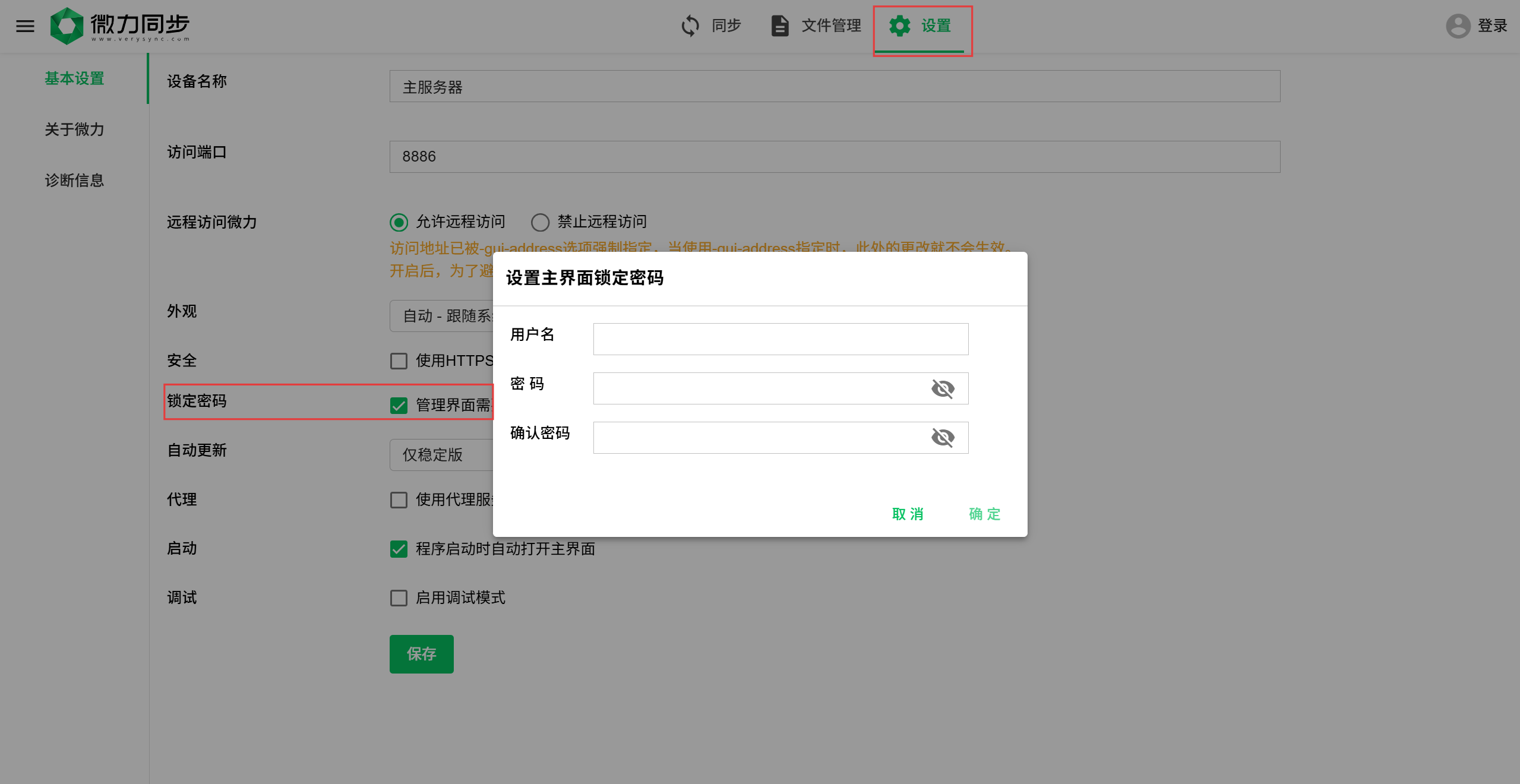
4. 🔒 安全设置(重要)
默认情况下,微力控制台无需密码即可访问,这意味着任何人都可能操作你的客户端。务必进行以下设置:
💾 第二步:在备份服务器安装微力同步
备份服务器的安装流程与主服务器基本一致,但有两点需要特别注意:
- /opt/1panel/apps/verysync/verysync/data
- /opt/1panel/apps/kodbox/kodbox/site/data/files
(启动命令参考主服务器部分,只需确保路径一致即可)
🔗 第三步:配置同步任务
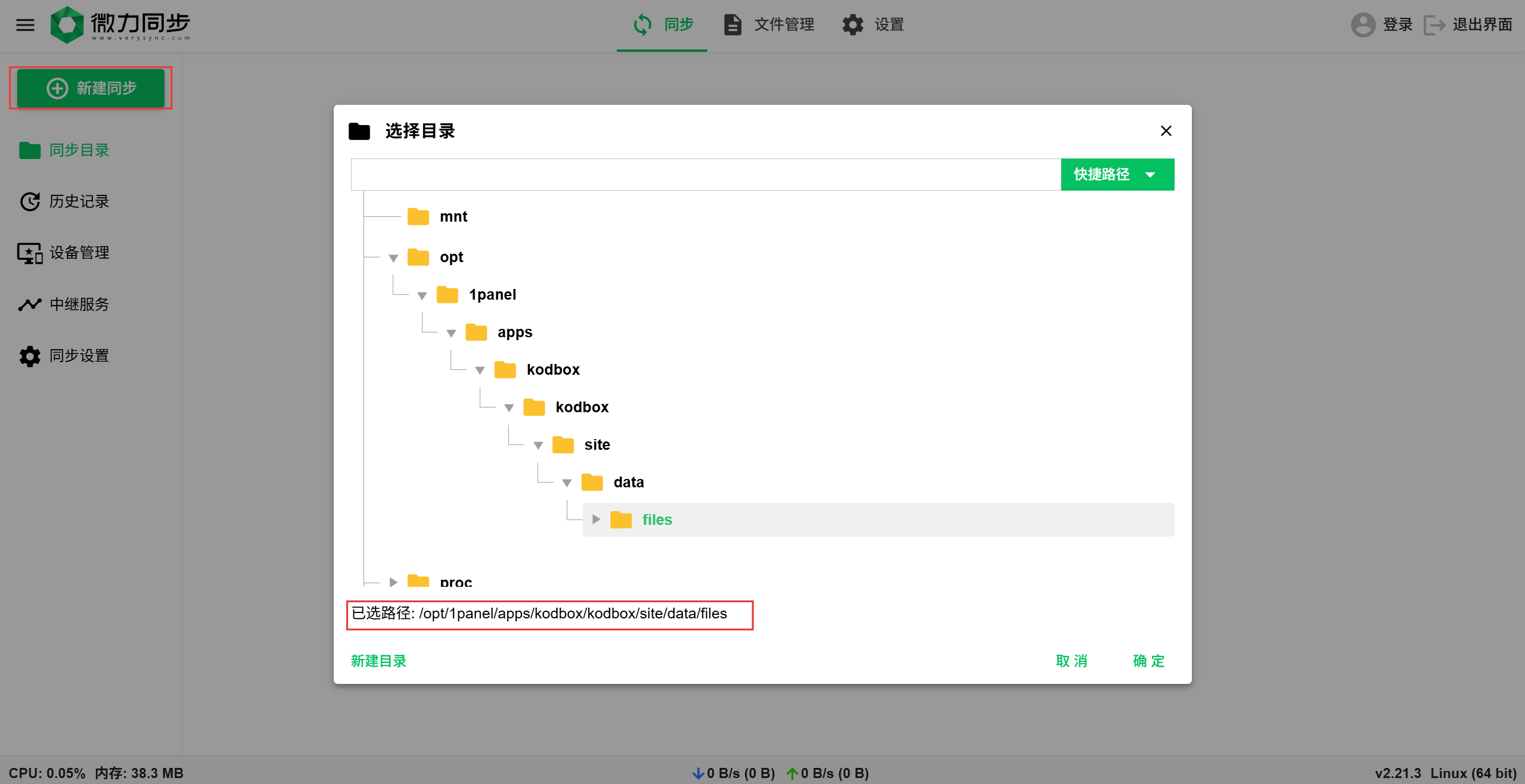
1. 主服务器:创建共享文件夹
2. 备份服务器:连接共享
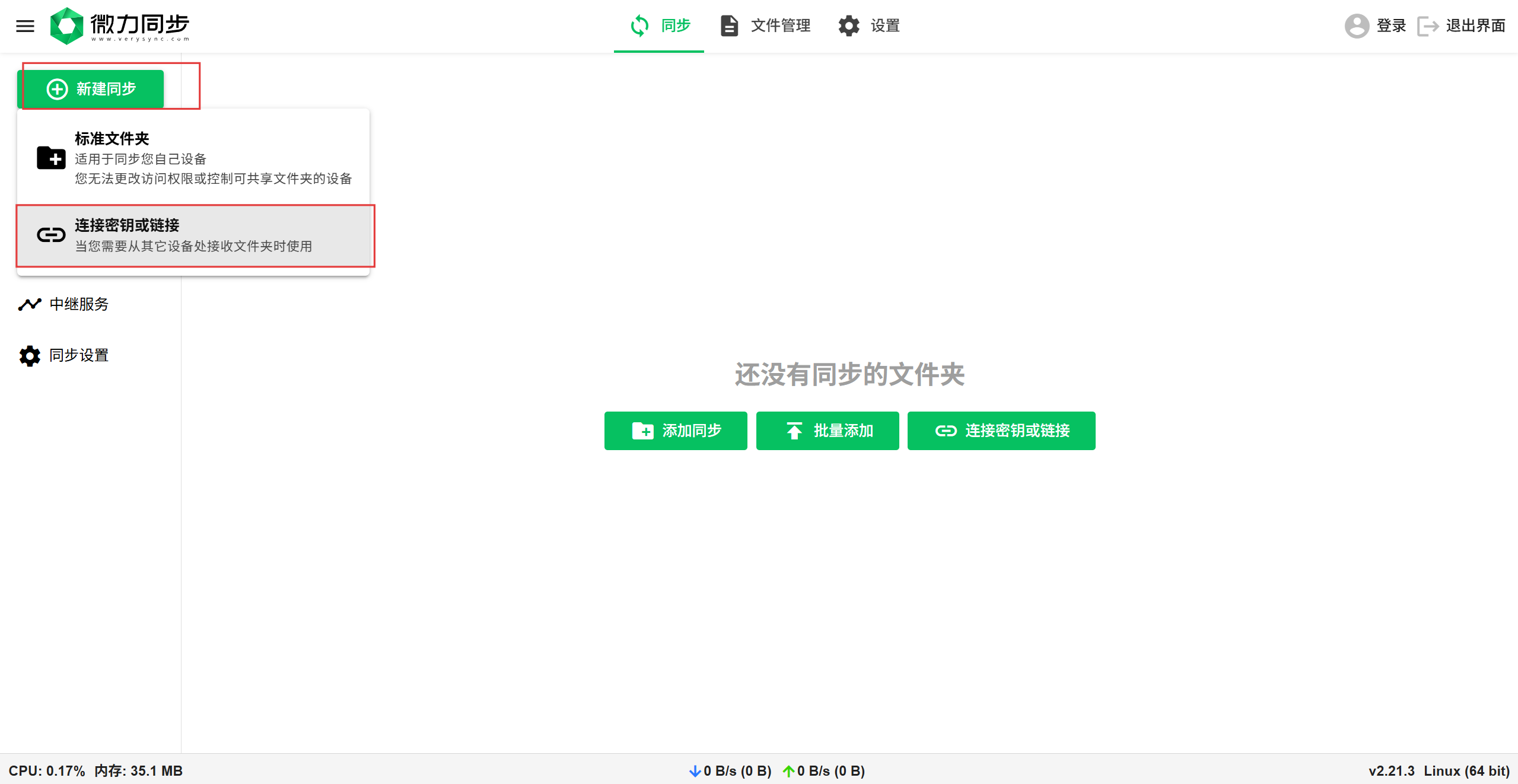
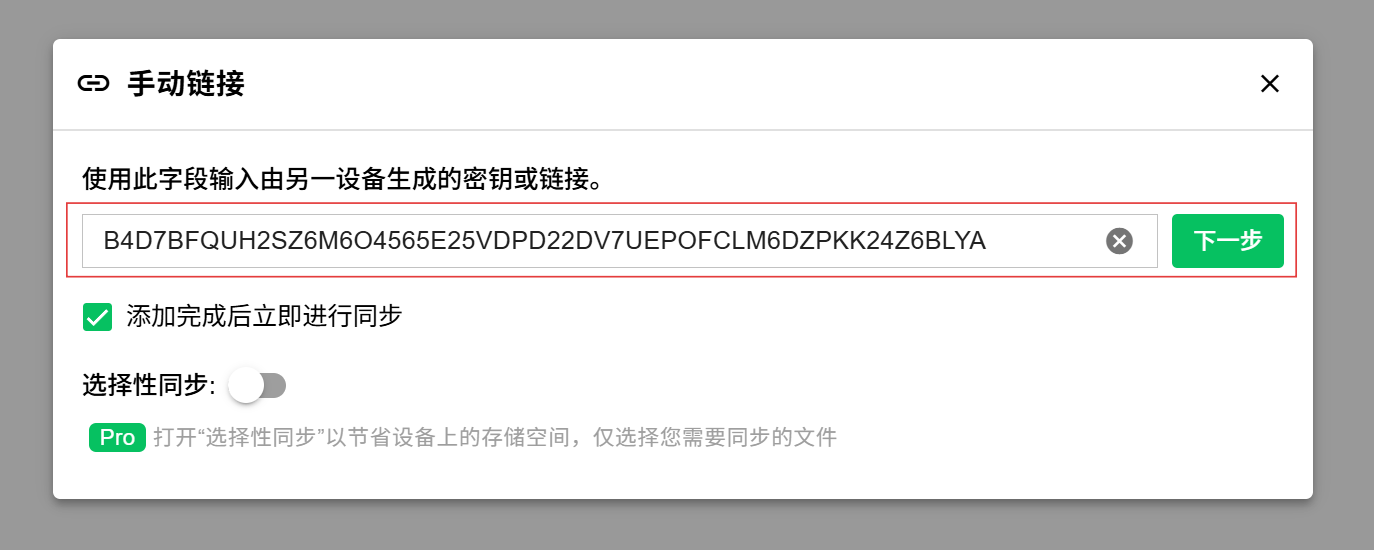
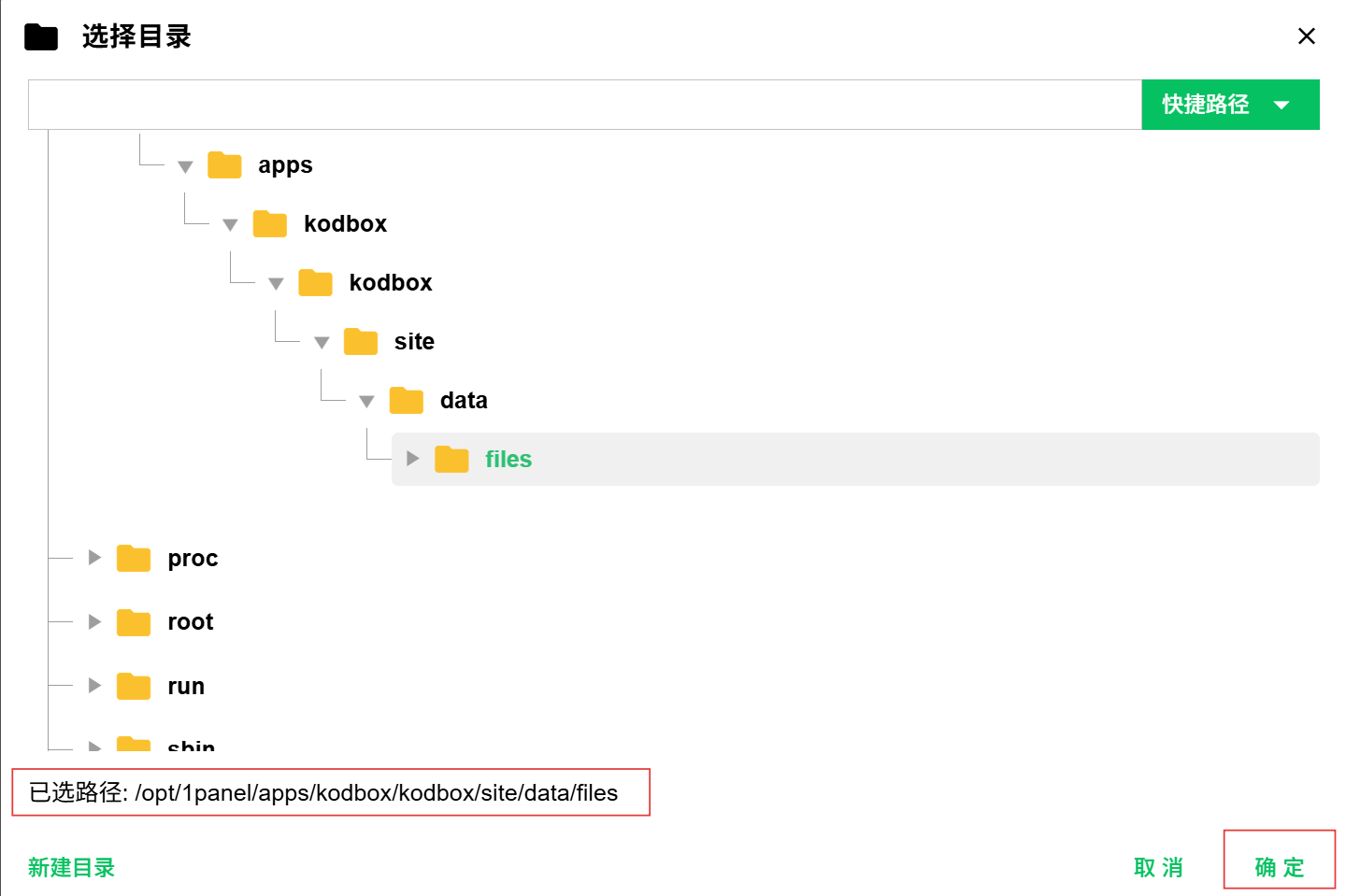
✅ 验证同步状态
配置完成后,观察两台设备的状态:
- 主服务器显示正在发送数据。
- 备份服务器显示正在接收数据。
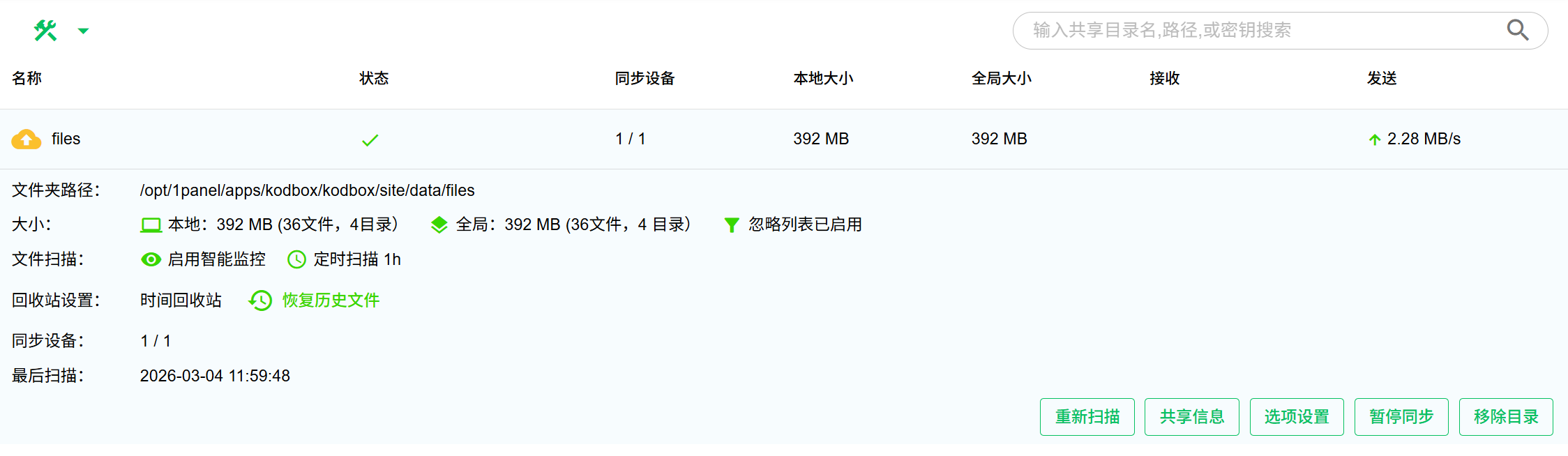
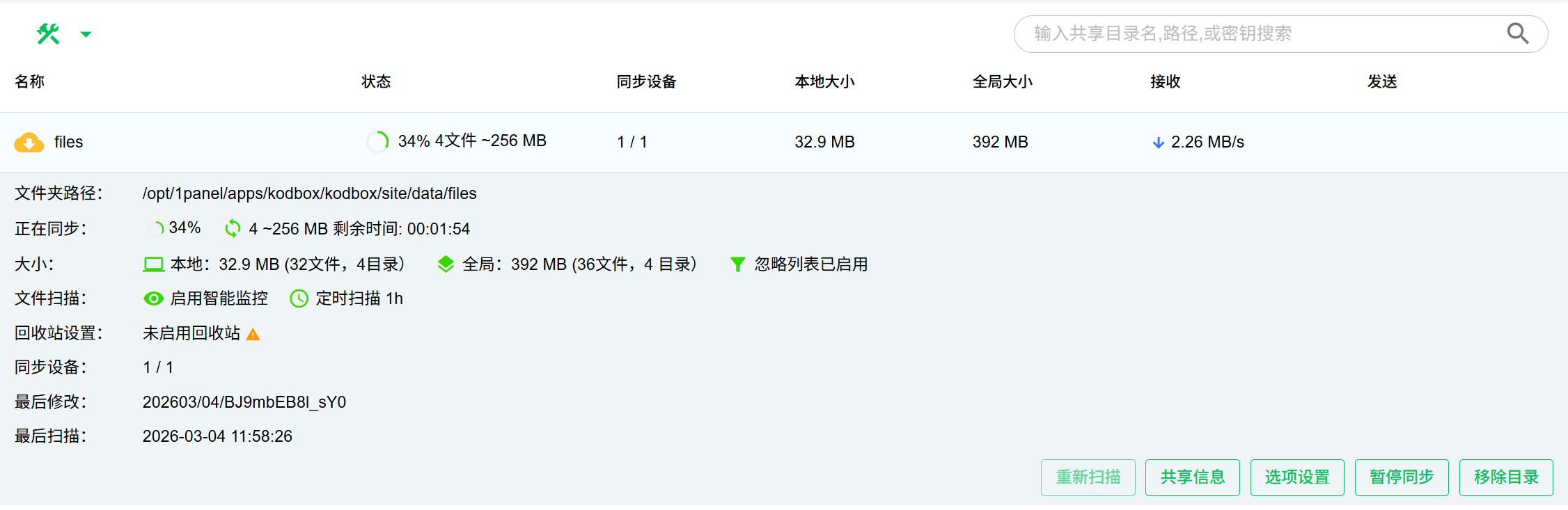
至此,你已经成功搭建了一套基于 VerySync 的可道云实时备份系统!任何在可道云中新增或修改的文件,都将自动同步到备份服务器。





评论前必须登录!
注册