 网硕互联帮助中心
前言
UI自动化测试是测试工程师提高工资的必要筹码,我将开两个专栏持续更新接口/UI自动化,通过我亲身实战经验给大家一些我学习过程的问题。有基础的朋友坚持1个星期即可独自编写脚本,可直接上手项目,薪资当然也可以大胆自信的找下一个nextLevel!
本文旨在为初学者和希望搭建UI自动化环境的开发者提供一份清晰、可操作的指南。我们将逐步介绍搭建一个完整UI自动化测试环境所需的工具链,包括:
- Node.js:作为JavaScript运行时环境,是后续工具的基础。
- VS Code:强大的代码编辑器,提供丰富的扩展支持。
- Playwright:微软推出的现代化端到端测试框架,支持多浏览器自动化。
- AI辅助工具 (Trae):提升编码效率的智能助手。
- Git:版本控制系统,用于管理自动化脚本代码。
通过本文,您将能够成功配置本地开发环境,为后续编写和运行UI自动化测试脚本打下坚实基础。无论您是测试工程师、开发人员还是对自动化感兴趣的学习者,本文都将为您提供直接的帮助。
2026年7月23日 UI自动化环境准备
1、node.js下载安装
(1)访问地址https://nodejs.org/zh-cn/download
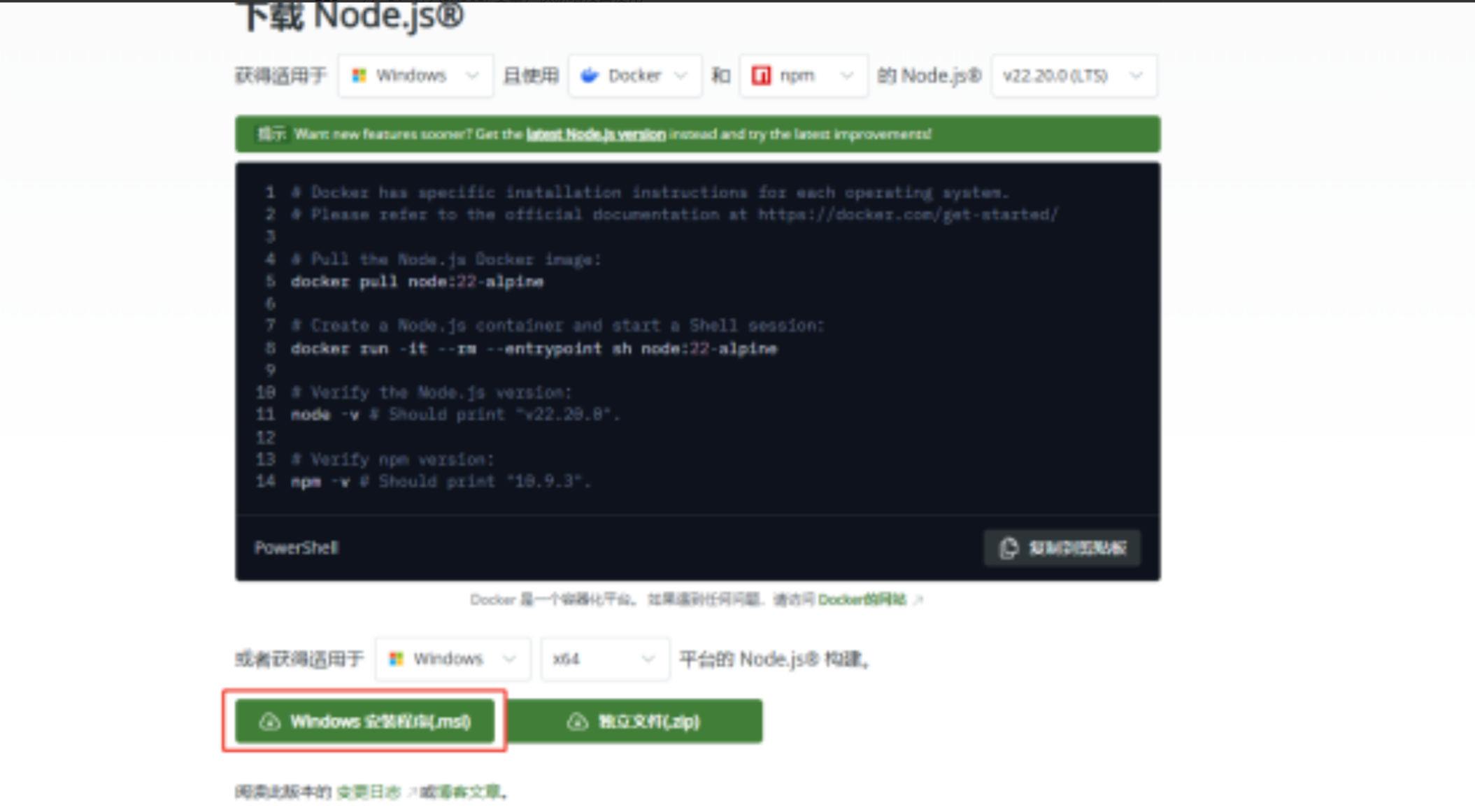
下载完成之后双击安装
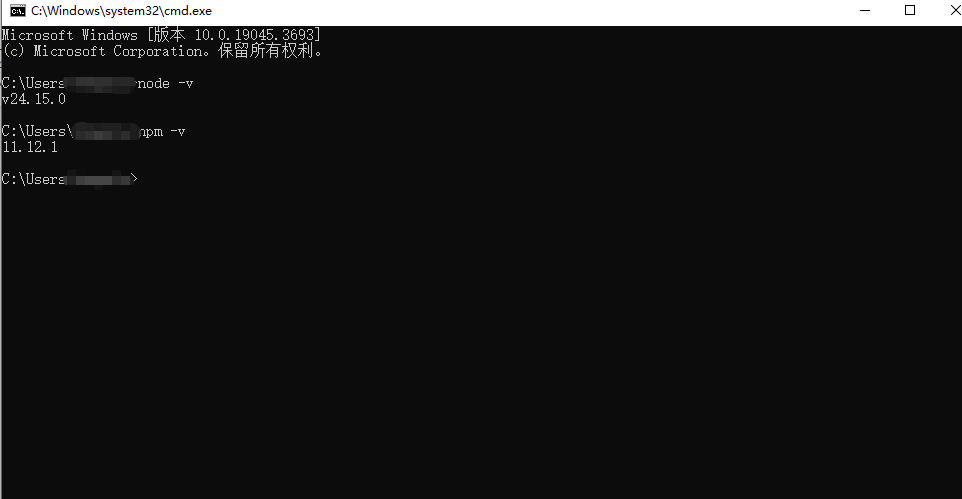
(2)测试是否安装成功:node -v;npm -v
2、安装 VS Code 和汉化
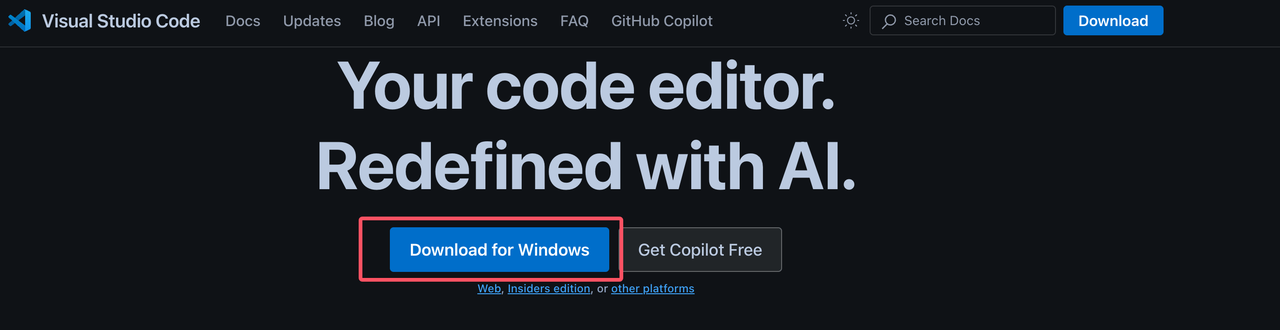
访问 VS Code 官网 Visual Studio Code – The open source AI code editor | Your home for multi-agent development,点击 "Download for Windows" 下载适配的安装包,默认会下载稳定版(Stable)。
下载的是一个类似 VSCodeUserSetup-{version}.exe 安装程序,双击下载的 .exe 文件。
安装程序打开后,会要求你接受 Visual Studio Code 的条款和条件,点击"I accept the agreement(我接受协议)",然后点击" Next(下一步) "。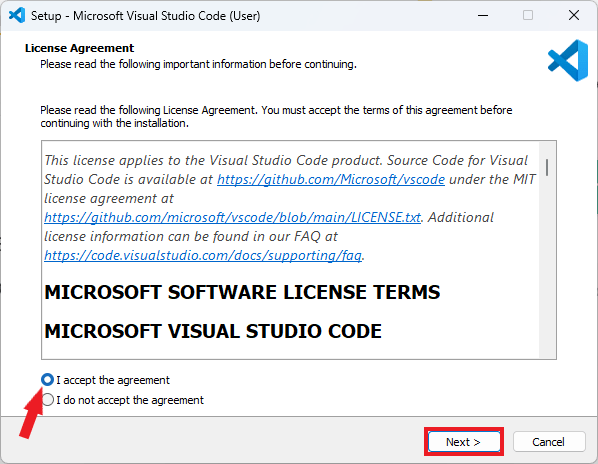
选择安装位置,没特别要求按默认的来,点击" Next(下一步) "。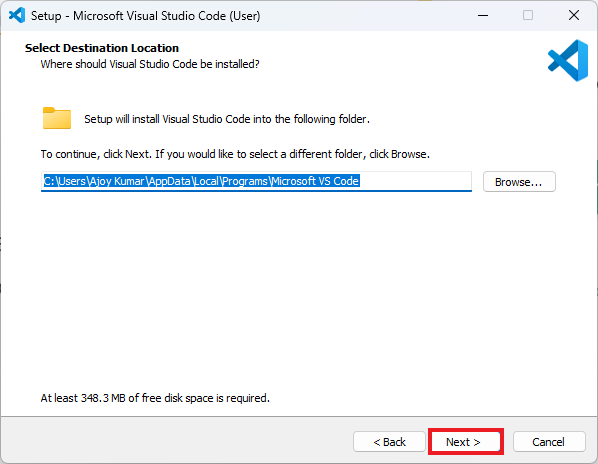
接下来是设置一些开始菜单的目录,按默认就好了,点击 " Next(下一步) "。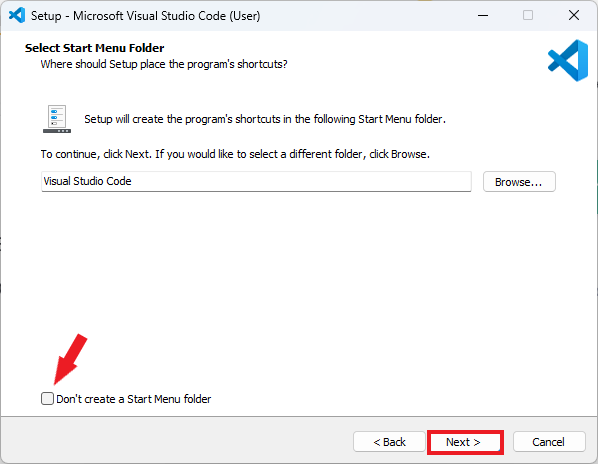
接下来,可以勾选以下选项(推荐):
- 在桌面创建快捷方式。
- 将 VS Code 添加到右键菜单中(方便直接用 VS Code 打开文件)。
- 将 VS Code 添加到 PATH 环境变量(方便在终端中运行 code 命令)。
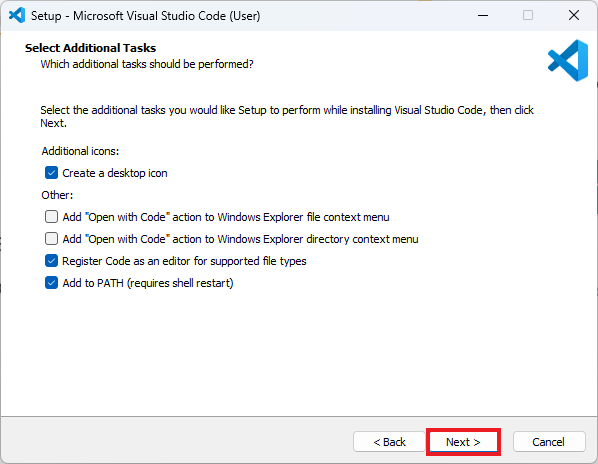
点击"Install(安装)"按钮,等待完成后启动 VS Code。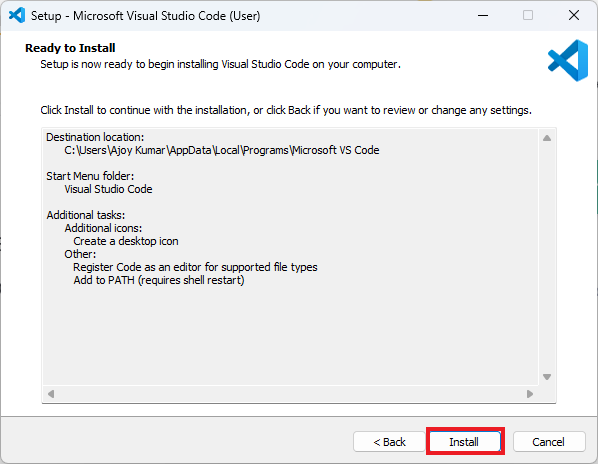
点击 "Finish(完成)" 按钮完成安装: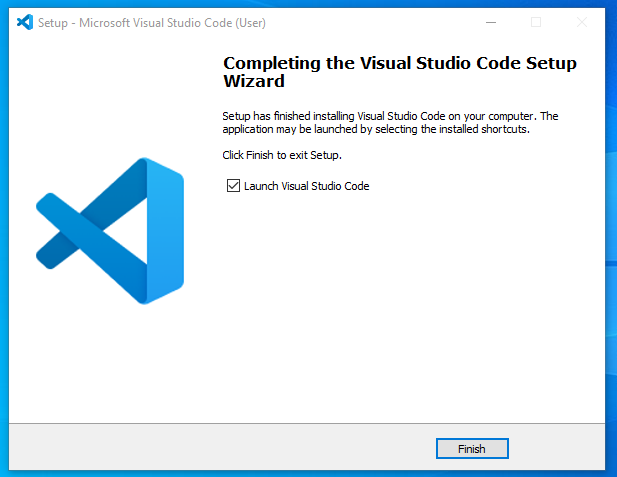
启动 VS Code ,界面如下所示: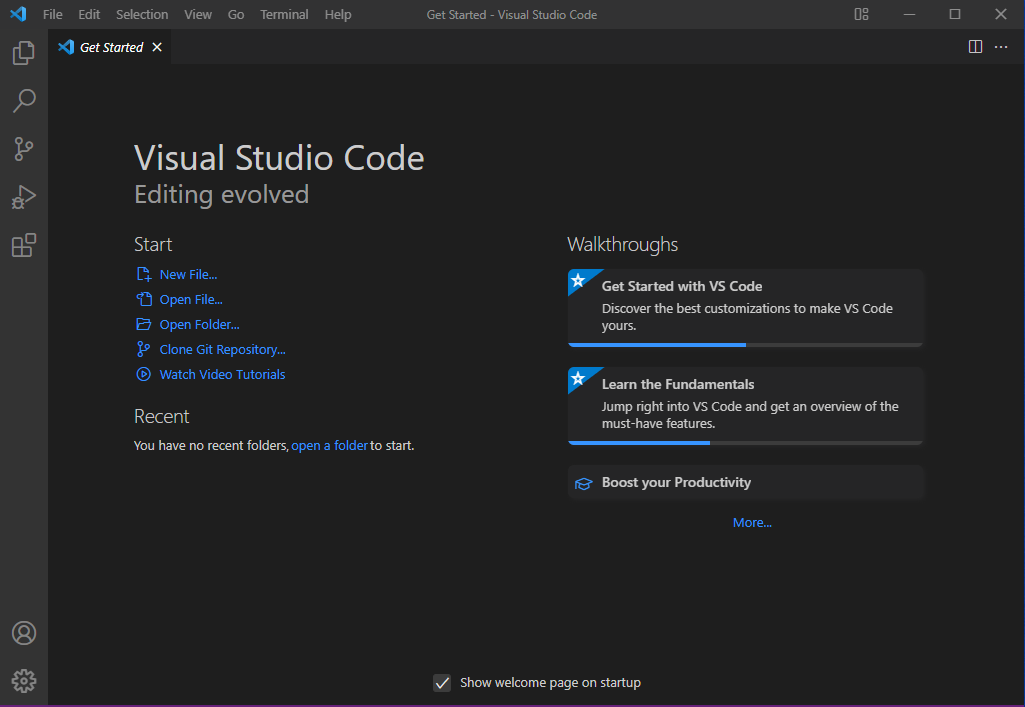
安装汉化包
VS Code 安装汉化包很简单,打开 VS Code,点击左侧安装扩展图标,在搜索框输入 Chinese: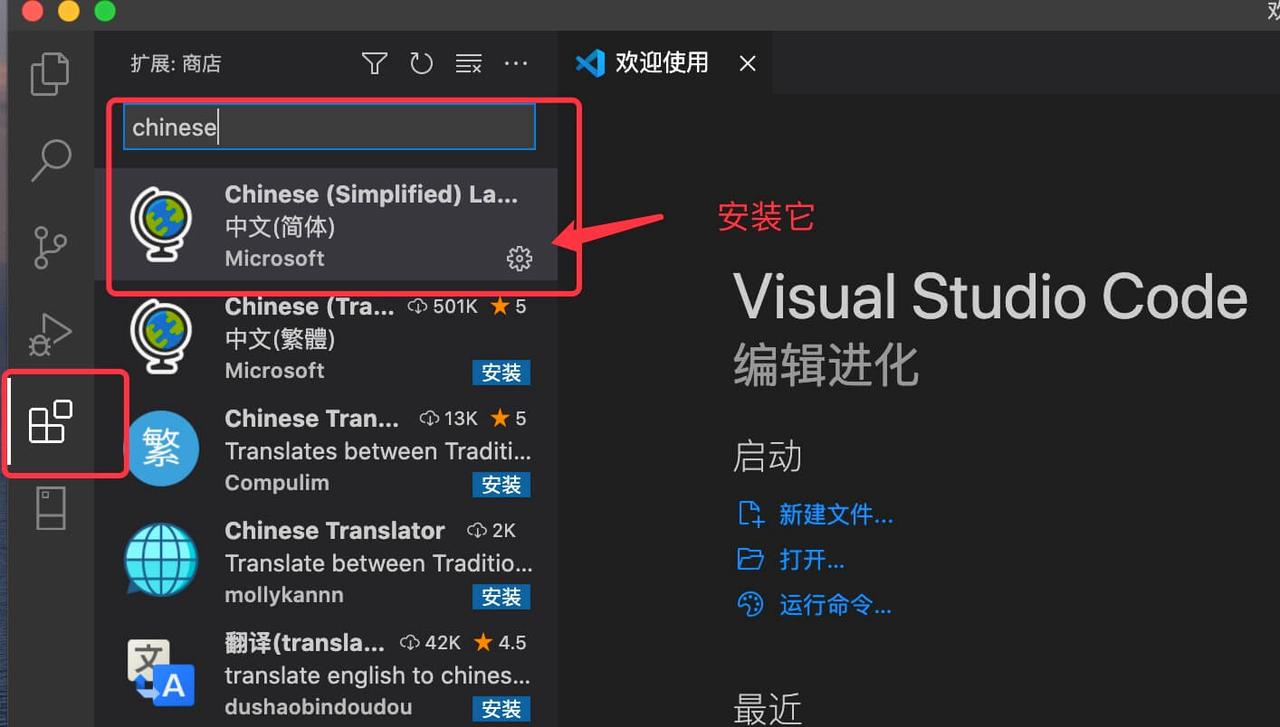
然后点击第一个搜索出来选项【Chinese (Simplified) (简体中文)】的 Install 按钮就可以: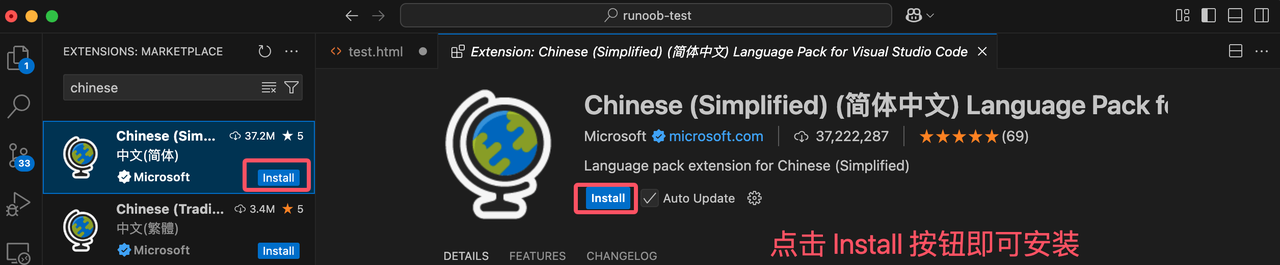
安装完成后,重启 VSCode,界面显示的就是中文了。
3、 playwright安装
打开VsCode,点击”插件“,搜索 Playwright Test for VSCode 并安装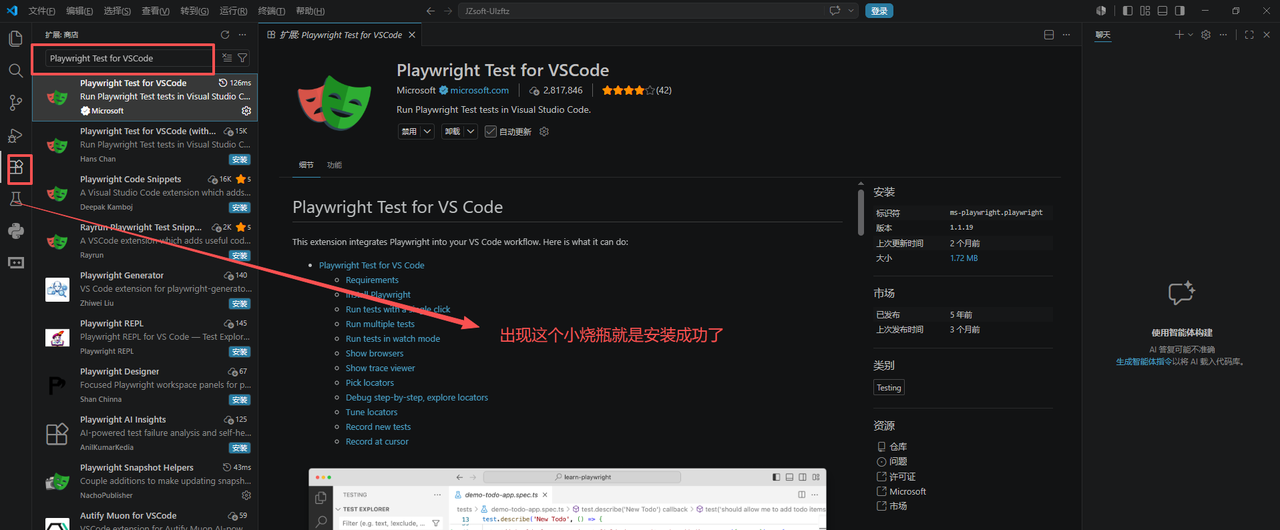
4.安装AI协助工具 Trae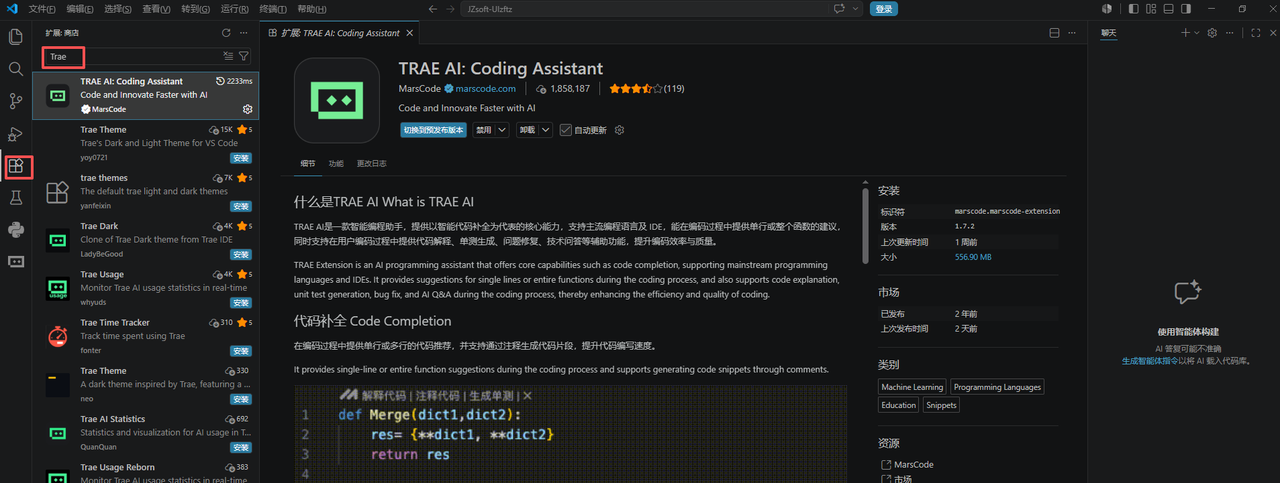
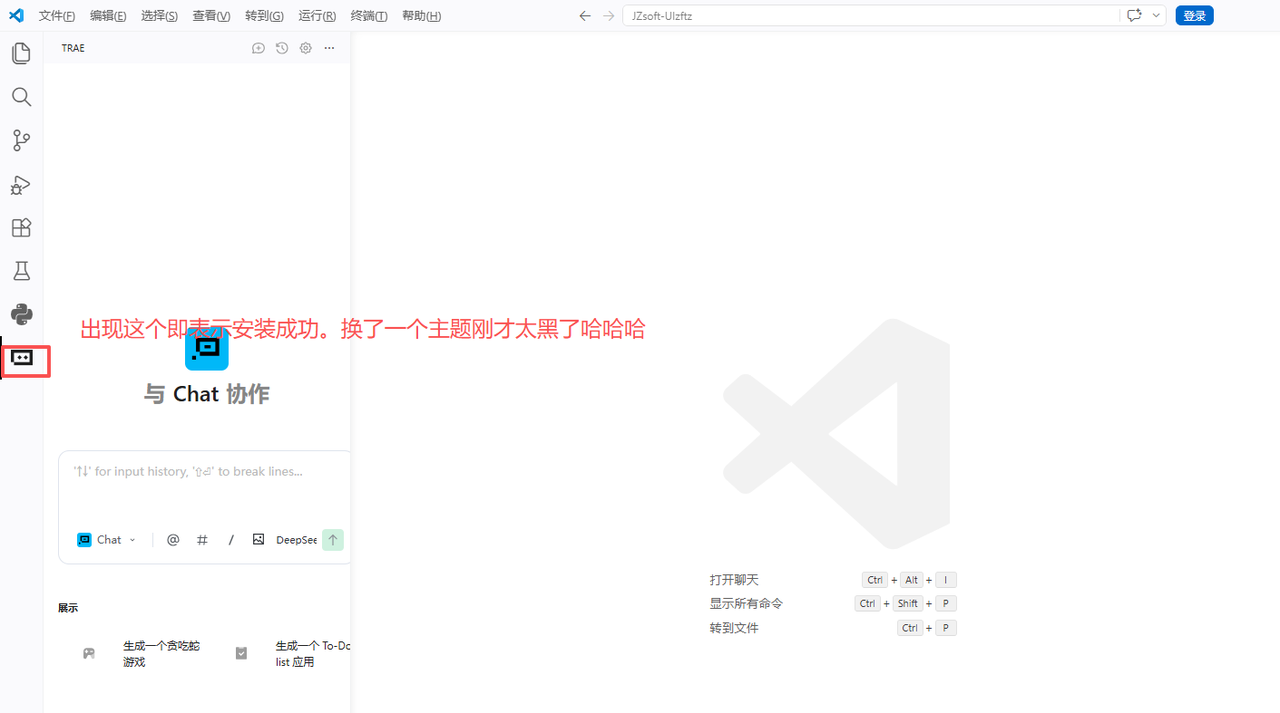
5.Git代码下载和提交
UI自动化脚本普遍需要管理,一般公司都需要,这里也介绍一下
配置git,参考文章
手把手教你配置Git客户端上传代码至Gitlab仓库-腾讯云开发者社区-腾讯云
(1) 安装git
Git 各平台安装包下载地址为:Redirecting…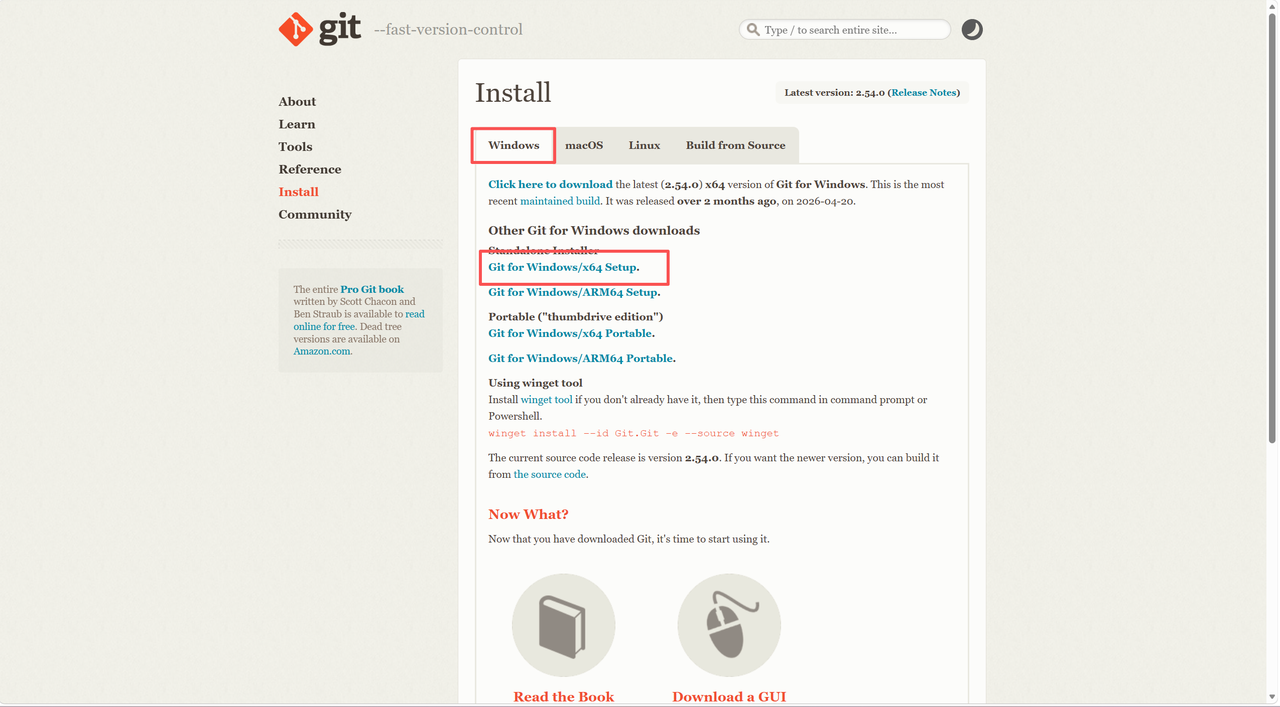
下载安装包,双击运行。除下图选择建议勾选第二个还有修改默认安装地址,其他一律点击“next”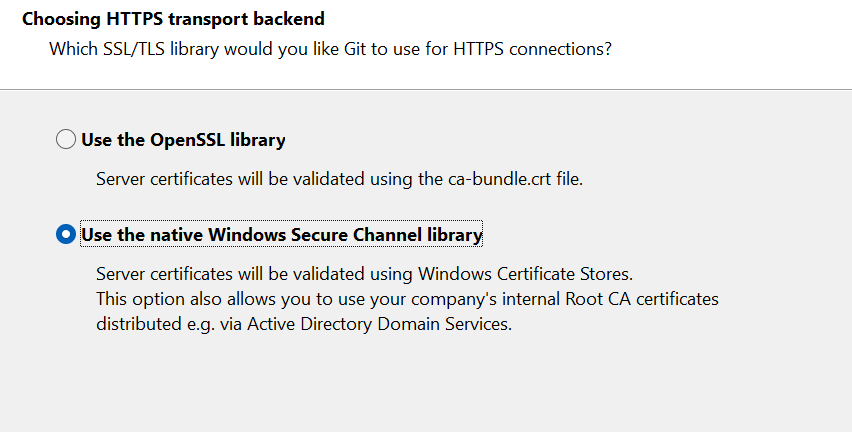
电脑桌面右键出现这个即表示安装成功!
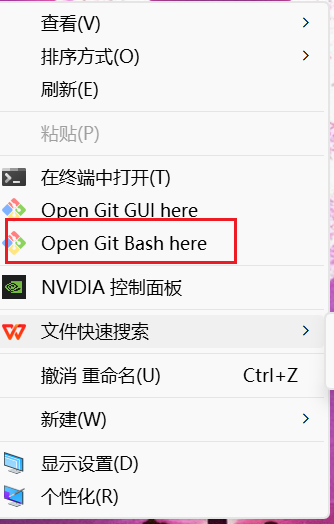
(2)设置ssh
5.1 打开本地git bash,使用如下命令生成ssh公钥和私钥对
|
Shell ssh-keygen -t rsa -C '邮箱地址' |
5.2 查看生成的密钥内容
cat ~/.ssh/id_rsa.pub
~表示用户目录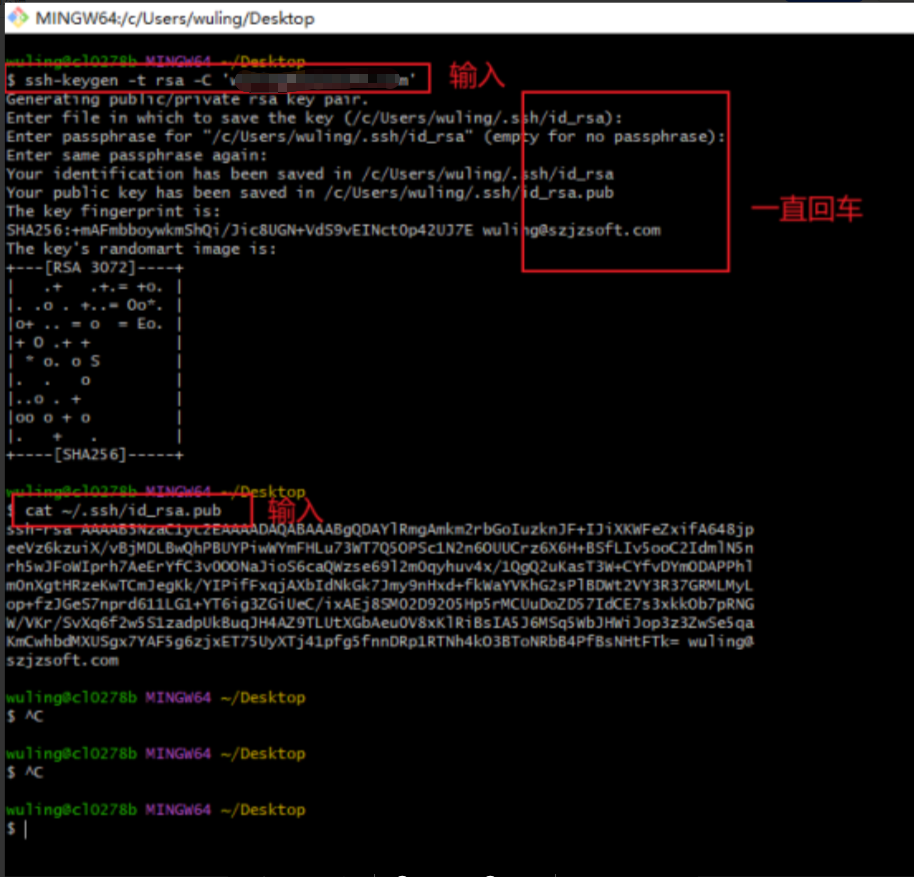
复制下面生成的密钥内容(注意不要复制有空格),后面在gitlab中添加ssh密钥会用到。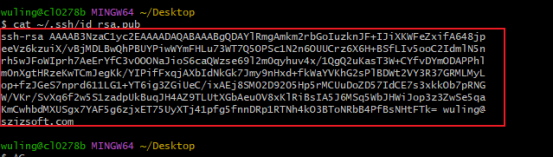
5.3 登录gitlab,找到Profile Settings–>SSH Keys—>Add SSH Key,并把上一步中复制的密钥内容粘贴到Key所对应的文本框中。

总结
至此,我们已经完成了UI自动化测试环境的完整搭建。关注我!持续更新!教会你学会UI自动化,有问题的宝子可评论,看到会回复。



评论前必须登录!
注册