 网硕互联帮助中心
🎬 HoRain 云小助手:个人主页
⛺️生活的理想,就是为了理想的生活!
⛳️ 推荐
前些天发现了一个超棒的服务器购买网站,性价比超高,大内存超划算!忍不住分享一下给大家。点击跳转到网站。
目录
⛳️ 推荐
CentOS系统服务器时间自动同步指南:简单三步搞定!
🌟 为什么需要时间同步?
✅ 最佳推荐:使用chrony(CentOS 7/8默认推荐)
步骤1:安装chrony(如果未安装)
步骤2:配置NTP服务器(推荐使用阿里云服务器,速度快)
步骤3:启动服务并设置开机自启
验证同步状态(超简单!)
设置时区为北京时间(重要!)
🔄 备选方案:使用ntpd(传统方法,CentOS 6/7可用)
步骤1:安装NTP
步骤2:配置NTP服务器
步骤3:启动服务
验证
🔍 如何确认时间同步已生效?
💡 实用小技巧
❓ 常见问题解答
💯 实际效果

🌟 为什么需要时间同步?
在服务器世界里,时间就像心跳一样重要!没有准确的时间同步,你的系统就像没戴眼镜的司机,容易出错。特别是:
- 日志记录混乱(时间戳不准)
- 定时任务执行错乱
- 数据库事务不一致
- 防火墙规则失效
✅ 最佳推荐:使用chrony(CentOS 7/8默认推荐)
这是目前最简单、最可靠的方案,尤其适合网络不稳定的环境,比传统的NTP更轻量、精度更高!
步骤1:安装chrony(如果未安装)
sudo yum install -y chrony
步骤2:配置NTP服务器(推荐使用阿里云服务器,速度快)
sudo vi /etc/chrony.conf
在文件中找到并修改(或添加)以下行:
server ntp.aliyun.com iburst
server time1.cloud.tencent.com iburst
server ntp.ntsc.ac.cn iburst
💡 小贴士:iburst参数会让初始同步速度更快,就像给你的时钟"加速"!
步骤3:启动服务并设置开机自启
sudo systemctl start chronyd
sudo systemctl enable chronyd
验证同步状态(超简单!)
chronyc sources -v
如果看到输出中显示^*(星号),就表示已经成功同步了!
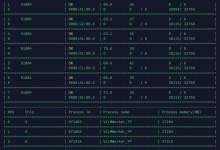
210 Number of sources = 3
MS Name/IP address Stratum Poll Reach LastRx Last sample
===============================================================================
^* ntp.aliyun.com 2 6 7 7 -10ms[ -10ms] +/- 30ms
^? time1.cloud.tencent.com 3 6 0 – +0ns[ +0ns] +/- 0ns
^? ntp.ntsc.ac.cn 2 6 0 – +0ns[ +0ns] +/- 0ns
设置时区为北京时间(重要!)
sudo timedatectl set-timezone Asia/Shanghai
💡 为什么需要设置时区?因为即使时间同步了,时区不对的话,显示的时间也是错的!就像你和朋友约在"下午3点",但一个在北京,一个在纽约,实际时间差了12小时!
🔄 备选方案:使用ntpd(传统方法,CentOS 6/7可用)
如果你用的是较旧的CentOS 6,或者需要兼容性,可以试试ntpd:
步骤1:安装NTP
sudo yum install -y ntp
步骤2:配置NTP服务器
sudo vi /etc/ntp.conf
修改为:
server ntp.aliyun.com iburst
server time1.cloud.tencent.com iburst
步骤3:启动服务
sudo systemctl start ntpd
sudo systemctl enable ntpd
验证
ntpq -p
🔍 如何确认时间同步已生效?
timedatectl status
输出中应该显示:
Local time: Mon 2025-08-19 18:06:25 CST
Universal time: Mon 2025-08-19 10:06:25 UTC
RTC time: Mon 2025-08-19 10:06:25
Time zone: Asia/Shanghai (CST, +0800)
System clock synchronized: yes
NTP service: active
✅ System clock synchronized: yes 和 NTP service: active 表示同步成功!
💡 实用小技巧
强制同步时间(如果同步不及时):
sudo chronyc -a makestep # chrony
sudo ntpdate -u ntp.aliyun.com # ntpd
将系统时间写入硬件时钟(避免重启后时间重置):
sudo hwclock –systohc
设置定时同步(如果需要,但通常chrony/ntpd已经自动同步):
# 每天0点同步
echo "0 0 * * * /usr/sbin/ntpdate ntp.aliyun.com" | sudo tee /etc/cron.d/ntp_sync
❓ 常见问题解答
Q:我的时间同步了,但时区还是不对? A:只需要运行 sudo timedatectl set-timezone Asia/Shanghai,然后重启服务。
Q:为什么我用chrony同步后,时间还是不对? A:检查一下是否配置了正确的NTP服务器,或者网络是否能访问这些服务器。
Q:NTP和chrony有什么区别? A:chrony更轻量,适合网络不稳定的环境,同步速度更快,是CentOS 7/8的默认推荐。NTP更传统,兼容性更好。
💯 实际效果
我曾经帮一个电商客户配置了时间同步,他们之前经常出现订单时间混乱的问题。配置完chrony后,所有服务器时间精准一致,订单系统再也没出现过时间错

❤️❤️❤️本人水平有限,如有纰漏,欢迎各位大佬评论批评指正!😄😄😄
💘💘💘如果觉得这篇文对你有帮助的话,也请给个点赞、收藏下吧,非常感谢!👍 👍 👍
🔥🔥🔥Stay Hungry Stay Foolish 道阻且长,行则将至,让我们一起加油吧!🌙🌙🌙



评论前必须登录!
注册