 网硕互联帮助中心
摘要:AutoCAD 2026是Autodesk推出的最新版计算机辅助设计软件,广泛应用于建筑、机械、电气、土木等工程设计领域。新版本在性能、协作功能和AI辅助设计方面都有显著提升。本文将从工具介绍、核心优势、下载地址到详细的安装步骤,手把手教你完成AutoCAD 2026的安装配置。
标签:AutoCAD、CAD设计、Autodesk、工程设计、制图软件、建筑设计
一、工具介绍
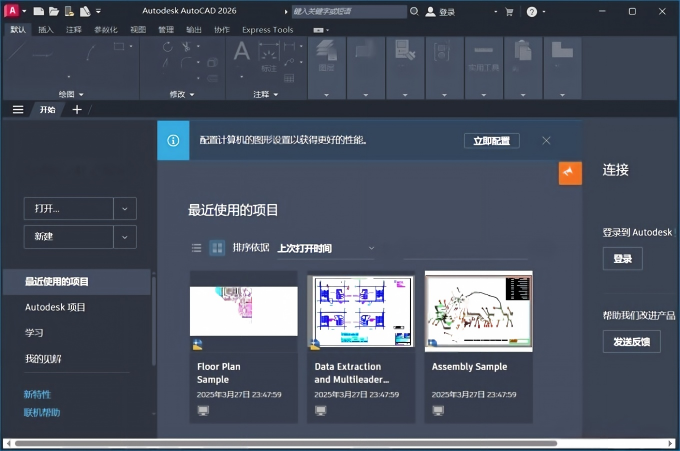
做设计的应该没人不知道AutoCAD吧?这款软件从1982年发布第一个版本到现在,已经有四十多年历史了,是CAD领域绝对的行业标准。不管是建筑设计、机械制图、室内装修还是电气布局,AutoCAD都是绕不开的工具。
AutoCAD 2026是Autodesk最新发布的版本,在2025版的基础上做了不少改进。界面更现代化了,响应速度也有提升,特别是打开大图纸的时候,比老版本流畅不少。2026版还加强了云协作功能,多人同时审阅修改图纸更方便了。
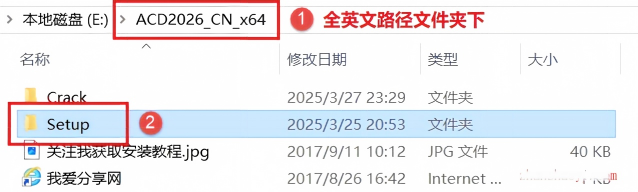
对于建筑行业的设计师来说,AutoCAD是画施工图的主力工具。平面图、立面图、剖面图、节点详图,一套图纸从头画到尾基本都在CAD里完成。虽然现在很多设计院开始用Revit做BIM,但CAD作为二维制图的基础工具,地位还是很稳固的。
机械设计领域同样离不开CAD。零件图、装配图、工艺图,尺寸标注、公差配合、表面粗糙度,这些标准化的工程图用CAD来画最顺手。而且CAD的图纸兼容性极好,DWG格式几乎是行业的通用语言,上下游企业之间传图纸不会有格式问题。
二、核心优势
1. 行业标准地位
AutoCAD的DWG文件格式是设计行业的通用标准。无论你是在设计院、制造厂还是施工单位,大家交换图纸基本都用DWG。这种广泛的兼容性意味着你不需要担心格式转换的问题,收到的图纸直接就能打开编辑。
2. 精确制图能力
CAD的核心优势就是精确。你可以设置任意精度进行绘图,坐标、角度、距离都能精确到小数点后好几位。尺寸标注自动关联图形,修改图形后标注自动更新。对于工程设计来说,这种精确性是必须的。
3. 丰富的绘图工具
直线、圆、弧、多边形、样条曲线这些基本图形工具就不说了。AutoCAD还有强大的修改工具:偏移、镜像、阵列、倒角、圆角、修剪、延伸,配合起来用画图效率非常高。图层管理功能让你可以把不同类型的元素分开管理,开关显示非常方便。
4. 块和动态块
经常重复使用的图形可以做成"块",插入的时候直接调用。比如建筑图里的门窗、家具,机械图里的螺栓、轴承,做成块之后插入快多了。动态块还能设置参数,比如一个门块可以调整宽度,一个螺栓块可以调整长度,一个块顶好几个用。
5. 三维建模能力
虽然AutoCAD主要是二维制图工具,但它的三维功能也不弱。可以创建三维实体、曲面对象,进行布尔运算、倒角、抽壳等操作。对于不需要复杂曲面的机械零件、建筑体量模型,CAD的三维功能完全够用,而且学习成本比专门的3D软件低很多。
6. 自动化和定制
AutoCAD支持AutoLISP、VBA、.NET等多种编程接口,可以编写脚本来自动化重复操作。比如批量打印图纸、自动生成图框、批量修改图层属性,这些重复劳动写个脚本就能搞定。很多设计院都有自己开发的CAD插件,就是基于这些接口做的。
7. 跨平台协作
AutoCAD不仅有Windows版,还有Mac版和Web版。Web版可以直接在浏览器里打开和编辑DWG文件,不需要安装软件。2026版还加强了移动端的支持,在手机平板上也能查看和简单编辑图纸,现场施工的时候特别方便。
三、工具下载地址
| 迅雷网盘 | 迅雷 |
| 夸克网盘 | 夸克网盘分享 |
网盘里包含了AutoCAD 2026的完整安装包和验证工具,总大小约2.5GB。下载后解压即可开始安装。
四、工具安装教程
AutoCAD 2026的安装流程和近几年的版本差不多,下面是详细步骤。
步骤1:下载并解压
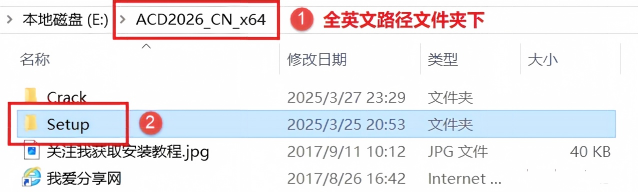
从网盘下载AutoCAD 2026的安装包,下载完成后右键解压。注意解压路径不要包含中文,最好放在磁盘根目录,比如 D:\\AutoCAD2026。
步骤2:运行安装程序
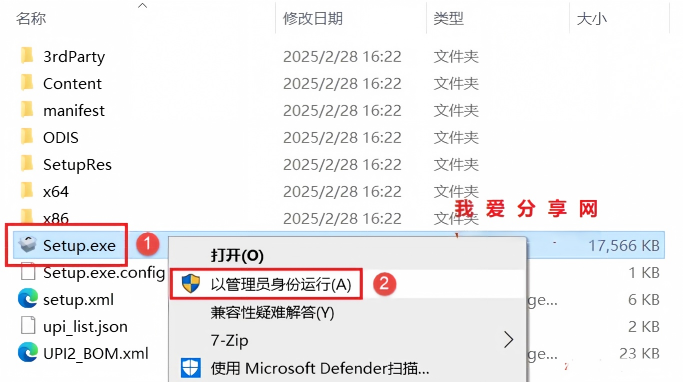
进入解压后的文件夹,找到Setup.exe,右键选择"以管理员身份运行"。
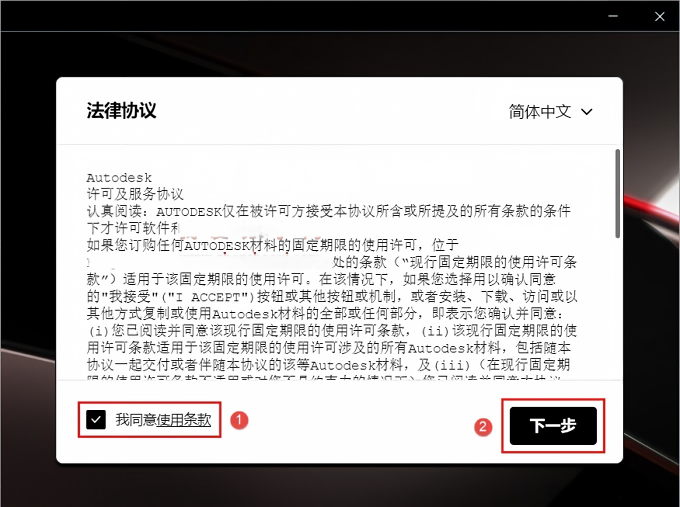
步骤3:同意许可协议
安装向导启动后,勾选"我同意使用条款",然后点击"下一步"。
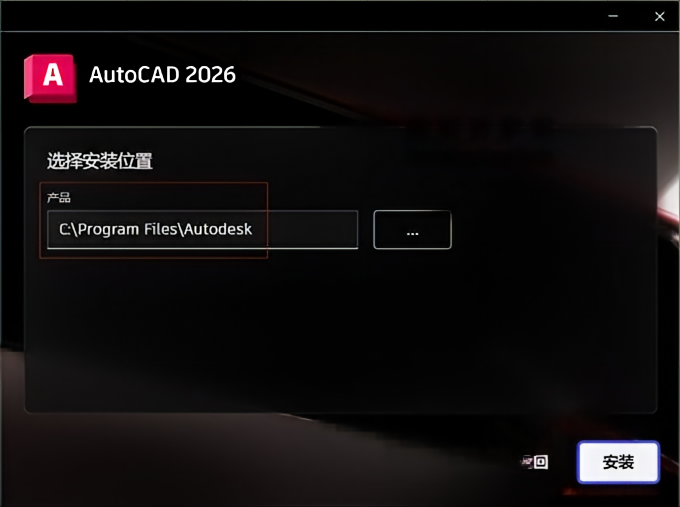
步骤4:选择安装路径
默认安装路径是C:\\Program Files\\Autodesk\\AutoCAD 2026。C盘空间不够的话可以改到D盘,点击"…"按钮选择新路径。
步骤5:选择组件
这里可以选择安装哪些组件。默认全部勾选即可,包含:
- AutoCAD 2026(主程序,必须安装)
- Autodesk Genuine Service(正版验证服务,可选)
- AutoCAD Performance Reporting Tool(性能报告工具,可选)
如果不需要正版验证,可以把Autodesk Genuine Service取消勾选。
步骤6:开始安装
点击"安装"按钮,正式开始安装。这个过程大概需要15-30分钟,取决于电脑性能。进度条会显示当前状态,耐心等待。
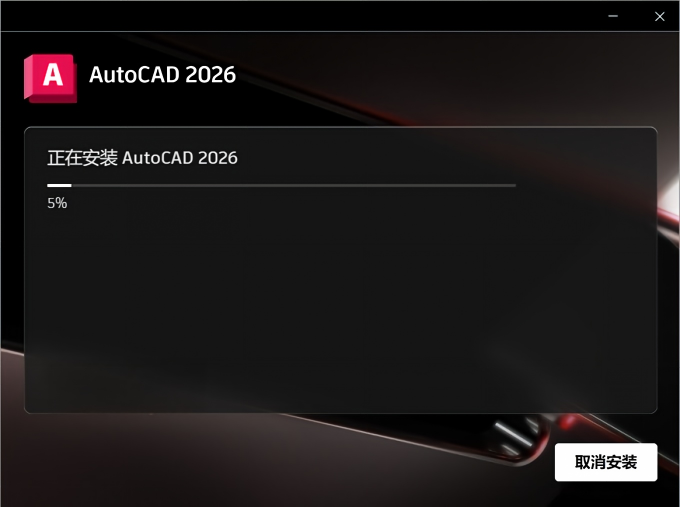
安装过程中会自动安装一些运行库和依赖组件,不要中断。
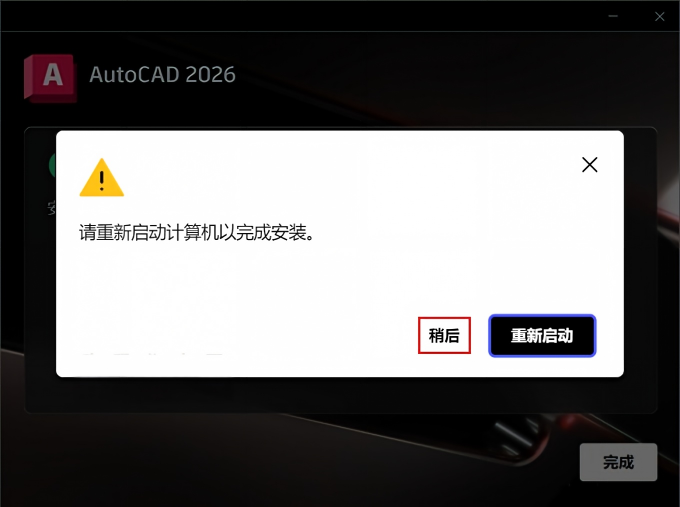
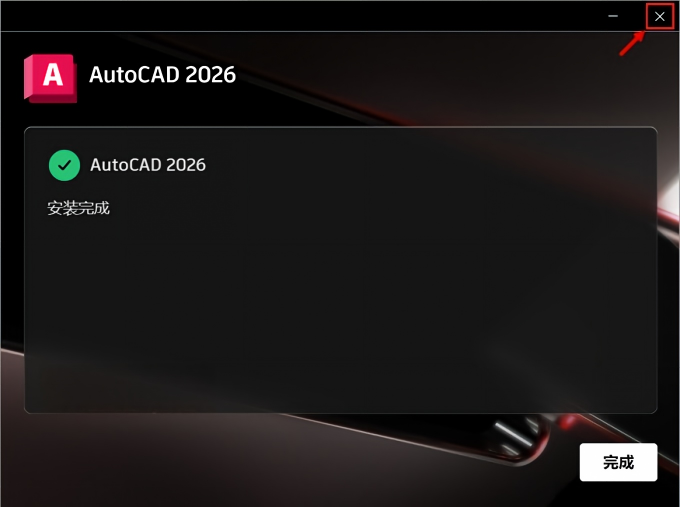
步骤7:安装完成
看到"安装完成"后,点击右上角X关闭安装窗口。这时候不要打开CAD,先进行验证。
步骤8:运行验证工具
回到解压的安装包文件夹,找到"验证工具"文件夹。里面有一个AutoCAD 2026的注册机或者补丁程序。右键以管理员身份运行。
步骤10:验证结果
打开AutoCAD 2026,点击右上角账户头像,或者菜单栏"帮助" -> "关于AutoCAD"。如果显示的是永久许可而不是试用剩余天数,说明验证成功。
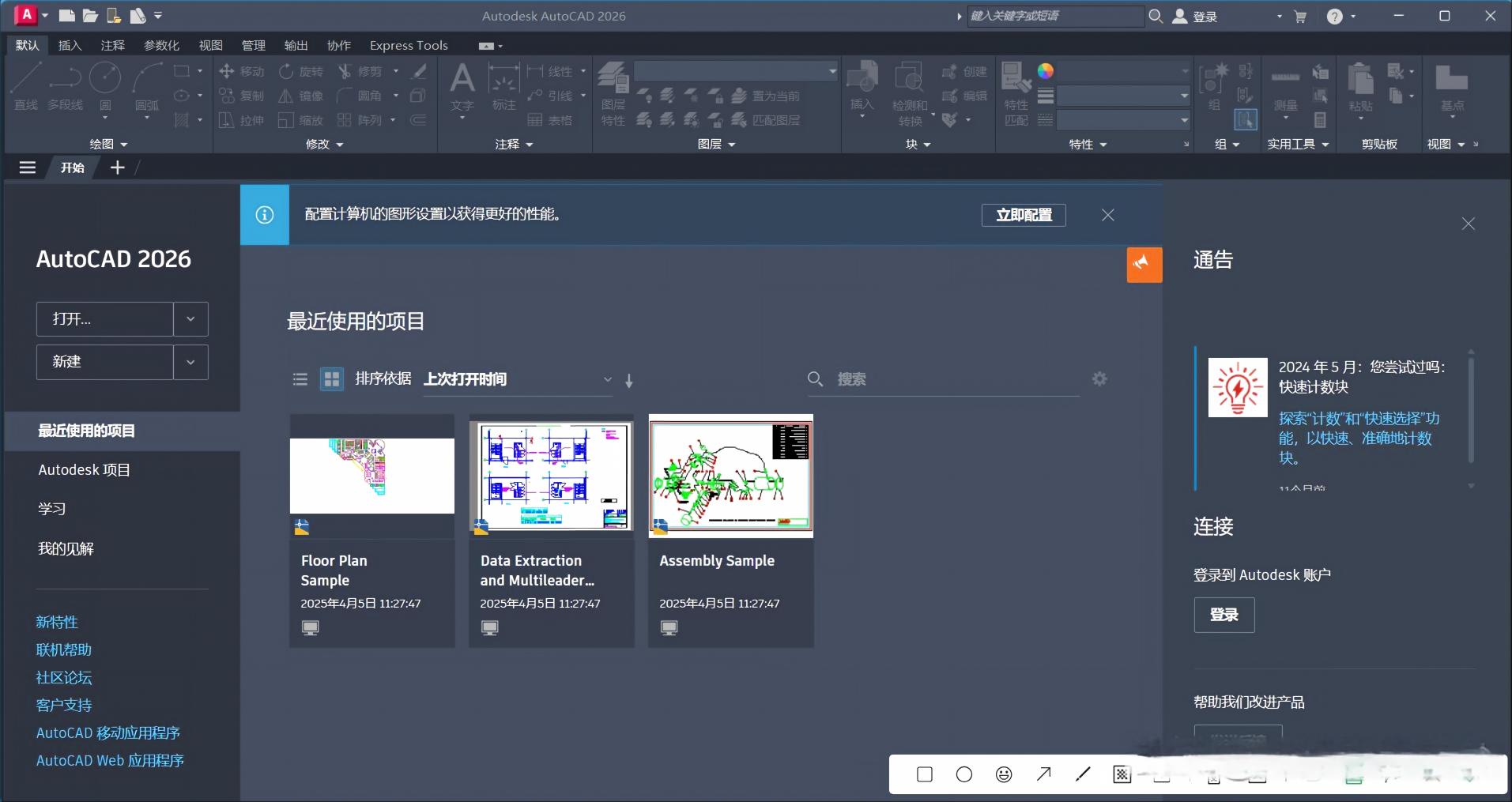
也可以直接新建一个图纸画几条线,保存成DWG,如果没有任何功能限制提示,就是完全成功了。
五、常见问题
Q:安装时提示"需要.NET Framework"?
AutoCAD依赖.NET Framework运行库。如果系统里没装或者版本不对,安装程序会自动下载安装。保持网络连接,让它自动装就行。如果自动安装失败,可以手动去微软官网下载.NET Framework 4.8安装。
Q:言责后打开还是提示试用?
可能是验证没有生效。先完全关闭AutoCAD(包括任务管理器里的相关进程),然后重新运行验证工具,确保点击了"应用"或"Patch"。有些验证工具需要选择正确的CAD版本,确认选的是2026。
Q:打开图纸时很卡怎么办?
大图纸卡顿很正常。可以在选项里调整性能设置:输入OPTIONS回车,在"系统"选项卡里把"硬件加速"打开,在"显示"选项卡里调低显示精度。另外清理图纸里的冗余元素(输入PU命令清理未使用的块、图层、标注样式等)也能提升速度。
Q:怎么把CAD界面改成经典模式?
AutoCAD 2026默认是Ribbon标签页界面。如果习惯经典菜单栏,点击右上角的工作空间切换按钮,选择"草图与注释"或者自定义一个工作空间。也可以在命令行输入MENUBAR,设置为1显示菜单栏。
Q:打开别人发来的图纸,文字显示不全或者乱码?
这是字体缺失的问题。CAD图纸里用的字体如果你的电脑上没有,就会用替代字体显示,可能导致文字错位或乱码。解决方法:让对方把图纸用到的字体文件(.shx和.ttf)一起发给你,复制到你的CAD字体目录AutoCAD 2026\\Fonts里。或者安装一个万能字体库。
六、使用技巧
善用图层管理
画图的时候一定要养成用图层的习惯。建筑图里墙体、门窗、家具、标注、文字分在不同图层,出图的时候控制哪些显示哪些不显示,修改的时候锁定不需要动的图层避免误操作。图层用好了,画图效率提升一倍都不止。
学会用动态输入
在状态栏打开"动态输入",画线、画圆的时候可以直接在光标旁边输入坐标和尺寸,不用总是看命令行。比如画线的时候直接输入1000回车就是长度1000,再输入角度45回车就是45度方向。这个习惯养成后画图速度快很多。
块属性提升效率
做图框、标题栏、材料表的时候,用带属性的块。比如图框块里插入"图名"、"图号"、"比例"这些属性字段,双击就能修改,而且可以用字段关联实现自动更新。做标准化图纸特别有用。
七、总结
AutoCAD 2026作为最新版本的CAD软件,在保留原有强大二维制图能力的基础上,持续优化性能和用户体验。对于从事建筑、机械、电气等设计工作的专业人士来说,它仍然是不可替代的核心工具。DWG格式的行业通用性、精确的制图能力、丰富的定制接口,这些核心竞争力让AutoCAD在四十多年后依然稳坐CAD领域头把交椅。
安装过程需要一点耐心,主要是文件比较大,安装时间比较长。验证步骤也不复杂,跟着本文的步骤来一般都能一次成功。验证之后就是完整功能,没有任何限制。
如果你是设计行业的从业者,还没有升级到2026版本,建议趁这个机会更新一下。新版本的性能优化和协作功能确实能带来效率提升。如果你是学生或者刚入行的新人,学AutoCAD也是必须的,这是进入设计行业的基本功。现在就去下载安装吧,开始你的设计之旅。






评论前必须登录!
注册