 网硕互联帮助中心
在本地或内网使用 Gitea 搭建 Git 私有服务器,其安全性主要体现在以下几个方面:
网络隔离:部署在内网环境中,默认不对外暴露服务,有效防止来自公网的未授权访问、扫描和攻击,大幅降低外部威胁面。
数据自主可控:所有代码、用户信息、操作日志等敏感数据完全保留在组织内部,避免了将核心资产托管于第三方平台(如 GitHub、GitLab.com)可能带来的合规性风险或数据泄露隐患。
细粒度权限管理:Gitea 提供完善的用户/组织/仓库级权限控制机制(如只读、写入、管理员角色),支持团队协作中的最小权限原则,防止越权操作。
开源透明与社区维护:Gitea 采用 MIT 开源协议,代码公开可审计,安全漏洞通常能被社区快速发现和修复;同时保持轻量、低依赖,减少了攻击面。
综上,Gitea 在内网部署本身具备较高的基础安全性,但其整体安全水平高度依赖于部署者的配置规范、运维习惯和安全意识。合理规划和持续维护是保障私有 Git 服务长期安全运行的关键。
前提:你的某台电脑(可以是你的开发机或一台常开的服务器)已安装 Docker 和 Docker Compose。
目录
1.创建 Gitea 数据目录
2.创建 docker-compose.yml
3.设置目录权限(关键!)
4.启动 Gitea
5.初始化git服务器
1. 停止容器并清理
2. 手动创建配置文件
3. 修正权限并启动
4. 创建管理员账号
6.登录创建
1.创建 Gitea 数据目录
Gitea 的“数据目录”是你整个私有 Git 服务的所有核心资产所在地——包括代码仓库、用户数据、配置、附件、数据库等,必须妥善备份和保护。
Gitea 的数据目录中确实包含你托管的所有项目的完整 Git 仓库数据,但需要明确一点:
它存储的是 Git 仓库的“裸仓库”(bare repository),而不是你日常开发用的“工作副本”(working directory)。
1. 什么是“裸仓库”?
- 裸仓库没有工作区(即没有你平时看到的 .c、.py、.js 等源代码文件直接展开)。
- 它只包含 Git 内部的元数据和对象数据库(如 HEAD、config、objects/、refs/ 等目录)。
- 这是 Git 服务器(包括 GitHub、GitLab、Gitea)标准的存储方式,用于高效接收推送(push)和提供克隆(clone)。
路径示例: D:\\gitea-data\\gitea-repositories\\yourname\\myproject.git
这个 myproject.git 目录就是一个裸仓库。
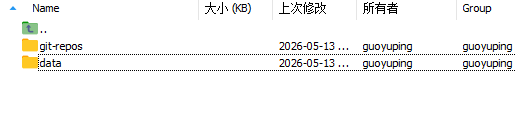
找一个目录创建:
mkdir gitea
cd gitea
mkdir data
mkdir git-repos

2.创建 docker-compose.yml
在 gitea 下新建文件 docker-compose.yml,内容如下:
nano docker-compose.yml
version: '3.8'
services:
gitea:
image: gitea/gitea:latest
container_name: gitea
restart: always
environment:
– USER_UID=1000
– USER_GID=1000
# 如果你希望 Gitea 自动检测外部 URL,可加:
# – DOMAIN=localhost
# – ROOT_URL=http://localhost:3000/
volumes:
– /home/guoyuping/annotation_tool/gitea:/data
– /etc/localtime:/etc/localtime:ro
ports:
– "3000:3000" # Web 界面
– "2222:22" # SSH 端口(注意:不是默认 22,避免冲突)
networks:
– gitea-net
networks:
gitea-net:
external: false
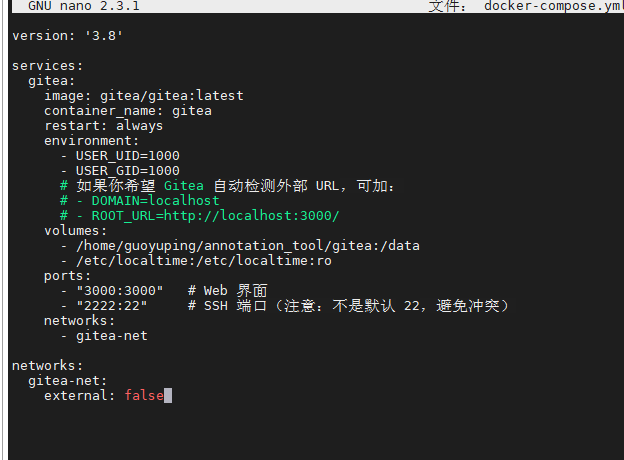
- USER_UID=1000 和 USER_GID=1000:确保容器内 git 用户(UID=1000)能读写宿主机目录
- 端口 2222:22:将容器内的 SSH 服务(22)映射到宿主机的 2222 端口(避免与系统 SSH 冲突)
- 数据持久化:所有仓库、配置、数据库(SQLite)都存于 /home/guoyuping/annotation_tool/gitea/
3.设置目录权限(关键!)
Gitea 容器默认以 UID=1000 的 git 用户运行,必须确保该用户对数据目录有读写权限:
sudo chown -R 1000:1000 /home/guoyuping/annotation_tool/gitea
💡 验证:
ls -ld /home/guoyuping/annotation_tool/gitea
# 应显示:drwxr-xr-x … 1000 1000 …

4.启动 Gitea
# 在 gitea-deploy/ 目录下执行
docker-compose up -d
首次启动会自动拉取镜像并初始化。

5.初始化git服务器
打开:http://<你的服务器IP>:3000
✅ 安装完成后,自动跳转到登录页
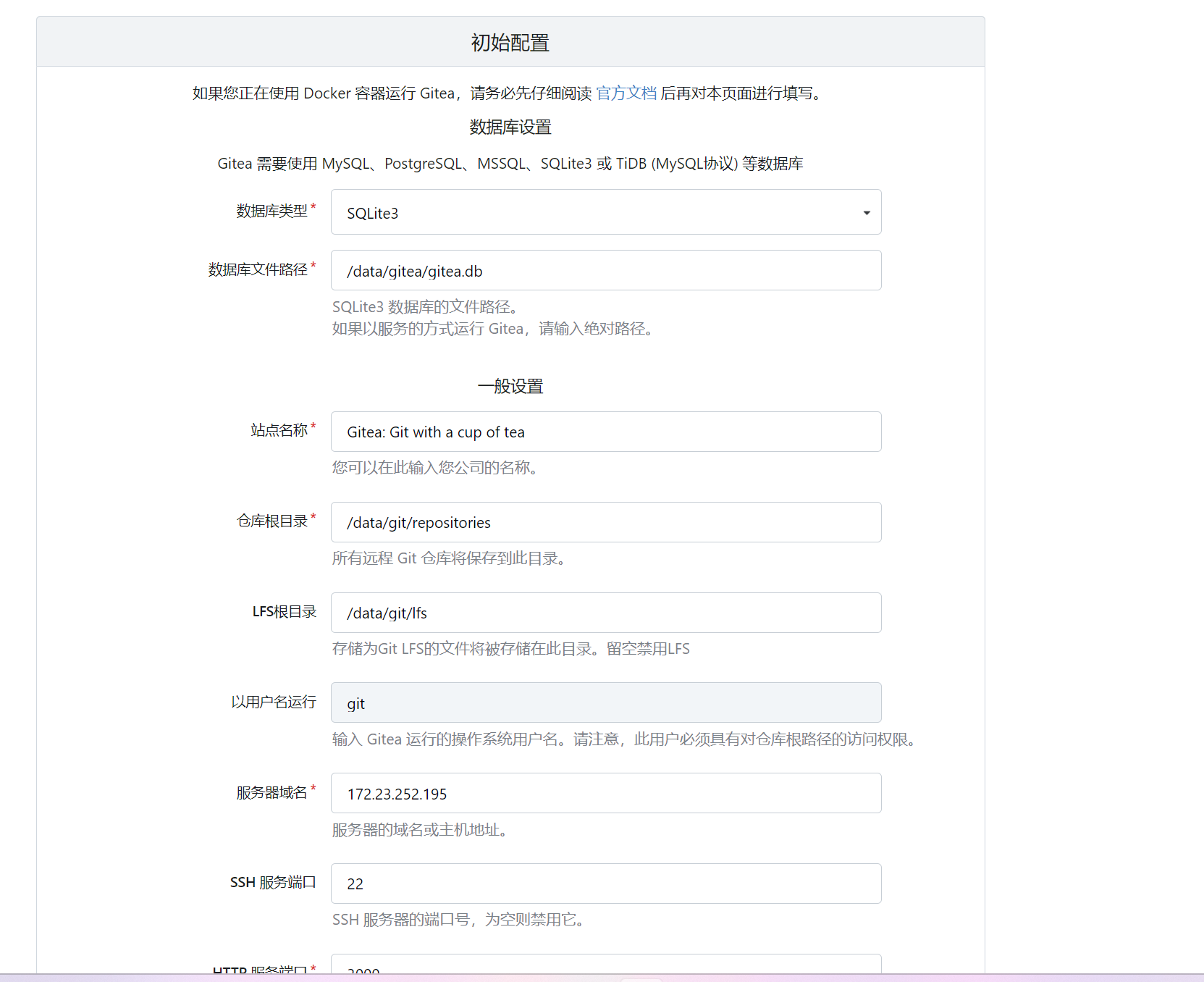
失败了:
查看日志:
docker compose logs -f
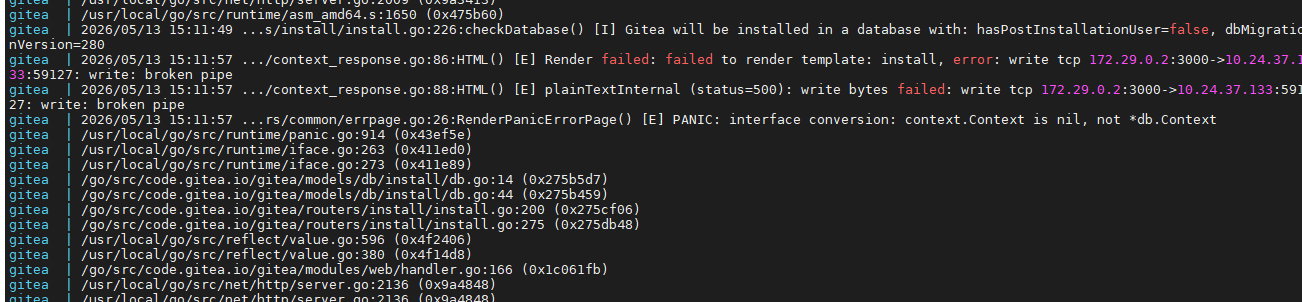
Bug: gitea | /usr/local/go/src/runtime/asm_amd64.s:1650 (0x475b60) gitea | 2026/05/13 15:11:49 …s/install/install.go:226:checkDatabase() [I] Gitea will be installed in a database with: hasPostInstallationUser=false, dbMigrationVersion=280 gitea | 2026/05/13 15:11:57 …/context_response.go:86:HTML() [E] Render failed: failed to render template: install, error: write tcp 172.29.0.2:3000->10.24.37.133:59127: write: broken pipe gitea | 2026/05/13 15:11:57 …/context_response.go:88:HTML() [E] plainTextInternal (status=500): write bytes failed: write tcp 172.29.0.2:3000->10.24.37.133:59127: write: broken pipe gitea | 2026/05/13 15:11:57 …rs/common/errpage.go:26:RenderPanicErrorPage() [E] PANIC: interface conversion: context.Context is nil, not *db.Context
核心错误信息是:PANIC: interface conversion: context.Context is nil, not *db.Context。这通常意味着在安装引导界面提交表单时,Gitea 在尝试初始化数据库连接或渲染安装结果页面时丢失了上下文,导致程序崩溃。
造成 write: broken pipe 和 PANIC 的常见原因及解决方法如下:
1. 权限冲突(最可能的原因)
由于你手动指定了 /home/guoyuping/annotation_tool/gitea/ 目录,Docker 容器内的 git 用户(UID 1000)可能没有权限读写宿主机的这个文件夹。
解决方法: 在宿主机上执行以下命令,确保目录所有权属于容器内的用户:
当网页表单提交后,由于某些环境下的网络抖动导致 broken pipe,程序在尝试渲染错误页面时丢失了数据库上下文。
我们可以通过“跳过网页安装界面,直接使用配置文件启动”的方法来绕过这个报错。
请按照以下步骤操作:
1. 停止容器并清理
为了确保没有损坏的数据库残留,我们先彻底清空:
docker compose down
sudo rm -rf /home/guoyuping/annotation_tool/gitea/data/*
2. 手动创建配置文件
Gitea 的所有网页设置最终都会写进 app.ini。我们直接手动创建它,这样 Gitea 启动时就会发现“已经安装过了”,从而直接进入登录页面。
# 创建配置目录
mkdir -p /home/guoyuping/annotation_tool/gitea/data/gitea/conf/
# 创建并编辑 app.ini
nano /home/guoyuping/annotation_tool/gitea/data/gitea/conf/app.ini
将以下内容粘贴进去(注意修改 IP 为你的服务器实际 IP):
Ini, TOML
APP_NAME = Gitea: Git with a cup of tea
RUN_MODE = prod
RUN_USER = git
[database]
DB_TYPE = sqlite3
PATH = /data/gitea/gitea.db
LOG_SQL = false
[repository]
ROOT = /data/git/repositories
[server]
SSH_DOMAIN = 10.24.37.133
HTTP_PORT = 3000
ROOT_URL = http://10.24.37.133:3000/
DISABLE_SSH = false
SSH_PORT = 2222
LFS_START_SERVER = true
[security]
INSTALL_LOCK = true
SECRET_KEY = $(head -c 32 /dev/urandom | base64)
[service]
DISABLE_REGISTRATION = false
3. 修正权限并启动
# 确保所有新建的配置文件夹权限属于 1009
sudo chown -R 1009:1009 /home/guoyuping/annotation_tool/gitea/data
# 启动容器
docker compose up -d
4. 创建管理员账号
由于我们跳过了网页安装,现在需要通过命令行手动创建一个管理员:
docker exec -it -u 1009 gitea gitea admin user create –username admin –password 你的
6.登录创建
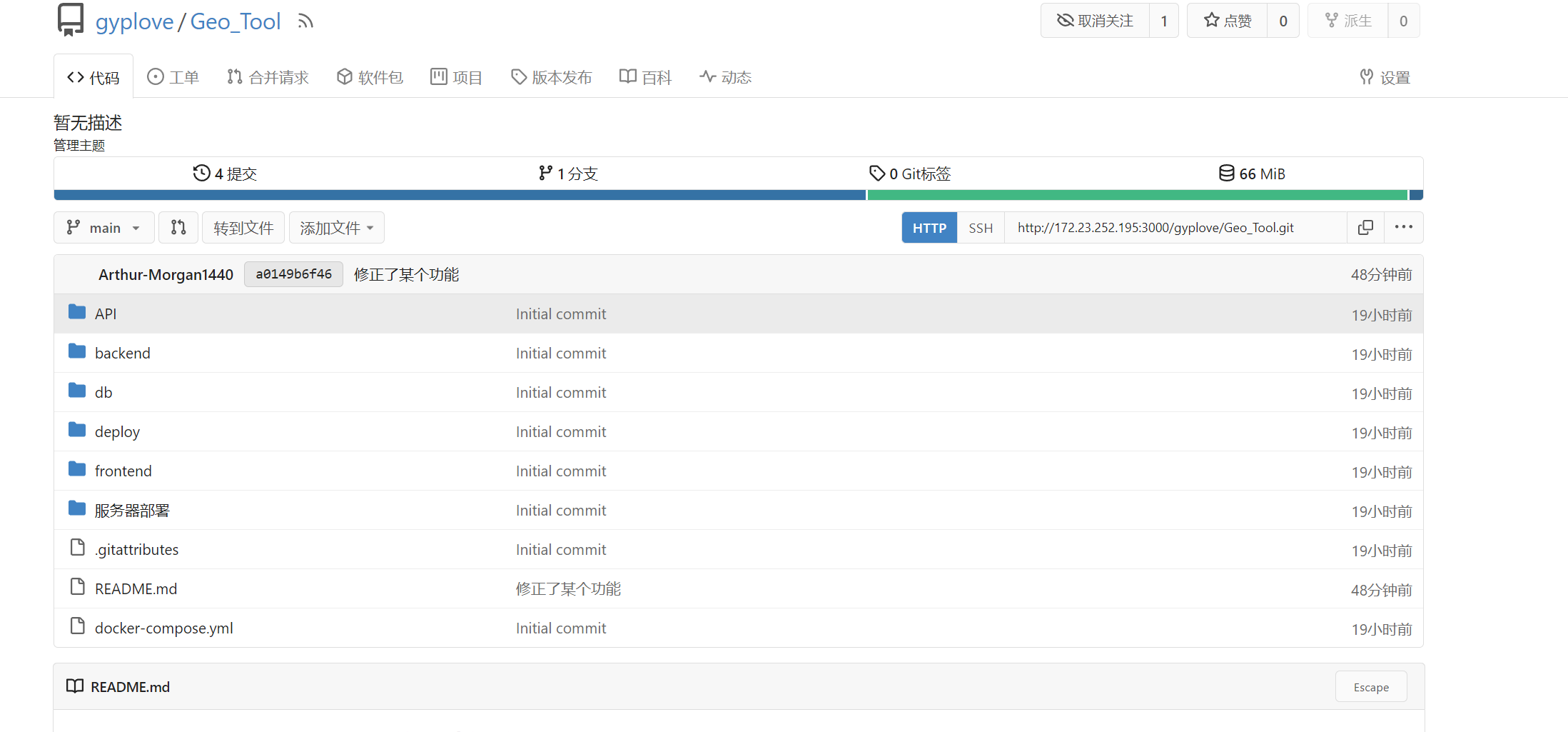
使用刚才的用户密码登录进来
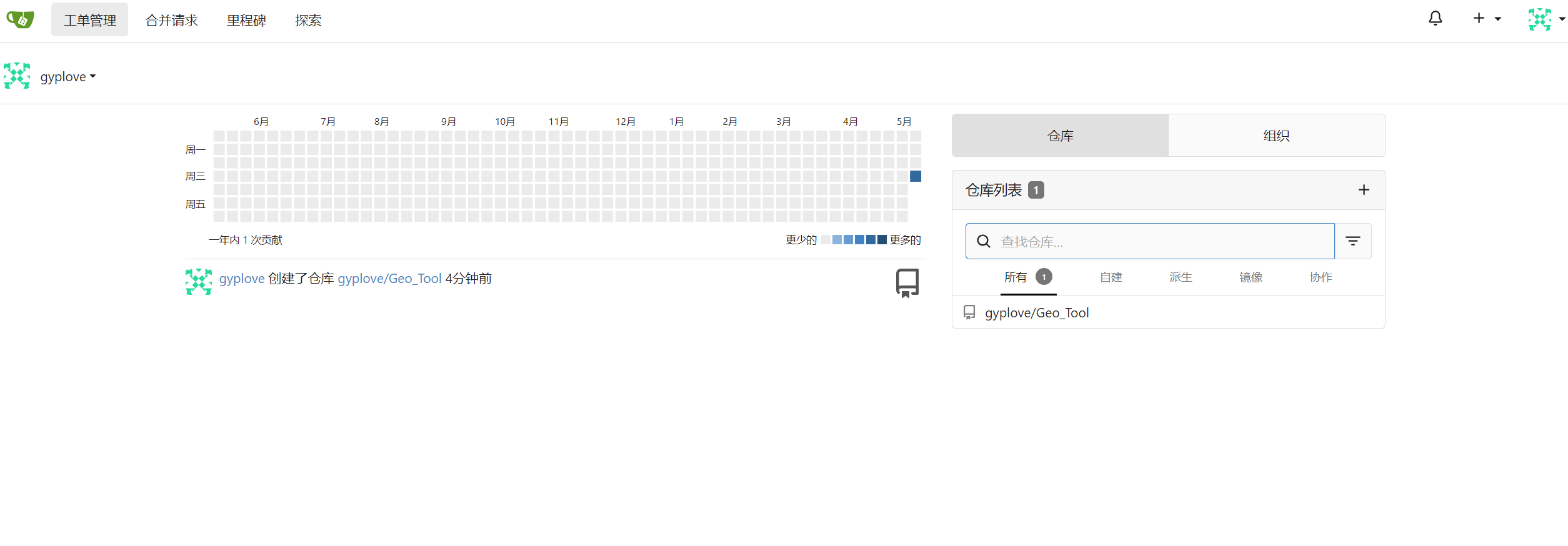
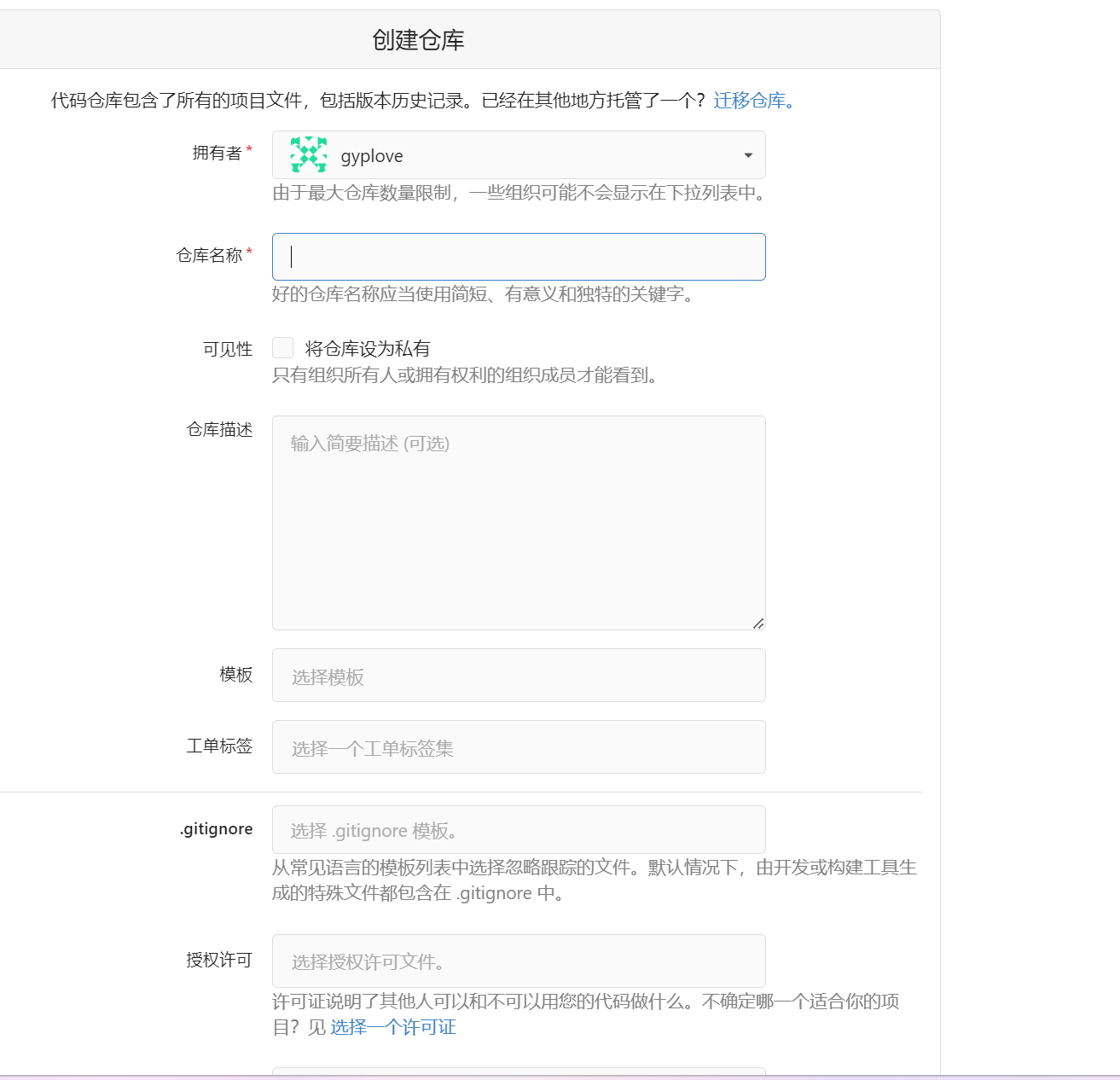
创建一个项目:
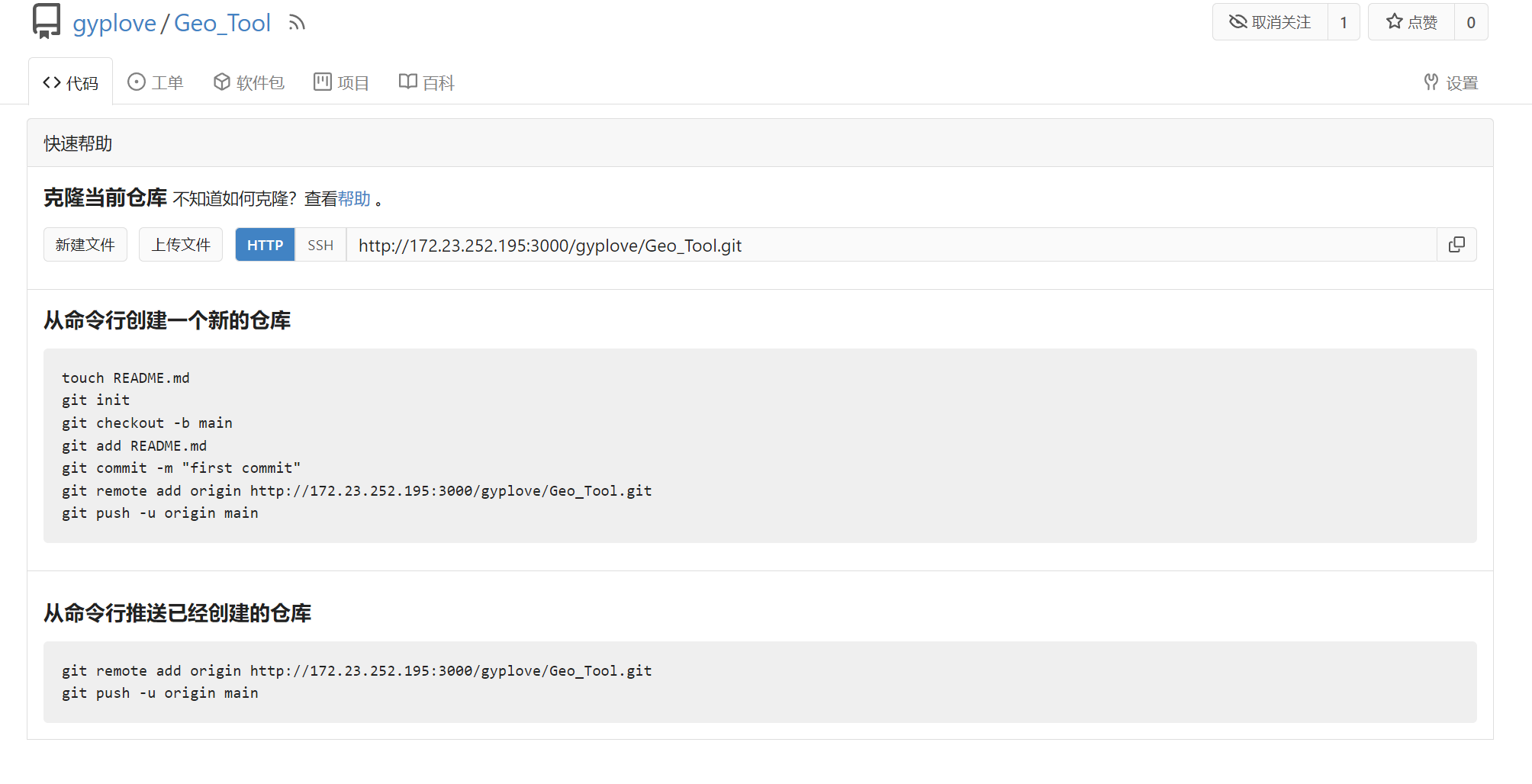
在pycharm中
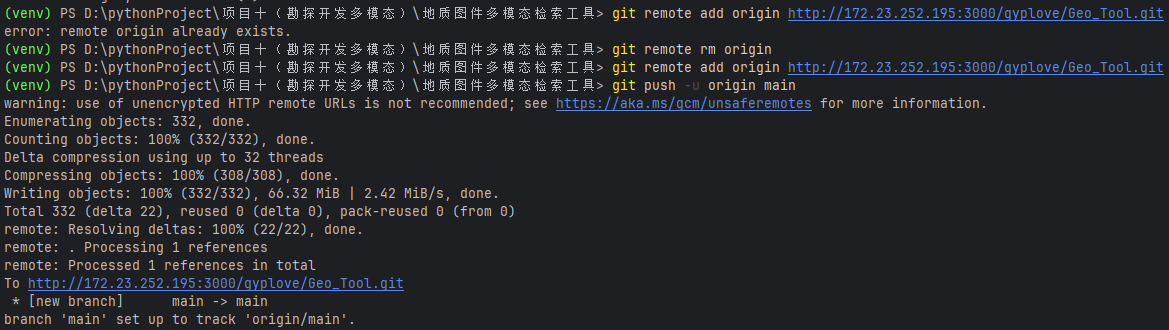
第一次项目上传管理:
# 1. 初始化 Git
git init
# 2. 将所有文件添加到暂存区
git add .
# 3. 提交到本地仓库
git commit -m "首次上传代码"
# 4. 关联远程 Gitea 仓库 (使用 HTTP 地址)
git remote add origin http://10.24.37.133:3000/你的用户名/仓库名.git
# 5. 推送代码到 Gitea
# 此时会弹窗提示输入 Gitea 的用户名和密码
git push -u origin main
别的用户:
git clone http://10.24.37.133:3000/guoyuping/my-project.git #第一次拉取
#同步分支
git pull origin main
# 1. 暂存修改
git add .
# 2. 提交到本地
git commit -m "修正了某个功能"
# 3. 推送到服务器
git push origin main






评论前必须登录!
注册