 网硕互联帮助中心
前言
最近在整理手头的几台服务器,一直想找个趁手的监控工具。以前用过Zabbix,功能确实强,但配置起来总觉得有点重;哪吒监控也不错,不过有时候就想换个轻量点的试试。前两天逛GitHub的时候发现了Komari这个项目,一眼就被它的简洁风格吸引了。
Komari是一个用Go语言写的自托管监控工具,最大的特点就是轻量——官方说二进制文件本身只有十几兆,跑起来内存占用也很低。它的界面长得有点像现在流行的“探针”风格,可以直观地看到CPU、内存、磁盘、网络流量这些基础指标,还支持多台服务器统一管理。
我觉得它比较适合两类人:一是想自己掌控数据、不想用第三方监控服务的个人开发者,二是需要快速部署、不喜欢折腾复杂配置的小团队。数据都存在自己的服务器里,没有隐私方面的顾虑。
这篇教程没有任何“高大上”的理论,就是把我自己从零开始部署的步骤一步一步记下来。哪怕你之前没怎么用过Linux,只要会敲命令、能连上服务器,跟着做应该也能跑起来。我会尽量把每步在做什么说清楚,而不是简单地让你“复制粘贴”。
一、准备工作
在正式开始之前,需要先确认几样东西准备好了。
1. 准备一台具备公网IP的云服务器(推荐使用雨云)
优惠注册地址:https://www.rainyun.com/sn_
使用优惠码:sn
注: 使用优惠码注册后绑定微信可领取5折优惠券
服务器选购步骤:

2.根据需求选择合适的配置,建议选择国内的服务器,访问更快,选好后点击立即购买即可
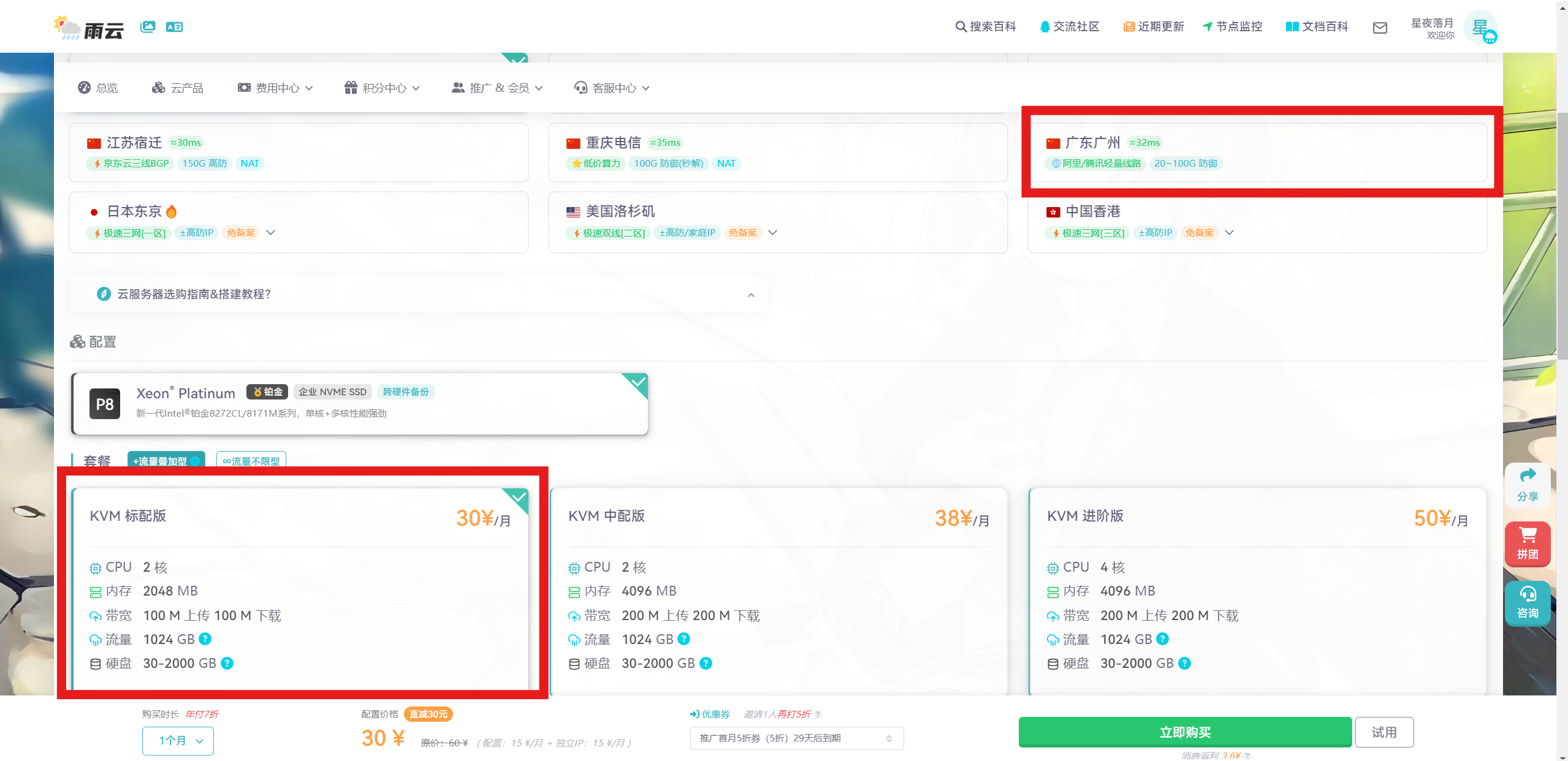
3.选好后进入控制台,使用SSH客户端远程连接服务器即可,SSH客户端建议选择FinalShell
2. 放行端口
Komari默认跑在25774端口上。云服务器一般都有防火墙(比如腾讯云的“安全组”),记得去控制台把这个端口放开,不然一会儿浏览器打不开。
小提示:如果用Rocky Linux这类系统,系统自带的firewalld也要放行:
sudo firewall-cmd –permanent –add-port=25774/tcp
sudo firewall-cmd –reload
Ubuntu如果用UFW,则是sudo ufw allow 25774。
二、部署Komari服务端(三选一)
Komari官方给了好几种安装方式。我挑三种常见的出来,你可以根据自己习惯任选一种就行。
方式一:一键安装脚本(最省事)
这个方法适合想最快看到效果的朋友。它会自动下载二进制文件、配好systemd服务,连开机启动都帮你搞定。
登录服务器,逐条执行下面的命令:
# 下载安装脚本
curl -fsSL https://raw.githubusercontent.com/komari-monitor/komari/main/install-komari.sh -o install-komari.sh
# 给脚本加上执行权限
chmod +x install-komari.sh
# 运行安装脚本(需要root权限)
sudo ./install-komari.sh
脚本跑起来之后,会问你要不要安装,输入y回车。接着会让你设置监听端口,直接回车就用默认的25774。
安装过程大概十几秒。等它跑完,屏幕最后几行会显示默认的用户名和密码,记得复制下来存好——这东西一会儿登录要用。
脚本会自动把Komari注册成系统服务,以后如果服务器重启了,Komari会自动跟着启动。管理命令也很简单:
# 查看运行状态
sudo systemctl status komari
# 如果哪天想重启
sudo systemctl restart komari
方式二:Docker部署(适合习惯容器的人)
如果你平时喜欢用Docker管理应用,这个方法更清爽。
先确认服务器装了Docker(没装的话网上教程很多,这里不展开)。然后执行:
# 创建一个目录存放Komari的数据(位置随意,这里放当前用户目录下)
mkdir -p ~/komari-data
# 进入目录
cd ~/komari-data
# 运行容器
docker run -d \\
-p 25774:25774 \\
-v $(pwd)/data:/app/data \\
–name komari \\
ghcr.io/komari-monitor/komari:latest
解释一下这几行在干啥:
- -d:后台运行
- -p 25774:25774:把容器的25774端口映射到服务器的25774端口
- -v $(pwd)/data:/app/data:把当前目录下的data文件夹挂载到容器里,这样监控数据会存在宿主机上,删了容器也不会丢
- –name komari:给容器起个名字,方便后面管理
- ghcr.io/…:从GitHub的容器仓库拉取镜像
容器启动后,用下面命令查看初始密码:
docker logs komari
同样会在输出里找到类似admin account created. username: admin, password: xxxxxx的字样。
方式三:二进制直接运行(最极客)
如果你不喜欢脚本也不想装Docker,那就直接下载二进制文件跑。
# 下载最新的Linux版(AMD64架构)
wget https://github.com/komari-monitor/komari/releases/latest/download/komari-linux-amd64 -O komari
# 给执行权限
chmod +x komari
# 直接运行(前台运行,Ctrl+C会退出)
./komari server -l 0.0.0.0:25774
这种方式的优点是简单粗暴,缺点是一旦关掉终端窗口程序就停了。想后台运行的话,可以用screen或者配个systemd服务,不过这就有点进阶了,新手还是推荐前两种方式。
三、登录与初始配置
不管用上面哪种方法,只要部署成功,现在就可以打开浏览器访问了。
地址栏输入:http://你的服务器IP:25774
你会看到一个简洁的登录界面。用刚才记下来的用户名和密码登录(一般是admin和那串随机密码)。
第一次登录会弹出一个条款页面,直接点“接受”就行。
3.1 修改密码(建议)
进去之后点右上角的头像,进入“设置” -> “账号”,可以把自己的密码改掉,毕竟随机密码太难记了。
四、添加第一台被监控的服务器
Komari的架构是“服务端+客户端”模式。服务端我们已经搭好了,现在需要在被监控的机器上安装Agent。
4.1 获取注册令牌
在Komari面板里,点左边菜单的“服务器” -> “节点列表” -> “添加节点”。
节点名称随便填,比如“我的博客服务器”,然后点“添加”。
添加完之后,列表里会出现这个新节点,后面有个**“一键部署指令”**的按钮(像个向下箭头)。点它,会弹出一个窗口,里面有一串命令,类似这样:
curl -sSL https://raw.githubusercontent.com/komari-monitor/komari-agent/main/install-agent.sh | sudo bash -s — -e http://你的服务器IP:25774 -t xxxxxxxx-xxxx-xxxx-xxxx-xxxxxxxxxxxx
这个命令里的-t后面那串长长的就是令牌,是客户端连接服务端的“钥匙”。
4.2 在被监控机器上运行Agent
登录到你想监控的另一台服务器(可以是Linux,也可以是Windows),执行上面复制的命令。
如果是Linux,直接粘贴回车就行。脚本会自动下载Agent、配置成服务并启动。
安装完成后,回到Komari面板的“节点列表”,刷新一下,应该就能看到新机器上线了,状态变成绿色,点进去还能看到实时的资源占用曲线。
写在最后
到这里,Komari监控就算完整跑起来了。
回头看看,其实部署本身并不难——不管是脚本、Docker还是二进制,核心就是把服务端跑起来,然后在被监控机器上装个Agent。整个过程如果顺利的话,十分钟之内就能搞定。
我觉得Komari最吸引人的地方是它的简单直接。不像Prometheus那套需要理解各种概念,也不像Zabbix那样配置繁琐,它就是老老实实把你想看的数据摆在面前。对于自己手上几台服务器的小站长来说,这种“够用就好”的感觉反而最舒服。
当然,监控工具只是手段,不是目的。希望这篇教程能帮你把监控搭起来,让你对自己的服务器状态心里有数。后面如果有兴趣,还可以研究一下它的告警功能,或者自己写插件扩展——这些都是后话了。
如果在部署过程中遇到啥问题,欢迎留言讨论。





评论前必须登录!
注册