 网硕互联帮助中心
在电商设计日常工作中,普遍存在需求迭代快、改稿频繁、排版繁琐等问题。传统纯手动PS制图流程繁琐,布景、调色、文字排版耗时久,且对设计功底有一定要求,新手出图效率极低。
借助PS专用AI插件StartAI内置的GPT生图能力,可通过自然语言指令完成背景替换、文字自动排版、画面构图与光影渲染。工具可精准锁定产品主体,做到主体不形变、文字清晰无畸变,零基础也能快速产出符合商用标准的电商视觉素材。本文将手把手讲解完整实操流程,帮助开发者和设计从业者大幅提升电商出图效率、稳定成品效果。
一、工具与准备
- 软件:Adobe Photoshop(CC 2015及以上版本兼容更佳)
- 插件:StartAI(PS 专用 AI 生图插件,内置 GPT 生图能力)
- 素材:产品白底清晰图(主体突出、无复杂背景,识别更精准)
二、StartAI 插件安装与启用
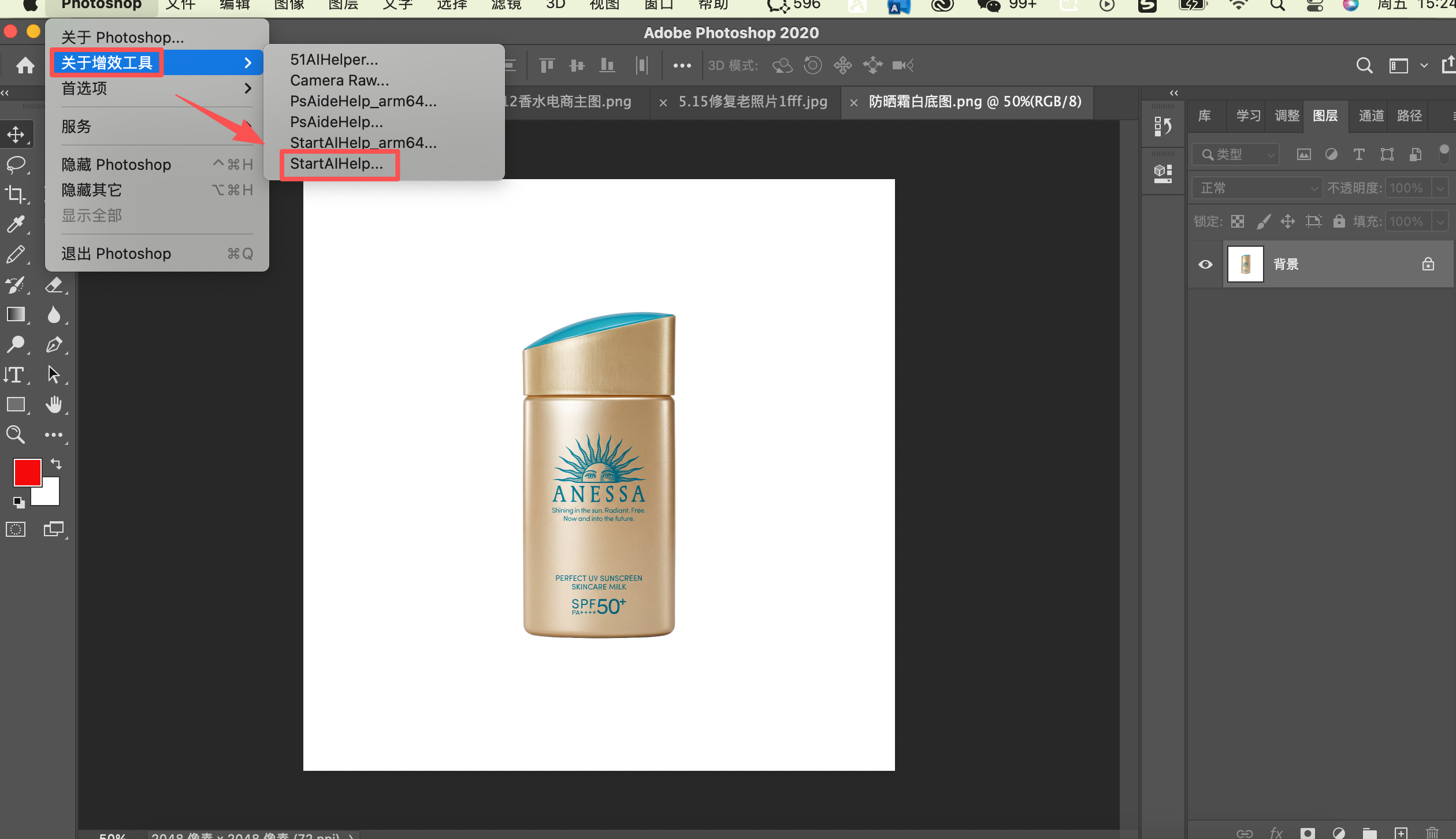
三、核心实操:3 步一键生成电商视觉素材
一键生成电商主图(以防晒霜为例)
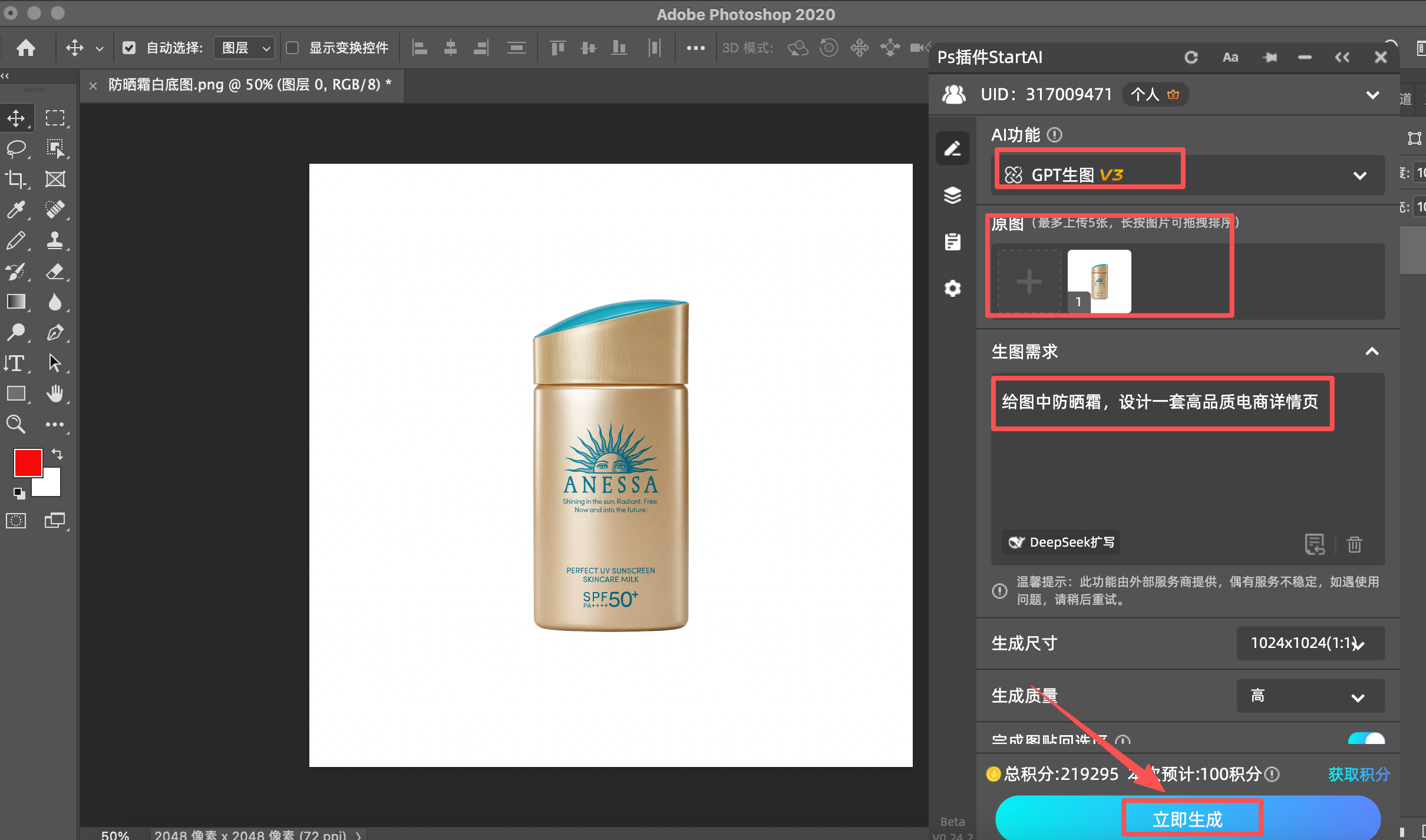
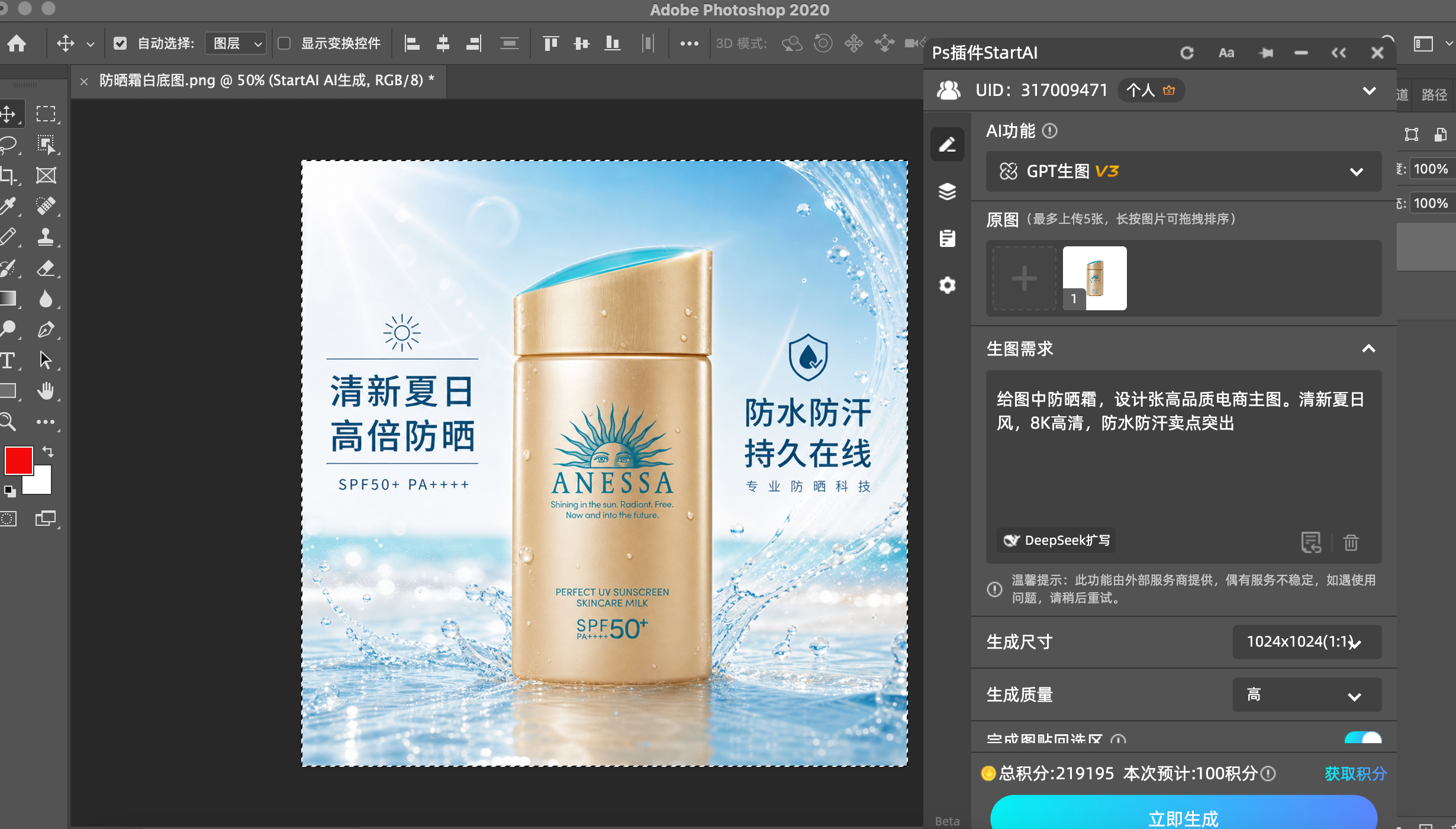
四、进阶优化技巧(出图更稳更好)
五、StartAI+GPT 生图核心优势
相较于传统手动PS设计,该AI辅助工作流在电商设计场景中优势明显:
1、大幅提升出图效率:传统手动数小时的布景、排版、调色工作,通过AI工具仅需数分钟即可完成,极大缩减改稿与出图周期。
2、零基础低门槛:无需精通抠图、调色、版式设计等专业技能,依靠自然语言指令即可完成商用级视觉设计。
3、产品高度保真:AI智能识别锁定产品主体,仅优化背景、光影、文字,不会替换、畸变产品原始形态。
4、文字效果稳定优质:系统自动智能排版文案,成品文字清晰锐利,放大无锯齿、无错位变形问题。
5、全场景适配:一套工作流可覆盖电商主图、详情页、宣传海报等主流设计场景,通用性极强。
六、常见问题与解决
问题1:生成后产品出现变形、细节缺失
解决:替换高清纯白底产品图,保证产品完整无遮挡;在生成提示词中增加“保持产品原样、不修改产品形态”的约束条件后重新生成。
问题2:生成文字模糊、排版错位
解决:优化提示词,明确添加“文字清晰、排版工整、构图协调”等要求,重新生成即可修复瑕疵。
问题3:PS重启后插件面板不显示、无法使用
解决:核查PS版本兼容性,确认插件安装文件完整,重新安装插件并重启软件即可恢复正常。
总结
在电商设计高频改稿、批量出图的场景下,PS+StartAI+GPT的AI工作流,有效解决了传统制图流程繁琐、耗时久、门槛高的痛点。标准化的安装流程、精准的提示词技巧、平台适配的尺寸规范,既能帮助设计新手快速上手,也能帮助职场设计师减负增效,稳定输出高质量、标准化的电商视觉素材。
完成工具安装后登录账号,输入测试体验码 S4373M 即可解锁基础试用权限

![告别多工具混战|为什么越来越多毕业生选择 Paperxie 一站式方案[特殊字符]-网硕互联帮助中心](https://www.wsisp.com/helps/wp-content/uploads/2026/10/20261027155643-6ae0c9bb796f4.png)

评论前必须登录!
注册