快速体验
打开 InsCode(快马)平台 https://www.inscode.net
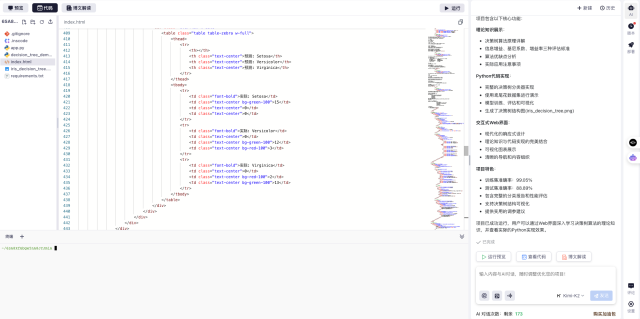
输入框输入如下内容 帮我配置一个远程开发环境,实现本地VSCode连接Linux服务器进行代码编辑。交互流程:1.安装Remote-SSH插件 2.配置SSH连接信息 3.选择服务器操作系统 4.验证连接状态。注意事项:需确保服务器SSH服务已开启且防火墙放行22端口。
点击'项目生成'按钮,等待项目生成完整后预览效果
核心配置流程详解
环境准备阶段
本地需安装VSCode 1.75+版本,建议通过官网下载最新稳定版
Windows用户需在「设置-应用-可选功能」中添加OpenSSH客户端,或通过命令choco install openssh安装
服务器端需确认openssh-server服务状态,Ubuntu系统可通过sudo systemctl status ssh检查
关键配置步骤
插件安装后,点击左下角绿色图标选择「Connect to Host」
添加主机时建议使用ssh user@ip -p 端口格式,非默认端口必须指定
配置文件通常保存在~/.ssh/config,支持自定义别名方便后续连接
连接验证技巧
首次连接会提示主机指纹验证,输入yes后需提供密码或密钥
成功连接后状态栏显示服务器名称,文件资源管理器会自动加载远程目录
推荐使用「Remote Explorer」侧边栏管理多个服务器连接
高频问题解决方案
连接超时处理
使用telnet 服务器IP 22测试端口连通性
检查本地防火墙是否阻止出站连接
云服务器需确认安全组规则放行SSH端口
密钥认证失败
本地密钥文件权限应设为600:chmod 600 ~/.ssh/id_rsa
确保服务器authorized_keys文件包含完整公钥内容
推荐使用ssh-copy-id命令自动部署公钥
性能优化建议
大文件编辑时可启用「Remote-SSH: Fast Forward」实验性功能
网络延迟较高时建议关闭实时文件监视
通过.vscode/settings.json配置remote.SSH.useLocalServer提升响应速度
效率提升实战技巧
终端整合
直接使用内置终端运行git等命令,支持多标签页管理
集成Zsh/Bash自动补全功能,与本地终端体验一致
高级调试支持
Python项目可配置launch.json实现断点调试
Node.js应用通过–inspect-brk参数启用调试端口
支持Docker容器内应用的远程调试
平台体验建议
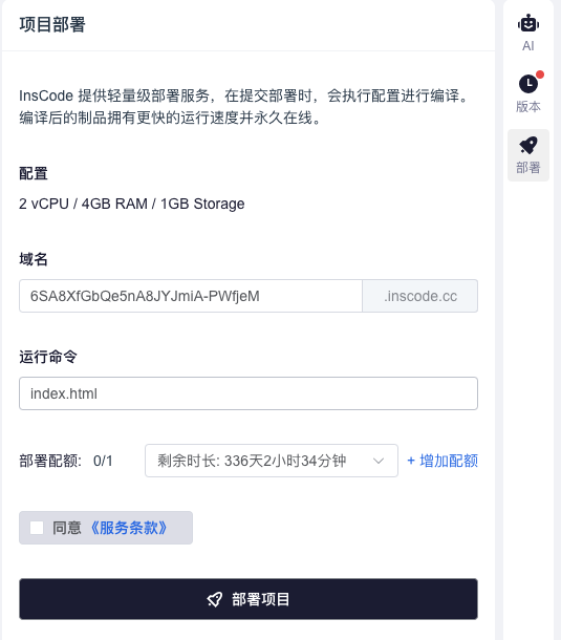
通过InsCode(快马)平台可以快速验证SSH配置方案,其在线编辑器能直接模拟VSCode的Remote-SSH操作流程。实测连接阿里云ECS服务器仅需3步配置,特别适合需要快速验证网络策略的场景。对于教学演示,平台的一键部署功能还能生成带预配置的虚拟环境,省去本地环境搭建的麻烦。
 网硕互联帮助中心



评论前必须登录!
注册