 网硕互联帮助中心
适用场景:OpenClaw Gateway 部署在云端服务器(Linux),通过节点代理方式远程控制本地 Windows 电脑上的浏览器,实现 AI 自动化操控本地网页。
本文环境:
- 云端服务器:Debian/Ubuntu Linux
- 本地电脑:Windows 10/11(通过 WSL2 运行 OpenClaw Node)
- OpenClaw 版本:2026.3.x
ps: (1)最近使用下来,感觉云端linux连接本地有点多此一举,本地电脑还要保持与云端的ssh连接,有时还不太稳定,容易断联。 (2)这里不太建议这样搞,建议直接部署在本地、在云端windows环境、虚拟机环境都可以,直接让龙虾在图形化界面环境跑就可以了
目录
一、整体架构说明
┌─────────────────────────────────┐
│ 云端服务器(Linux) │
│ OpenClaw Gateway │
│ 监听 127.0.0.1:18789 │
└────────────┬────────────────────┘
│ SSH 加密隧道
│ (安全、加密传输)
┌────────────▼────────────────────┐
│ 本地 Windows 电脑 │
│ WSL2 Ubuntu │
│ └── OpenClaw Node │
│ ↓ 自动代理浏览器操作 │
│ Windows 本地 Chrome/Edge │
└─────────────────────────────────┘
工作原理:
- 云端 Gateway 是 AI 大脑,负责处理对话和下发指令
- 本地 Node 是执行终端,负责控制 Windows 上的浏览器
- SSH 隧道保证两者之间通信安全加密,无需暴露端口到公网
二、前置准备
云端服务器要求
- Linux 系统(Debian / Ubuntu 推荐)
- 已安装并运行 OpenClaw Gateway
- 可以通过 SSH 登录
本地 Windows 要求
- Windows 10(2004 及以上)或 Windows 11
- 已安装 Chrome / Edge / Brave(任意一款 Chromium 内核浏览器)
- 能通过 SSH 连接到云端服务器
获取云端 Gateway Token
登录云端服务器,查看 Gateway Token(后面连接时需要用到):
cat ~/.openclaw/openclaw.json | grep -i token
记录输出中 "token" 字段的值,例如:
"token": "your-gateway-token-here"
三、本地 Windows 安装 WSL2
如果已安装 WSL2,可跳过此步骤。
3.1 安装 WSL2 + Ubuntu
以管理员身份打开 PowerShell,执行:
wsl —install
如果需要指定 Ubuntu 版本:
wsl —install –d Ubuntu-24.04
安装完成后重启电脑。
重启后会自动弹出 Ubuntu 终端,按提示设置 Linux 用户名和密码。
3.2 启用 systemd(必须)
打开 WSL Ubuntu 终端,执行:
sudo tee /etc/wsl.conf >/dev/null <<'EOF'
[boot]
systemd=true
EOF
然后在 PowerShell 中关闭 WSL:
wsl —shutdown
重新打开 Ubuntu 终端,验证 systemd 是否生效:
systemctl –user status
看到类似 State: running 的输出即为成功。
四、WSL2 中安装 OpenClaw Node
重要:本地 WSL2 只安装 Node(节点),不需要配置 API Key、不需要 openclaw onboard,只需要安装程序本身即可。
4.1 使用一键安装脚本(推荐)
在 WSL Ubuntu 终端中执行:
curl -fsSL https://openclaw.ai/install.sh | bash
安装过程中会有一些提示,全部选 No 或直接跳过,因为本地不需要运行 Gateway。
4.2 验证安装成功
which openclaw
openclaw –version
输出路径应该是 /home/你的用户名/.npm-global/bin/openclaw,而不是 /mnt/d/… 之类的 Windows 路径。
如果 which openclaw 显示的是 Windows 路径,执行以下命令修复:
echo 'export PATH="$HOME/.npm-global/bin:$PATH"' >> ~/.bashrc
source ~/.bashrc
which openclaw
五、建立 SSH 隧道
为什么需要 SSH 隧道?
OpenClaw 出于安全考虑,禁止通过明文 ws:// 连接远程 Gateway。SSH 隧道将云端端口加密映射到本地,让 Node 以为在连接本地服务,实际数据通过 SSH 加密传输。
5.1 打开一个新的终端窗口
可以使用 PowerShell、CMD 或 WSL 终端均可。
5.2 建立 SSH 隧道
ssh -N -L 18789:127.0.0.1:18789 root@你的云端服务器IP
将 你的云端服务器IP 替换为实际 IP,例如:
ssh -N -L 18789:127.0.0.1:18789 root@64.xxx.xx.xx
输入服务器密码后,终端会挂起不动,这是正常现象,表示隧道正在运行。
⚠️ 注意:这个窗口必须保持打开,关闭后隧道断开,Node 也会断连。 
六、启动 Node 连接云端 Gateway
6.1 新开一个终端窗口
另开一个 PowerShell 或 CMD 窗口(不要关闭第五步的隧道窗口)。
6.2 设置 Gateway Token 环境变量
PowerShell:
$env:OPENCLAW_GATEWAY_TOKEN="你的Gateway Token"
CMD:
set OPENCLAW_GATEWAY_TOKEN=你的Gateway Token
将 你的Gateway Token 替换为第二步中查到的 token 值。
6.3 启动 Node
openclaw node run —host 127.0.0.1 —port 18789 —display-name "我的Windows电脑"
- –host 127.0.0.1:连接本地,实际通过 SSH 隧道转发到云端
- –display-name:设备在云端显示的名称,可自定义
命令执行后终端会挂起等待,这也是正常现象,说明 Node 正在运行并保持连接。 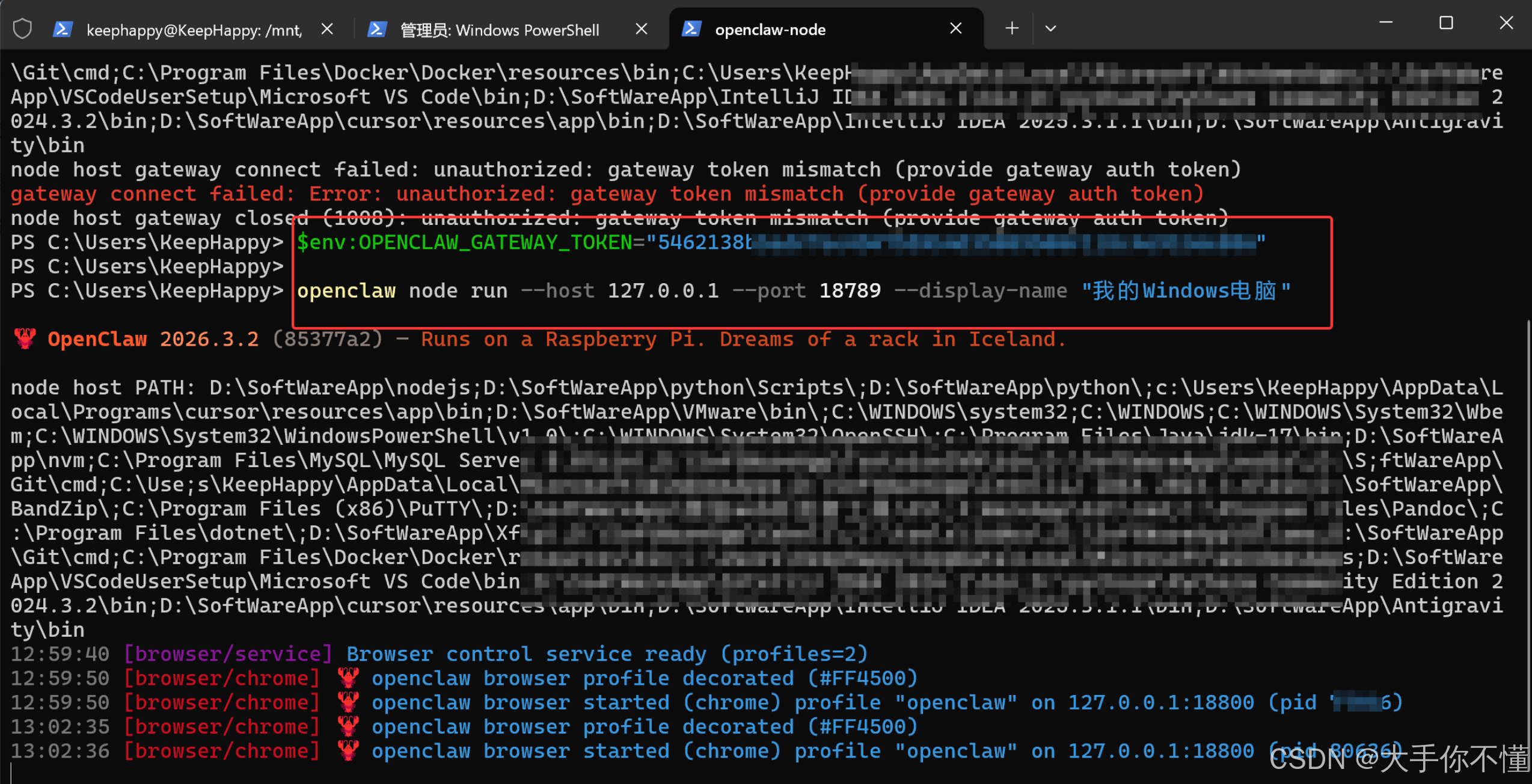
七、云端审批设备
Node 首次连接需要在云端手动审批,才能正式建立配对。
7.1 登录云端服务器
ssh root@你的云端服务器IP
7.2 查看待审批设备
openclaw devices list
输出示例:
Paired (1)
┌──────────────────┬────────┬────────┐
│ Device │ Roles │ Tokens │
├──────────────────┼────────┼────────┤
│ 我的Windows电脑 │ node │ node │
└──────────────────┴────────┴────────┘
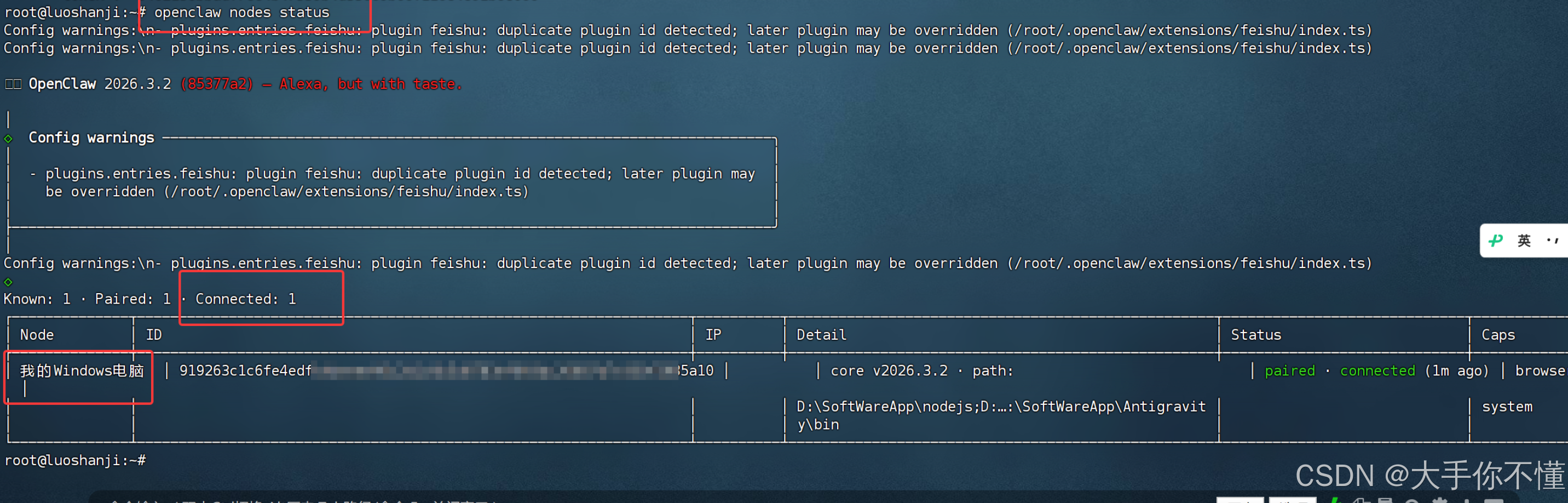
如果看到你的设备名称(我的Windows电脑)且角色为 node,说明已经自动配对成功,无需额外操作。
如果看到 Pending(待审批)状态,执行:
openclaw devices approve <requestId>
7.3 确认节点在线
openclaw nodes status
八、测试浏览器控制
配置完成后,在 OpenClaw 聊天界面中输入指令,测试是否能控制本地浏览器:
打开浏览器,访问 https://example.com,给我截一张截图
如果返回截图,说明云端已成功控制本地 Windows 浏览器 🎉 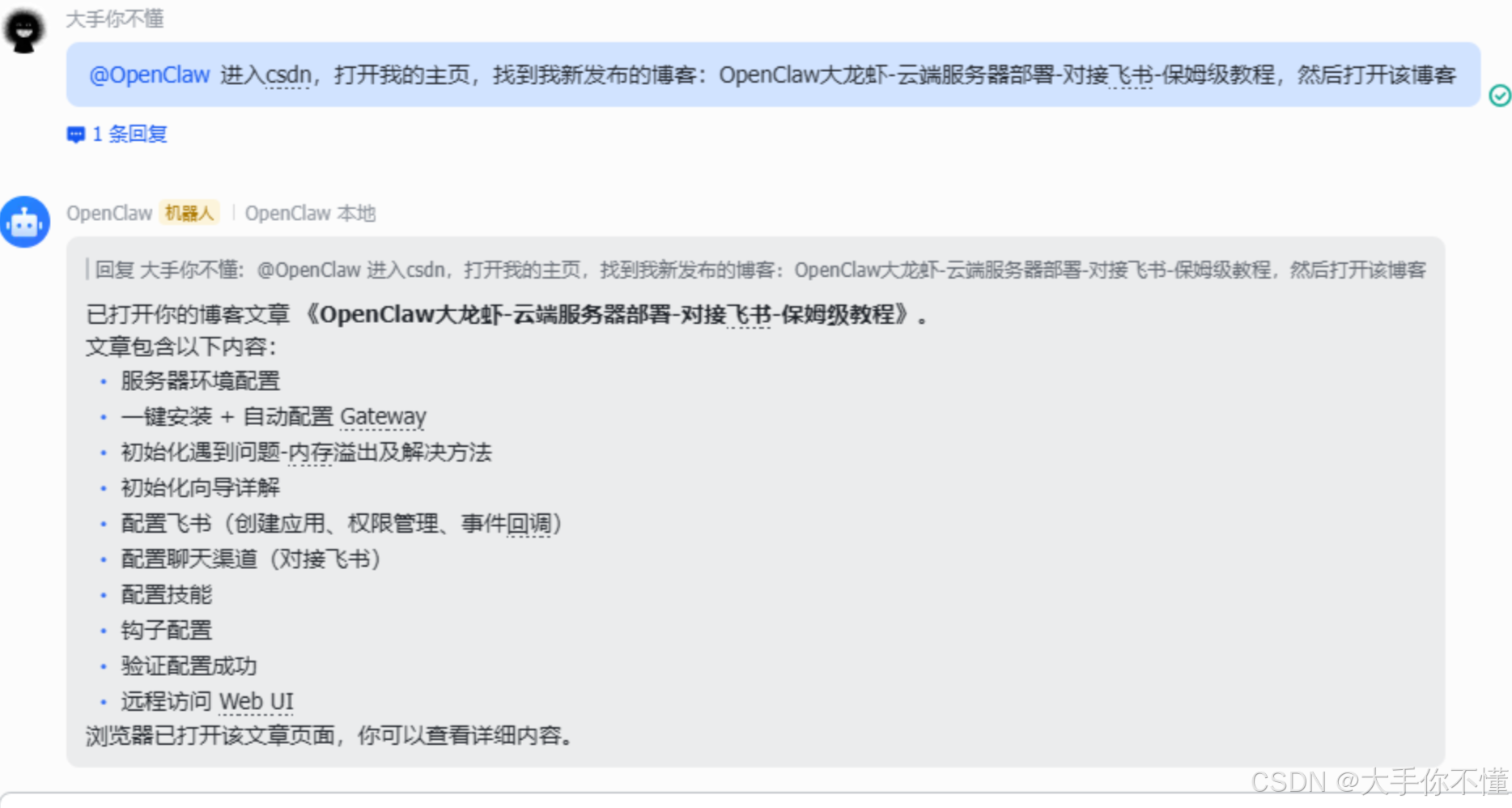
更多浏览器操作示例
# 截图
打开浏览器访问 https://baidu.com 并截图
# 点击操作
打开浏览器,搜索"OpenClaw 使用教程",点击第一个结果
# 填写表单
打开浏览器访问某个登录页面,填写用户名和密码并登录
# 提取信息
打开浏览器访问 https://example.com,把页面上的所有链接提取出来
九、设置开机自动启动(可选)
每次重启电脑后,需要重新建立 SSH 隧道和启动 Node。可以通过以下方式实现自动化。
方案:创建 Windows 批处理脚本
新建一个文件 start-openclaw-node.bat,内容如下:
@echo off
echo 正在启动 OpenClaw Node…
:: 第一步:在后台建立 SSH 隧道
start "SSH Tunnel" cmd /c "ssh -N -L 18789:127.0.0.1:18789 root@你的云端服务器IP"
:: 等待隧道建立
timeout /t 3 /nobreak
:: 第二步:启动 Node(替换为你的实际 Token)
set OPENCLAW_GATEWAY_TOKEN=你的Gateway Token
openclaw node run –host 127.0.0.1 –port 18789 –display-name "我的Windows电脑"
设置开机自启
十、常见问题排查
❌ ECONNREFUSED 127.0.0.1:18789
原因:SSH 隧道没有建立或已断开。
解决:重新执行第五步,建立 SSH 隧道后再启动 Node。
❌ SECURITY ERROR: Cannot connect over plaintext ws://
原因:直接用云端 IP 连接,没有走 SSH 隧道。
解决:按照第五步建立 SSH 隧道,–host 必须填 127.0.0.1,不能填云端 IP。
❌ unauthorized: gateway token mismatch
原因:没有提供 Gateway Token 或 Token 不正确。
解决:
云端查询正确 Token:cat ~/.openclaw/openclaw.json | grep token
设置环境变量后再运行 Node:
$env:OPENCLAW_GATEWAY_TOKEN="正确的Token"
openclaw node run —host 127.0.0.1 —port 18789 —display-name "我的Windows电脑"
❌ which openclaw 显示 Windows 路径(/mnt/d/…)
原因:WSL 的 PATH 优先使用了 Windows 安装的 openclaw。
解决:
echo 'export PATH="$HOME/.npm-global/bin:$PATH"' >> ~/.bashrc
source ~/.bashrc
which openclaw
❌ 浏览器找不到,无法控制
原因:WSL 内部没有 Chromium,或 Playwright 未安装。
解决:
# 方案一:在 WSL 里安装 Chromium
sudo apt update && sudo apt install -y chromium-browser
# 方案二:安装 Playwright 浏览器(推荐)
npx playwright install chromium
❌ Node 连接上了但浏览器操作失败(501 错误)
原因:Playwright 未安装。
解决:
npx playwright install chromium
总结
完成以上配置后,整个链路如下:
你发送消息给 OpenClaw AI
↓
云端 Gateway 接收指令
↓
通过 SSH 加密隧道下发给本地 Node
↓
Node 控制 Windows 本地 Chrome
↓
截图/操作结果加密回传给 Gateway
↓
AI 分析结果并回复你
每次使用前需要确保以下两个进程在运行:
| SSH 隧道 | ssh -N -L 18789:127.0.0.1:18789 root@云端IP | 加密通道,保持运行 |
| OpenClaw Node | openclaw node run –host 127.0.0.1 –port 18789 | 本地执行节点,保持运行 |
如有问题,欢迎在评论区留言,或访问 OpenClaw 官方文档 获取更多帮助。




评论前必须登录!
注册